
La cancellazione accidentale di Macintosh HD può causare preoccupazione, ma il recupero è ancora possibile. L'unità contiene i file di macOS, le applicazioni e i dati utente, quindi è utile agire rapidamente. Seguendo i giusti passaggi, puoi recuperare il tuo sistema, salvare i tuoi dati e evitare una reinstallazione completa. Questa guida ti aiuta a capire cosa succede quando l'unità principale scompare e come ripristinare tutto in sicurezza.
Quindi, consulta le soluzioni proposte con una guida dettagliata per la cancellazione accidentale di Macintosh HD. Scopri come prendere controllo e recuperare i dati del Mac dopo aver eliminato Macintosh HD.
Prova Recoverit per eseguire il recupero dati di Macintosh HD
 Verificato in sicurezza.3,591,664persone lo hanno scaricato.
In questo articolo

Parte 1. Cosa succede quando elimini accidentalmente Macintosh HD?
Per gli utenti che affrontano problemi come “Ho cancellato accidentalmente Macintosh HD”, potrebbero domandarsi se tutto sia stato eliminato o meno. In effetti, Utility Disco elimina tutto dal disco rigido quando si sceglie l’opzione “Cancella”. Rimuove tutti i file, le applicazioni e i dati di sistema dall’unità selezionata. Dopo di ciò, l’unità diventa vuota e pronta per una nuova configurazione o installazione.
Dopo aver posto la domanda sull'eliminazione, ecco alcuni effetti che incontri quando elimini accidentalmente Macintosh HD:
- Perdita dei file di sistema:Quando Macintosh HD viene eliminato, il Mac perde i file di sistema fondamentali che ne permettono il funzionamento. Senza questi file, il sistema operativo non si avvia o si carica.
- Scomparsa dei dati:Tutti i file personali, le applicazioni e le impostazioni utente presenti sull’unità svaniscono all’istante. La partizione cancellata elimina sia il lavoro salvato che le configurazioni importanti.
- Fallimento dell'avvio:Il Mac non si avvia e può mostrare una cartella con un punto interrogativo o uno schermo nero. Questo vuol dire che il sistema non trova più un disco di avvio valido.
- Impossibilità di accedere all’unità:L’unità non appare più in Finder o Utility Disco come volume normale. Non puoi aprire o leggere nulla perché la struttura del disco è stata persa.
- Necessità di recupero:Devi utilizzare macOS Recovery, Time Machine o strumenti di recupero per risolvere il problema. Queste opzioni aiutano a ricostruire il sistema o a ripristinare i dati cancellati in sicurezza.
Parte 2. Segnali di avvertimento della cancellazione accidentale di Macintosh HD?
Se hai eliminato accidentalmente Macintosh HDe non l'hai ancora fatto, ecco alcuni segnali a cui prestare attenzione:
| Segnale di avvertimento | Descrizione |
|---|---|
| Il Mac non si avvia o rimane bloccato al logo Apple | Il sistema non riesce a caricare macOS a causa della mancanza della partizione di avvio |
| Utility Disco mostra Macintosh HD mancante o grigio | L’unità principale è invisibile, assente o segnata come inaccessibile in Utility Disco |
| Dati e file mancanti | File utente, applicazioni e dati personali improvvisamente non sono disponibili o sono scomparsi |
| "Nessun disco di avvio trovato" o errori simili | Messaggi di errore durante l'avvio indicano l’assenza di una partizione essenziale |
| Il Mac si riavvia/fallisce ripetutamente durante l’avvio | Il Mac può mostrare crash, cicli di riavvio o congelamento se la partizione di avvio manca |
Parte 3. 6 Metodi per risolvere la cancellazione accidentale di Macintosh HD
Per sapere come puoi risolvere il problema di cancellazione accidentale di Mac HDin modo semplice, consulta questa sezione. Qui troverai 6 soluzioni semplici, ciascuna accompagnata da una guida dettagliata per aiutarti a scegliere la più efficace.
1. Usa Utility Disco per ripristinare
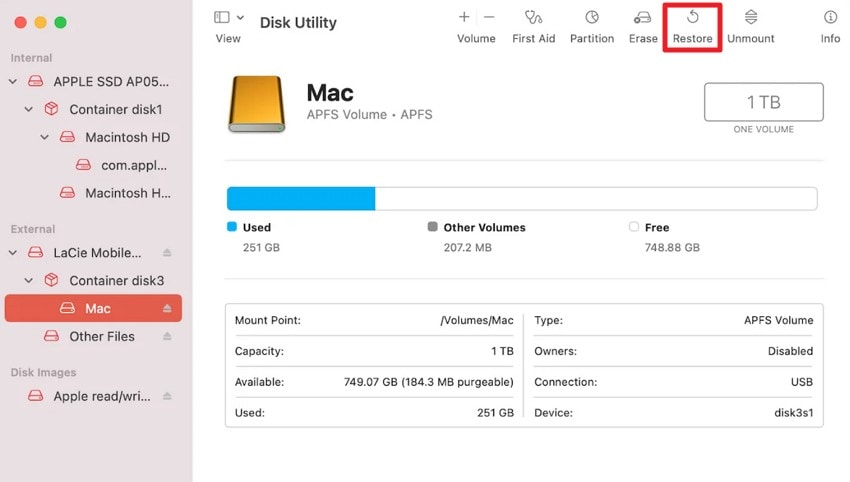
Utility Disco può ripristinare il tuo Mac dopo la cancellazione accidentale di Macintosh HD. Riporta il sistema esatto da un backup o da un'immagine disco, quindi tutti i file di sistema vengono ripristinati. Il processo è veloce e affidabile e permette al Mac di avviarsi normalmente. Se il backup contiene dati utente e impostazioni, Utility Disco ripristina anche file, applicazioni e configurazioni insieme al sistema operativo. È uno strumento integrato, non serve software di terze parti, come illustrato:
- Quando apri Utility Disco, seleziona l’unità che vuoi ripristinare dalla barra laterale sinistra. Dopodiché scegli l’opzione “Ripristina” dalla barra degli strumenti in alto.
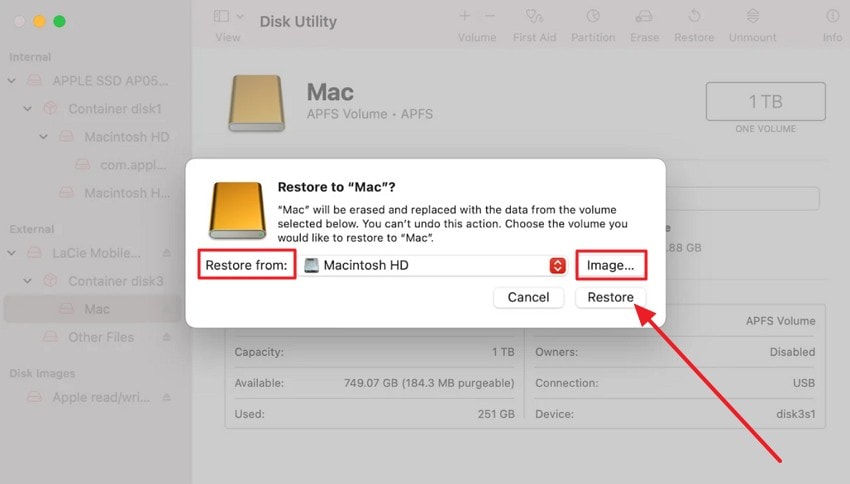
- Nel menu a comparsa, espandi il menu “Ripristina Da” per scegliere il volume da recuperare. Puoi anche cliccare il pulsante “Immagine” per usare invece un file DMG. Quindi seleziona il pulsante “Ripristina” per avviare il processo di recupero.
2. Reinstalla macOS e recupera dal backup
Per risolvere il problema di cancellazione accidentale di Macintosh HD in Utility Disco, reinstalla macOS e ripristina da un backup. Questo processo riporta tutti i file di sistema e il sistema operativo affinché il Mac possa avviarsi normalmente. Il metodo utilizza strumenti supportati da Apple come modalità di recupero e Time Machine, che sono sicuri e affidabili. Puoi anche scegliere una nuova installazione di macOS e ripristinare solo dati e applicazioni, come mostrato:
- Usa Time Machine o un altro metodo di backup per salvare tutti i file importanti prima di iniziare. Spegni completamente il Mac prima di avviare la reinstallazione.
- Per i Mac Intel: Premi i tasti “Command + R” mentre accendi il Mac.
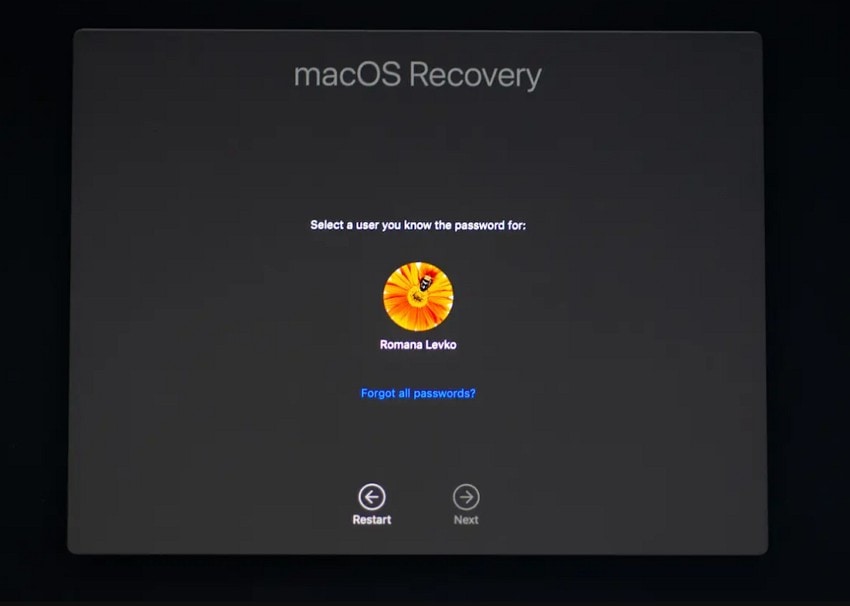
- Per i Mac Apple Silicon: Tieni premuto il tasto “Power” fino a visualizzare le opzioni di avvio, poi seleziona “Opzioni”.
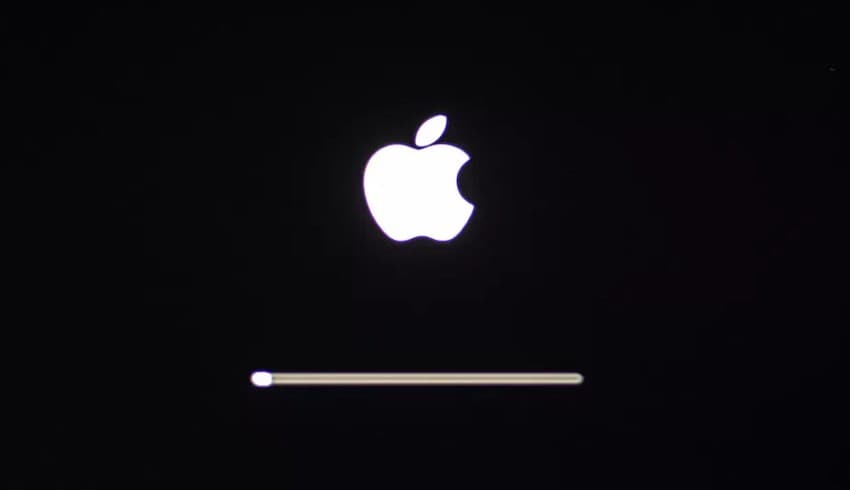
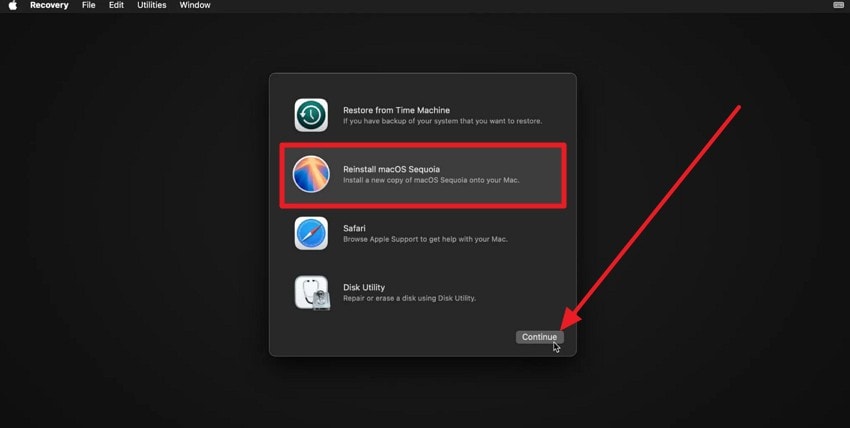
- Nella finestra di recupero, seleziona l’opzione “Reinstalla macOS..” e clicca il pulsante “Continua”.
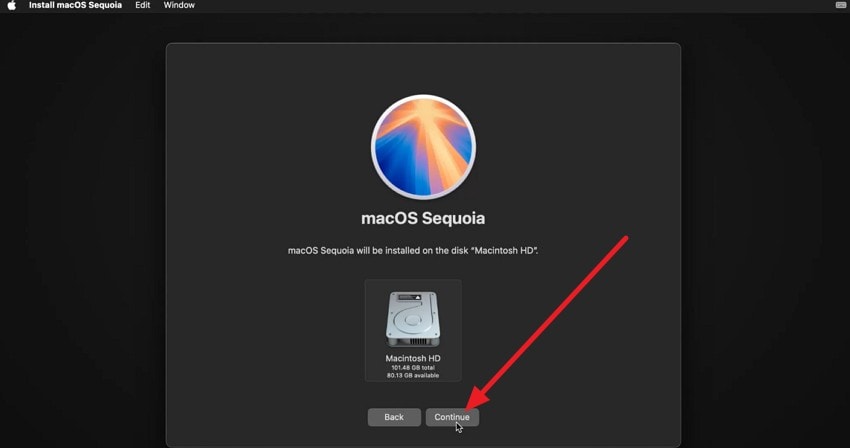
- Seleziona Macintosh HD o l’unità principale dove vuoi installare macOS. Ora segui le istruzioni a schermo per completare la reinstallazione premendo il pulsante “Continua”.
Recupera file da Time Machine
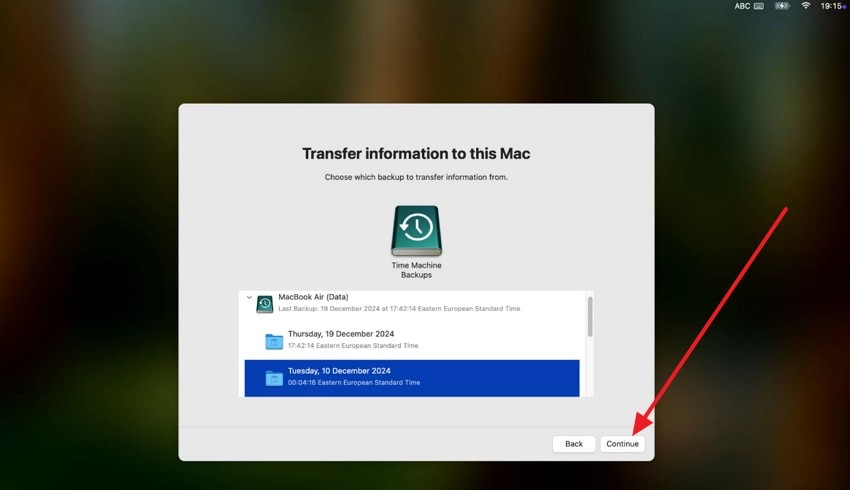
- Dopo l’installazione, usa Time Machine o il tuo backup per ripristinare applicazioni, file e impostazioni. Durante la prima configurazione dopo la reinstallazione di macOS, Assistente Migrazione ti chiederà se vuoi trasferire i dati. Seleziona l’opzione “Trasferisci da un backup di Time Machine o disco di avvio” e premi “Continua”.
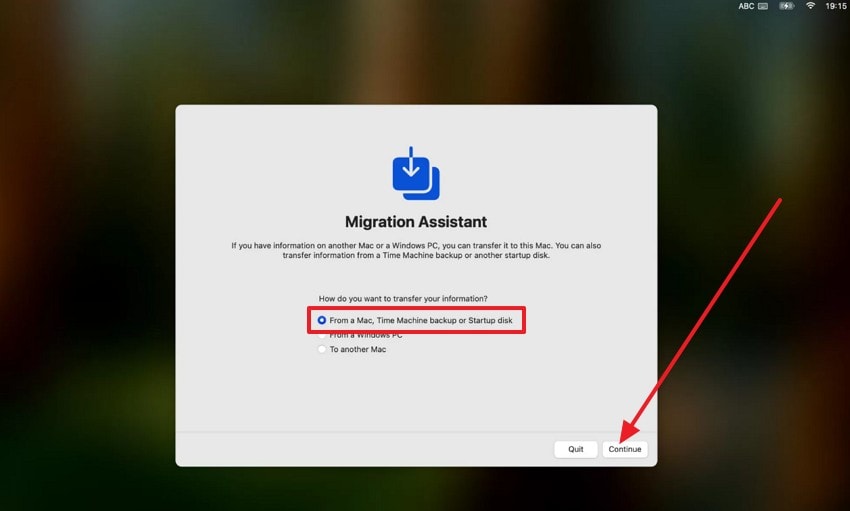
- Seleziona il tuo disco di backup, scegli il backup più recente o quello specifico che vuoi ripristinare e clicca “Continua”.
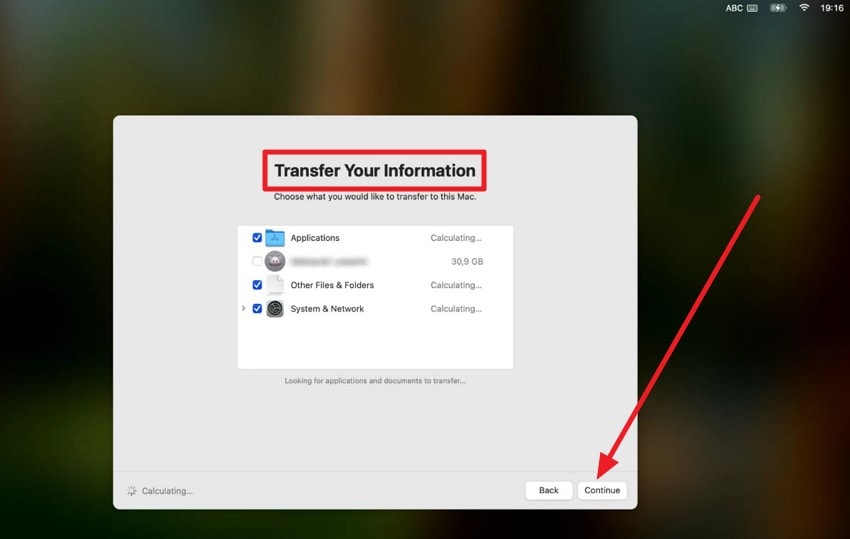
- Nella schermata “Trasferisci le tue informazioni”, seleziona il tipo di dati che desideri recuperare e premi “Continua” per completare il recupero.
3. Usa un software professionale di recupero dati - Recoverit
Per gli utenti che si chiedono “Ho cancellato accidentalmente Macintosh HD, e come posso ripristinarlo?” prova un software innovativo di recupero dati.Recoverit è la prima soluzione di recupero dati AI del settore che permette l’identificazione precisa di 1 milione di dispositivi e gestisce oltre 10.000 scenari di perdita dati. Dal recupero dati Mac al recupero da disco rigido esterno, lo strumento gestisce tutto e non richiede competenze tecniche.
Inoltre, lo strumento offre l’opzione di scansione rapida per recuperare dati persi. Nei casi in cui la scansione rapida non riesce, gli utenti possono provare la scansione approfondita per recuperare facilmente i dati persi su Mac. Basta selezionare la posizione dei dati persi e lo strumento gestisce il resto, ripristinando i dati in 3 semplici passaggi. Tutte queste funzioni rendono lo strumento ideale sia per professionisti che per principianti.
Caratteristiche principali
- Selezione precisa dei file durante la scansione: Il software offre vari filtri di file che permettono agli utenti di scegliere i dati desiderati durante la scansione.
- Metti in pausa o interrompi la scansione: Recoverit permette agli utenti di mettere in pausa e riprendere la scansione quando necessario per dedicarsi ad altri compiti.
- Anteprima dei file recuperati: Puoi anche visualizzare in anteprima i dati recuperati su Mac per decidere se vale la pena salvarli sul dispositivo.
Guida per recuperare dati da Macintosh HD cancellato accidentalmente con Recoverit
Per sapere come puoi recuperare dati da un disco rigido cancellato, consulta i passaggi descritti per Recoverit:
- Accedi alla scheda Tool e Disco rigido o Posizioni
Per ripristinare i daticancellazione accidentale di Mac HD, vai nella scheda “Disco rigido e Posizioni” di Recoverit. Trova la posizione “Disco esterno” o “Driver disco rigido” e scegli il percorso esatto dei tuoi dati persi.

- Determina la dimensione del file o la posizione durante la scansione rapida
Il software avvierà la scansione, che puoi mettere in pausa e riprendere in qualsiasi momento. Puoi anche selezionare file specifici durante la scansione in base alla “dimensione del file” o allo “stato della data di modifica”.

- Visualizza in anteprima i dati recuperati e salvali su Mac
Una volta ottenuti i dati recuperati desiderati, visualizzali in anteprima e premi il pulsante “Ripristina” per salvarli sul Mac.

4. Recupera Macintosh HD cancellato dal backup di Time Machine
Per affrontare il problema “eliminato accidentalmente Macintosh HD”, recupera un Macintosh HD cancellato da un backup di Time Machine. Time Machine ripristina documenti, applicazioni, impostazioni e file di sistema per riportare il Mac allo stato operativo. Il processo è semplice e guidato, e puoi scegliere file, cartelle o l’intero sistema dalla timeline dei backup.
Per riportare l’intero Mac allo stato precedente all’eliminazione, segui i passaggi indicati nella Soluzione 2 per “Recupera file da Time Machine.” Tuttavia, se desideri ripristinare solo determinate cartelle dal backup di Time Machine, segui questi passaggi:
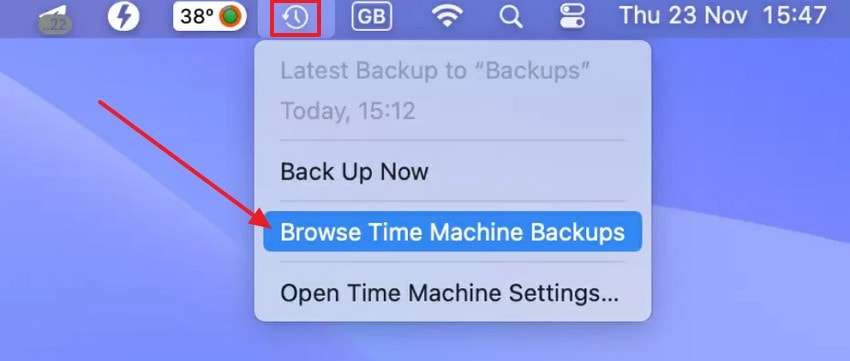
- Fai clic sull’icona “Time Machine” nella parte superiore dello schermo e seleziona “Sfoglia i backup di Time Machine” dal menu a discesa.
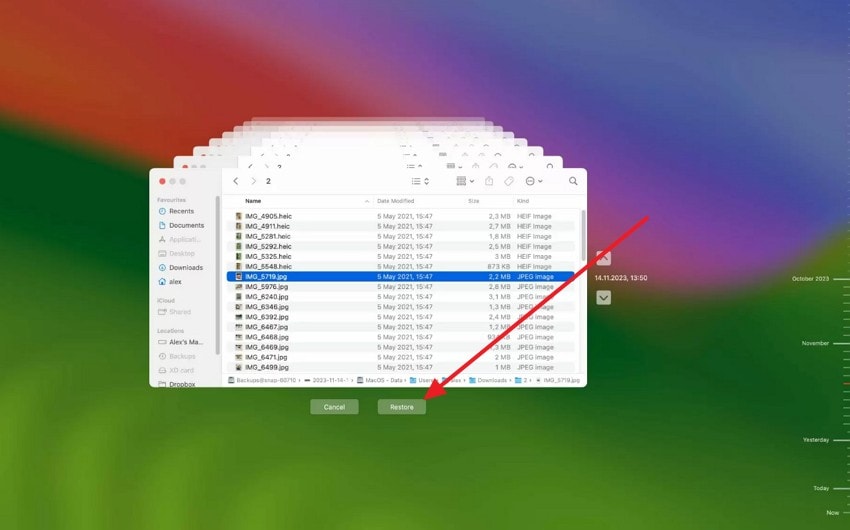
- Utilizza la cronologia a sinistra o le frecce per selezionare la versione del backup. Seleziona i file o le cartelle che desideri recuperare e poi clicca sul pulsante “Ripristina” per ripristinarli nella loro posizione originale.
5. Verifica la Modalità Recupero Internet
La Modalità Recupero Internet aiuta a risolvere un cancellazione accidentale di Mac HD e offre molti vantaggi. Il recupero è ancora possibile anche se la partizione di ripristino locale manca o è danneggiata, fornendo accesso agli strumenti di riparazione e installazione dai server Apple.
macOS può essere reinstallato senza l’utilizzo di una chiavetta USB o DVD stabilendo una connessione internet. Questa modalità offre accesso completo a Utility Disco, ripristino di Time Machine, Safari e Terminale, per facilitare la riparazione e il recupero.
Nota: Puoi seguire la Soluzione 2 per reinstallare macOS senza USB o DVD e recuperare i dati utilizzando Time Machine.
6. Ottieni aiuto se necessario
Rivolgersi a personale esperto dopo l’eliminazione accidentale di Macintosh HD offre molti vantaggi. Gli esperti utilizzano strumenti avanzati per recuperare file di sistema, applicazioni e dati personali che i metodi normali non possono raggiungere. Gestiscono i dischi con cura per evitare ulteriori perdite o danneggiamenti. I professionisti hanno accesso a software e strumenti specializzati per riparazioni al di là delle risorse domestiche.
Parte 4. Consigli per prevenire la cancellazione accidentale di Macintosh HD
Se desideri evitare il problema cancellazione accidentale di Mac HD in futuro, segui i seguenti suggerimenti:
- Effettua backup regolari del tuo Mac: Configura backup automatici con Time Machine o uno strumento simile. In questo modo tutti i file, le applicazioni e le impostazioni di sistema saranno al sicuro e sarà possibile recuperare velocemente i dati se il disco principale viene eliminato.
- Segui la regola di backup 3-2-1: Conserva tre copie dei tuoi dati su due tipi diversi di archiviazione. Tieni un backup fuori sede, ad esempio nel cloud o in un’altra posizione, per proteggerti da malfunzionamenti o furti.
- Evita modifiche alle partizioni di sistema: Modifica le partizioni solo con Utility Disco o strumenti fidati e solo quando è necessario. Controlla sempre quale volume selezioni per evitare eliminazioni accidentali.
- Proteggi l’accesso a Utility Disco: Assicurati sempre di concedere privilegi amministrativi solo agli utenti affidabili. Utilizza password o controlli account per bloccare l’accesso a strumenti di gestione disco e prevenire errori.
- Verifica e controlla i backup: Cerca di testare i backup occasionalmente per confermare che i dati possano essere ripristinati. Assicurati che le operazioni di backup si concludano con successo per evitare sorprese in caso di emergenza.
Conclusione
Per concludere, consulta questa guida e scopri come affrontare il problema cancellazione accidentale di Macintosh HD e ripristinare i dati. A tal fine, segui le 6 soluzioni indicate nella guida dettagliata e valuta quale risolve la situazione in modo più efficace. Idealmente, si consiglia di utilizzare una soluzione di recupero dati come Recoverit per una soluzione rapida e senza intoppi.
FAQ
-
1. I miei dati sono persi definitivamente dopo l’eliminazione?
I dati potrebbero esistere ancora sul disco e possono essere ripristinati con strumenti o backup adeguati. La perdita permanente si verifica solo se il disco viene sovrascritto o danneggiato fisicamente oltre ogni possibilità di riparazione. -
2. Quanto è grande di solito la partizione Macintosh HD?
La dimensione della partizione varia in base al modello di Mac e alla tipologia di archiviazione, con capienza di decine o centinaia di gigabyte. I Mac più recenti con dischi più grandi hanno partizioni più ampie per memorizzare file di sistema, app e dati utente. -
3. L’eliminazione coinvolge anche altri dischi collegati?
Solo la partizione Macintosh HD viene eliminata, mentre i dischi esterni rimangono intatti e completamente accessibili. Altri dischi e partizioni sono al sicuro, a meno che l’utente non li selezioni manualmente per la cancellazione o la formattazione.




