

Se ti è mai capitato che il tuo MacBook Pro non si accenda, mostrando solo uno schermo nero, non sei solo. Molti utenti Mac incontrano problemi di avvio, chiedendosi perché il proprio MacBook non si accenda o perché il portatile Apple non si accenda. Questi problemi possono essere incredibilmente stressanti, specialmente quando hai bisogno del dispositivo per lavoro o compiti importanti.
In questa guida completa, esploreremo varie ragioni per cui il tuo MacBook potrebbe non accendersi e forniremo soluzioni passo passo per risolvere i problemi di avvio del Mac.
In questo articolo
-
- Soluzione 1: Forza l'arresto del Mac
- Soluzione 2: Reimposta NVRAM/PRAM e SMC sul tuo Mac
- Soluzione 3: Avvia il Mac in modalità Recupero
- Soluzione 4: Esegui Utility Disco Primo Soccorso per controllare e riparare il disco del Mac
- Soluzione 5: Avvia il Mac in modalità sicura
- Soluzione 6: Disabilita gli elementi di login

Parte 1: Perché il mio MacBook non si accende?
Prima di esplorare le soluzioni, vediamo alcune ragioni comuni per cui il tuo MacBook potrebbe non accendersi:
- Batteria scarica: Il tuo MacBook potrebbe non avere abbastanza carica per accendersi.
- Alimentatore difettoso: Il caricabatterie potrebbe essere danneggiato o non collegato correttamente.
- Problemi software: File di sistema corrotti o software incompatibile possono impedire l'avvio.
- Problemi hardware: Componenti interni come la scheda logica o la RAM potrebbero essere difettosi.
- Problemi di visualizzazione: Il tuo MacBook potrebbe essere acceso, ma lo schermo non funziona.
- Malfunzionamento del tasto di accensione: Il tasto di accensione potrebbe essere bloccato o non funzionare correttamente.
- Surriscaldamento: Il calore eccessivo può far spegnere il Mac e impedire che si riaccenda.
- Danni da liquidi: Versamenti possono causare cortocircuiti e impedire al MacBook di accendersi.
- Firmware obsoleto: Un firmware vecchio può talvolta causare problemi di avvio.
- Disco di avvio corrotto: Problemi con il disco di avvio possono impedire al Mac di avviarsi.
Ora che abbiamo identificato le possibili cause, vediamo come risolvere i problemi di avvio su Mac.
Parte 2: Come risolvere i problemi di avvio su Mac
Soluzione 1: Forza l'arresto del Mac
Se il tuo MacBook non risponde ma mostra comunque qualche segno di vita (come le luci della tastiera o il suono di avvio), potresti dover forzare l'arresto del sistema.
Forzare l'arresto del Mac in pratica riavvia completamente il sistema, eliminando eventuali problemi software temporanei che potrebbero impedire al MacBook di accendersi o rispondere. Questo può essere particolarmente utile quando il tuo MacBook Pro non si accende affatto o quando hai a che fare con uno schermo nero all'avvio.
- Premi e tieni premuto il tasto di accensione per circa 10 secondi. Rilascia i tasti. Attendi alcuni secondi.
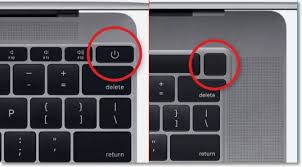
- Premi di nuovo il tasto di accensione per accendere il Mac.
Questo metodo può aiutare se il tuo MacBook Pro non si accende affatto o se hai a che fare con uno schermo nero all'avvio.
Soluzione 2: Reimposta NVRAM/PRAM e SMC sul tuo Mac
Reimpostare NVRAM/PRAM può risolvere problemi relativi alla risoluzione dello schermo, alla selezione del disco di avvio e al volume di sistema. La reimpostazione dell’SMC può risolvere problemi relativi alla gestione dell’alimentazione, della batteria e della gestione termica. Questa soluzione è particolarmente utile quando il MacBook non si accende ma risulta in carica, perché può risolvere problemi relativi all’alimentazione.
Per reimpostare NVRAM/PRAM:
- Spegni il Mac. Premi il tasto di accensione e tieni immediatamente premuto Command + Option + P + R. Continua a tenere premuti i tasti. Attendi circa 15-20 secondi.

- Rilascia i tasti quando senti il suono di avvio per la seconda volta o vedi il logo Apple apparire e scomparire una seconda volta.
Per reimpostare l’SMC su MacBook con batterie non rimovibili:
- Spegni il Mac. Premi e tieni premuto Shift + Control + Option sul lato sinistro della tastiera, poi premi il tasto di accensione.

- Mantieni questi tasti premuti per 10 secondi, quindi rilascia. Premi il tasto di accensione.
Questi passaggi possono essere particolarmente utili quando il portatile Apple non si accende a causa di problemi di gestione del sistema.
Soluzione 3: Avvia il Mac in modalità Recupero
Quando il tuo MacBook si accende ma non si avvia nel sistema operativo, la modalità Recupero ti consente di accedere a strumenti come Utility Disco, Terminale e l’opzione di reinstallare macOS. Questo può essere fondamentale per risolvere file di sistema corrotti o problemi al disco che impediscono l’avvio normale.
- Spegni il Mac. Premi il tasto di accensione e tieni subito premuti Command + R. Rilascia i tasti quando appare il logo Apple.
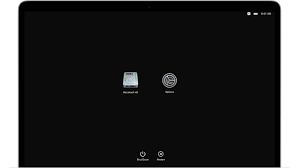
- Il Mac dovrebbe ora avviarsi in modalità Recupero.
Da qui, puoi accedere a diversi strumenti utili a risolvere problemi di avvio sul Mac, come Utility Disco o l’opzione di reinstallazione di macOS.
Soluzione 4: Esegui Utility Disco Primo Soccorso per controllare e riparare il disco del Mac
Primo Soccorso controlla il file system e la struttura del disco per individuare errori. Può riparare strutture directory, svuotare cache e correggere problemi di permessi. Questo può essere particolarmente utile quando il MacBook non si accende a causa di errori del disco che impediscono al sistema di leggere correttamente il disco di avvio.
Ecco come usare Utility Disco:
- Avvia il Mac in modalità Recupero (come descritto nella Soluzione 3). Seleziona Utility Disco dalla finestra Utility macOS.
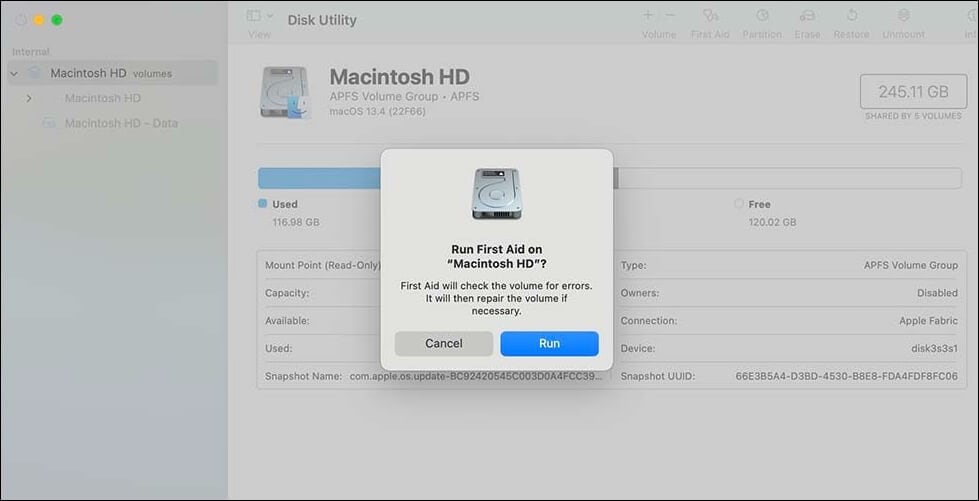
- Scegli il disco di avvio (di solito chiamato "Macintosh HD"). Clicca sul Primo Soccorso pulsante. Segui le istruzioni per controllare e riparare il disco.
Questo può essere particolarmente utile quando il MacBook non si accende a causa di errori sul disco.
Soluzione 5: Avvia il Mac in modalità sicura
Quando il tuo MacBook Pro non si accende e mostra solo uno schermo nero, la modalità sicura può aiutare a capire se il problema è causato da software. Questa modalità carica solo le estensioni essenziali del kernel ed evita il caricamento di elementi di login e font installati dall’utente, aiutando così a bypassare eventuali problemi software di avvio.
- Spegni il Mac. Premi il tasto di accensione. Ora tieni premuto subito il tasto Shift.

- Rilascia il tasto Shift appena vedi la schermata di avvio.
Se il Mac si avvia in modalità sicura ma non normalmente, probabilmente c’è un problema software che causa il malfunzionamento all’avvio.
Soluzione 6: Disabilita gli elementi di login
Se il portatile Apple non si accende a causa di elementi di avvio in conflitto, disabilitarli può permettere al Mac di avviarsi normalmente. Questa soluzione è particolarmente utile se il Mac si avvia in modalità sicura (che non carica gli elementi di login) ma non in modalità normale.
- Avvia il Mac in modalità sicura. Vai a Preferenze di Sistema > Utenti e Gruppi. Fai clic sul tuo account utente. Seleziona la scheda Elementi login.
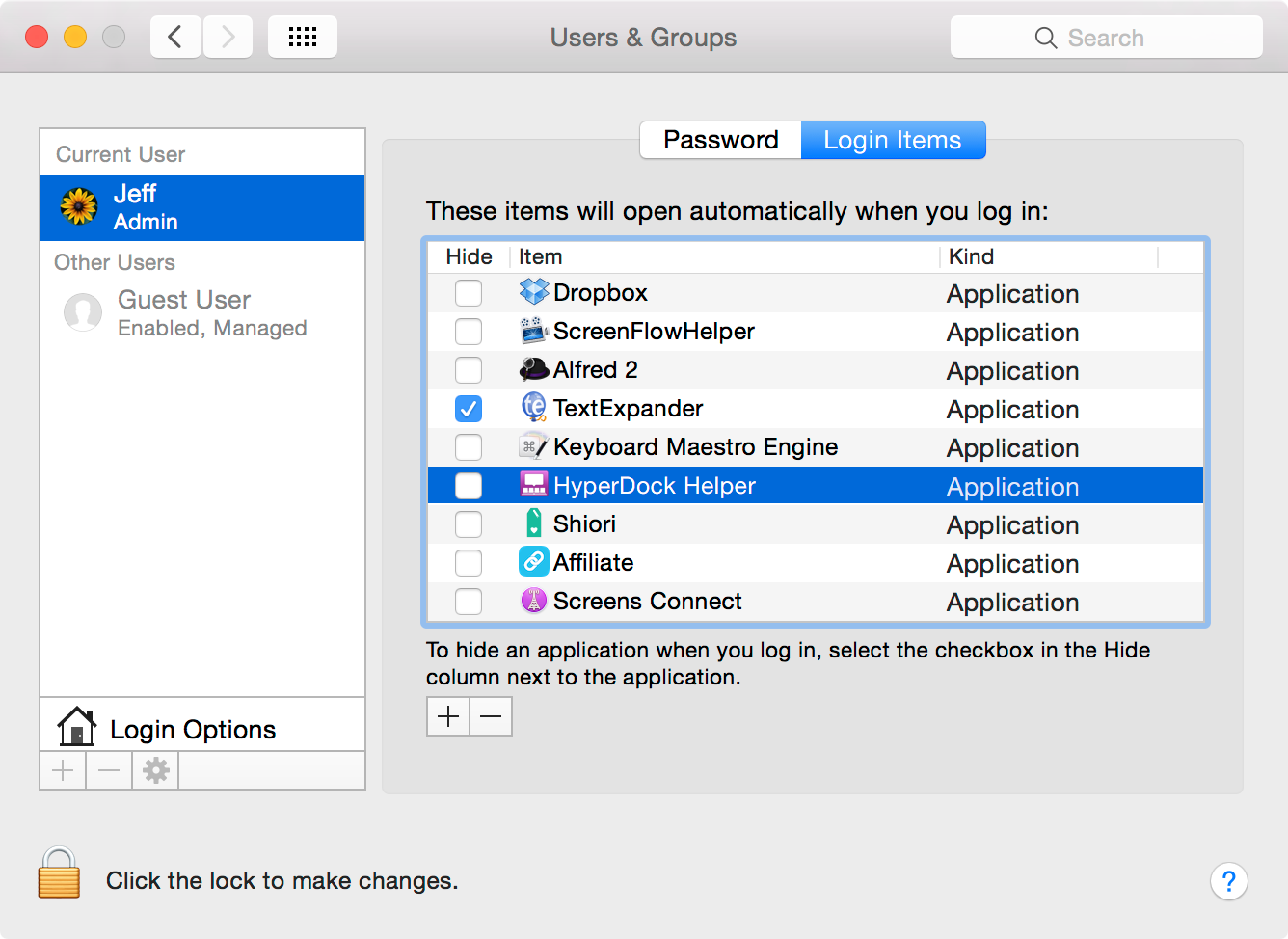
- Seleziona gli elementi nell’elenco e clicca sul pulsante meno (-) per rimuoverli. Riavvia il Mac normalmente.
Questo può aiutare se il portatile Apple non si accende a causa di elementi di avvio in conflitto.
Parte 3: Preoccupato di perdere dati a causa di problemi di avvio? Prova Recoverit oggi
Quando hai problemi di avvio e il tuo MacBook non si accende, una delle più grandi preoccupazioni è la possibile perdita di dati. Qui entra in gioco un software di recupero dati come Recoverit che può davvero salvarti. Recoverit è uno strumento potente progettato per recuperare dati persi in vari scenari, inclusi i guasti all’avvio.
Funzionalità principali di Recoverit:
- Può recuperare dati da un Mac che non si avvia
- Supporta il recupero da dischi interni ed esterni
- Può creare un disco di avvio per il recupero quando il tuo MacBook Pro non si accende affatto
- Alto tasso di successo nel recupero di vari tipi di file
Ecco i semplici passaggi per utilizzare Recoverit sul tuo Mac:
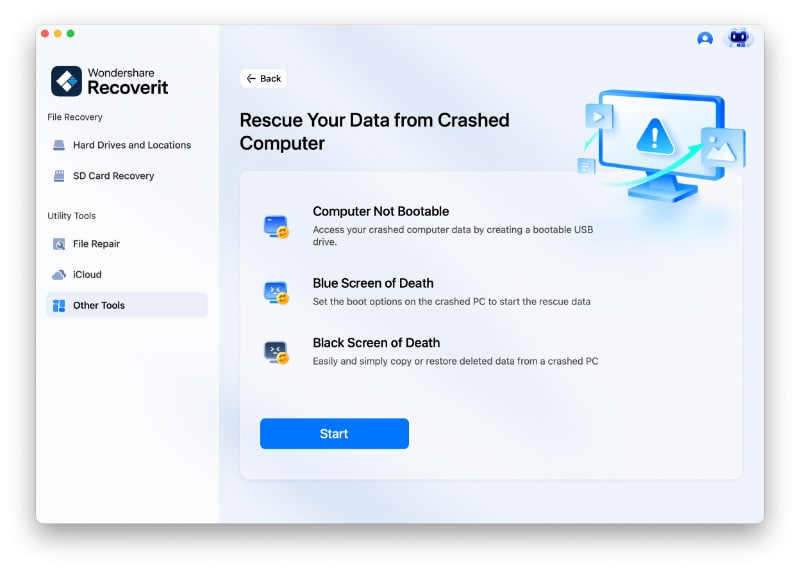
- Se il Mac funziona, scarica e installa Recoverit sul tuo Mac. Se il MacBook non si accende, dovrai utilizzare un altro computer per creare una chiavetta USB avviabile con Recoverit. Avvia Recoverit e scegli la modalità di recupero appropriata. Per problemi di avvio, seleziona “Computer Crash di Sistema”. Premi il pulsante “Avvia”.
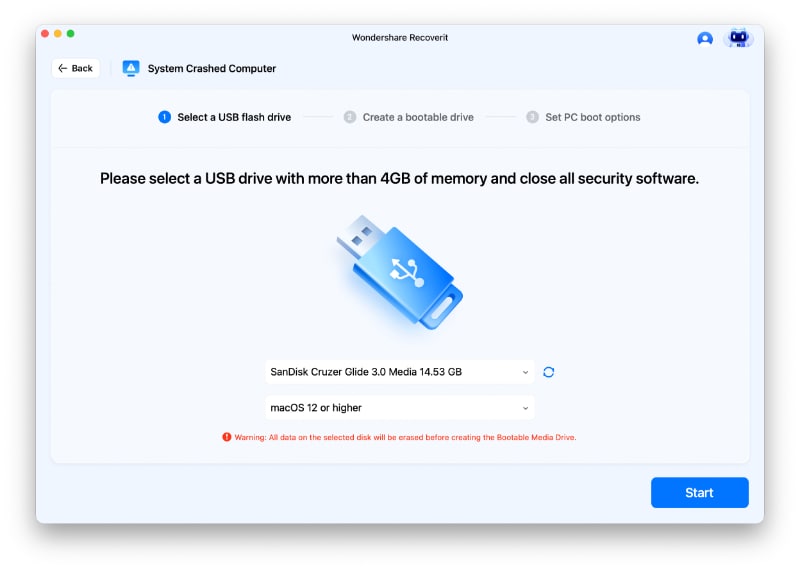
- Inserisci una chiavetta USB per creare un supporto di avvio. Collegala al computer. Apparirà nel menu a discesa. Clicca su “Avvia” per continuare.
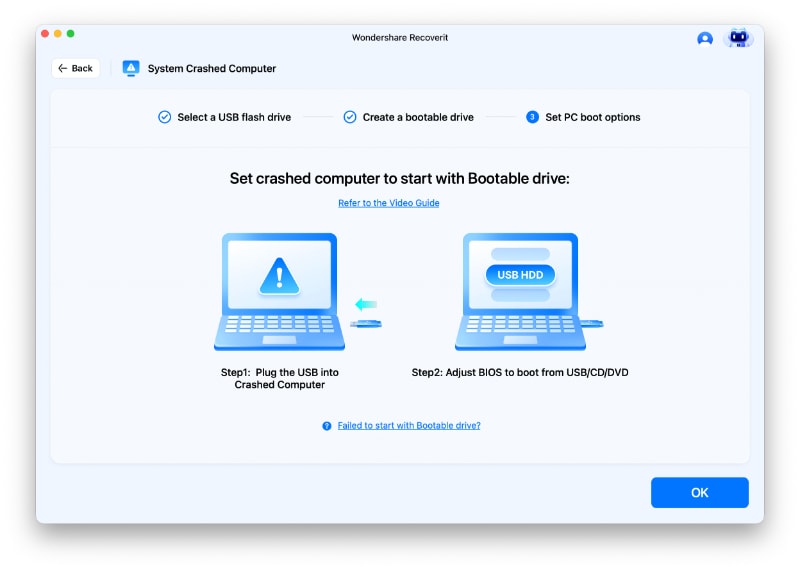
- Dopo la formattazione dell’unità, Recoverit inizierà a creare il supporto avviabile sul Mac. Non rimuovere la chiavetta durante questo processo.
- Seleziona i file che vuoi copiare. Collega un disco rigido funzionante al Mac bloccato. Seleziona il disco collegato come destinazione e clicca su “Avvia Copia”. Attendi che il processo sia completato. Lo schermo mostrerà “Copia dei file completata!” al termine.
Anche se risolvere i problemi di avvio su Mac è fondamentale, assicurare la sicurezza dei tuoi dati dovrebbe essere la massima priorità. Considera l'utilizzo di Recoverit o strumenti simili di recupero dati come parte del processo di risoluzione dei problemi, specialmente nei casi più gravi in cui il tuo laptop Apple non si accende e temi la perdita dei dati.
Video Tutorial Bonus: Come risolvere Nessun Disco di Avvio su Mac?

Conclusione
AffrontareMacBook non si accendepuò essere frustrante, ma con il giusto approccio, la maggior parte dei problemi di avvio può essere risolta. Abbiamo trattato una serie di soluzioni, da semplici rimedi come lo spegnimento forzato a tecniche più avanzate come il reset della NVRAM e l'utilizzo della Modalità di Recupero.
Ricorda, la chiave è rimanere calmo e procedere metodicamente attraverso le possibili soluzioni.
Se hai provato tutti questi passaggi e il tuo MacBook ancora non si accende, potrebbe essere il momento di cercare assistenza professionale.
L’Apple Genius Bar o i fornitori di servizi autorizzati possono diagnosticare e risolvere problemi hardware più complessi. Non dimenticare di eseguire regolarmente il backup dei tuoi dati per prevenire perdite in caso di futuri problemi di avvio. Con la giusta cura e competenza, puoi mantenere il tuo Mac funzionante senza problemi e risolvere rapidamente qualsiasi problema di avvio possa presentarsi.
Prova Wondershare Recoverit per recuperare i tuoi dati vitali
 Verificato di sicurezza. Oltre 7.302.189 persone lo hanno scaricato.
FAQ
-
Perché il mio MacBook non si accende ma si carica?
Se il tuo MacBook non si accende ma mostra segni di ricarica, il problema potrebbe essere relativo al display o ai componenti interni piuttosto che alla batteria. Prova a collegarlo a un monitor esterno per escludere problemi di visualizzazione. Se non funziona, tenta un riavvio forzato o il reset dell’SMC come descritto in questa guida. Se il problema persiste, potrebbe esserci un malfunzionamento della scheda logica o di altri componenti interni, che richiedono una riparazione professionale. -
Cosa devo fare se il mio MacBook Pro non si accende e mostra uno schermo nero?
Quando ci si trova davanti a un MacBook Pro che non si accende e mostra solo uno schermo nero, inizia controllando la connessione di alimentazione e prova un'altra presa. Se non funziona, esegui un riavvio forzato tenendo premuto il pulsante di accensione per 10 secondi. Se il problema persiste, prova a resettare NVRAM e SMC. Puoi anche provare ad avviare in modalità sicura o in Modalità di Recupero. Se nessuno di questi passaggi funziona, potrebbe trattarsi di un problema hardware e dovresti considerare di portare il tuo MacBook in un Apple Store o presso un centro di assistenza autorizzato per una diagnosi. -
Come posso prevenire problemi di avvio sul mio Mac in futuro?
Per ridurre al minimo il rischio di futuri problemi di avvio, aggiorna regolarmente macOS all'ultima versione, che spesso include correzioni di bug e miglioramenti di stabilità. Mantieni il disco di avvio pulito e conserva almeno il 10% di spazio libero. Utilizza software antivirus affidabili per prevenire infezioni da malware che potrebbero causare problemi di avvio. Evita di spegnere forzatamente il Mac tenendo premuto il pulsante di accensione se non strettamente necessario. Effettua regolarmente il backup dei dati usando Time Machine o altre soluzioni di backup. Infine, fai attenzione quando installi nuovi software o apporti modifiche al sistema, poiché ciò può talvolta portare a problemi di avvio.




