

Molte persone eliminano accidentalmente file PDF di cui hanno bisogno. La buona notizia è che opzioni per il recupero dei PDF eliminati esistono e possono aiutarti a recuperare i tuoi file. Non farti prendere dal panico – l'eliminazione non significa sempre perdita permanente.
Questa guida mostra sei semplici modi per recuperare file PDF eliminati. Dal controllare il Cestino all'utilizzo di software di recupero speciale, questi metodi possono aiutarti a ripristinare file PDF persi. Ogni tecnica ha i suoi punti di forza e funziona meglio in situazioni diverse.
Prova Recoverit per recuperare i PDF eliminati
 Sicurezza verificata. Oltre 7.302.189 persone lo hanno scaricato.
In questo articolo
Parte 1: Cosa significa "PDF eliminati recuperati"?
Quando parliamo di recuperare file PDF eliminati, intendiamo riportare indietro documenti PDF che sono stati cancellati dal tuo computer o dispositivo. Il termine "recuperare" significa semplicemente annullare l'eliminazione e recuperare i file PDF eliminati. Si tratta di salvare documenti che pensavi fossero persi per sempre.
La maggior parte delle persone pensa che i file eliminati siano persi per sempre. Non è sempre vero. Quando elimini un file, non viene cancellato istantaneamente. Il computer semplicemente rimuove il riferimento e segna lo spazio come disponibile per nuovi dati. Il file rimane sull'unità finché qualcosa di nuovo non lo sovrascrive, proprio come cancellare una parola in un quaderno e riuscire ancora a vederla in trasparenza.
Spesso puoi recuperare file PDF eliminati se agisci rapidamente. Agire in fretta aumenta le possibilità di successo. Ci sono diversi metodi per recuperarli prima che vengano persi definitivamente. Sapere questo aiuta a capire perché il recupero funziona e perché la rapidità è fondamentale.
Parte 2: Come recuperare i file PDF eliminati?
Recupera un documento PDF eliminato usando diversi metodi. Ognuno funziona in situazioni diverse.
Metodo 1: Usa Recoverit per recuperare file PDF eliminati
Recoverit è un potente software di recupero. Questo strumento aiuta a recuperare file PDF eliminati eseguendo una scansione approfondita del tuo disco. Cerca file persi che altri metodi potrebbero ignorare, analizzando i dati grezzi per trovare eventuali parti rimaste dei PDF.
Passaggi per usare Recoverit per recuperare i PDF:
- Scarica e installa Recoverit. Avvia il programma e accetta le richieste di permesso. Seleziona l'unità dove era salvato il tuo PDF. Fai clic su Avvia.

- Attendi la scansione. Visualizza l'anteprima dei file PDF trovati cliccandoci sopra.

- Seleziona il PDF che vuoi recuperare. Fai clic su Recupera. Attendi che il processo di recupero finisca. Apri la cartella di salvataggio e controlla il PDF recuperato.

Video correlato >>: Come recuperare file PDF persi?

Metodo 2: Controlla il Cestino
Il modo più semplice per recuperare file PDF eliminati è controllare il Cestino. Sia su Windows che su Mac, i file eliminati vengono temporaneamente archiviati lì prima di essere cancellati definitivamente, funzionando come una riserva per eliminazioni accidentali.
Perché controllare il Cestino:
- Metodo più veloce per recuperare file PDF eliminati
- Nessun software aggiuntivo necessario
- I file mantengono qualità originale e il nome dell'immagine
- Funziona per i file eliminati di recente
- Processo semplice, accessibile a tutti
- I file rimangono nel Cestino fino a 30 giorni per impostazione predefinita
- Mantiene la struttura delle cartelle e i metadati dei file
- Soluzione gratuita che funziona istantaneamente
Passaggi per recuperare dal Cestino:
- Apri il Cestino facendo doppio clic sull'icona sul desktop. Cerca il tuo file PDF (usa la barra di ricerca se necessario). Fai clic destro sul file e seleziona "Ripristina".
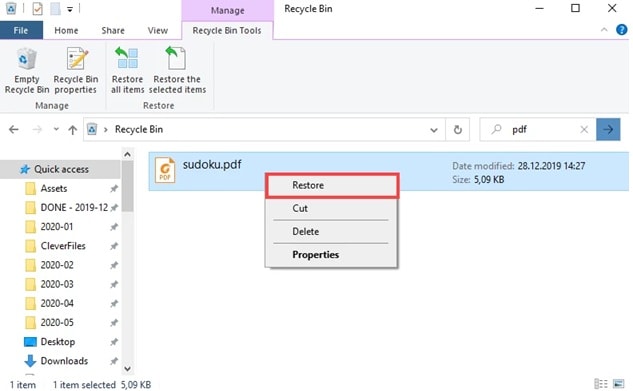
- Il PDF tornerà nella sua posizione originale. Controlla che il file si apra correttamente dopo il recupero. Salva una copia del file recuperato per evitare di perderlo nuovamente.
Metodo 3: Usa la Cronologia File di Windows
La Cronologia File di Windows crea backup dei tuoi file. Se attivata, può aiutarti a recuperare un documento PDF eliminato anche dopo aver svuotato il Cestino. Questa funzione mantiene automaticamente più versioni dei tuoi file nel tempo.
Perché usare la Cronologia File di Windows:
- Recupera file eliminati molto tempo fa
- Funziona dopo aver svuotato il Cestino
- Mantiene più versioni del file in momenti diversi
- Integrato in Windows senza costi aggiuntivi
- Non necessità di software di terzi
- Riporta i file nella posizione iniziale o in una diversa.
- Mantiene i backup organizzati per data e ora
- Permette di sfogliare la cronologia dei file
- Funziona bene per documenti in librerie e cartelle del desktop
Passaggi per usare la Cronologia File di Windows:
- Apri il Pannello di controllo dal menu Start. Seleziona Sistema e sicurezza. Clicca su Cronologia File. Fai clic su Ripristina file personali.
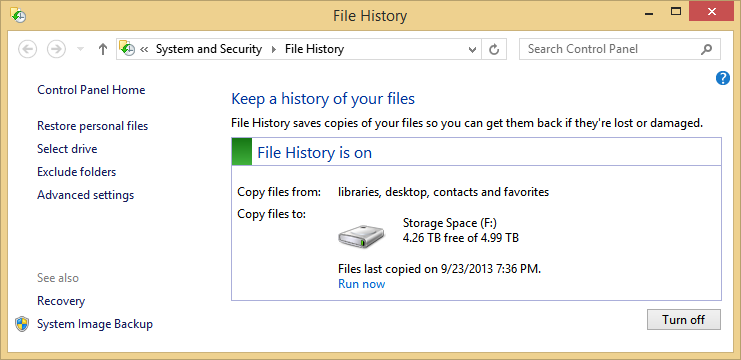
- Sfoglia per trovare il tuo PDF navigando tra le cartelle. Usa le frecce in basso per spostarti tra le diverse date di backup. Seleziona il PDF che vuoi recuperare. Fai clic sul pulsante verde di ripristino.
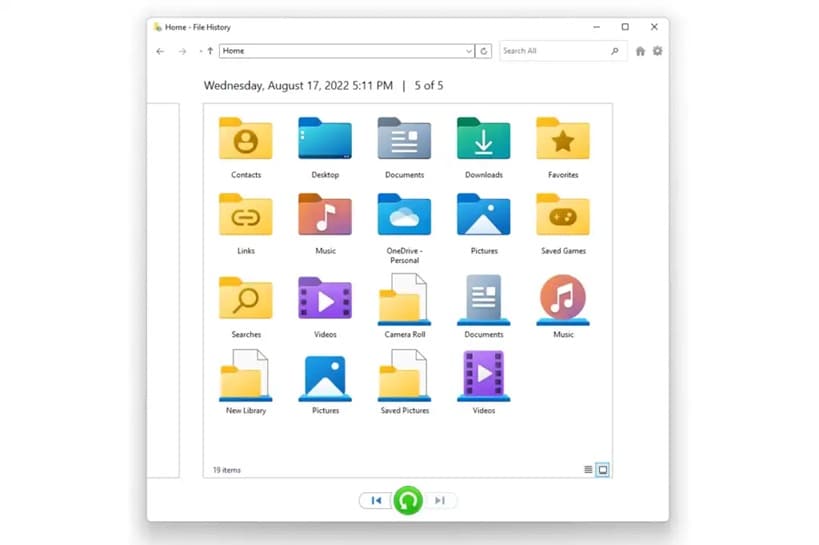
Attendi che Windows recuperi i file PDF eliminati. Controlla la posizione di ripristino per confermare il successo del recupero
Metodo 4: Controlla la cartella dei file temporanei
Le applicazioni spesso creano copie temporanee dei PDF mentre lavori. Questi file temporanei potrebbero salvare il tuo documento quando l'originale è andato perso. I lettori ed editor PDF creano questi file automaticamente.
Perché controllare i file temporanei:
- Funziona se hai modificato il PDF recentemente
- Non richiede software speciale
- Puoi trovare versioni recenti del tuo lavoro
- Controllo veloce
- Può contenere versioni auto-salvate non presenti altrove
- I file temporanei spesso hanno nomi simili agli originali
- Funziona anche se altri metodi di recupero falliscono
- Puoi recuperare contenuti da crash del programma
Passaggi per controllare i file temporanei:
- Premi Win+R per aprire Esegui. Digita "%temp%" e premi Invio. Cerca file PDF o cartelle con il nome del tuo lettore PDF.
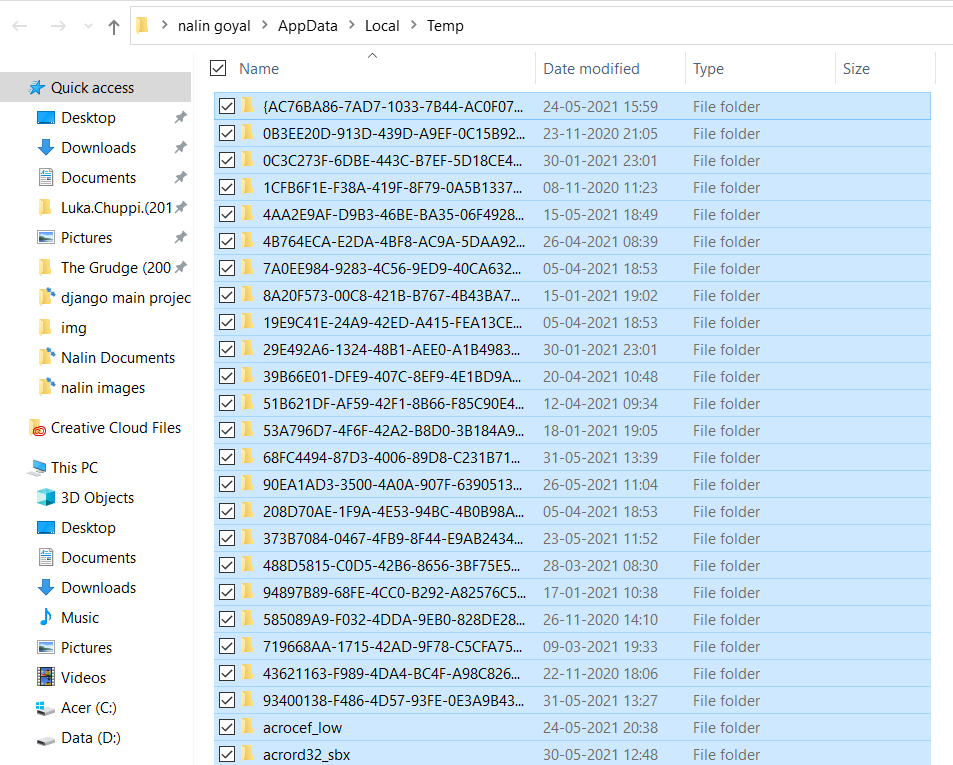
- Cerca file con estensione .tmp o con una parte del nome PDF. Copia ogni file utile in una posizione sicura. Rinomina il file con estensione .pdf se necessario
Crea un backup di ogni file recuperato
Metodo 5: Recupera i PDF eliminati dal Cloud
Se usi un cloud storage come Google Drive, Dropbox, OneDrive o iCloud, potresti trovare il tuo PDF lì, anche dopo l'eliminazione locale. I servizi cloud spesso mantengono i file eliminati per un certo periodo.
Perché controllare l'archiviazione cloud:
- Recupera file PDF eliminati sincronizzati nel cloud
- La maggior parte dei servizi cloud conserva i file eliminati per oltre 30 giorni
- Accesso da qualsiasi dispositivo con connessione Internet
- Spesso include la cronologia delle versioni per più salvataggi
- Non è necessario alcun software di recupero
- Funziona anche quando le copie locali sono state eliminate definitivamente
- Semplice da usare con interfacce familiari
- Gratuito con account cloud esistenti
- Mantiene la qualità del file senza corruzione
Passaggi per recuperare dal cloud storage:
- Accedi al tuo account di cloud storage tramite il browser. Cerca una cartella "Cestino" o "Eliminati di recente" nella barra laterale. Cerca il tuo file PDF utilizzando la funzione di ricerca.
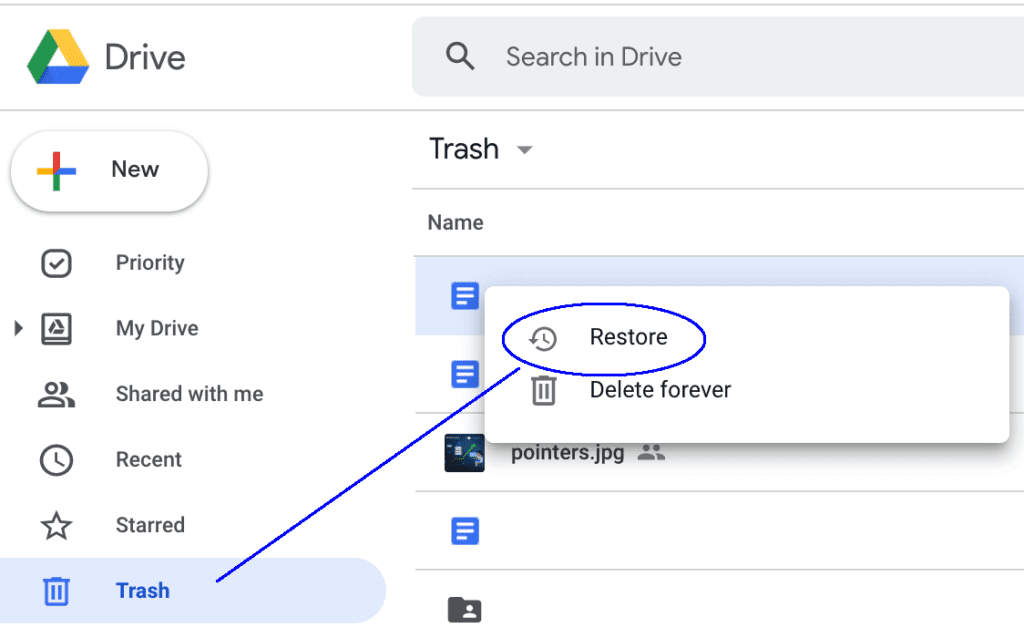
- Seleziona il file e fai clic su "Ripristina" o "Recupera". Attendi che il file riappaia nella cartella principale. Scarica il file sul tuo computer
Metodo 6: Utilizza il Prompt dei comandi
Per utenti avanzati, il Prompt dei comandi offre un modo per recuperare file PDF persi utilizzando strumenti integrati di Windows. Questo metodo può trovare file che non compaiono nelle ricerche normali.
Perché usare il Prompt dei comandi:
- Funziona quando i metodi GUI falliscono
- Nessun software di terze parti necessario
- Può trovare file profondamente nascosti
- Metodo gratuito per recuperare file PDF eliminati
- Funziona per molti tipi di file
- Bypassa i limiti normali del file system
- Può recuperare file con nomi danneggiati
- Funziona su dischi con corruzione minore
- Dà maggiore controllo sul processo di recupero
Passaggi per usare il Prompt dei comandi:
- Premi Win+X e seleziona "Prompt dei comandi (amministratore)". Digita "chkdsk X: /f" (sostituisci X con la lettera della tua unità) e premi Invio. Digita Y se richiesto per programmare un controllo del disco, poi riavvia il computer.
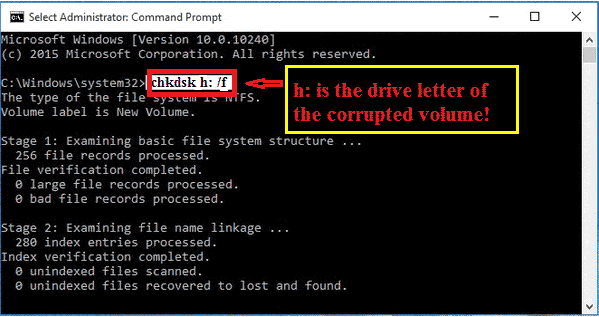
- Dopo il riavvio, apri di nuovo il Prompt dei comandi come amministratore. Digita "attrib -h -r -s /s /d X:.pdf" (sostituisci X con la lettera dell’unità). Attendi che il comando termini. Cerca i file PDF recuperati sulla tua unità
Parte 3: Consigli per recuperare facilmente i file PDF eliminati
Per aumentare le possibilità di recuperare i file PDF eliminati, segui questi consigli utili. Agire rapidamente e correttamente aumenta il successo. Queste pratiche rendono il recupero più facile e con maggiori probabilità di riuscita.
Consigli per recuperare PDF eliminati:
- Smetti immediatamente di usare il disco dopo l'eliminazione per evitare sovrascritture
- Prova diversi metodi di recupero se il primo non funziona
- Salva sempre i file recuperati su un disco diverso dall’originale
- Mantieni backup aggiornati per evitare di dover recuperare file PDF eliminati
- Usa le funzioni di salvataggio automatico PDF nel tuo software di lettura
- Valuta l’uso del cloud storage con cronologia delle versioni per i file importanti
- Esegui la scansione antivirus prima e dopo i tentativi di recupero
- Crea immagini disco prima dei tentativi di recupero sui dischi importanti
- Chiudi tutte le applicazioni che potrebbero utilizzare il PDF prima del recupero
- Evita di deframmentare i dischi che contengono file eliminati che desideri recuperare
- Usa la modalità "Sola lettura" quando controlli i file recuperati per evitare corruzioni
Conclusione
Perdere file PDF importanti è terribile, ma ora conosci diversi modi perripristinare documenti PDF eliminati. Dal controllo del Cestino all'uso di software di recupero specializzato, questi sei metodi possono aiutarti a recuperare file PDF cancellati nella maggior parte delle situazioni. Ogni metodo ha i suoi punti di forza e spesso una combinazione dà i migliori risultati.
La prevenzione è sempre meglio del recupero. Considera l’uso di backup cloud, l’attivazione delle funzioni di salvataggio automatico e la creazione di backup regolari per evitare di dover recuperare file PDF persi in futuro. Ma se dovessi comunque perdere dei file, questi metodi dovrebbero aiutarti a recuperare i PDF eliminati e tornare al lavoro. Con il giusto approccio, molti file apparentemente persi possono essere recuperati e riutilizzati.
Prova Recoverit per ripristinare file PDF eliminati
Sicurezza verificata. Oltre 7.302.189 persone lo hanno scaricato.
FAQ
-
Per quanto tempo si può ancora recuperare un file PDF eliminato?
Spesso puoi recuperare file PDF eliminati entro giorni o settimane dalla cancellazione, a seconda dell’utilizzo dell’unità. Meno usi il dispositivo dopo la cancellazione, migliori sono le possibilità di recuperare i documenti PDF. Il recupero diventa più difficile nel tempo poiché i nuovi dati possono sovrascrivere lo spazio dei file. Su dischi raramente usati, i file possono essere recuperabili anche dopo mesi dall’eliminazione. Su sistemi molto usati, la finestra può essere di poche ore. Ecco perché agire immediatamente migliora notevolmente il tasso di successo. -
Posso recuperare file PDF dopo aver formattato la mia unità?
Sì, a volte puoi recuperare file PDF persi anche dopo la formattazione, anche se le possibilità diminuiscono. Software professionale come Recoverit può aiutare a recuperare file PDF cancellati effettuando una scansione approfondita nella struttura dell’unità. Agisci rapidamente ed evita di scrivere nuovi dati sull’unità formattata. Le operazioni di formattazione rapida non cancellano completamente i dati e lasciano maggiori possibilità di recupero rispetto alle formattazioni complete. Per risultati migliori, smetti di usare l’unità dopo la formattazione e utilizza strumenti specializzati per il recupero di dischi formattati. -
Questi metodi funzionano per file PDF eliminati dal telefono?
Molti di questi metodi funzionano diversamente sui telefoni. Per recuperare un documento PDF eliminato su dispositivi mobili, controlla prima la cartella cestino del telefono. Il recupero tramite cloud storage e app di recupero specializzate per dispositivi mobili offre le migliori possibilità di recupero dei file PDF cancellati da telefoni e tablet. Android e iOS hanno opzioni di recupero differenti. Android può permettere il recupero dei file con app speciali, mentre su iOS è meglio tramite il recupero iCloud o i backup di iTunes. Controlla sempre le opzioni di backup integrate del dispositivo prima di provare soluzioni di terze parti.




