

Se sei una persona che teme questi problemi mentre lavora su un compito importante, ti diciamo che è molto comune. Un gran numero di utenti ha segnalato alla community di Microsoft questi problemi. Excel è stata l'applicazione di fogli di calcolo più popolare sia tra i professionisti sia tra gli utenti personali. Tuttavia, presenta anche la sua parte di problemi.
Microsoft Excel è una delle applicazioni più versatili. È utilizzata da aziende e privati per gestire e visualizzare i dati. È stato il software preferito fin dalla sua uscita. Da allora ci sono stati molti cambiamenti e continua a essere aggiornato costantemente. Tuttavia, come qualsiasi altro software, a volte può presentare qualche inconveniente.
Che tu stia lavorando su Mac o Windows, sappiamo che può essere preoccupante e quindi siamo qui per aiutarti. Le righe congelate di Excel possono essere sistemate e puoi facilmente tornare al tuo lavoro. Abbiamo elencato le soluzioni per risolvere tutti i problemi relativi a MicrosoftExcel non risponde. Ma prima scopriamo quali sono questi problemi nella prossima sezione.
In questo articolo
-
- Soluzione 1: Apri in modalità provvisoria
- Soluzione 2: Aggiorna Microsoft Excel e il sistema operativo
- Soluzione 3: Disabilita i componenti aggiuntivi
- Soluzione 4: Rimuovi i file dalla cartella XLStart
- Soluzione 5: Apri e ripara Excel
- Soluzione 6: Ripara Microsoft Office
- Soluzione 7: Recupera il file Excel
Parte 1: Quali sono i motivi dietro il problema di Excel che non risponde?
Prima di applicare le soluzioni all’errore "il mio Excel è congelato", è importante capire le cause alla base del problema. Se conosci le motivazioni per cuiExcelnon risponde, potrai scegliere il metodo giusto per risolverlo.
Ecco le cause del problema "Excel non risponde" su Mac e Windows:
- Un altro processo sta usando Excel - Se un altro processo sul tuo computer sta utilizzando Excel, a volte potrebbe non riuscire ad accedervi. Di conseguenza, quando provi ad aprire i fogli, ti viene mostrato Excel congelato con un errore.
- Il collegamento al file Excel è rotto - Una delle cause più comuni è il collegamento interrotto al foglio Excel che stai cercando di accedere. Questo può impedire a Excel di rispondere e aprire il file.
- Altre applicazioni interferiscono - Se un'altra applicazione o componenti aggiuntivi stanno utilizzando Excel, ciò può portare al congelamento delle righe in Excel.
- File corrotto - Quando provi ad accedere a un file Excel corrotto per vari motivi, potrebbe non consentirti di aprirlo. Dunque, un file danneggiato può causare il problema di Excel che non risponde.
- Software obsoleto - Un altro motivo comune per cui Excel non risponde su Windows o Mac è il software MS Office non aggiornato. Oppure, se il tuo sistema operativo non è aggiornato, può comunque causare il problema di Excel che non risponde.
Potresti essere anche interessato a:Come risolvere un errore file Excel come "Impossibile salvare il file Excel"?
Parte 2: Soluzioni comprovate per risolvere il problema Excel non risponde
Ora che hai capito le varie cause che comportano i problemi di "Excel che smette di rispondere", puoi procedere ad applicare le soluzioni, che includono la riparazione del foglio Excel o l'aggiornamento del software stesso.
Ecco le seguenti soluzioni per risolvere il problema di Microsoft Excel che non risponde che dovresti conoscere:
Soluzione 1: Apri in modalità provvisoria
Se non riesci a riavviare Excel, è consigliato aprire la modalità provvisoria sul tuo computer e poi avviare Excel. La modalità provvisoria offre un ambiente pulito per il sistema operativo per diagnosticare i problemi. Questo evita che applicazioni di terze parti indesiderate interferiscano con le operazioni. Così puoi scoprire la causa principale del problema "Perché Excel non risponde".
Segui i passaggi per risolvere l’errore Excel che non risponde tramite modalità provvisoria:
Passo 1: Apri il comando "Esegui" premendo i tasti "Win + R". Una volta aperto, digita il comando "Excel.exe /safe" e premi "Invio".
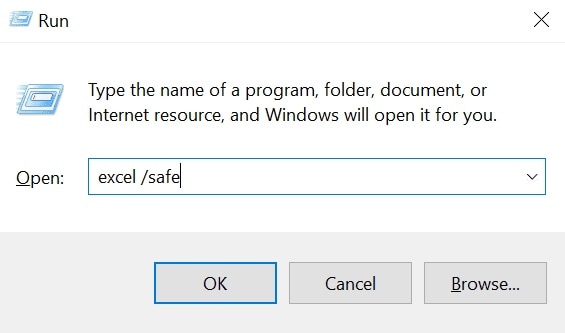
Passo 2: Ora apri il file "Excel" e controlla se non si apre o se Excel continua a non funzionare correttamente. Se nulla succede, potrebbe esserci un problema temporaneo o un'interferenza da parte di un'altra applicazione.
Soluzione 2: Aggiorna Microsoft Excel e il sistema operativo
È importante aggiornare sia il sistema operativo che le applicazioni per mantenere il funzionamento corretto. In questa sezione vedremo come aggiornare Microsoft Excel sia su Windows che su Mac.
Ecco i passaggi per risolvere il problema "Excel smette di rispondere" aggiornando Excel e il sistema operativo:
Per Windows -
Passo 1: Apri una qualsiasi app Office visto che Excel non risponde sul tuo dispositivo.
Passo 2: Vai al menu "File" e clicca su "Account" o "Account Office".
Passo 3: Ora cerca "Informazioni sul prodotto". Successivamente seleziona "Opzioni di aggiornamento" e clicca su "Aggiorna ora".
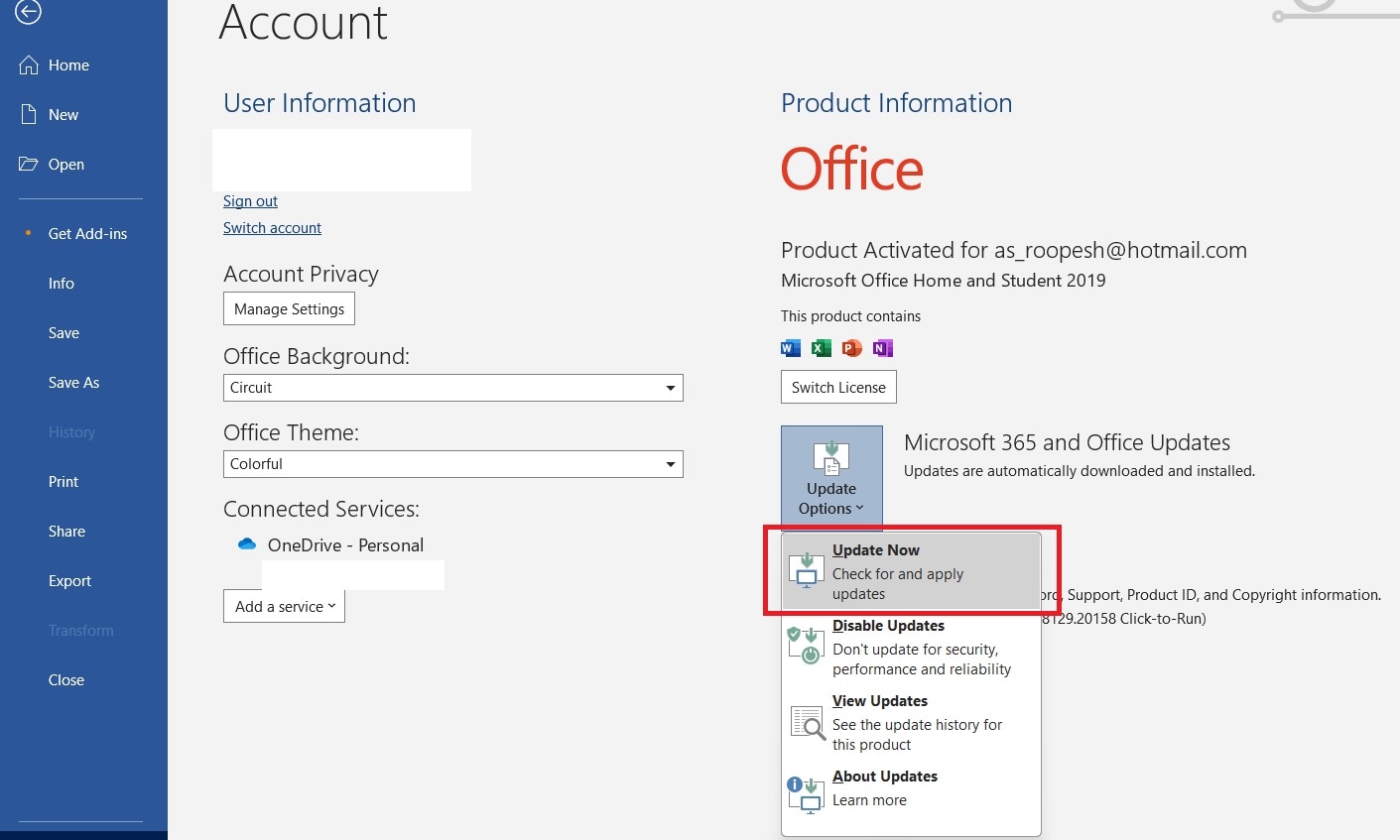
Questo aggiornerà le app Office. Se hai scaricato Excel dal Microsoft Store, vai lì. Cerca "Microsoft Office" e clicca su "Ottieni aggiornamenti".
Ricorda di riavviare il computer una volta scaricati gli aggiornamenti.
Per Mac -
Per aggiornare Microsoft Excel su Mac, tutto ciò che devi fare è controllare l'App Store del Mac. Il Mac aggiorna automaticamente le applicazioni, tuttavia potrebbe esserci una lista di eccezioni o un ritardo.
Passo 1: Apri l'"App Store" sul tuo Mac.
Passo 2: Cerca "Aggiornamenti" nella barra laterale. Qui devi cercare "Microsoft Excel".
Passo 3: Clicca sul pulsante "Aggiorna" accanto. Attendi che l'aggiornamento sia completato e riavvia il Mac per applicare le modifiche.
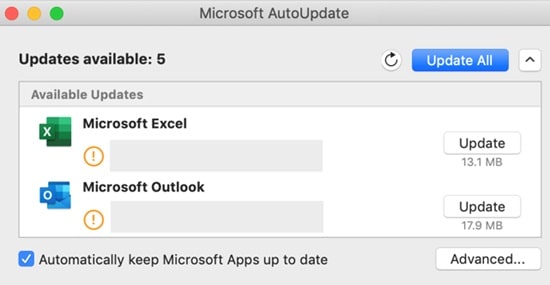
Analogamente, è importante aggiornare il sistema operativo, così potrai ricevere gli ultimi aggiornamenti di Microsoft 365 Office.
Per Windows:
Passo 1: Clicca su "Start" e vai su "Impostazioni".
Passo 2: Clicca su "Windows Update" nel pannello di sinistra.
Passo 3: Controlla gli aggiornamenti disponibili guardando il pannello di destra. Se non ce ne sono, clicca sul pulsante "Verifica disponibilità aggiornamenti".
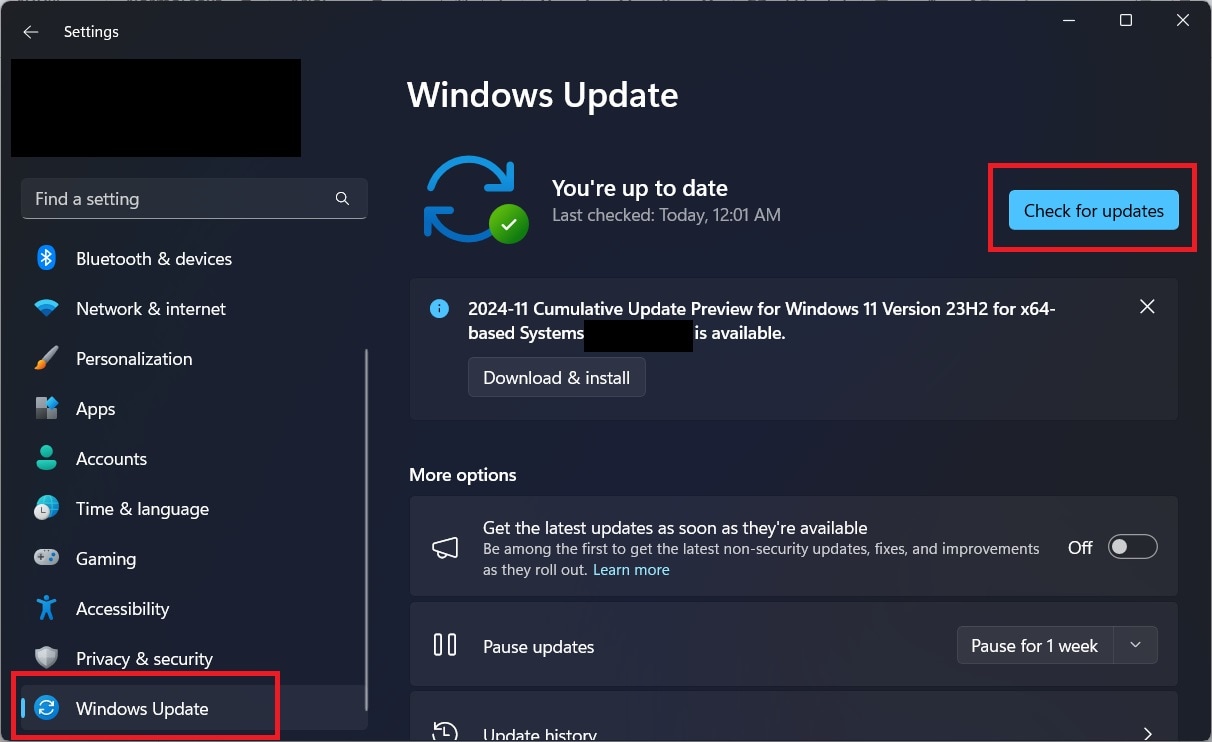
Passo 4: Scarica e installa qualsiasi aggiornamento disponibile e poi riavvia il computer.
Per Mac:
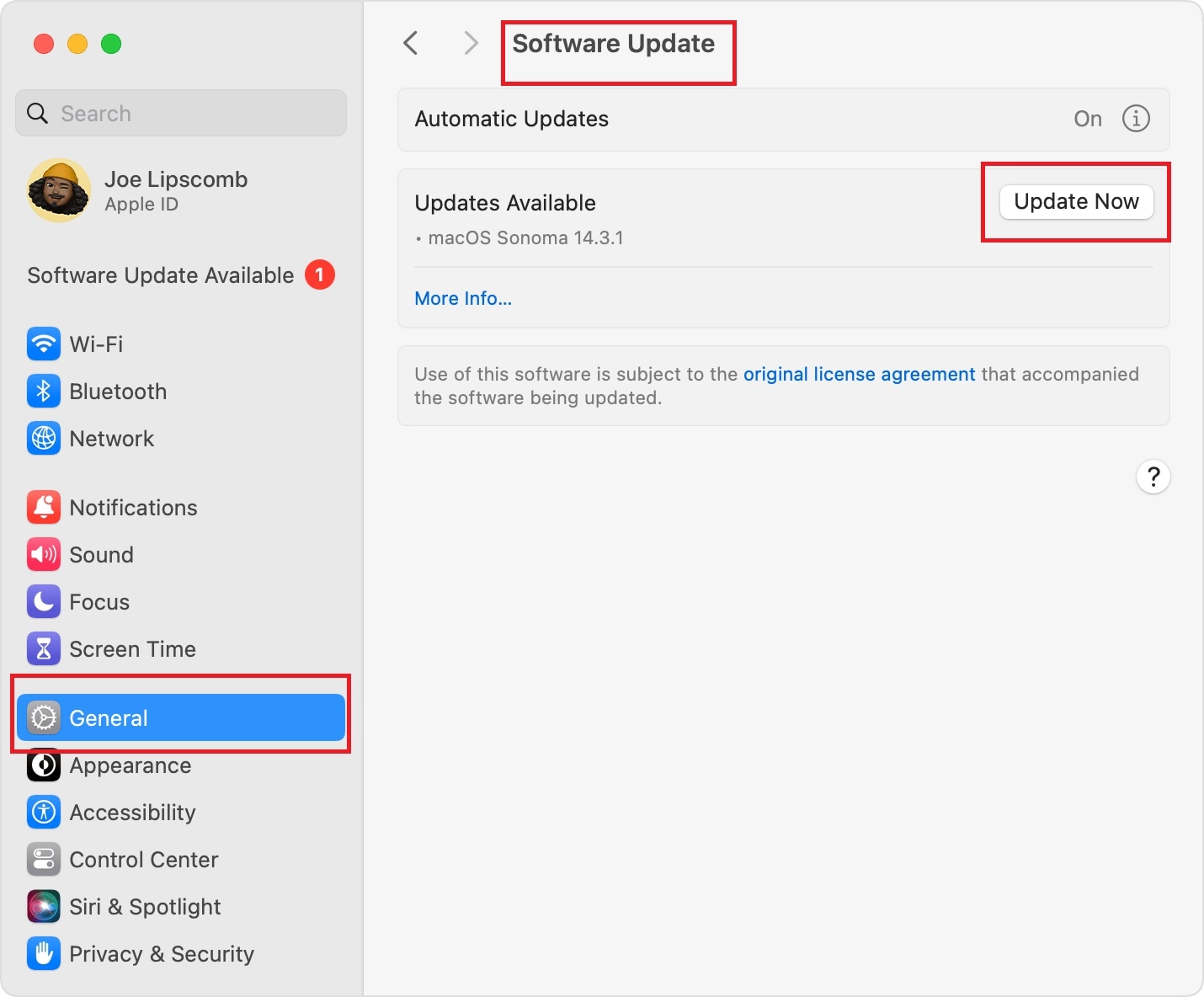
Passo 1: Vai al "Menu Apple" e seleziona "Impostazioni di sistema".
Passo 2: Clicca su "Generali" nella barra laterale. Successivamente clicca su "Aggiornamento software".
Passo 3: Verranno cercati gli aggiornamenti, se trovati, clicca sul pulsante "Aggiorna" e attendi il completamento dell'installazione. Riavvia il Mac per partire fresco.
Soluzione 3: Disabilita i componenti aggiuntivi
I componenti aggiuntivi sono molto utili nella gestione dei dati con Excel, ma a volte possono ostacolare la produttività interferendo con le operazioni. Quindi, è consigliato disabilitare gli add-in indesiderati per risolvere il problema “Excel non risponde”.
Segui i passaggi per risolvere il problema Excel non risponde rimuovendo i componenti aggiuntivi su Mac e Windows:
Passo 1: Avvia Excel e vai su "File"> "Opzioni".
Passo 2: Nella finestra "Opzioni Excel" troverai "Componenti aggiuntivi".
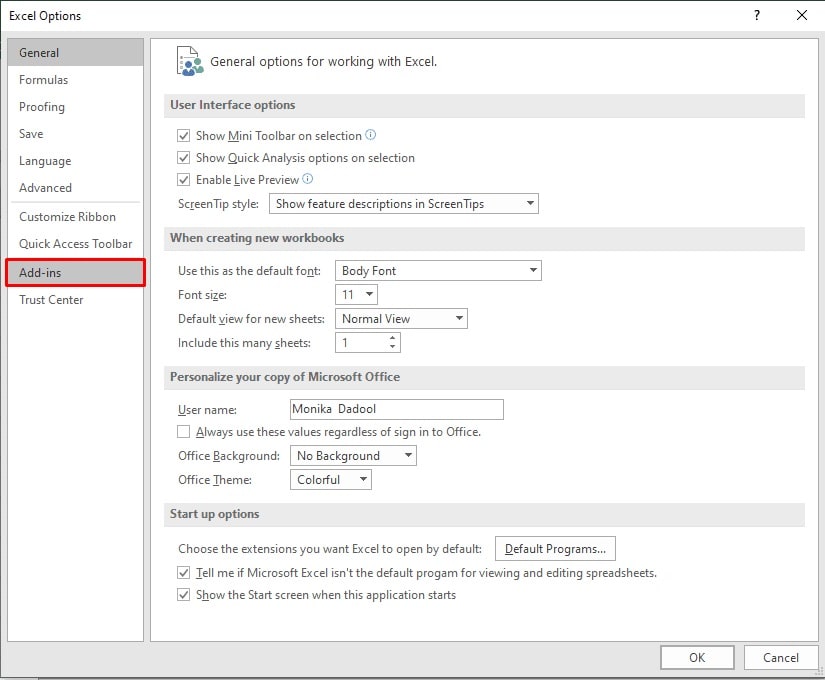
Passo 3: Ora disabilita tutti i componenti aggiuntivi dalla lista e riavvia l'applicazione.
Se vuoi usarli, puoi eseguire un test rimuovendo e abilitando uno add-in alla volta per identificare quello problematico.
Soluzione 4: Rimuovi i file dalla cartella XLStart
Se c'è un problema con uno o più file nella cartella XLStart, potresti incontrare l'errore "Microsoft Excel non risponde". Tuttavia, puoi risolverlo navigando ed eliminando i file dalla cartella XLStart.
Segui i passaggi per risolvere Excel non risponde su Mac e Windows rimuovendo i file dalla cartella XLStart:
Passo 1: Avvia "Excel" in modalità provvisoria seguendo i passaggi sopra.
Passo 2: Clicca su "File" e seleziona "Opzioni" dalla lista.
Passo 3: Nella nuova finestra seleziona "Centro protezione" dal pannello di sinistra. Clicca sul pulsante "Impostazioni Centro protezione" sotto la sezione "Microsoft Office Excel Centro protezione".
Passo 4: Ora seleziona "Percorsi attendibili" dal pannello di sinistra e clicca su "Excel StartUp" nella sezione "Descrizione". Copia il percorso della "cartella XLStart" dalla lista.
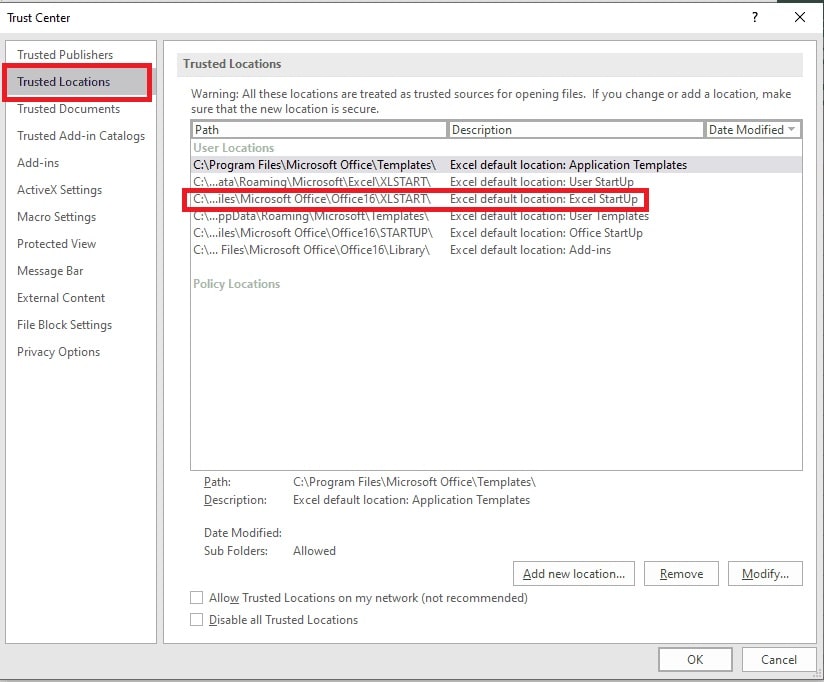
Passo 5: Poi apri "Esplora file" e incolla il percorso copiato nella casella di testo. Una volta visualizzata la cartella, sposta tutti i file in un'altra posizione.
Passo 6: Riavvia "Excel" in modalità normale per verificare se il problema è stato risolto.
Soluzione 5: Apri e ripara Excel
Quando Excel smette di rispondere, potrebbe essere a causa di un file Excel corrotto. Fortunatamente, puoi riparare il file Excel utilizzando la funzione integrata "Apri e ripara". Il processo identificherà e analizzerà i problemi per recuperare i dati.
Ecco i passaggi per risolvere il problema "il mio Excel è congelato" utilizzando la funzione Apri e ripara su Excel:
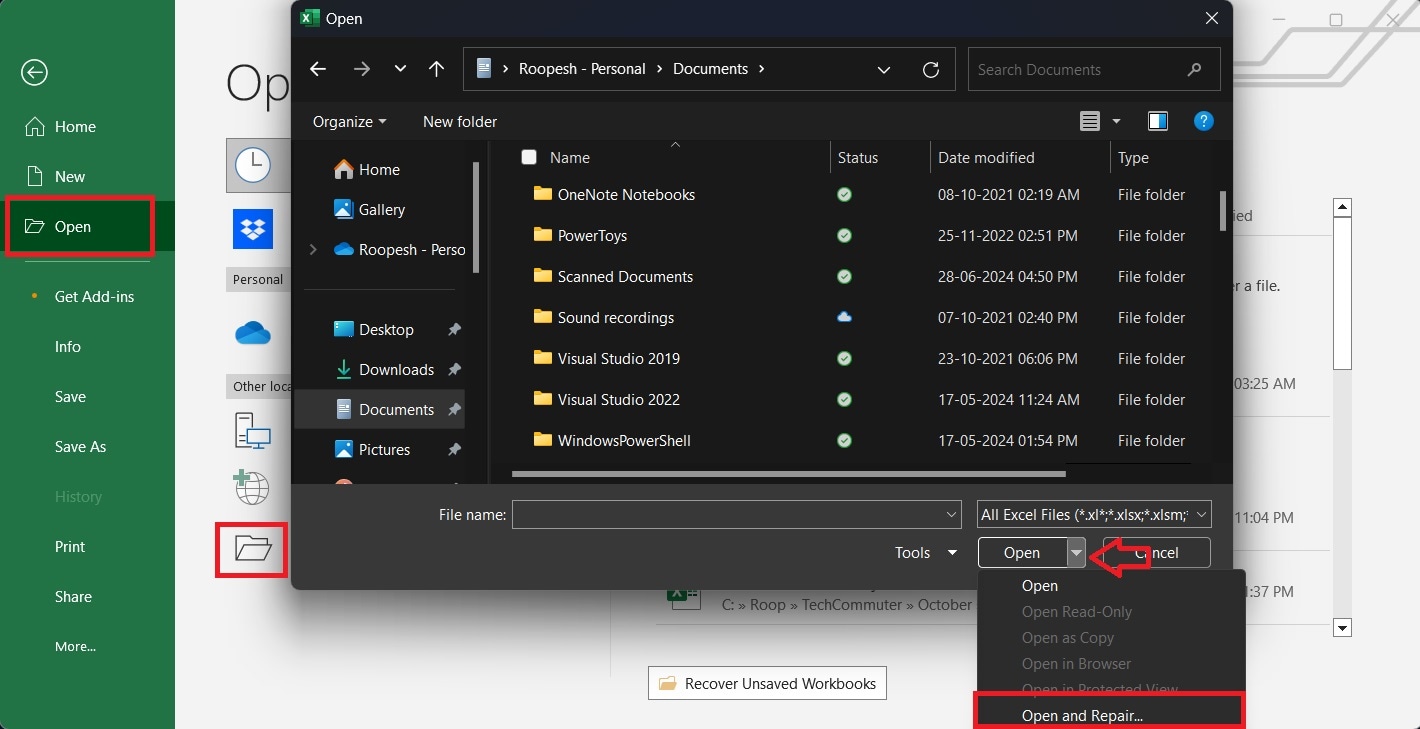
Passo 1: Clicca su "File" e seleziona l'opzione "Apri" nel foglio Excel.
Passo 2: Successivamente clicca su "Sfoglia" per trovare il file Excel problematico.
Passo 3: Nella finestra di esplorazione, vai alla posizione dove è memorizzato il file Excel e selezionalo.
Passo 4: Poi clicca sulla "freccia in basso" accanto al pulsante "Apri" e seleziona l'opzione "Apri e ripara".
Passo 5: Quando compare una finestra popup per confermare, clicca su "Ripara".

Passo 6: Attendi che il processo di riparazione sia completato e clicca su "Chiudi" quando finisce.
Soluzione 6: Ripara Microsoft Office
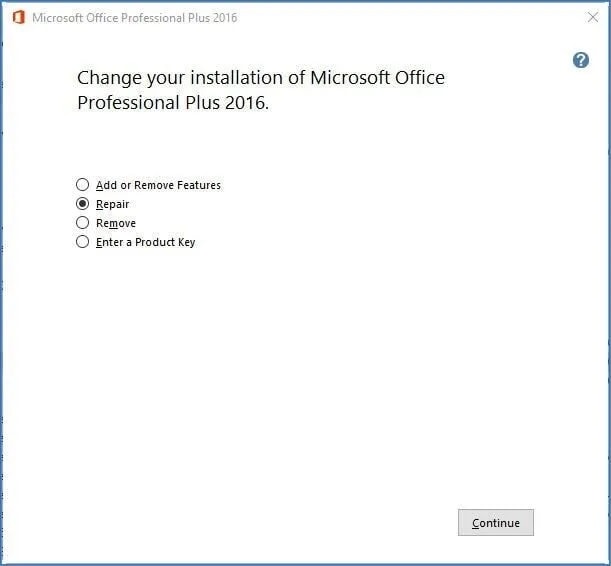
Chi vuole risolvere il problema Excel non risponde su Windows può usare la funzione di riparazione di Microsoft Office. Quando MS Office è corrotto o danneggiato, puoi sistemare i fogli Excel riparandoli.
Ecco i passaggi per risolvere Excel non risponde usando la funzione di riparazione di Microsoft Office:
Passo 1: Vai su "Start" e clicca su "Impostazioni".
Passo 2: Clicca su "App" dal pannello di sinistra e vai su "App installate".
Passo 3: Qui cerca "Microsoft Office". Clicca sui "tre puntini" accanto. Quando vedi "Opzioni avanzate", cliccaci sopra.
Passo 4: Ora scorri in basso per trovare il pulsante "Ripara". Clicca su di esso e attendi che il processo risolva eventuali errori.
Soluzione 7: Recupera il file Excel
Se nessuna delle soluzioni precedenti ti aiuta a risolvere il problema Excel congelato, dovresti considerare l'utilizzo di un robusto strumento di recupero dati come Recoverit Data Recovery per recuperare i file Excel. È una delle applicazioni di recupero più popolari e può recuperare facilmente molti tipi di dati dal tuo computer, inclusi i fogli Excel. Puoi recuperare dati persi, cancellati o formattati da molti tipi di dispositivi di archiviazione, inclusi hard disk, dischi esterni, chiavette USB e schede di memoria. I suoi potenti algoritmi di recupero le permettono di analizzare e recuperare dati difficili da Windows o Mac.
Caratteristiche principali di Recoverit per aiutare a risolvere Excel non risponde su Mac e Windows:
- L'interfaccia utente è semplice da usare, adatta a persone di ogni livello di competenza tecnica.
- Puoi ripristinare file Excel cancellati o persi da qualsiasi supporto di archiviazione, incluse cartelle, partizioni disco, hard disk, schede SD e chiavette USB.
- Offre sia scansione rapida che profonda, permettendo agli utenti di scegliere tra una scansione veloce per eliminazioni recenti e una scansione approfondita per file difficili da recuperare.
- Permette di recuperare file Excel da desktop bloccati, sistemi Linux e server NAS.
- Può recuperare vari tipi di file multimediali, inclusi video, foto, documenti, messaggi e altro.
- L'utility può recuperare tutti i formati di file Excel, tra cui XLS, XLSX, XLSB, XLT, XLTX, XLTM, XLSM, XML, CSV e TSV.
- Puoi anche recuperare altri documenti office, come Word, PowerPoint e PDF senza perdita di qualità.
Ecco i passaggi per risolvere il problema di Excel che non risponde su Windows e Mac utilizzando lo strumento Recoverit:
Passaggio 1: Innanzitutto, scarica e installa il recupero dati Recoverit sul tuo sistema (Windows o Mac) dal sito ufficiale. Tuttavia, assicurati di non installare lo strumento sulla stessa unità da cui intendi recuperare Excel che non risponde su Mac o Windows.
Passaggio 2: Avvia lo strumento sul tuo sistema e seleziona l'opzione "Dischi rigidi e posizioni" nel pannello laterale a sinistra. Quindi, seleziona l'unità nella sezione "Dischi rigidi" per scansionare Excel bloccato.

Passaggio 3: Successivamente, per avviare la ricerca di Microsoft Excel che non risponde, fai clic sul pulsante "Avvia". Inizialmente, lo strumento eseguirà una scansione rapida dell'unità o della partizione scelta.
Passaggio 4: Una volta completata la scansione, puoi visualizzare tutti i fogli Excel recuperabili. Quindi, scegli il file di Excel che vuoi recuperare e fai clic su "Recupera".

Passaggio 5: Se il foglio Excel che stai cercando di recuperare non è incluso nell'elenco dei file recuperabili, fai clic sull'opzione "Recupero Completo" per cercare file aggiuntivi nello spazio su disco.
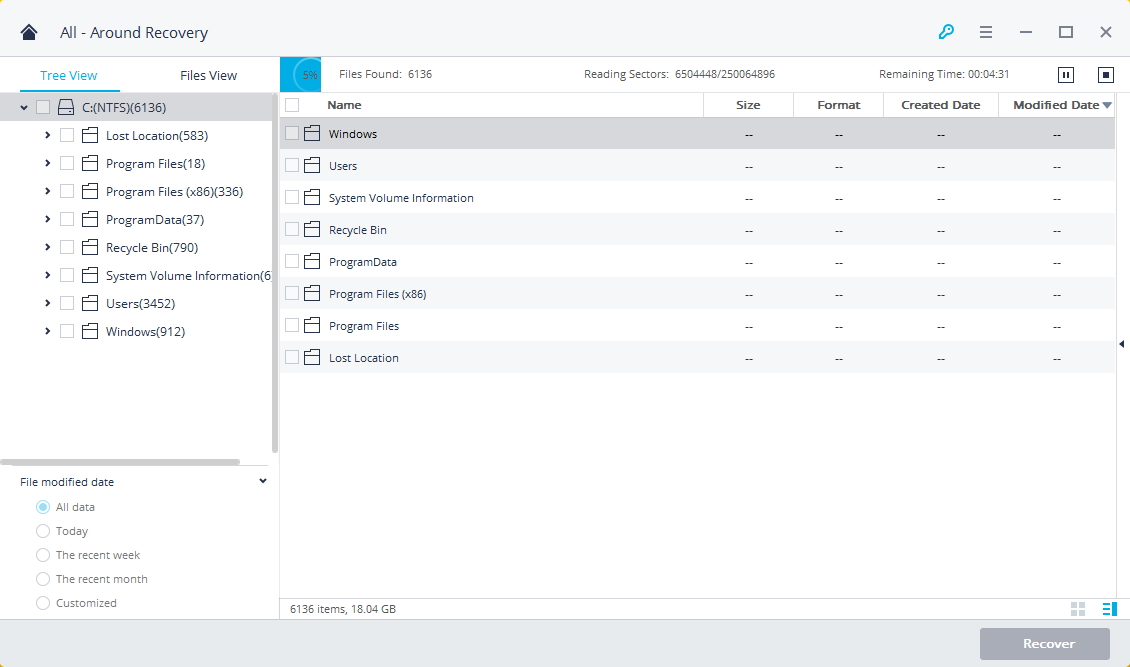
Passaggio 6: Al termine della scansione Recupero Completo, tutti i file recuperabili verranno mostrati insieme ai loro tipi di file o posizioni. Per ripristinare il tuo file Excel che non risponde, visualizzalo in anteprima e poi premi il pulsante "Recupera".

Passaggio 7: Seleziona la posizione preferita e clicca su "Recupera" per salvare il file sul computer. Tuttavia, assicurati che i dati recuperati non vengano salvati nella posizione originale.

Parte 3: Come prevenire il futuro errore "Excel non risponde"?
Se non vuoi affrontare il problema di 'Excel non risponde', devi assicurarti di seguire i punti indicati di seguito -
- Mantieni Excel aggiornato - Aggiorna sempre l'applicazione sul tuo dispositivo. Questo ti aiuterà a evitare problemi e bug temporanei. Con gli aggiornamenti, gli sviluppatori lavorano per correggere bug e introdurre funzionalità.
- Aggiorna il sistema operativo - Anche il sistema operativo deve essere aggiornato quanto le applicazioni. Così facendo fornirai l'ambiente corretto per il funzionamento ottimale del software.
- Gestione dei dati - I set di dati più grandi dovrebbero essere suddivisi in set più piccoli in modo da essere gestibili.
- Rimuovi i componenti aggiuntivi - Disabilita gli add-on per evitare che interferiscano con la funzionalità.
- Salva frequentemente - Salvare regolarmente il lavoro è molto importante per non perdere i dati.
Video correlato >>: Come riparare file Excel danneggiati e corrotti?

Conclusione
Anche se potrebbero esserci motivi per cui non si sa come usare Excel completamente, un errore come Excel non risponde crea una barriera per tutti. Ora però sai come risolvere Excel che non risponde su Windows e Mac. Alla fine, tutto ciò che devi fare è assicurarti di mantenere sempre aggiornate le app e il sistema operativo. Inoltre, chiudi tutte le app che consumano molte risorse mentre usi Excel. Microsoft Excel che non funziona non sarà più un problema una volta applicati i metodi sopra indicati. Se stai cercando di recuperare un foglio Excel perso affrontando questo problema, ti consigliamo Wondershare Repairit.
Prova Recoverit per il recupero dati
 Sicurezza verificata. Oltre 7.302.189 persone lo hanno scaricato.
FAQ
-
1. Come risolvo Excel che non risponde?
I problemi di Excel che non risponde possono essere risolti con vari metodi, come menzionato sopra. Puoi facilmente risolvere questo problema sia su Windows che su Mac. Tuttavia, controlla prima se il software è aggiornato, non usato da altri programmi o utilizzato correttamente. -
2. Come si salva Excel se non risponde?
Se ti stai preoccupando di "Il mio Excel è bloccato, cosa devo fare". Beh, la vera domanda è cosa succede al foglio attuale e come salvarlo. Ti diciamo che, se Excel funzionava prima che smettesse di rispondere, probabilmente ha salvato l’ultima modifica. Ma, sfortunatamente, a volte puoi perdere anche il tuo lavoro. -
3. Quanto tempo aspettare se Excel non risponde?
Se l'app non risponde da qualche secondo, potrebbe volerci un po' di tempo, a seconda delle risorse utilizzate dalla CPU e dello stato del dispositivo. Può anche essere dovuto al fatto che stai utilizzando più applicazioni contemporaneamente, il che consuma più RAM e causa rallentamenti. Quindi, puoi aspettare qualche minuto, ma se impiega di più, riavvia l'applicazione.




