

Lavorare con i file Excel fa parte della vita quotidiana di molte persone. Ma cosa succede quando non puoi salvare il file Excel su cui hai lavorato per ore? Questo errore può essere frustrante e spaventoso. Potresti perdere dati importanti o il progresso del tuo lavoro.
L’errore che impedisce il salvataggio del file Excel può essere causato da molte ragioni. A volte si risolve facilmente. Altre volte, serve provare varie soluzioni. La buona notizia è che la maggior parte dei problemi di impossibilità di salvare in Excel si può risolvere.
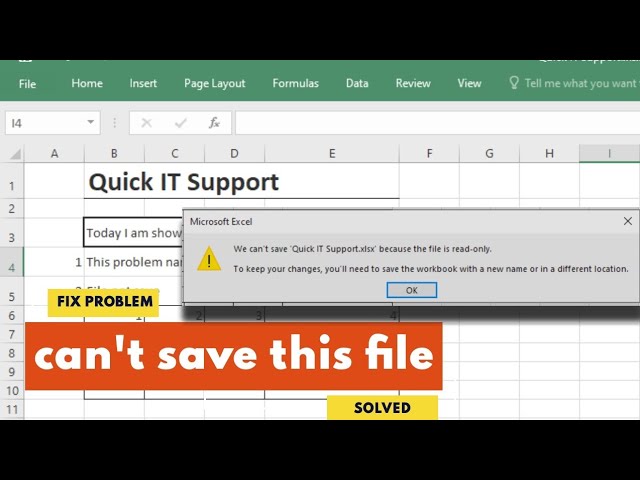
Quando Microsoft Excel non può aprire o salvare i file, la tua produttività ne risente. Questa guida ti mostrerà perché si verificano questi errori. Ti forniremo anche soluzioni passo per passo. Alla fine saprai come evitare che si ripresenti l’errore di impossibilità di salvare il file Excel.
Prova Recoverit per Recuperare File Excel Persi
 Sicurezza Verificata. Oltre 7.302.189 persone lo hanno scaricato.
In questo articolo
-
- Soluzione 1: Rinomina il File
- Soluzione 2: Disabilita i Componenti Aggiuntivi
- Soluzione 3: Sposta i Contenuti in una Nuova Cartella di Lavoro
- Soluzione 4: Apri Excel in Modalità Provvisoria
- Soluzione 5: Usa la Funzione "Apri e Ripara" Integrata in Excel
- Soluzione 6: Controlla Spazio su Disco e Permessi
- Soluzione 7: Svuota la Cache di Excel
Parte 1: Cause Comuni: Errore Impossibile Salvare File Excel.
L’errore di impossibilità di salvataggio in Excel ha molte cause possibili. Ecco i motivi principali:
- Permessi del File: Potresti non avere i permessi necessari per salvare le modifiche, soprattutto se il file si trova su una rete condivisa o in una cartella protetta.
- File in Uso: Se un altro programma o utente ha il file aperto, Excel potrebbe non consentire il salvataggio.
- File Danneggiato: Se il file Excel è danneggiato, il salvataggio può fallire in modo inaspettato.
- Spazio Insufficiente su Disco: Poco spazio di archiviazione sul dispositivo o cloud può bloccare il salvataggio.
- Problemi di Formato File: Se provi a salvare il file in un formato che non supporta alcune funzioni, Excel potrebbe avere difficoltà.
- Interferenza di Componenti Aggiuntivi o Macro: A volte componenti aggiuntivi di terze parti o macro causano problemi con la funzione di salvataggio di Excel.
Prova a salvare il file con un nome o posizione diversa, assicurandoti che nessun altro programma lo stia usando e controllando lo spazio disponibile. Se tutto il resto fallisce, riavviare Excel o il computer può a volte risolvere il problema.
Parte 2: Non riesci a salvare il file Excel? Prova queste soluzioni!
Se incontri l’errore “Impossibile salvare il file Excel”, rimani calmo: ci sono diverse soluzioni efficaci per risolverlo.
Potresti anche essere interessato a: Come Recuperare un Foglio Eliminato da Excel?
Le seguenti soluzioni sono organizzate da quelle di base a quelle più avanzate. Inizia con il primo metodo e prosegui nell’elenco. La maggior parte degli utenti trova successo con le prime soluzioni, ma se non funzionano, quelle avanzate solitamente risolvono il problema.
Soluzione 1: Rinomina il File
A volte Excel ha difficoltà con nomi di file troppo lunghi o che contengono caratteri speciali come barre, due punti o simboli. Questi possono compromettere la compatibilità del file e impedire il salvataggio. Rinominarlo con un nome più breve e semplice spesso risolve il problema, consentendo a Excel di creare una copia senza errori.
Inoltre, assicurarsi che il percorso non sia troppo complesso o annidato può aiutare. Se il file è in una cartella con un percorso molto lungo, spostarlo in una cartella più semplice può risolvere il problema.
Come aiuta:
- Rimuove i caratteri problematici dal nome del file
- Crea un nuovo percorso file accessibile da Excel
- Bypassa restrizioni e conflitti sui nomi dei file
Passaggi:
- Clicca su "File" in Excel. Seleziona "Salva con nome". Dai al file un nuovo nome semplice.
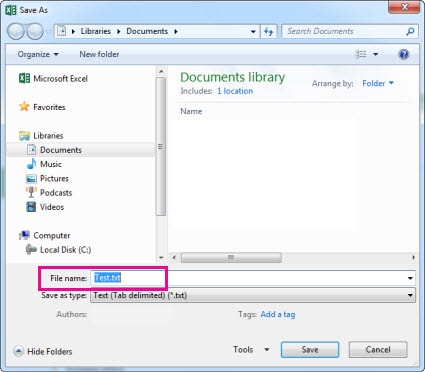
- Scegli un’altra posizione se necessario. Clicca su "Salva".
Soluzione 2: Disabilita i Componenti Aggiuntivi
I componenti aggiuntivi di Excel a volte interferiscono col salvataggio dei file. Potrebbero entrare in conflitto con le funzioni predefinite di Excel, impedendo il salvataggio. Disabilitarli può aiutare a individuare il problema.
Per controllare se un componente aggiuntivo crea problemi, apri Excel in Modalità Provvisoria. Se il file si salva senza errori, probabilmente è colpa di un componente aggiuntivo.
Disabilita i componenti aggiuntivi e prova a salvare il file. Se funziona, riattivali uno alla volta per identificare quello problematico senza disabilitarli tutti contemporaneamente.
Come aiuta:
- Risolve conflitti tra componenti aggiuntivi e le funzioni essenziali di Excel.
- Identifica se uno specifico componente aggiuntivo causa il problema
- Permette a Excel di funzionare con il minimo di interferenze
Passaggi:
- Vai su "File" > "Opzioni". Clicca su "Componenti aggiuntivi" nel pannello a sinistra. Seleziona "Componenti aggiuntivi di Excel" dal menu a tendina.
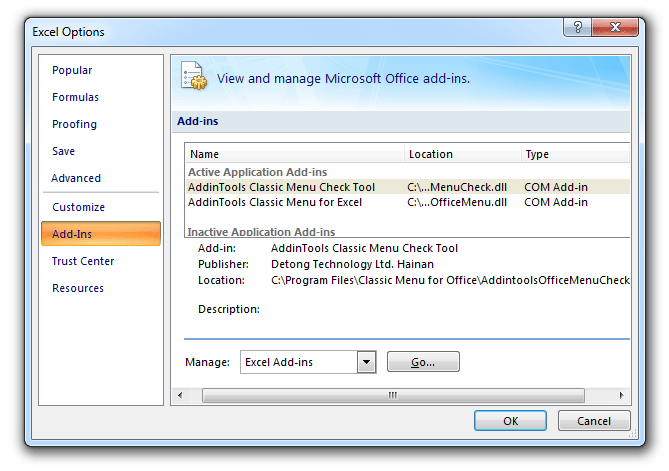
- Clicca "Vai". Deseleziona tutti i componenti aggiuntivi e clicca "OK". Riavvia Excel e prova a salvare
Soluzione 3: Sposta i Contenuti in una Nuova Cartella di Lavoro
Quando Microsoft Excel non può aprire o salvare il file corrente, crea un nuovo file. Copia i dati in una nuova cartella di lavoro. Questo consente di bypassare file corrotti.
Come aiuta:
- Separa i tuoi dati da una struttura di file potenzialmente danneggiata
- Crea una nuova cartella di lavoro senza problemi nascosti
- Preserva il tuo lavoro risolvendo il problema di salvataggio
Passaggi:
- Apri una nuova cartella di lavoro Excel. Torna al file problematico. Seleziona tutti i dati (Ctrl+A). Copia i dati (Ctrl+C).
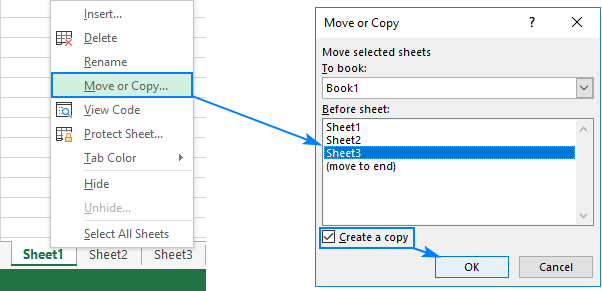
- Incolla nella nuova cartella di lavoro (Ctrl+V). Salva il nuovo file
Soluzione 4: Apri Excel in Modalità Provvisoria
La Modalità Provvisoria avvia Excel senza componenti aggiuntivi o impostazioni personalizzate. Se hai problemi di salvataggio, usarla può aiutare a capire se la causa risiede nella configurazione di Excel.
Avviando Excel in questa modalità puoi isolare il problema: se il file si salva correttamente, indica che un fattore esterno è la causa, permettendo una risoluzione mirata.
Come aiuta:
- Esegue Excel con le funzionalità minime che potrebbero causare conflitti
- Bypassa impostazioni e personalizzazioni problematiche
- Identifica se il problema deriva dalle impostazioni di configurazione di Excel.
Passaggi:
- Premi il tasto Windows + R. Scrivi "excel /safe" e premi Invio.
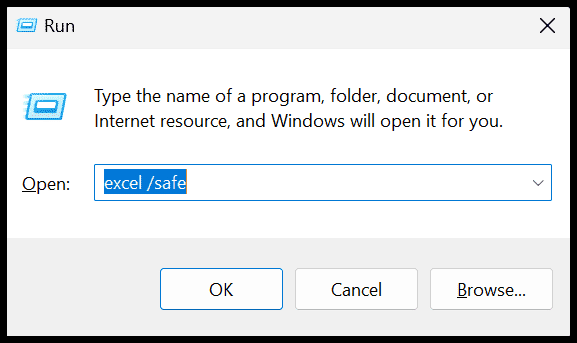
- Avvia il tuo file in Modalità Provvisoria. Prova a salvarlo. Se il salvataggio riesce, significa che il problema si trova nelle impostazioni di Excel.
Soluzione 5: Usa la Funzione "Apri e Ripara" Integrata in Excel
Excel include uno strumento di riparazione progettato per risolvere i problemi di corruzione dei file. Se non riesci a salvare un file a causa di un danneggiamento, questo strumento può risolvere automaticamente molti problemi.
Come aiuta:
- Rileva e corregge automaticamente i problemi di corruzione dei file
- Recupera il maggior numero possibile di dati dai file danneggiati
- Ripristina la funzionalità del file senza perdere i contenuti
Passaggi:
- Apri Excel (non aprire subito il file problematico). Clicca su "File" > "Apri". Trova il file ma non fare doppio clic. Clicca sulla freccia accanto a "Apri".
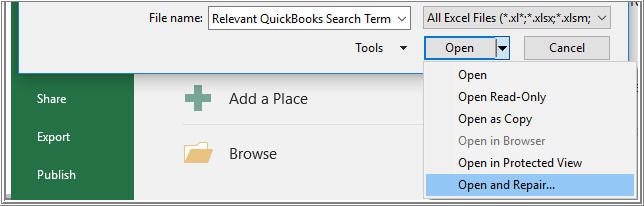
- Seleziona "Apri e Ripara". Scegli "Ripara" quando richiesto
Soluzione 6: Controlla Spazio su Disco e Permessi
Spazio su disco insufficiente causa un errore di Excel che impedisce il salvataggio. Controlla anche di avere il permesso per salvare in quella posizione. Entrambi i problemi sono facili da risolvere.
Come aiuta:
- Garantisce che il computer abbia spazio sufficiente per l’operazione di salvataggio
- Conferma che hai i permessi giusti per la posizione del file
- Elimina problemi di salvataggio legati allo spazio o ai permessi
Passaggi:
- Controlla lo spazio libero sul disco C:. Elimina i file inutili se lo spazio è poco. Fai clic col destro sul file Excel. Seleziona "Proprietà" > "Sicurezza".
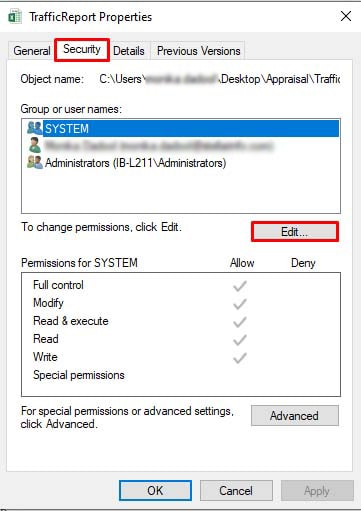
- Assicurati di avere i permessi di "Controllo completo". Prova a salvare in una posizione diversa come il Desktop
Soluzione 7: Svuota la Cache di Excel
Excel memorizza file temporanei che possono causare problemi. Quando le soluzioni per risolvere Impossibile Salvare non funzionano, prova a svuotare la cache. Questo elimina dati temporanei problematici.
Come aiuta:
- Rimuove file temporanei corrotti che interferiscono col salvataggio
- Svuota la cache che potrebbe creare conflitti
- Costringe Excel a creare nuovi file temporanei
Passaggi:
- Chiudi del tutto Excel. Premi il tasto Windows + R. Scrivi "%temp%" e premi Invio. Elimina tutti i file temporanei relativi a Excel.
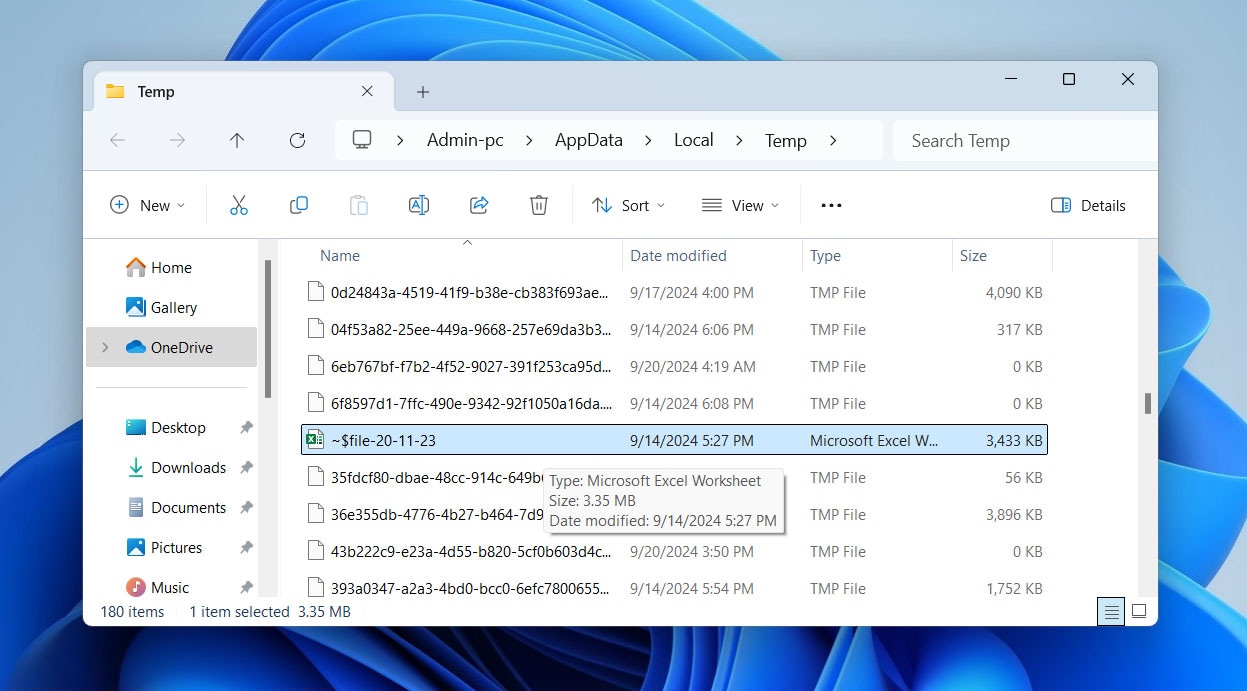
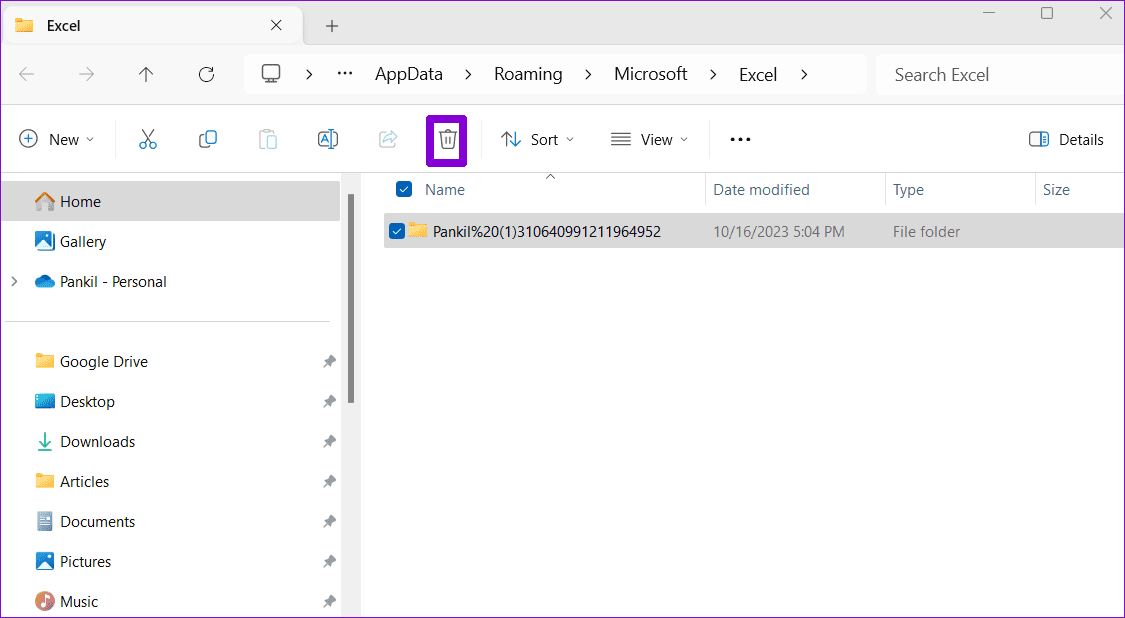
- Premi di nuovo Windows + R. Scrivi "%appdata%\Microsoft\Excel" e premi Invio. Elimina il contenuto di questa cartella. Riavvia Excel e prova a salvare.
Parte 3: Hai perso file Excel importanti? Usa Recoverit Data Recovery Tool
Hai perso file Excel importanti perché non sei riuscito a salvare? File corrotti o crash di sistema possono farli sparire. Quando le soluzioni classiche non funzionano, serve un aiuto professionale.
Recoverit Data Recovery Tool è specializzato nel recupero dei file Excel persi. Funziona anche con file gravemente danneggiati. Il software può recuperare file da computer bloccati, dischi formattati e dispositivi di archiviazione corrotti. Molti utenti hanno recuperato con successo i loro fogli di calcolo importanti.
Questo strumento usa algoritmi avanzati per scansionare l’archiviazione. Può trovare file Excel che sembrano totalmente persi. Anche se Excel non salva e l’originale è danneggiato, Recoverit spesso recupera versioni precedenti. Il software supporta tutti i formati Excel e funziona su Windows e Mac.
Passaggi per usare Recoverit:
- Scarica e installa Recoverit Recupero Dati1. Avvia il programma e seleziona la tua unità. Fai clic su "Avvia" per iniziare la scansione.

- 2. Anteprima dei file Excel trovati. Seleziona i file che desideri recuperare.

- 3. Fai clic su "Recupera" e scegli la posizione di salvataggio.

Tutorial Video: Come recuperare file Excel non salvati/persi?

Parte 4: Consigli per Evitare l’Errore di Impossibile Salvare File Excel
Prevenire è meglio che risolvere i problemi dopo che si sono verificati. Ecco modi comprovati per evitare l’errore di impossibilità di salvare in Excel. Seguendo questi consigli risparmierai tempo e frustrazione.
- Salva regolarmente i file – Usa Ctrl+S ogni pochi minuti per salvare il lavoro. Non aspettare fino alla fine per salvare il file.
- Usa nomi di file semplici – Evita caratteri speciali, nomi troppo lunghi o spazi. Usa lettere, numeri e trattini bassi.
- Mantieni Excel aggiornato – Installa regolarmente gli aggiornamenti di Microsoft Office. Gli aggiornamenti risolvono bug che causano problemi di salvataggio.
- Chiudi altri programmi – Troppi programmi aperti possono causare problemi di memoria. Chiudi le applicazioni non necessarie mentre lavori in Excel.
- Controlla lo spazio su disco settimanalmente – Assicurati di avere almeno il 15% di spazio libero sull’hard disk. Poco spazio causa molti problemi in Excel.
- Esegui backup dei file importanti – Salva copie dei file Excel importanti su cloud o su dischi esterni. Questo protegge dalla perdita di file.
- Evita le unità di rete per il lavoro attivo – Lavora su file locali quando possibile. Salva sulle unità di rete solo quando hai finito.
- Esegui frequentemente la scansione antivirus – I malware possono corrompere i file Excel. Tieni aggiornato l’antivirus ed esegui scansioni regolari.
Conclusione
L'errore di Microsoft Excel "Impossibile aprire o salvare"è frustrante ma risolvibile. Nella maggior parte dei casi si risolve con soluzioni semplici come rinominare i file o disabilitare i componenti aggiuntivi. Problemi più complessi possono richiedere soluzioni avanzate come svuotare la cache o utilizzare strumenti di riparazione.
Ricordati di salvare spesso il tuo lavoro e segui i consigli di prevenzione. Se perdi file importanti, software di recupero dati come Recoverit può aiutarti. L'importante è mantenere la calma e provare le soluzioni una alla volta. Con questi metodi puoi risolvere il problema di "Excel non può salvare il file" e tornare a lavorare in modo produttivo.
Prova Recoverit per recuperare file Excel persi/non salvati
Sicurezza Verificata. Oltre 7.302.189 persone lo hanno scaricato.
FAQ
-
D1: Perché Excel dice che non può salvare il mio file?
Gli errori di "impossibile salvare" in Excel si verificano per diversi motivi. Le cause più comuni sono spazio su disco insufficiente, file corrotti o problemi di permessi. A volte il nome del file contiene caratteri speciali che Excel non può gestire. Problemi di rete possono anche impedire il salvataggio di file su unità condivise. Controlla prima lo spazio di archiviazione disponibile, poi prova a rinominare il file con un nome semplice. -
D2: Come forzare il salvataggio di un file Excel?
Quando non puoi salvare normalmente un file Excel, prova questi metodi di salvataggio forzato. Prima, usa "Salva con nome" invece del normale salvataggio per creare una nuova copia. Puoi anche copiare tutti i dati in una nuova cartella di lavoro e salvarla. Se Excel è bloccato premi Ctrl+Alt+Canc per aprire il Task Manager, ma prova prima Ctrl+S. Aprire Excel in Modalità Provvisoria a volte consente il salvataggio quando la modalità normale fallisce. -
D3: Posso recuperare un file Excel che non si salva?
Sì, spesso puoi recuperare i file quando Excel non riesce a salvarli correttamente. Excel ha una funzione di salvataggio automatico che salva copie di backup automaticamente. Controlla la posizione di salvataggio automatico in File > Opzioni > Salva. Puoi anche usare lo strumento "Apri e Ripara" per correggere file danneggiati. Per file gravemente danneggiati, un software di recupero professionale come Recoverit può recuperare i dati Excel persi dal tuo dispositivo di archiviazione.




