
Microsoft Excel è oggi utilizzato in quasi tutti i campi. Gli studenti lo usano per progetti. I contabili lo usano per i rapporti. I proprietari di imprese dipendono da esso per registrazioni e analisi. Una singola cartella di lavoro può contenere più fogli. Ogni foglio può includere mesi di calcoli, elenchi e grafici. Quando un foglio scompare, è allarmante. Molti pensano che i dati siano persi per sempre. Questa paura è naturale, soprattutto quando le scadenze sono vicine.
Se stai cercandoCome recuperare un foglio cancellato da ExcelStai già facendo il passo giusto. Nella maggior parte dei casi, il foglio non viene cancellato definitivamente. Può ancora esistere in una versione precedente, in un file temporaneo o in una copia di backup. Sia Excel che Windows forniscono funzionalità di recupero. I servizi di storage Cloud mantengono anche la cronologia delle versioni. Anche strumenti di terze parti possono aiutare in casi complessi.
Questa guida spiega ogni soluzione pratica in modo chiaro. Imparerai cosa fare, quando farlo e come evitare di peggiorare il problema.
Indice dei contenuti
-
- Metodo 1: Utilizzare lo strumento Recoverit
- Metodo 2: Ripristina dalla funzione di recupero automatico di Excel
- Metodo 3: Selezionare l'opzione Recupera cartelle di lavoro non salvate
- Metodo 4: Recuperare dalle versioni precedenti in Windows
- Metodo 5: Ripristina dalla cronologia delle versioni di OneDrive o SharePoint
- Metodo 6: Recuperare dai file di Backup
- Metodo 7: cercare il supporto IT
Come recuperare un foglio cancellato da Excel
Se ti stai chiedendo come recuperare il foglio di lavoro Excel eliminato, rimanere calmo. In molti casi, il recupero è possibile. Il metodo scelto dipende da ciò che è successo. Hai cancellato solo il foglio? Hai cancellato l'intero file? Il file è stato salvato dopo la cancellazione?
Ogni situazione ha una soluzione adatta. Di seguito sono riportati metodi dettagliati spiegati in linguaggio semplice.
Metodo 1: Utilizzare lo strumento Recoverit
Recuperareè un programma di recupero dati professionale. Viene utilizzato quando l'intero file Excel è stato cancellato. Ciò accade spesso quando il file viene rimosso dal cestino o perso dopo la formattazione di un'unità.
Lo strumento esegue una scansione profonda del dispositivo di archiviazione. Cerca frammenti di file cancellati. Può ricostruire file Excel se i dati sono ancora presenti sui settori dell'unità. Questo metodo è utile quando le funzionalità di recupero integrate di Excel non aiutano.
Se il problema riguarda la cancellazione permanente di file e stai esplorando come ripristinare un foglio di lavoro cancellato su foglio da una cartella di lavoro rimossa, questo software potrebbe fornire una soluzione. È particolarmente utile dopo cancellazione accidentale o formattazione del disco.

Passaggi:
Passaggio 1: InstallazioneRecuperaresu un'unità diversa da dove è stato memorizzato il file. Avviare il programma e selezionare la posizione originale del file.

Passaggio 2: Avviare la scansione. Dopo la scansione, visualizzare in anteprima i file Excel trovati.

Passaggio 3: Selezionare il file corretto e fare clic su Recupera. Salvarlo in una nuova cartella sicura.

Metodo 2: ripristina dalla funzione di recupero automatico di Excel
Excel dispone di una funzione di recupero automatico integrata. Salva copie temporanee del tuo file a intervalli regolari. Il tempo predefinito è di solito ogni dieci minuti, ma può essere modificato nelle impostazioni.
Questa funzione funziona bene quando Excel si blocca prima di salvare manualmente le modifiche. Se il foglio è stato cancellato ma il file non è stato salvato correttamente, AutoRecover potrebbe ancora contenere una copia.
Molti utenti trascurano questa opzione. Eppure è spesso la risposta più semplice quando si cerca come recuperare foglio cancellato su Excel dopo un crash o congelamento.
Passaggi:
- Apri Excel e vai aFile. cliccaaperto, quindi controllare la sezione Recenti per i file recuperati automaticamente.
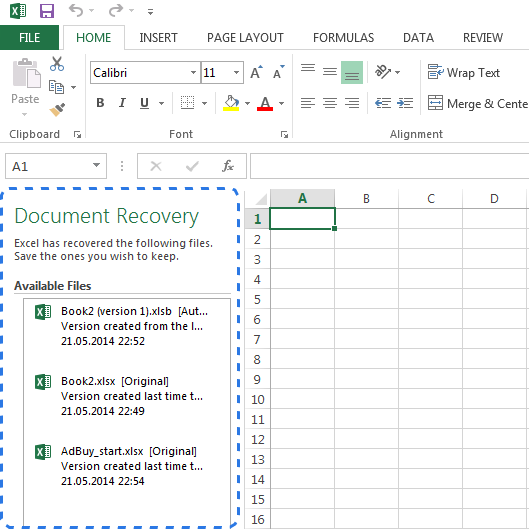
- Apri la versione recuperata. Salvarlo immediatamente con un nuovo nome file per evitare sovrascrittura.
Metodo 3: Selezionare l'opzione Recupera cartelle di lavoro non salvate
Excel memorizza anche le cartelle di lavoro non salvate in una cartella temporanea. Questo è utile quando si chiude Excel senza salvare le modifiche. Può contenere una versione prima della rimozione del foglio.
Questa opzione è separata da AutoRecover. È progettato per aiutare a recuperare lavoro che non è mai stato salvato manualmente. La cartella è nascosta, ma Excel fornisce l'accesso diretto attraverso il suo menu.
Se stai cercando di imparare come recuperare un foglio di lavoro eliminato in Excel senza installare un nuovo software, questo metodo dovrebbe essere controllato in anticipo.
Passaggi:
- Apri Excel. Fare clic su File, quindi Apri. Scorri verso il basso e seleziona Recupera cartelle di lavoro non salvate.
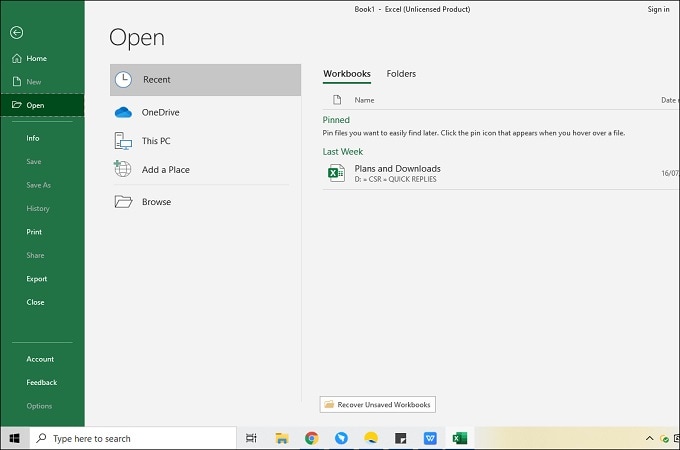
- Sfoglia l'elenco dei file. Aprire il relativo e salvarlo immediatamente.
Metodo 4: Recuperare dalle versioni precedenti in Windows
Windows offre una funzione chiamata Cronologia File. Quando attivato, salva automaticamente le versioni precedenti dei file. Il ripristino del sistema può anche creare copie ombra.
Se hai eliminato un foglio e poi salvato il file, le versioni precedenti potrebbero ancora contenere quel foglio. Questo lo rende utile quando il normale annullare non è più disponibile.
Questo metodo spesso risolve i casi in cui gli utenti cercano come recuperare un foglio di lavoro eliminato in Excel dopo aver salvato le modifiche per errore.
Passaggi:
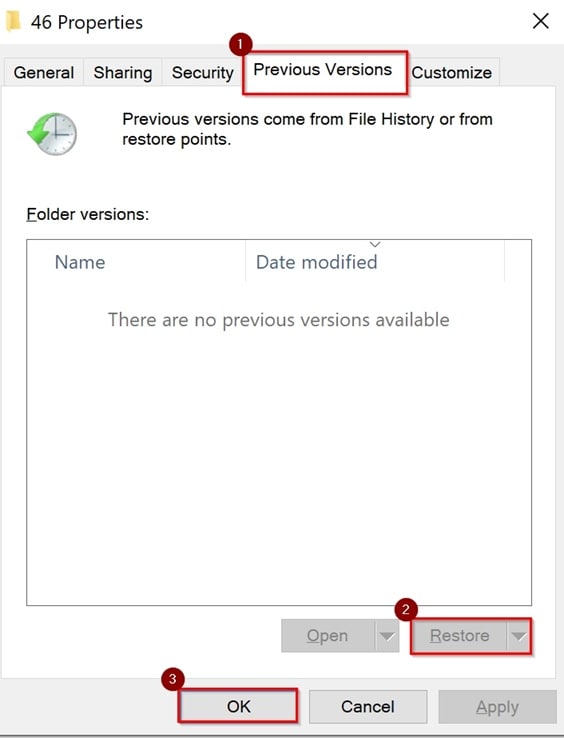
- Individuare il file Excel in File Explorer. Fare clic con il pulsante destro del mouse e selezionareRipristina le versioni precedenti.
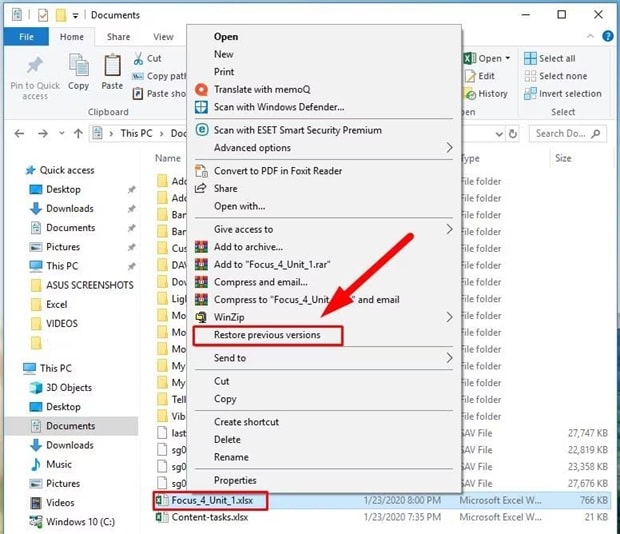
- apri ilVersioni precedentitab. Scegli una versione precedente e fai clic su Ripristina o Copia.
Metodo 5: Ripristina dalla cronologia delle versioni di OneDrive o SharePoint
Se la cartella di lavoro viene salvata in OneDrive o SharePoint, ogni modifica salvata crea una nuova versione. Queste piattaforme memorizzano automaticamente la cronologia delle versioni.
Puoi esaminare le versioni precedenti online. Se un foglio è stato rimosso di recente, il ripristino di una versione precedente potrebbe riportarlo indietro.
Per gli utenti cloud che cercano come recuperare un foglio cancellato da Excel in ambienti sincronizzati, questo metodo è affidabile e sicuro.
Passaggi:
- Apri il file da OneDrive o SharePoint nel tuo browser. Fare clic su Cronologia delle versioni dal menu Opzioni.
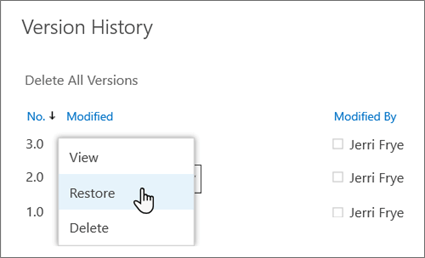
- Selezionare la versione che contiene il foglio mancante. Ripristinalo o scaricalo una copia.
Metodo 6: Recuperare dai file di Backup
I backup sono una delle opzioni di recupero più sicure. Possono essere creati manualmente o tramite Backup di Windows o software di terze parti.
Se mantieni backup regolari, devi solo individuare la versione di data corretta. Il foglio esisterà nel backup se era presente in quel momento.
Questo approccio è semplice e diretto per chiunque impara a recuperare un foglio di lavoro Excel eliminato quando vengono seguite le pratiche di backup.
Passaggi:
- Apri la posizione di archiviazione di backup. Trova il file Excel da una data prima della cancellazione.

- Copia il file di backup nel tuo sistema. Aprilo e verifica che il foglio sia disponibile.
Metodo 7: Cercare il supporto IT per i file danneggiati
In rari casi, il file Excel può diventare gravemente danneggiato. Potrebbe non riuscire ad aprire o visualizzare messaggi di errore.
Quando ciò accade, sono necessari metodi di riparazione avanzati. I professionisti IT utilizzano utilità di riparazione specializzate e procedure tecniche per estrarre i dati.
Se nessuna delle soluzioni di base funziona e hai ancora bisogno di aiuto su come ripristinare un foglio di lavoro cancellato da un file danneggiato, potrebbe essere necessario un supporto professionale.
Passaggi:
- Contatta il team IT interno o un servizio di recupero dati di fiducia. Fornire il file interessato.
- Consentite loro di analizzare e riparare il file. Salvare attentamente la versione ripristinata una volta restituita.
conclusione
Perdere un foglio di lavoro può sembrare serio, soprattutto se contiene dati importanti. Tuttavia, il recupero è spesso possibile. Ora hai imparato come recuperare un foglio di lavoro eliminato in Excel utilizzando strumenti integrati, funzionalità di Windows, cronologia cloud, backup e aiuto professionale.
Agisci velocemente e con cautela. Non sovrascrivere il file senza controllare prima le opzioni di recupero. La maggior parte dei problemi può essere risolta quando vengono seguiti i passi appropriati. In futuro, abilitare il salvataggio automatico e mantenere i backup.
Buone abitudini di prevenzione riducono la necessità di cercare di nuovo come recuperare un foglio di lavoro eliminato in Excel.
Domande frequenti
-
1. Posso recuperare un foglio di lavoro dopo aver salvato il file?
Sì, è ancora possibile in molti casi. Se la cronologia delle versioni, la cronologia dei File di Windows o il backup cloud erano attivi prima della cancellazione, è possibile ripristinare una copia precedente della cartella di lavoro. La versione precedente potrebbe ancora contenere il foglio mancante. È necessario aprire la versione precedente e ripristinarla completamente o salvare una copia separata per evitare di perdere i dati correnti. -
2. Il recupero è possibile senza software?
Sì, il recupero può spesso essere eseguito utilizzando le funzionalità di Excel integrate. Strumenti come il recupero automatico, il recupero di cartelle di lavoro non salvate e le versioni precedenti di Windows possono aiutare. Queste opzioni non richiedono programmi extra. Il software di recupero di terze parti è solitamente necessario solo quando l'intero file è stato cancellato definitivamente o rimosso dal sistema. -
3. Come posso impedire la cancellazione del foglio in futuro?
È possibile ridurre il rischio abilitando il recupero automatico e impostandolo per salvare frequentemente. Anche l'archiviazione dei file nei servizi cloud con cronologia delle versioni aggiunge protezione. Creare regolari backup manuali o automatici è un altro forte passo di sicurezza. Queste abitudini assicurano che anche se un foglio viene eliminato, è possibile ripristinare facilmente una versione precedente.




