

Serve aiuto con Mac Mail non carica il contenuto? In particolare quando le email importanti si rifiutano di mostrare il loro contenuto, questo problema comune può ostacolare la tua produttività e farti arrabbiare. Trovare una soluzione è essenziale per ripristinare il flusso di lavoro, sia che si tratti di problemi di connessione, bug del software o preferenze email danneggiate. La buona notizia è che la maggior parte di questi problemi sono facili da risolvere e non richiedono particolari conoscenze tecniche.
In questa guida vedremo alcuni modi efficienti per risolvere Mac Mail non carica il contenuto, come ad esempio regolare le impostazioni di internet o riparare l'app Mail. Alla fine, avrai compiuto passi concreti per assicurarti che le tue email si carichino rapidamente e senza problemi, consentendo una comunicazione senza interruzioni. Vediamo rapidamente le opzioni.
Prova Wondershare Recoverit per il recupero dati di Mac Mail
 Sicurezza verificata. Oltre 7.302.189 persone lo hanno scaricato.
In questo articolo
- Soluzione 1. Controlla la connessione Internet
- Soluzione 2. Riavvia l'app Mac Mail
- Soluzione 3. Riavvia il Mac
- Soluzione 4. Ricostruisci le caselle di posta
- Soluzione 5. Reindicizza Mac Mail
- Soluzione 6. Apri Mail dalla cartella Applicazioni
- Soluzione 7. Esci o forza l’uscita dall’app Mail
- Soluzione 8. Rimuovi e reindicizza i file Envelope
- Soluzione 9. Controlla i server Apple
- Soluzione 10. Testa Mail in modalità sicura

Perché Mail non funziona su Mac?
Quando Apple Mail non funziona, la causa può essere varia, dai bug del software a impostazioni configurate in modo errato. Le app Mail o le versioni di macOS che potrebbero non supportare alcune funzioni o provocare problemi di stabilità sono una problematica comune. Impostazioni account o caselle di posta corrotte sono un'altra causa frequente di errori di sincronizzazione delle email. A volte la comunicazione con il server di posta può essere bloccata da software di sicurezza o firewall.
Il messaggio "Le preferenze di rete impediscono il caricamento privato del contenuto" è un grande problema che gli utenti devono affrontare. Succede a causa delle impostazioni di privacy di Mail, soprattutto per il tentativo di mantenere la riservatezza delle email e bloccare i tracker. Sebbene siano progettate per proteggere la privacy, queste impostazioni possono anche ostacolare il caricamento del contenuto delle email. Il problema può peggiorare se la connessione internet o le impostazioni DNS non funzionano correttamente, facendo sembrare che l’app sia completamente bloccata.

Per risolvere questi problemi, aggiorna prima macOS e Apple Mail all’ultima versione. Controlla le impostazioni del tuo account e reinserisci le credenziali se necessario. Verifica le impostazioni su Mail Preferenze > Privacy per errori legati alla privacy. Prova a connetterti a una rete Wi-Fi più stabile oppure regola le configurazioni di rete. Ricostruire la casella di posta o eliminare e aggiungere nuovamente l’account email può spesso risolvere errori nascosti se il problema persiste. Questi passi ti aiuteranno a ripristinare il corretto funzionamento di Apple Mail per una gestione email senza interruzioni.
Mac Mail non carica il contenuto? Prova queste 10 soluzioni efficaci
Hai problemi con Mac Mail? Quando le preferenze di rete impediscono il caricamento privato del contenuto, può compromettere l’accesso alle email e rallentare la produttività. Diversi fattori come impostazioni di privacy o problemi di connessione possono esserne la causa. Ripristina la funzionalità ed efficienza della tua app Mail, scopri cinque soluzioni efficaci per risolvere il problema e assicurati che le email si carichino senza intoppi.
Soluzione 1. Controlla la connessione Internet
Is Mac Mail non funziona e non carica il contenuto? Spesso la causa è una connessione internet instabile o assente. Se la rete è scollegata, la posta in arrivo potrebbe risultare vuota poiché questo può impedire la sincronizzazione delle email. Scopri come risolvere e ripristinare il funzionamento delle email controllando e ottimizzando la connessione.
Passaggi:
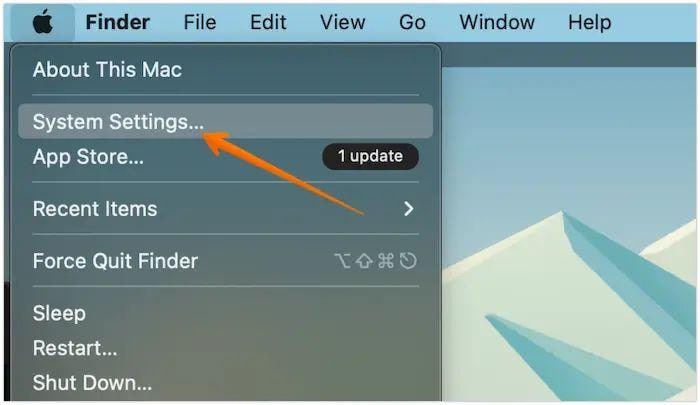
1. Clicca sul menu Apple in alto a sinistra dello schermo e seleziona "Impostazioni di Sistema" dal menu a tendina.
2. Nella barra laterale, premi su "Rete" per vedere tutte le connessioni disponibili.
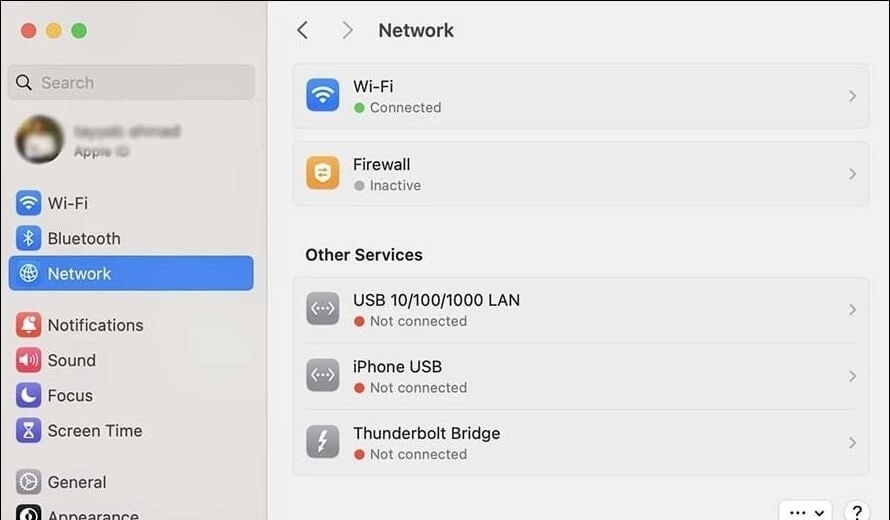
3. Assicurati che la tua rete attiva (Wi-Fi o Ethernet) mostri uno stato verde. Se non sei connesso, riconnettiti alla rete o risolvi il problema.
Soluzione 2. Riavvia l'app Mac Mail
Is Mac Mail non carica il contenuto delle email, ti dà fastidio? Un rapido riavvio potrebbe risolvere il problema. Glitch temporanei nell'app possono renderla inutilizzabile ma chiudere e riaprire Mac Mail di solito risolve questi inconvenienti; assicurandoti che le email si carichino velocemente e ripristinando la produttività con semplicità.
Passaggio:
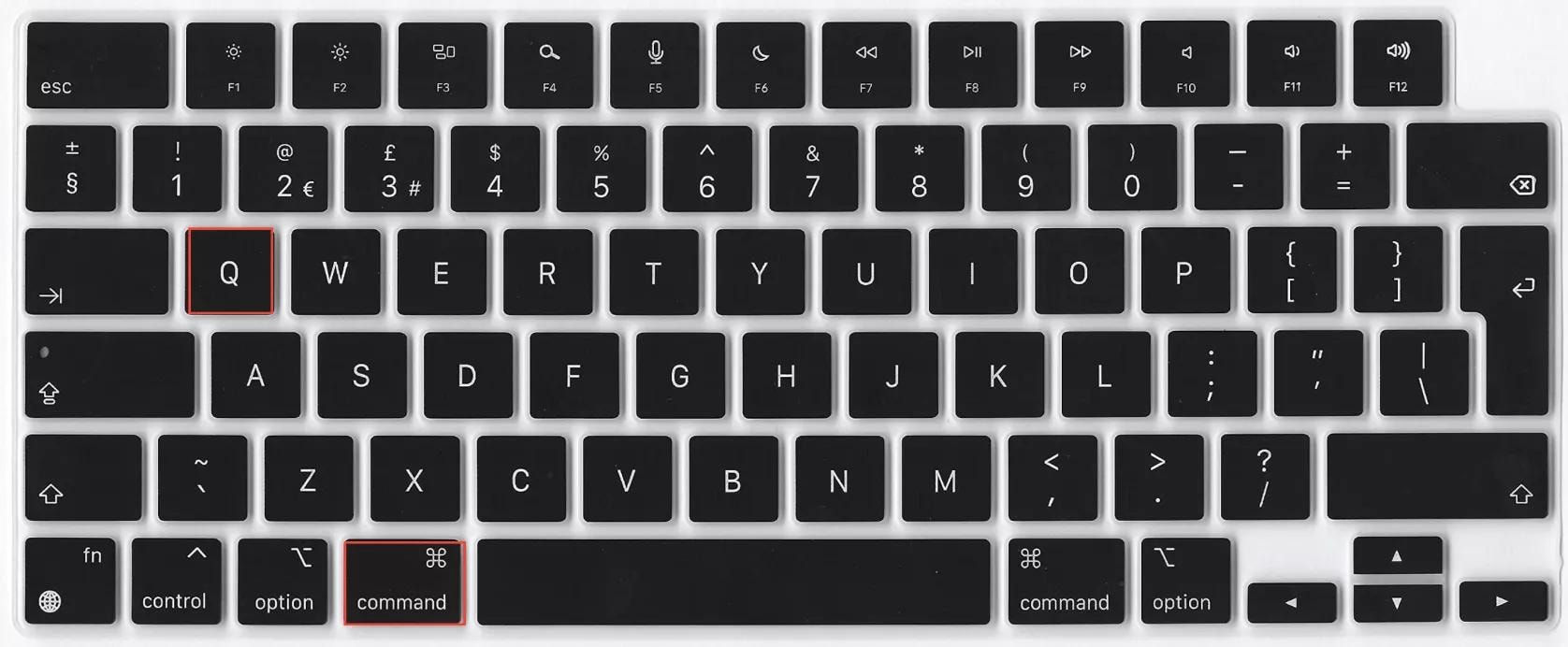
1. Clicca su "Mail" nella barra dei menu e seleziona "Esci da Mail" oppure premi Comando + Q per chiudere completamente.
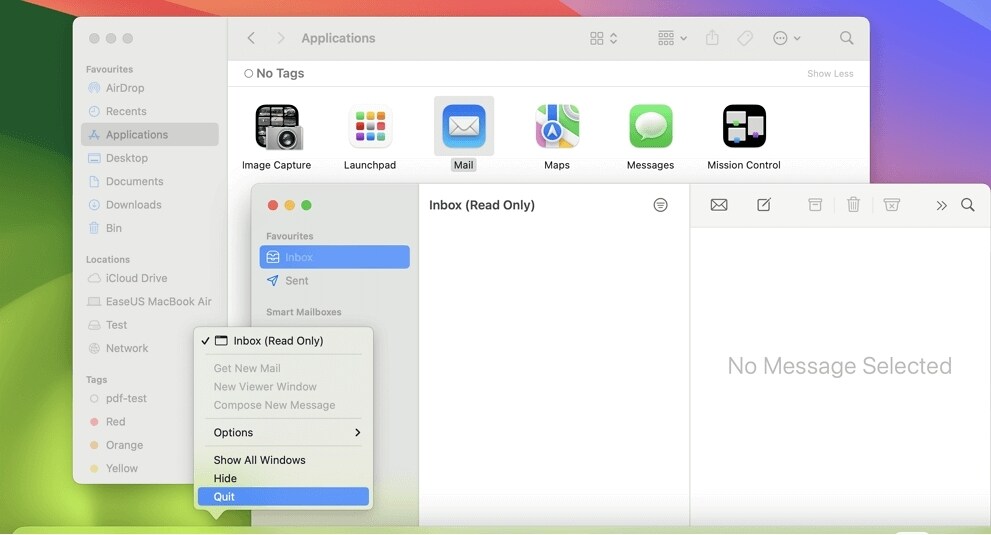
2. Riapri l’app dal Dock o dal Finder per aggiornare i processi e correggere eventuali errori temporanei.
Soluzione 3. Riavvia il Mac
Quando Mac Mail è impossibilitato a caricare il contenuto privatamente, un rapido riavvio del sistema spesso risolve il problema. Riavviare il Mac elimina errori temporanei, aggiorna il sistema operativo e può correggere problemi nascosti che impediscono il caricamento delle email, ripristinando il corretto funzionamento di Mail.
Passaggi:
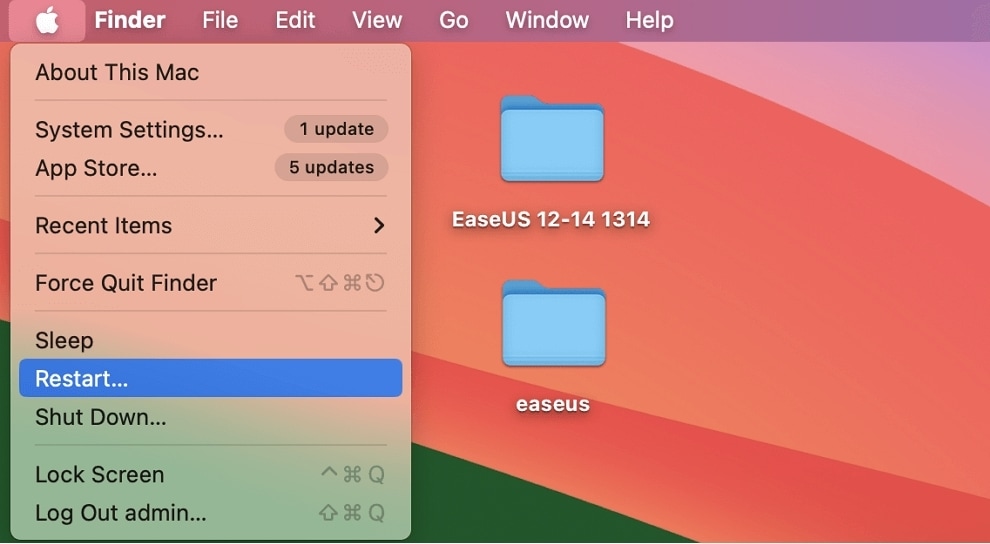
1. Prima di riavviare, salva il lavoro e chiudi tutte le applicazioni aperte per non perdere i dati. Clicca sul simbolo del menu Apple in alto a sinistra.
2. Dal menu a tendina scegli "Riavvia". Se richiesto, conferma il riavvio nella finestra a comparsa.
3. Il Mac si spegnerà temporaneamente, mostrerà uno schermo nero e poi si riavvierà con il logo Apple. Attendi il completamento del riavvio.
4. Dopo il riavvio, accedi con le tue credenziali per iniziare una nuova sessione. Apri l’app Mac Mail che dovrebbe ora funzionare correttamente, risolvendo eventuali problemi di caricamento dei contenuti.
Soluzione 4. Ricostruisci le caselle di posta
Ricostruire le caselle di posta è una soluzione efficace per Mac Mail che non carica il contenuto. Questo processo aggiorna la casella di posta, l’elenco dei messaggi e corregge le incoerenze che possono compromettere le prestazioni. Bastano pochi semplici passaggi per migliorare la funzionalità di Mac Mail e garantire un accesso fluido alle email.
Passaggi:
1. Avvia l’app Mail sul tuo Mac e scegli dalla barra laterale la casella di posta che vuoi ricostruire.
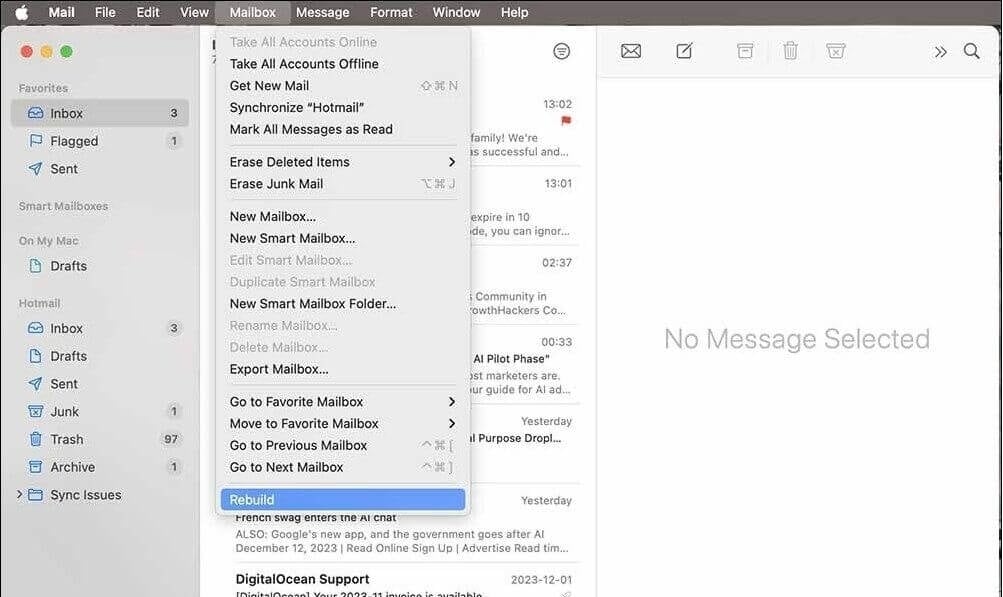
2. Nella barra dei menu in alto, clicca su "Casella" per aprire il menu a tendina.
3. Dal menu a tendina seleziona "Ricostruisci" per avviare il processo di aggiornamento. Verranno aggiornati l’elenco dei messaggi e risolte eventuali incoerenze, aiutando a correggere i problemi di mancato caricamento del contenuto.
Soluzione 5. Reindicizza Mac Mail
La reindicizzazione può essere una soluzione quando Apple Mail non funziona il contenuto correttamente e i metodi convenzionali, come la ricostruzione delle caselle, non funzionano. Il processo ricostruisce l’indice che ordina le email, risolvendo problemi di velocità o blocchi dell’app. Puoi ripristinare il corretto funzionamento seguendo pochi passaggi.
Passaggi:
1. Assicurati che l’app Mail sia completamente chiusa per avviare la reindicizzazione con una situazione pulita.
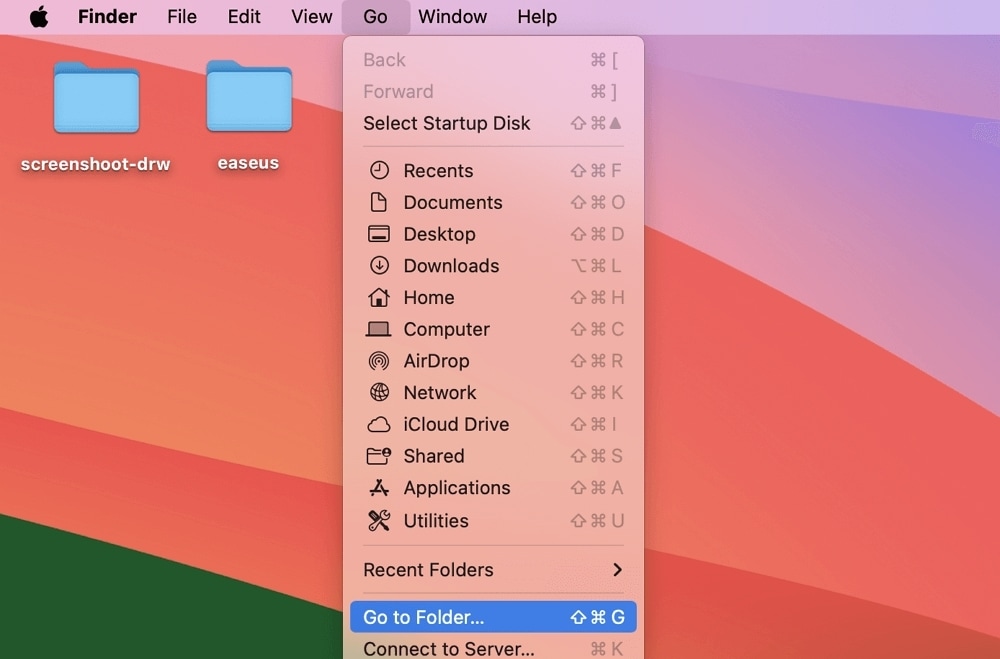
2. In Finder, seleziona "Vai > Vai alla cartella" oppure premi Maiusc + Comando + G per aprire la finestra di navigazione del percorso.
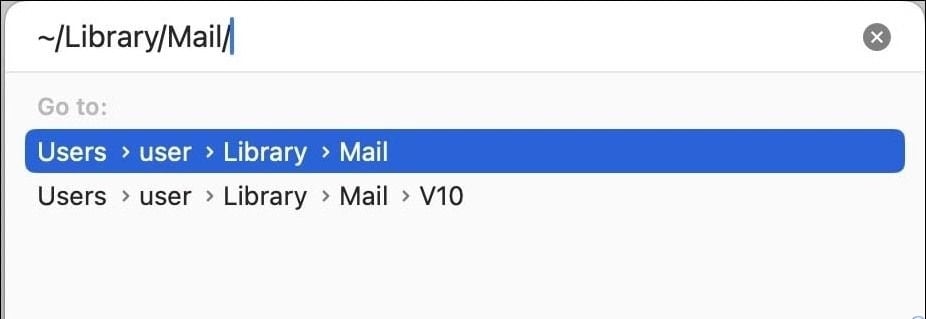
3. Digita o incolla ~/Libreria/Mail/ e premi Invio. Apri la cartella V10, poi vai nella cartella MailData.
4. Ordina i file per nome. Cerca i file chiamati "Envelope Index" e "ExternalUpdates.storedata".
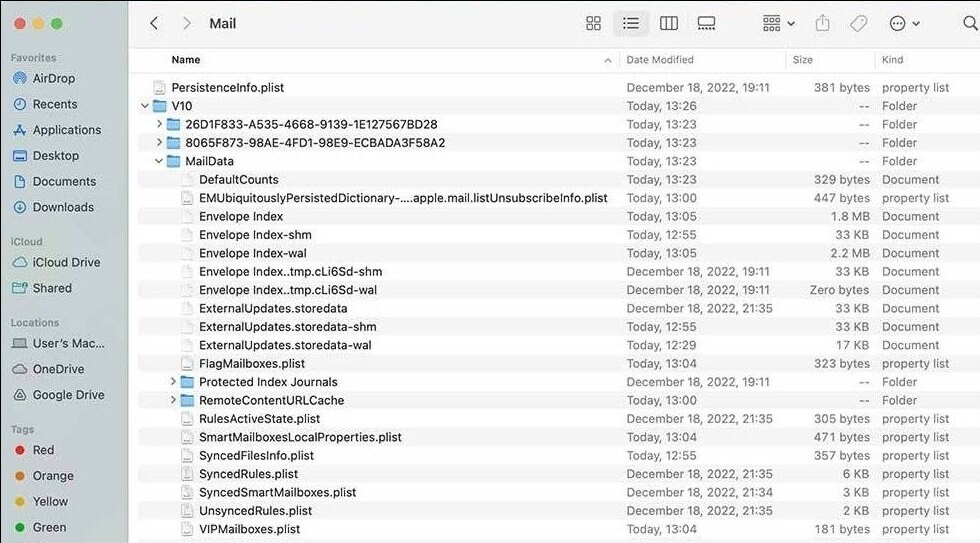
5. Copia questi file sul Desktop come backup. Elimina i file extra che iniziano con "Envelope Index" o "ExternalUpdates" per rimuovere duplicati.
6. Apri l’app Mail. Premi OK per reimportare i messaggi. L’importazione può richiedere da qualche minuto a diverse ore in base alla quantità di dati.
Soluzione 6. Apri Mail dalla cartella Applicazioni
A volte, le preferenze di rete impediscono il caricamento privato del contenuto in Mail, e l’app potrebbe non aggiornarsi correttamente dopo un aggiornamento di macOS. Apri Mail dalla cartella Applicazioni invece che dal Dock per risolvere il problema. In questo modo avrai sempre la versione più aggiornata e risolvi eventuali errori.
Passaggi:
1. Apri il Finder sul tuo Mac e seleziona Applicazioni dalla barra laterale, oppure premi Cmd + Shift + A.

2. Trova Mail nella cartella Applicazioni e fai doppio clic per aprirla.
3. Se Mail si apre correttamente, trascina l’icona di Mail dal Finder al Dock per aggiornare la vecchia icona con la versione aggiornata.
Soluzione 7. Esci o forza l’uscita dall’app Mail
Nel caso in cui le preferenze di rete impediscano il caricamento privato dei contenuti o Mail si blocchi e non risponda, uscire e riavviare l’applicazione può aiutare. L’uso della chiusura forzata è una buona soluzione se Mail non si chiude normalmente. Questo aggiorna l’app e può aiutare a risolvere i problemi di funzionamento.
Passaggi:
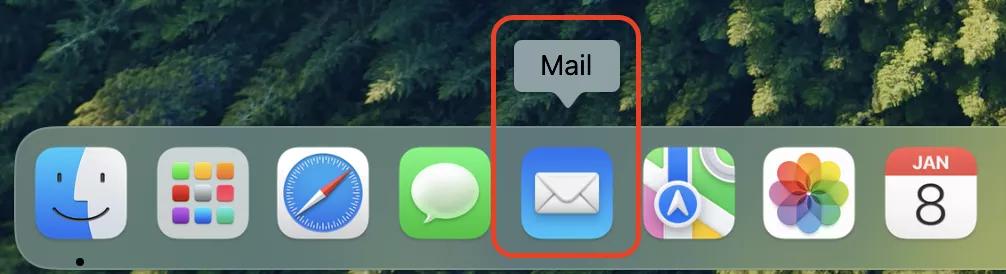
1. Clicca sull’icona dell’app Mail nel Dock per renderla attiva, poi premi Comando + Q per chiuderla.
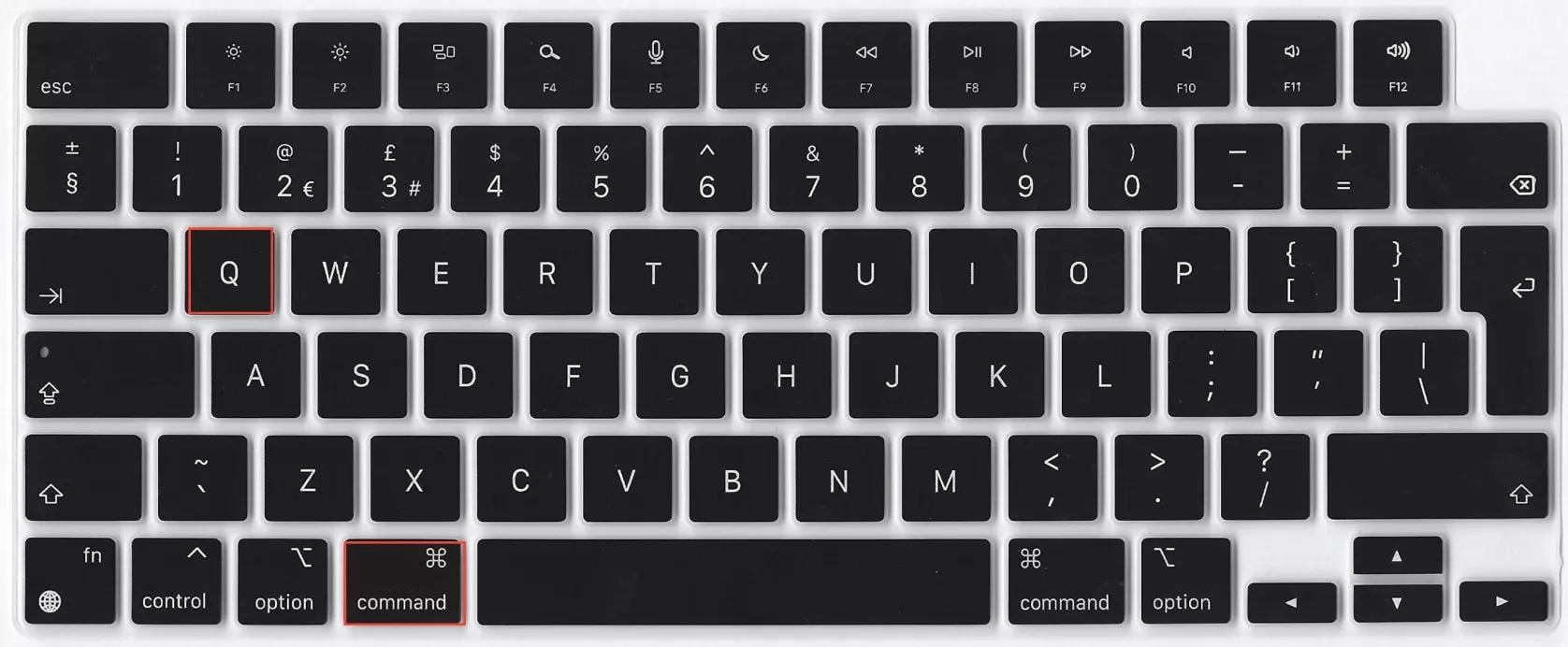
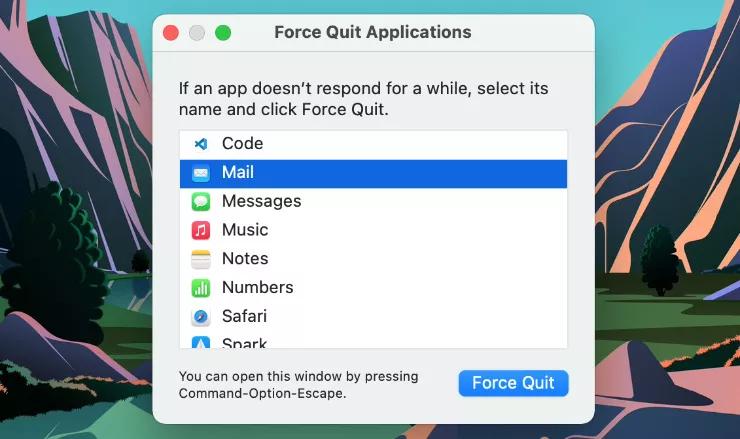
2. Premi Opzione + Comando + Esc per aprire la finestra di chiusura forzata, seleziona Mail e clicca su Chiudi forzatamente per chiudere l’app se non risponde.
Soluzione 8. Rimuovi e reindicizza i file Envelope
Mac Mail non funziona correttamente è spesso legato a problemi con i file Envelope, che gestiscono l’organizzazione e la visibilità delle email. Questi file possono essere rimossi e reindicizzati per risolvere problemi come messaggi mancanti o caricamento lento. Il corretto funzionamento dell’app Mail può essere ripristinato facilmente tramite questo passaggio di risoluzione.
Passaggi:
1. Verifica che l’app Mail sia chiusa prima di procedere.
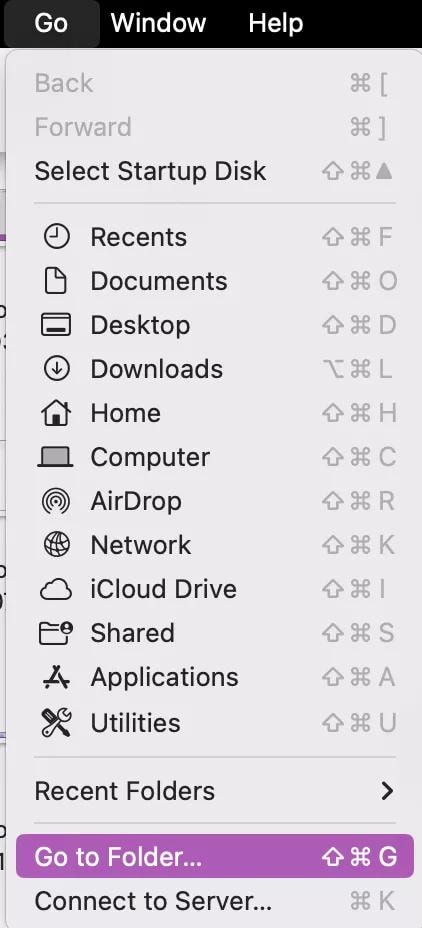
2. Apri Finder, clicca su Vai nella barra dei menu, poi seleziona Vai alla cartella. Inserisci il percorso ~/Libreria/Mail/ e individua tutti i file Envelope Index.

3. Trascina i file Envelope Index nel Cestino per eliminarli.
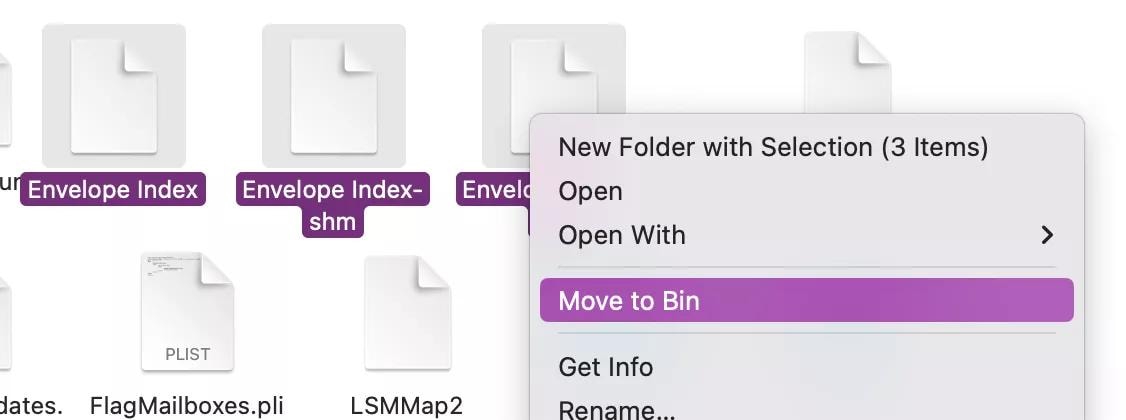
4. Riavvia l’app Mail, concedendo tempo per la reindicizzazione delle email e la risoluzione di anomalie di visualizzazione o caricamento.
Soluzione 9. Controlla i server Apple
Se stai vivendo Mac Mail non carica il contenuto delle email il motivo potrebbe essere legato a problemi dei server Apple. Verifica lo stato dei server Apple per capire se interruzioni, manutenzioni o malfunzionamenti stanno influenzando i servizi Mail. Questo passaggio può aiutare a escludere cause esterne dei problemi email.
Passaggi:
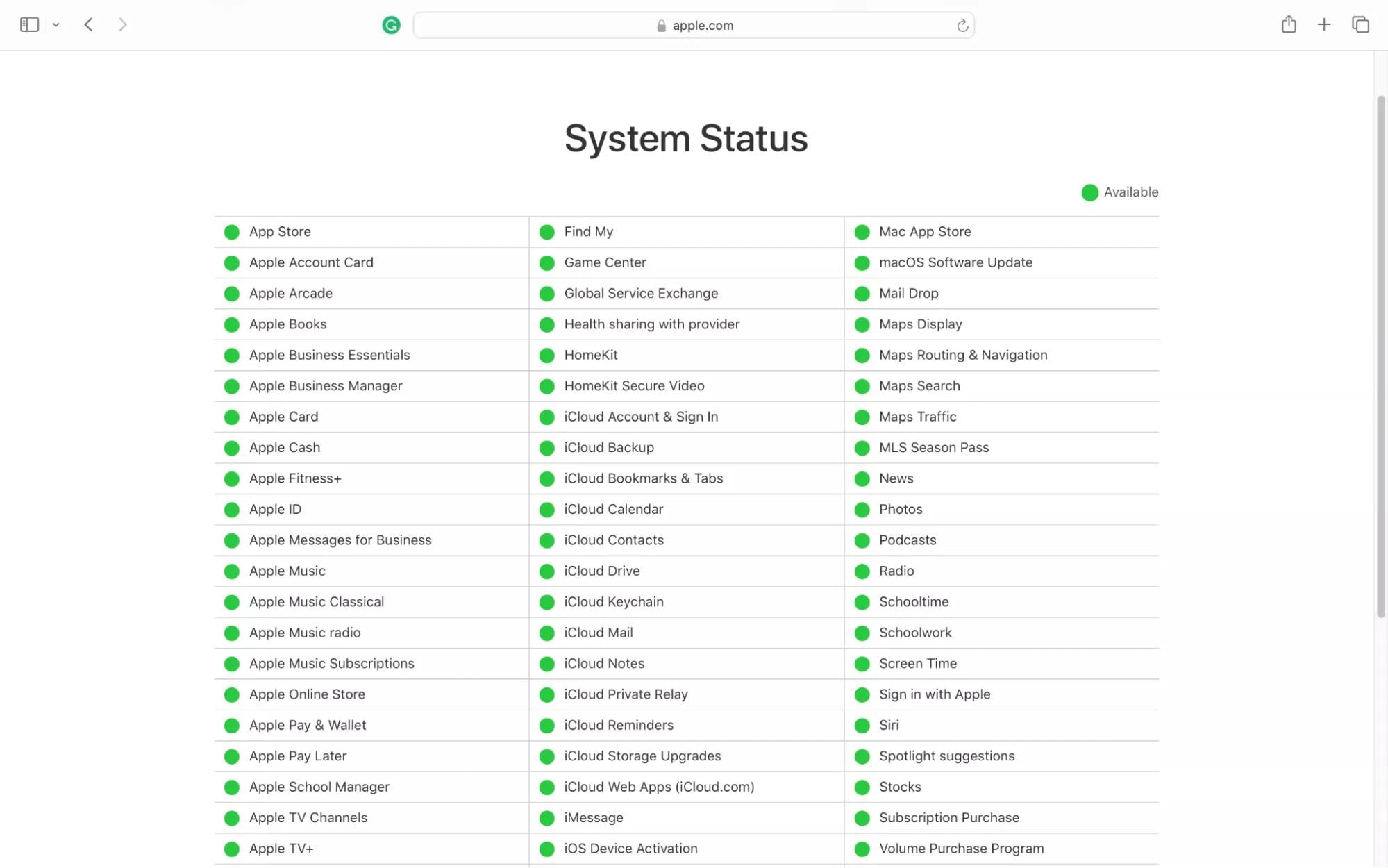
1. Avvia Safari sul tuo Mac e cerca Apple System Status per accedere alla pagina ufficiale.
2. Cerca il servizio Mail nell’elenco dei servizi Apple della pagina.
3. Verifica se ci sono problemi segnalati o interruzioni che influiscono sul servizio Mail.
4. Rimani aggiornato su eventuali novità o soluzioni pubblicate sulla pagina di stato relative al servizio Mail.
Soluzione 10. Testa Mail in modalità sicura
Se il caricamento privato del contenuto continua su Mail, avviare l’app in modalità sicura può aiutare a diagnosticare il problema. Questo metodo disattiva app e plugin di terze parti, permettendoti di individuare eventuali cause di interruzione. La modalità sicura è uno strumento utile per risolvere problemi persistenti di Mail su Mac.
Passaggi:
1. Assicurati che Mail sia completamente chiusa prima di iniziare il processo.
2. Tieni premuto il tasto Maiusc sulla tastiera mentre riavvii l’app Mail. In questo modo Mail si avvia in modalità sicura, disattivando app e plugin di terze parti.
3. Usa Mail in modalità sicura e controlla se ci sono miglioramenti o problemi persistenti. Prendi nota di eventuali anomalie perché potrebbero essere causate da app o plugin di terze parti.
Come recuperare i dati mail mancanti su Mac usando Wondershare Recoverit?
Se hai a che fare con Mac Mail non carica il contenuto o email mancanti, strumenti di recupero come Wondershare Recoverit possono aiutare a recuperare i dati persi. Dal momento che Mail archivia le email scaricate localmente, Recoverit ti consente di cercare in specifiche cartelle o nell’intero disco del Mac per recuperare messaggi, allegati, immagini e altro. Grazie all’interfaccia intuitiva, Recoverit rende semplice il recupero anche di email eliminate definitivamente. Segui le istruzioni per recuperare facilmente i dati Mac Mail persi e risolvere eventuali problemi di caricamento.
Passaggi:
1. Apri Recoverit Data Recovery e seleziona la posizione che desideri scansionare, come l’intero disco, una partizione specifica o una cartella. Puoi anche collegare un dispositivo esterno e selezionarlo per la scansione.

2. Clicca sul pulsante "Avvia" per iniziare la scansione. Recoverit proverà a recuperare le mail perse o eliminate dalla posizione selezionata e potrai seguire l’avanzamento tramite l’indicatore sullo schermo.
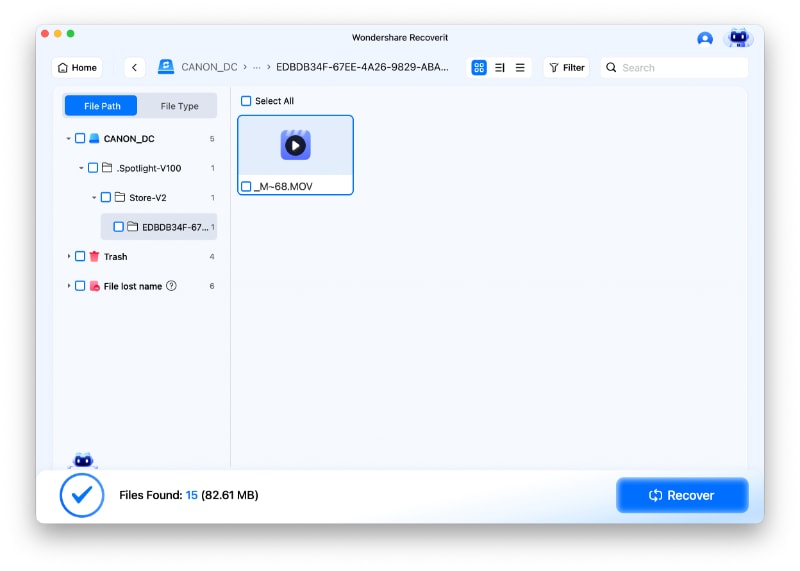
3. Una volta completata la scansione, utilizza l'opzione di ricerca integrata o i filtri per individuare le e-mail perse. I dati recuperati saranno organizzati in categorie per un accesso più semplice.

Conclusione
Quando Apple Mail non funziona, diverse soluzioni possono aiutare a risolvere problemi come contenuti mancanti o prestazioni lente. Riavviare l'app, ricostruire le caselle di posta e controllare le preferenze di rete possono affrontare problemi comuni. Per problemi persistenti, eseguire Mail in Modalità Sicura o reindicizzare i file envelope può fornire una soluzione. Se le email sono ancora mancanti, utilizzare uno strumento di recupero come Wondershare Recoverit può aiutare a recuperare i dati persi. Questi metodi offrono un approccio completo per risolvere i problemi relativi a Mail sul tuo Mac.
Domande frequenti
1. Perché la mia email non carica i contenuti sul mio Mac?
L'app Mail del tuo Mac potrebbe non caricare i contenuti a causa di una cattiva connessione a Internet, versioni corrotte dell'app o problemi con il server. Modifica le impostazioni della rete, aggiorna Mail o riavvia le tue caselle di posta.2. Come posso risolvere i problemi di Mac Mail?
Per risolvere Mac Mail puoi riavviare l'app, controllare la connessione a Internet, ricostruire le tue caselle di posta o reindicizzare i file envelope. Controllare i server Apple e utilizzare la Modalità Sicura possono anche aiutare a risolvere i problemi.3. Come si reimposta Mac Mail?
Per cancellare Mac Mail, chiudi l'app, elimina i file delle preferenze e poi ricostruisci le tue caselle di posta. Per risolvere problemi persistenti, puoi anche eliminare e aggiungere nuovamente gli account email, oppure reindicizzare i file envelope.4. Come si cancella la cache su Mac?
Per eliminare la cache del Mac, apri Finder, seleziona Vai > Vai alla cartella, digita ~~/Library/Caches/ e cancella i file cache visualizzati. È consigliabile riavviare il Mac affinché le modifiche abbiano effetto.




