
Avere un problema con il tuo Mac può essere frustrante, soprattutto quando compare un errore come "mount:/ failed with 77". Questo problema di solito significa che il tuo Mac non riesce ad accedere correttamente a un disco. Può verificarsi sia con i dischi interni che con quelli esterni e ti impedisce di accedere a dati importanti.
Che si tratti di un problema di disco non montato su Mac o di un problema con la porta USB, ti guideremo nei passaggi per risolverlo. Questo articolo ti aiuterà anche a recuperare i dati da un hard disk esterno non montato su Mac se necessario.
Vediamo insieme come risolvere l’errore "mount:/ failed with 77" e come prevenirlo in futuro.
In questo articolo
Parte 1: Cosa significa Mount Failed with 77?
L'errore "mount:/ failed with 77" si verifica quando il tuo Mac non riesce a collegarsi a un disco specifico. Significa che il Mac non può leggere o scrivere dati su quel disco. Questo problema può interessare sia l'hard disk interno che i dischi esterni collegati tramite USB.
Questo errore può essere davvero fastidioso perché ti impedisce di accedere a file importanti e di usare normalmente il disco.
Ma non preoccuparti, capire perché si verifica questo errore è il primo passo per risolverlo. Sapere cosa causa la comparsa dell’errore "mount:/ failed with 77" ti aiuterà a risolvere il problema più velocemente e a tornare a usare il tuo disco come sempre.
Parte 2: Cosa causa errore Mac Mount Failed with 72/77?
Ci sono molte ragioni per cui potresti vedere l’errore "Mount Failed with 77" o "Mount Failed with 72" sul tuo Mac:
- Porta o cavo USB difettoso: La connessione potrebbe essere difettosa.
- Errori del disco: Il disco potrebbe presentare errori o settori danneggiati.
- File system non compatibile: Il formato del disco potrebbe non essere supportato da macOS.
- Problemi software: Problemi con macOS o aggiornamenti software possono causare questo errore.
- Problemi di permessi: Il Mac potrebbe non avere i permessi corretti per accedere al disco.
- Virus o malware: Un'infezione può causare problemi di accesso al disco.
- Problemi di alimentazione: Il disco esterno potrebbe non ricevere abbastanza energia.
Parte 3: Come risolvere l’errore "Mount:/ Failed with 77" su Mac: Soluzioni semplici
Quando rimani bloccato con l’errore "mount:/ failed with 77", significa che il tuo Mac non può accedere a un disco specifico. Inoltre, ti impedisce di usare file importanti. Ma non preoccuparti!
In questa parte, esploreremo i diversi metodi per risolvere l’errore e riportare il tuo disco a funzionare correttamente. Scopriamo insieme le soluzioni!
Soluzione 1: Controlla la porta/cavo USB

A volte, la ragione per cui il tuo Mac mostra l'errore "mount:/ failed with 77" è semplicemente una cattiva connessione. Inizia controllando se il cavo USB e la porta funzionano bene. Prova a usare un'altra porta USB sul Mac o un altro cavo. Questo spesso risolve il problema se si tratta solo di una cattiva connessione. Una volta controllato e magari cambiato la porta o il cavo, reinserisci il disco.
Se il disco viene montato correttamente, saprai che il problema era nella connessione. Questa è una soluzione facile e veloce da provare prima di passare a opzioni più complicate.
Soluzione 2: Usa il comando Diskutil
Se controllare la connessione non risolve il problema, puoi provare a forzare il montaggio del disco tramite Terminale. Terminale è uno strumento potente incluso con il Mac che ti permette di inserire comandi per gestire il computer.
- Per prima cosa, apri Terminale. Poi digita diskutil list. Con questo comando vedrai tutti i dischi collegati al Mac. Trova il disco che vuoi montare e annota il suo numero (ad esempio /dev/disk2).

- Successivamente digita diskutil mountDisk /dev/diskX (sostituisci "X" con il numero del tuo disco) e premi Invio. Questo comando indica al Mac di montare il disco e può aiutare se il disco non veniva montato automaticamente.
Utilizzare Terminale può sembrare un po’ tecnico, ma è un trucco utile da conoscere.
Soluzione 3: Cancella il disco Mac
Se le soluzioni precedenti non funzionano, il problema potrebbe essere nel formato del disco. A volte un disco formattato con un file system non supportato da macOS provoca l’errore "mount:/ failed with 77". Riformattare il disco può risolvere il problema, ma fai attenzione perché la formattazione cancellerà tutti i dati sul disco.
- Prima di procedere, esegui un backup dei file importanti se sono accessibili. Apri Utility Disco sul tuo Mac e seleziona il disco che vuoi riformattare.

- Fai clic su Inizializza, scegli un formato compatibile con macOS come APFS o Mac OS Extended (Journaled) e poi clicca su Inizializza di nuovo per avviare il processo.
Dopo la riformattazione, il disco dovrebbe montarsi correttamente e potrai usarlo senza problemi.
Questi passaggi dovrebbero aiutarti a risolvere l’errore "mount:/ failed with 77" sul tuo Mac, permettendoti di accedere nuovamente a dischi e file. Se il problema persiste, potrebbe essere utile chiedere assistenza professionale per assicurarti che non ci siano problemi più gravi.
Parte 4: Hai perso dati a causa dell’errore Mount Failed with 77? Usa Recoverit ora
Perdere dati a causa dell’errore "mount:/ failed with 77" può essere molto stressante. È normale preoccuparsi quando non riesci ad accedere ai tuoi file. Ma non disperare: esistono soluzioni per recuperare i tuoi dati importanti.
Recoverit è uno strumento utile che ti consente di recuperare dati da un hard disk esterno non montato sul tuo Mac. Che i file siano stati persi per errore, cancellazione accidentale o corruzione, Recoverit è progettato per trovare e ripristinare facilmente i tuoi file persi o cancellati.
La cosa positiva di Recoverit è che è facile da usare e funziona rapidamente. Basta seguire pochi semplici passaggi e puoi recuperare i tuoi file importanti in poco tempo. Con Recoverit puoi essere sicuro che i tuoi dati preziosi possono essere recuperati, permettendoti di tirare un sospiro di sollievo e tornare a usare il Mac senza timori per i file persi.
Caratteristiche principali di Recoverit:
- Alta percentuale di recupero: Recupera efficacemente la maggior parte dei dati persi.
- Interfaccia intuitiva: Semplice da usare, anche per i principianti.
- Supporta diversi tipi di file: Recupera foto, video, documenti e altro.
- Compatibile con molti dispositivi: Funziona con dischi esterni, USB e schede SD.
- Scansione rapida e profonda: Offre sia la scansione veloce che approfondita.
- Recupero sicuro: Garantisce la sicurezza dei tuoi dati durante il recupero.
Come usare Recoverit:
- Scarica Recoverit, installa il programma di recupero dati sul tuo Mac. Apri Recoverit e scegli il disco da cui recuperare i dati persi. Clicca su "Avvia”.

- Attendi la fine della scansione.

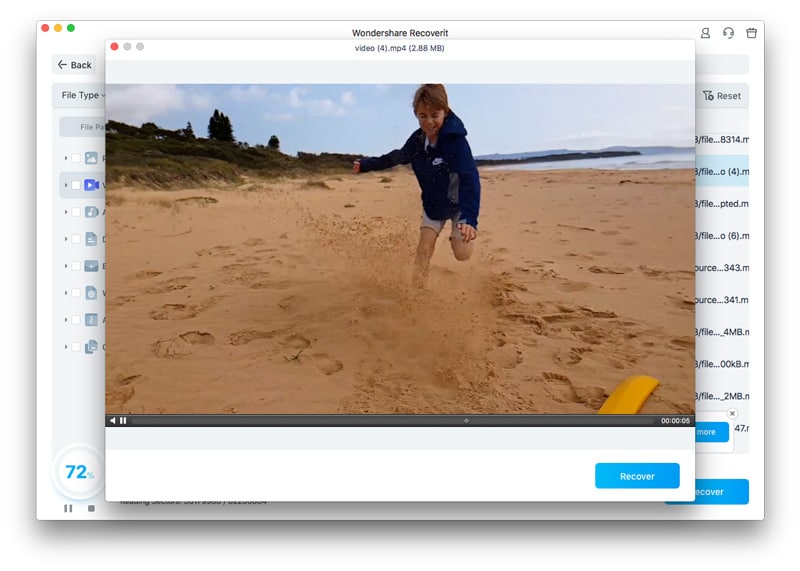
- Visualizza l’anteprima dei file trovati e seleziona quelli da recuperare. Clicca su "Recupera" per salvarli sul tuo Mac.
Parte 5: Consigli per evitare problemi di disco non montato su Mac
Mantenere i dischi del tuo Mac in buono stato è essenziale per evitare problemi imprevisti. I problemi di disco non montato possono essere frustranti, ma con alcune semplici misure preventive puoi ridurre al minimo i rischi. In questa sezione condivideremo suggerimenti pratici per mantenere i dischi efficienti e sempre accessibili.
Seguendo questi consigli, potrai usare il tuo Mac in modo più tranquillo e proteggere i tuoi dati importanti.
- Backup regolari: Tieni sempre una copia di backup dei tuoi file importanti. Usa Time Machine o un altro servizio di backup per proteggere i dati. I backup regolari ti tutelano contro errori imprevisti del disco.
- Usa cavi e porte USB affidabili: Assicurati che i cavi e le porte USB siano in buono stato. Cavi o porte difettosi possono causare problemi di connessione, portando a errori di smontaggio dei dischi. Utilizza sempre cavi di alta qualità e compatibili per i tuoi dispositivi.
- Aggiorna sempre il software: Aggiorna regolarmente macOS e gli altri software sul tuo Mac. Gli update spesso includono correzioni e miglioramenti che possono prevenire problemi di disco non montato.
- Usa l’alimentazione corretta: Assicurati che i dischi esterni ricevano sufficiente energia. Alcuni dischi esterni hanno bisogno di più corrente. Utilizzare un hub USB alimentato o collegare direttamente al Mac può evitare problemi di alimentazione.
- Utilizza Utility Disco regolarmente: Utilizza Utility Disco per controllare e riparare eventuali errori. La manutenzione regolare con Utility Disco può prevenire e risolvere piccoli problemi prima che diventino gravi.
- Sii consapevole della protezione antivirus:Mantieni il software antivirus aggiornato e scansiona regolarmente il tuo sistema. Virus e malware possono causare problemi di accesso al disco. Le scansioni regolari aiutano a mantenere il tuo Mac sicuro e funzionante correttamente.
Seguendo questi consigli, puoi ridurre al minimo il rischio di incontrare problemi di smontaggio disco sul tuo Mac e assicurarti che le unità rimangano accessibili e funzionanti.
Conclusione
Affrontare l’errore "mount:/ failed with 77" su Mac può essere complicato, ma capirne le cause e le soluzioni aiuta. Controlla sempre prima le connessioni e usa Terminale o Utility Disco se necessario. Se perdi dei dati, strumenti come Recoverit possono salvarti la giornata aiutandoti a recuperare i file persi.
Seguendo i suggerimenti menzionati, puoi evitare tali errori in futuro e mantenere il tuo Mac in ottime condizioni. La manutenzione regolare e i backup sono essenziali per prevenire la perdita di dati e errori del disco.
Ricorda, se incontri questo errore, mantieni la calma e prova le soluzioni passo dopo passo. Con l’approccio giusto, puoi risolvere il problema e tornare a utilizzare il tuo Mac senza difficoltà.
Domande frequenti
-
Perché il mio Mac mostra l’errore "mount:/ failed with 77"?
L’errore "mount:/ failed with 77" si verifica quando il tuo Mac non riesce a collegarsi a un disco specifico. Questo significa che non può leggere o scrivere dati su quel disco. Il problema può essere causato da una cattiva connessione USB, errori del disco, file system incompatibili o problemi software. Sistemare la connessione o riformattare il disco spesso aiuta. -
Posso recuperare i dati da un disco con l’errore "mount:/ failed with 77"?
Sì, puoi recuperare i dati da un disco con l’errore "mount:/ failed with 77". Utilizzare uno strumento come Recoverit può aiutarti a trovare e ripristinare file persi o cancellati. Recoverit esegue la scansione del disco per dati recuperabili e ti permette di salvare i file importanti sul tuo Mac. In questo modo, anche se il disco non può essere montato, i tuoi dati non sono persi per sempre. -
Come posso evitare che il mio Mac abbia problemi di smontaggio disco?
Per prevenire problemi di smontaggio disco, fai sempre backup regolari dei tuoi file, usa cavi USB di buona qualità, mantieni macOS e il software aggiornati, assicurati che le unità esterne abbiano la giusta alimentazione e usa Utility Disco per controllare e riparare errori del disco. Anche le scansioni antivirus regolari aiutano a mantenere il tuo Mac funzionante e a evitare questi problemi.





