

Ti sei mai chiesto come sarebbe se stai usando Microsoft Teams e improvvisamente smettesse di funzionare? Potrebbe essere davvero fastidioso, vero? Dopotutto, a nessuno piace che il proprio lavoro venga interrotto. Microsoft Teams è uno degli strumenti più efficienti, ma presenta molte sfide, specialmente quando smette di funzionare.
La maggior parte delle aziende preferisce Microsoft Teams, considerandone la comodità. Tuttavia, se non funziona, potresti cercare diversi metodi per semplificare il lavoro. Potresti adottare diversi metodi per risolvere i problemi di Microsoft Teams che non funzionano sui dispositivi Mac. Questo blog esplora tutti i modi possibili per risolvereMicrosoft Teams non funziona su Mac.
Prova Wondershare Recoverit per recuperare i dati
 Verificato per la sicurezza. Più di 7.302.189 persone lo hanno scaricato.
In questo articolo
-
- Metodo 1. Uscita forzata da Teams
- Metodo 2. Elimina la cache delle identità di Teams
- Metodo 3. Reinstalla Teams
- Metodo 4. Apri Microsoft Teams tramite un link di invito
- Metodo 5. Disconnetti la VPN
- Metodo 6. Chiudi altre app
- Metodo 7. Apri Teams all’avvio
- Metodo 8. Controlla lo stato di Microsoft Teams
- Metodo 9. Usa Microsoft Teams Web

Cos'è Microsoft Teams?
Microsoft Teams è uno degli strumenti di comunicazione più importanti, simile a Slack. Se lavori in un’organizzazione, puoi utilizzare Microsoft Teams per comunicare, condividere messaggi e file, effettuare chiamate audio e video, e molto altro. Quando effettui chiamate tramite Microsoft Teams, puoi anche condividere lo schermo. Inoltre, offre l'opzione di integrare app di terze parti, facilitando l'accesso a Teams.
Comprendere perché Microsoft Teams non funziona?
Hai mai affrontato il problema di Microsoft Teams che non funziona? È probabile che ci siano diversi tipi di problemi. Alcuni dei motivi principali per cuiMicrosoft Teams non funziona su Macsono i seguenti:
- Problemi di software: Alcuni dei problemi di software che potresti riscontrare se Microsoft Teams non funziona includono una versione di Teams obsoleta, applicazioni in conflitto e cache corrotta. Ognuno di questi problemi impedirà al software di funzionare efficacemente.
- Problemi di driver: Driver obsoleti e adattatori di rete difettosi influenzeranno il funzionamento di Microsoft Teams. Si consiglia di controllare la stabilità della connessione per evitare questo problema.
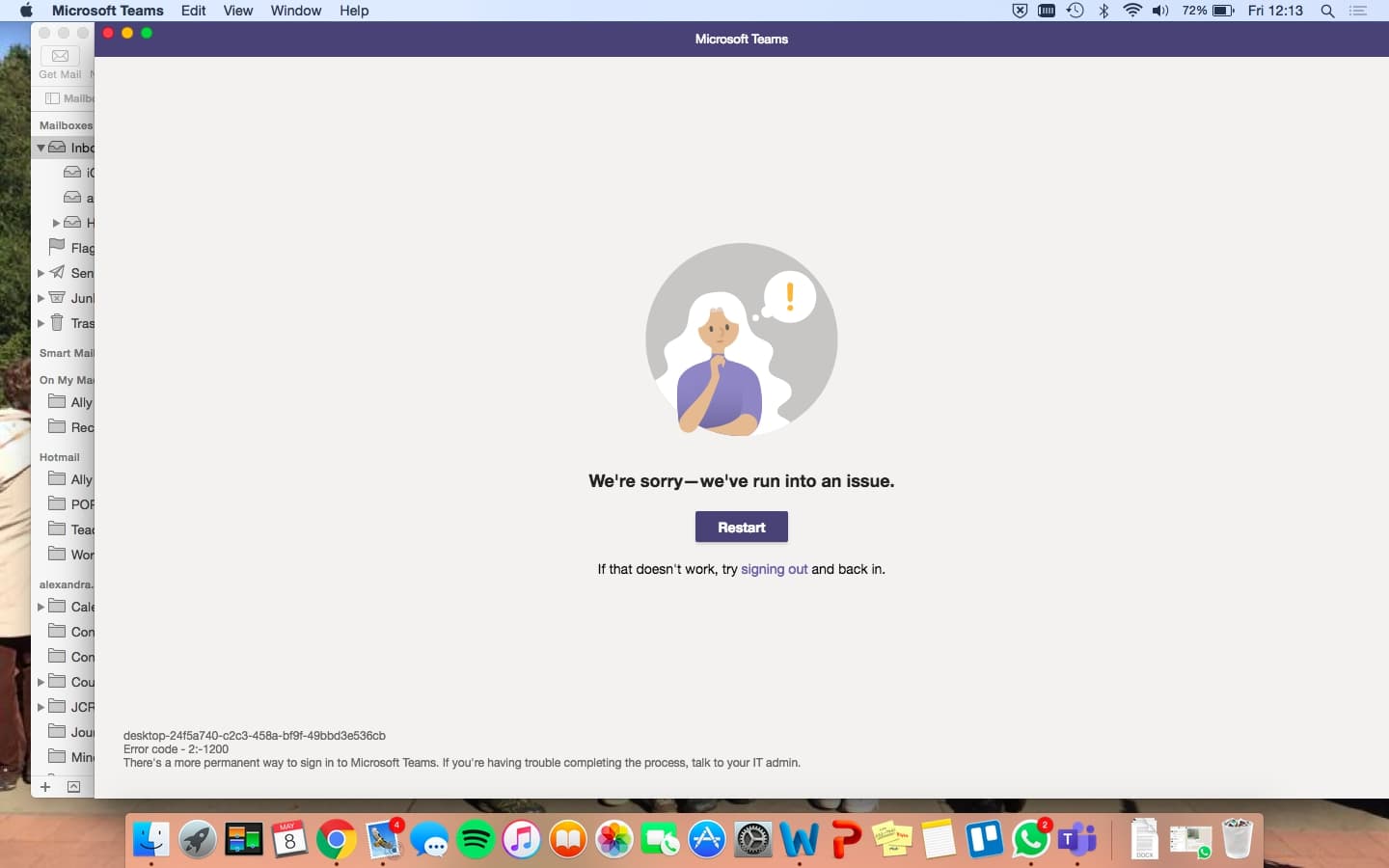
- Permessi e impostazioni: Se non vengono concessi permessi appropriati a Microsoft Teams, inizieranno i problemi. Quindi, per funzionare correttamente, devi concedere l'autorizzazione per microfono e fotocamera. È anche importante controllare le impostazioni delle notifiche e dell’account.
- Problemi hardware: I problemi hardware sul tuo dispositivo impediranno anche il corretto funzionamento di Microsoft Teams. Un sistema hardware difettoso, come componenti audio danneggiati, microfono o fotocamera, ti impedirà di effettuare chiamate audio e video, rendendo impossibile il corretto funzionamento di Teams.
Cosa fare se Microsoft Teams non funziona sul tuo Mac?
Quando Microsoft Teams smette di funzionare su Mac, dovrai trovare soluzioni per risolverlo. Non si tratta di un problema enorme; infatti, seguendo i giusti passaggi, risolvere i problemi di Teams diventa più semplice.
Ecco alcuni dei modi più comuni con cui puoi risolvereMicrosoft Teams non funziona su Macsono i seguenti:
Metodo 1. Uscita forzata da Teams
Se non hai provato altri metodi per aprire Microsoft Teams quando non funziona, dovresti provare ad uscire forzatamente. Questa è un'opzione semplice che ti consente di uscire e riavviare l'app.
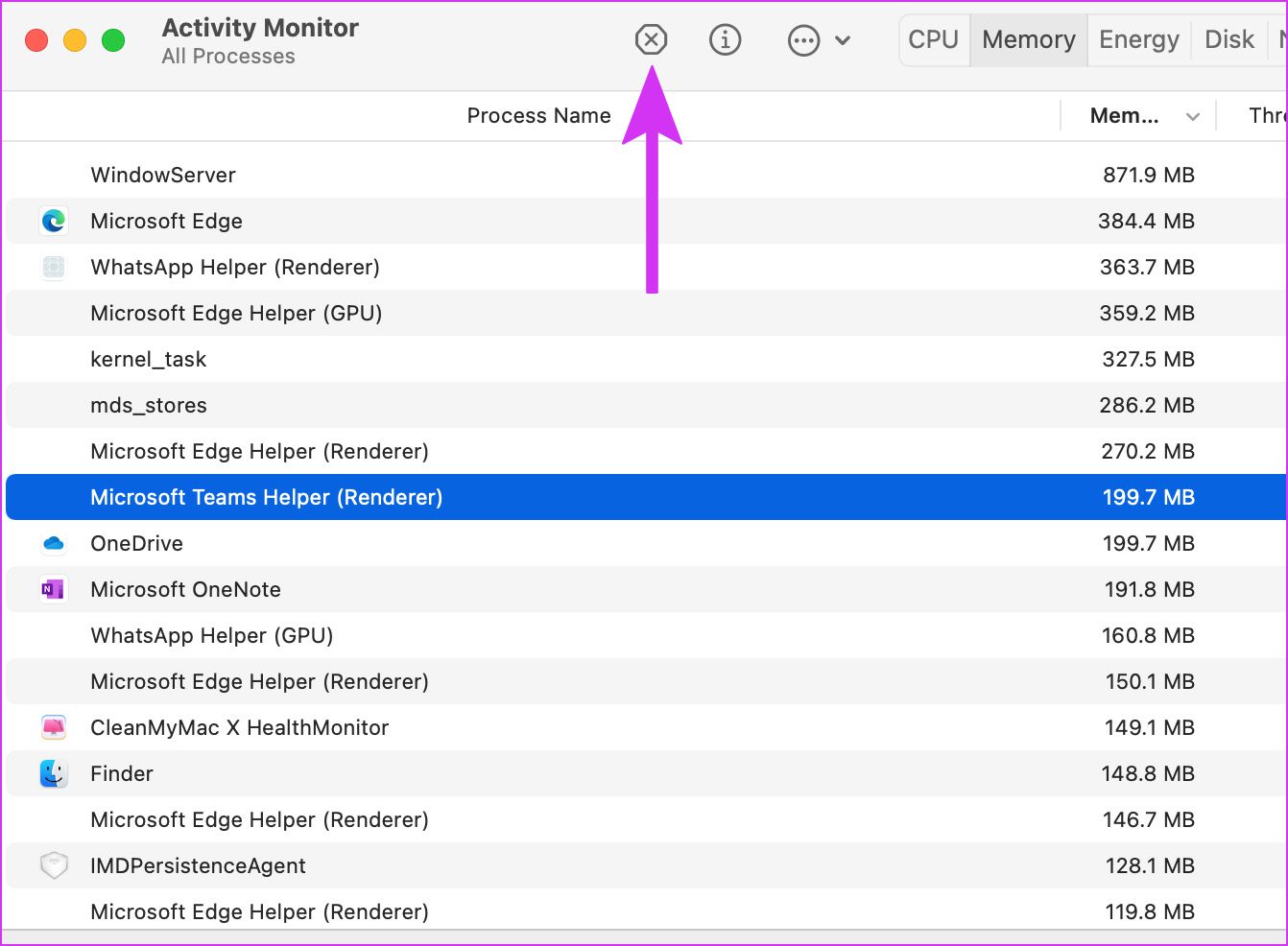
Segui i passaggi sotto per forzare l'uscita da Teams e riavviarlo:
Passo 1: Sul tuo Mac, premi i tasti Command + Space. Nella finestra di dialogo, cerca Monitoraggio Attività.
Passo 2: Clicca su Return per aprire l’app.
Passo 3: Naviga nella lista per trovare Microsoft Teams. Selezionalo e clicca sulla X in alto dello schermo.
Metodo 2. Elimina la cache delle identità di Teams
Se Microsoft Teams si rifiuta di funzionare correttamente sul tuo sistema, nonostante il riavvio, potrebbero esserci problemi di cache. File cache corrotti o una memoria cache eccessiva possono impedire aMicrosoft Teams per Macdi funzionare normalmente sul tuo sistema.
Quando la cache si accumula, impedisce al dispositivo di funzionare normalmente. Di conseguenza, le applicazioni lavorano lentamente, causando crash dei programmi.
Segui i passaggi qui sotto per eliminare la cache di Microsoft Teams dal tuo sistema:
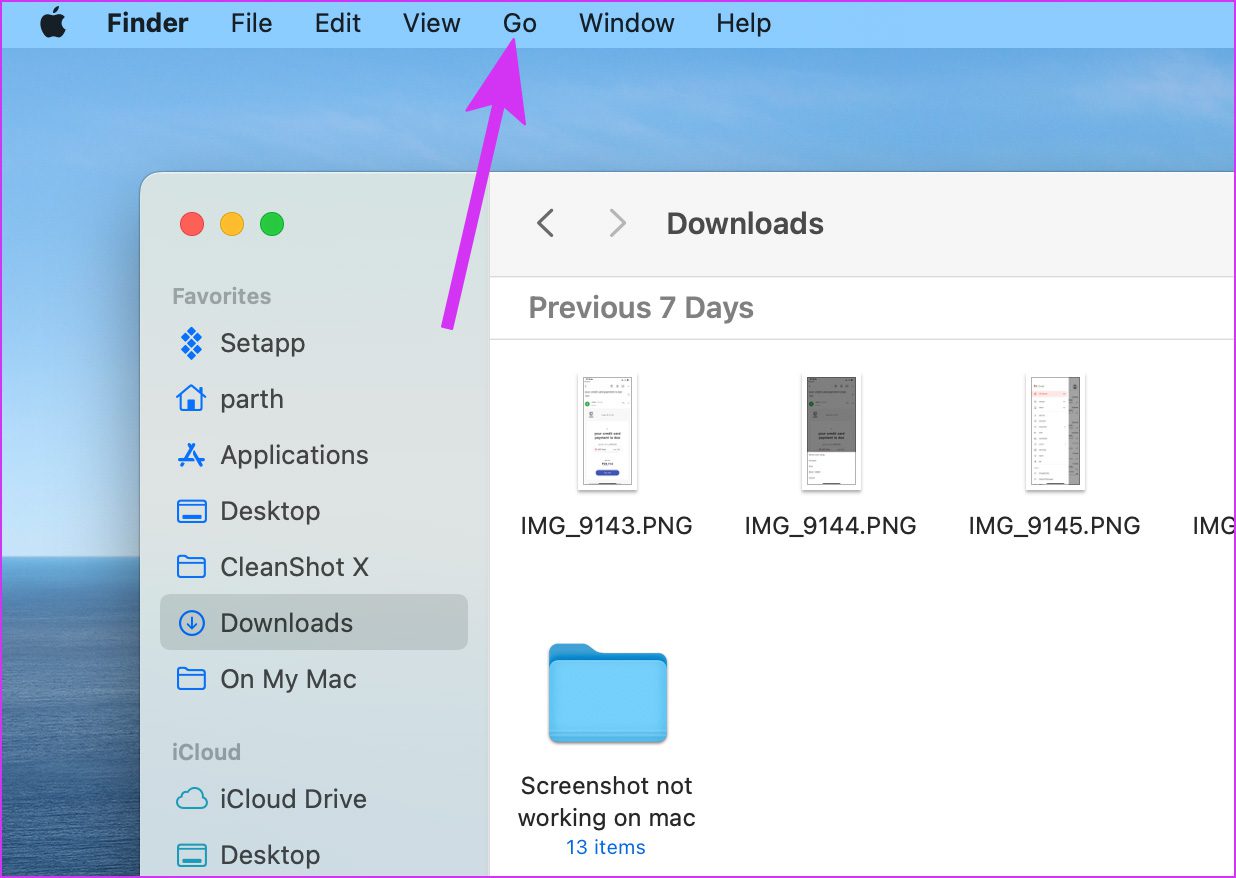
Passo 1: Nella scheda Finder del tuo Mac, clicca sull'opzione Vai.
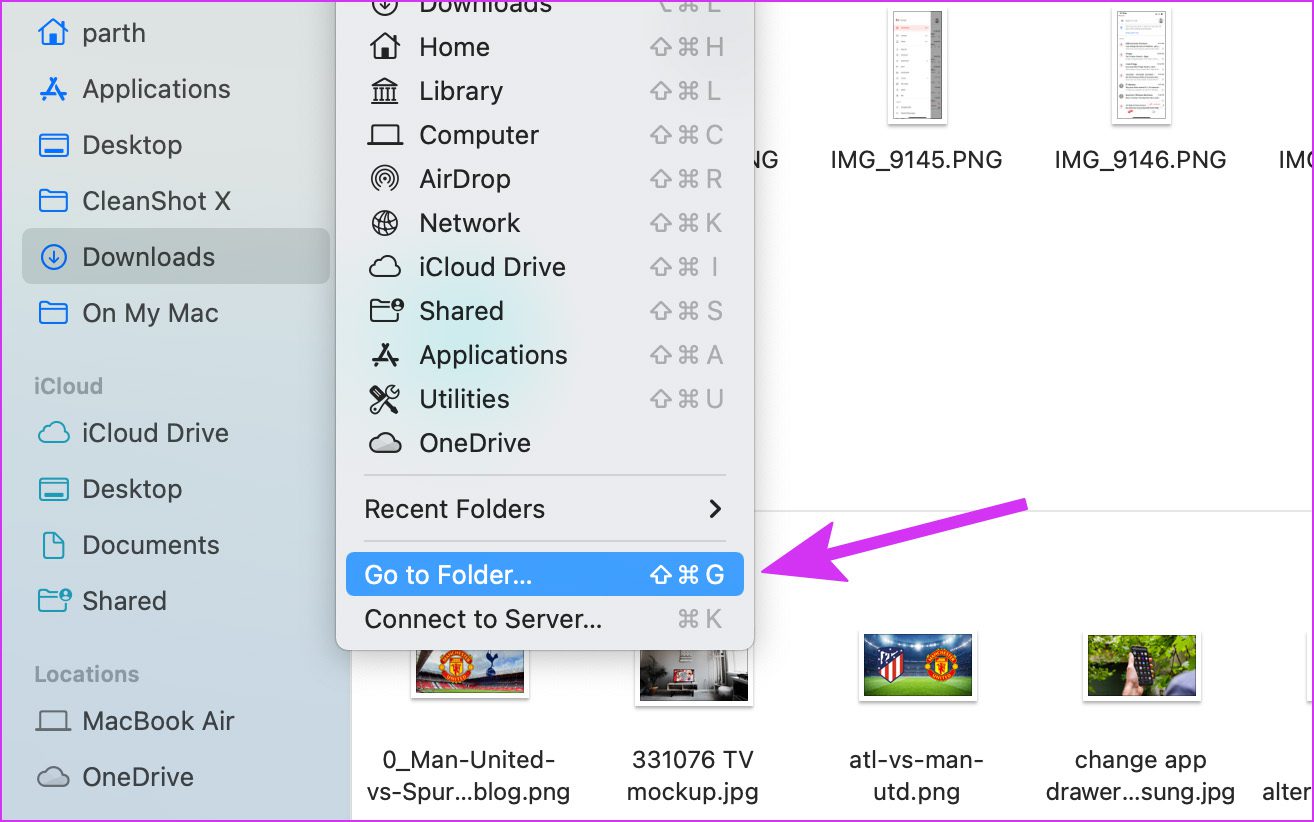
Passo 2: Dal menu a tendina, scegli l'opzione Vai alla cartella.
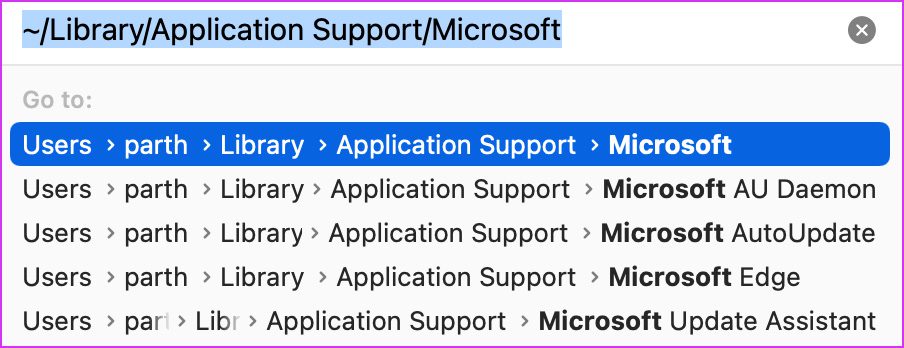
Passo 3: Nella box disponibile, digita il percorso: ~/Library/Application Support/Microsoft
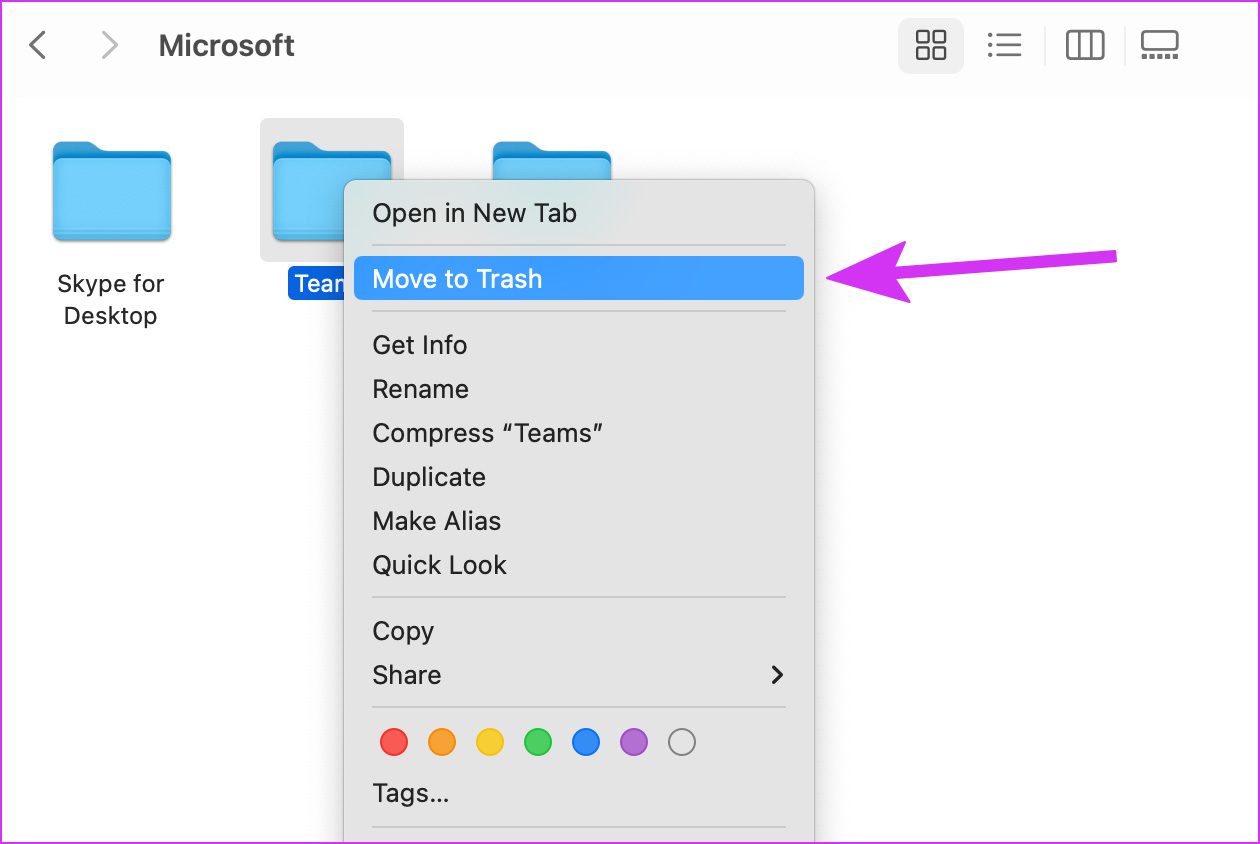
Passo 4: Verranno visualizzate diverse cartelle. Scegli la cartella Teams, clicca con il tasto destro e seleziona l'opzione Sposta nel cestino.
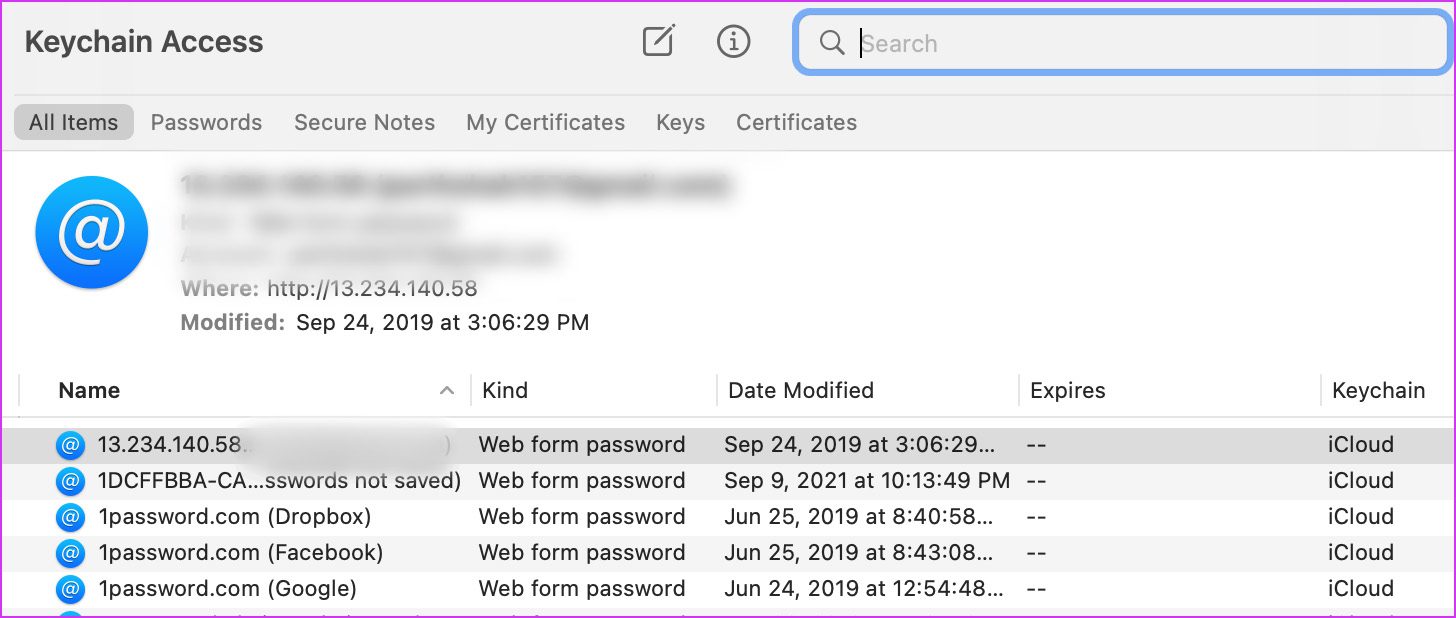
Passo 5: Premi Command + Space sulla tastiera per aprire Spotlight Search. Nella finestra, digita Accesso Portachiavi e clicca su Return per aprire l’app.
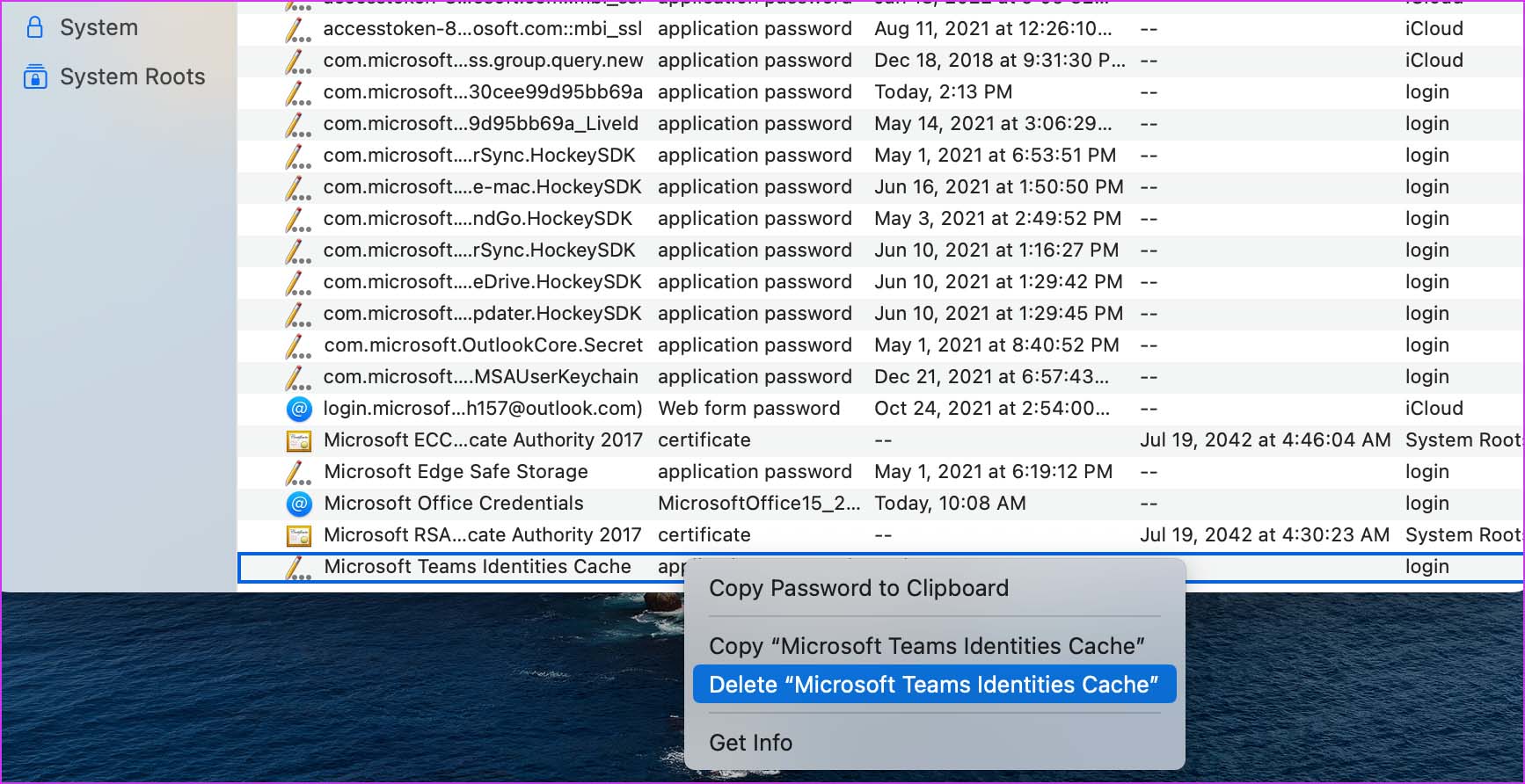
Passo 6: Nella barra di ricerca, digita Microsoft e scegli Microsoft Teams Identity per cancellare la cache.
Passo 7: Clicca con il destro sull’opzione Microsoft Teams Identities. Seleziona l'opzione Elimina Cache delle Identità di Microsoft Teams.
Passo 8: Apparirà un'icona Apple nell'angolo in alto a sinistra della barra del menu del Mac. Cliccaci sopra e scegli l'opzione Riavvia. Ora dovresti poter iniziare ad usare Teams di nuovo.
Metodo 3. Reinstalla Teams
Microsoft Teams funziona su Mac? Sì, funziona, ma a volte interrompe a causa di vari errori. Reinstallare Teams può essere una buona idea per farlo funzionare correttamente. Talvolta, Microsoft Teams non funziona sul tuo dispositivo per errori software. Pertanto, eliminarlo e reinstallarlo può essere utile.
Ecco i passaggi su come disinstallare e reinstallare di nuovo Microsoft Teams nel tuo sistema affinché funzioni in modo efficiente:
Passo 1: Apri Finder sul tuo Mac. Poi, vai al menu Applicazioni.
Passo 2: Nel menu Applicazioni, cerca Microsoft Teams.
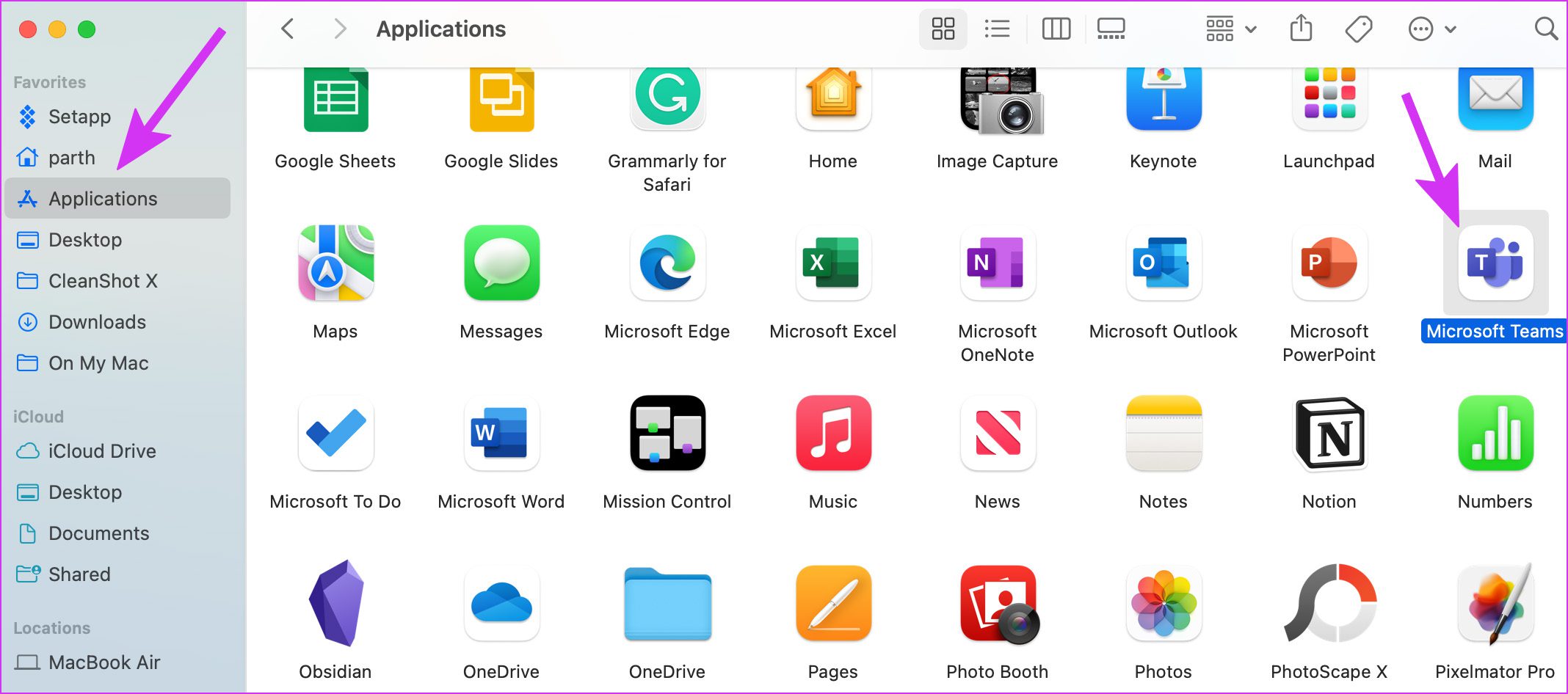
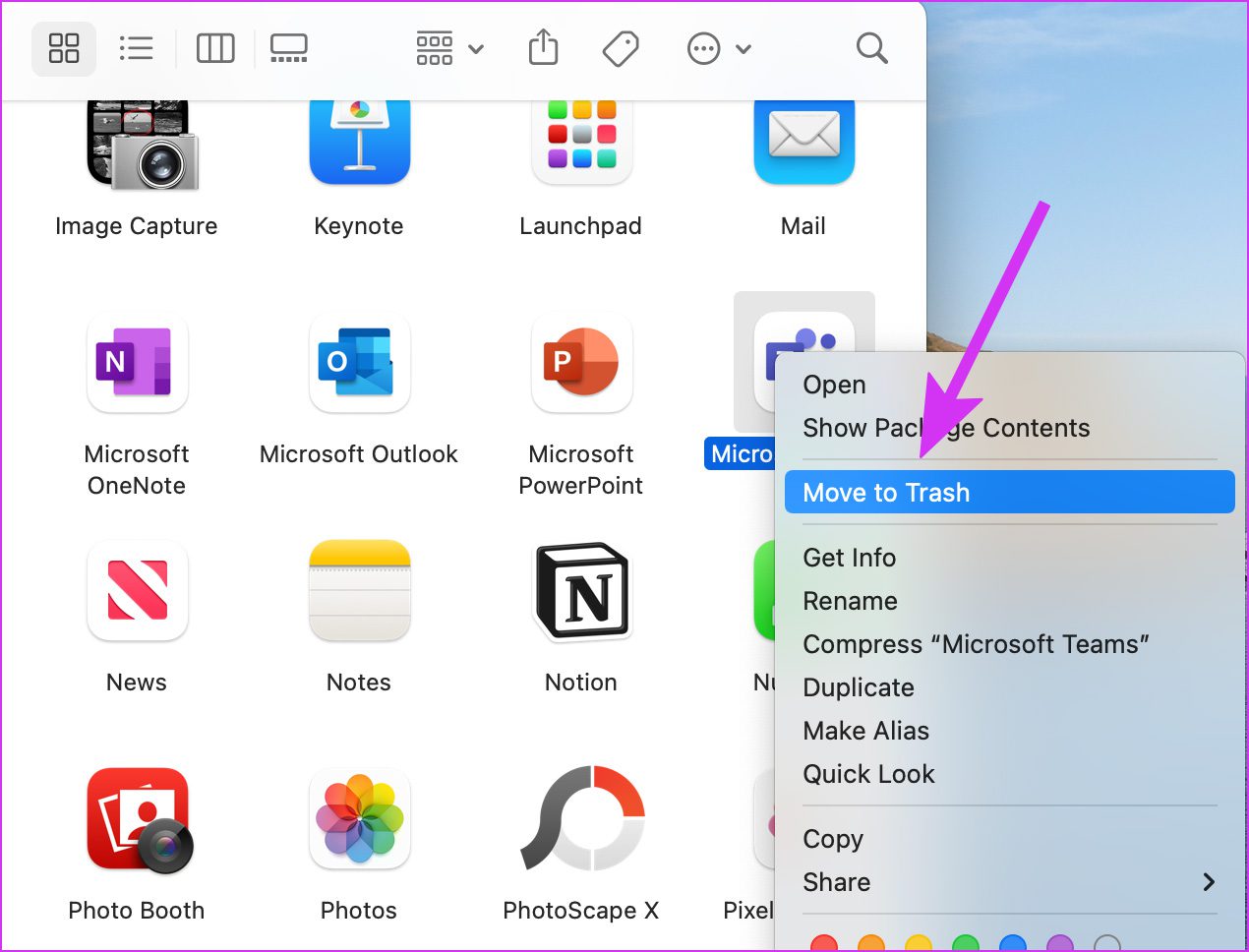
Passo 3: Clicca con il tasto destro sull'icona di Microsoft Teams. Dal menu a tendina, seleziona l'opzione Sposta nel cestino.
Passo 4: Visita il sito della compagnia, scarica Microsoft Teams e accedi nuovamente al tuo ID.
Per installare l’app di Microsoft Teams sul tuo sistema, segui le istruzioni a schermo per installarla senza problemi. Usa solo le credenziali Microsoft per accedere all’app.
Metodo 4. Apri Microsoft Teams tramite un link di invito
Se devi unirti a un’organizzazione, riceverai l'invito tramite email. Pertanto, il link sarà già disponibile nei tuoi Microsoft Teams. Controlla la tua casella email e cerca il link di invito.
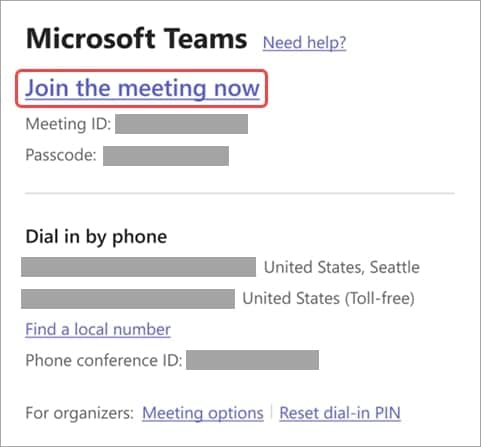
Se il link di invito è disponibile nel Team, clicca su di esso. Verrai indirizzato al settore dell'organizzazione in pochi secondi. Di conseguenza, l’app Teams dovrebbe iniziare a funzionare sul tuo dispositivo entro pochi minuti.
Metodo 5. Disconnetti la VPN
Teams funziona su Mac? Hai usato una VPN per accedere a Microsoft Teams? Questo può essere un grosso problema. Esistono servizi VPN a pagamento che offrono una navigazione con server veloce. Tuttavia, alcune versioni gratuite offrono capacità limitata. Potresti usarla per garantire una connessione internet più veloce. Tuttavia, prima che te ne accorga, avrai difficoltà ad utilizzare tutte le app installate su Mac, compreso Microsoft Teams.
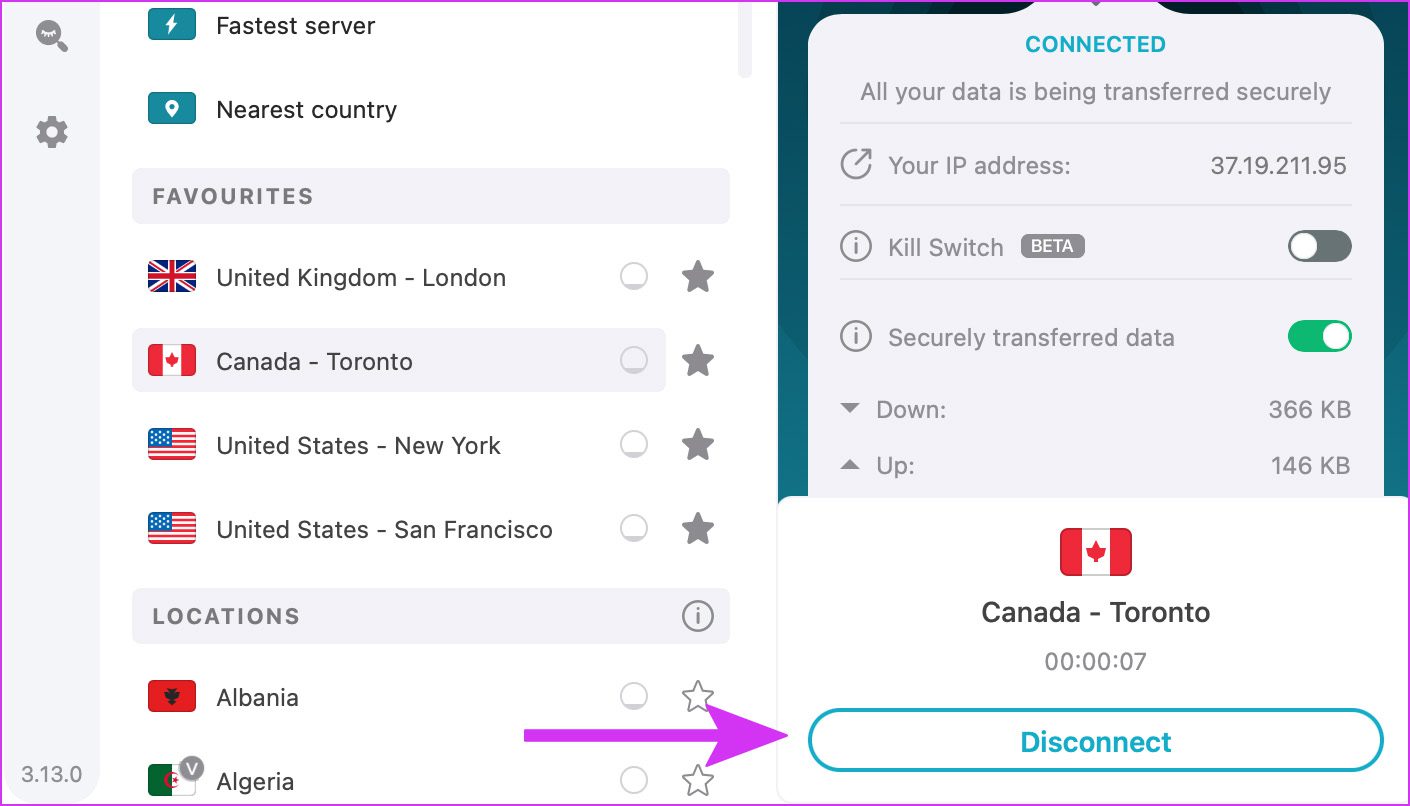
Microsoft Teams funziona su un indirizzo IP specifico in un determinato dispositivo. Tuttavia, quando rileva un IP insolito a causa dei servizi VPN, bloccherà immediatamente l’app. Di conseguenza, potresti non riuscire a usare Teams sull'app Mac o persino a verificare l’identità dell’utente. Quindi, dovrai disabilitare i servizi VPN per continuare ad usare Teams sul tuo Mac.
Metodo 6. Chiudi altre app
A volte potresti non riuscire ad accedere correttamente a Microsoft Teams perché altre app sono in esecuzione in background. Queste app possono ostacolare il funzionamento di Teams e comprometterne le prestazioni.
Se noti cheMicrosoft Teams per Macnon funziona sul tuo dispositivo con altre app attive, dovresti spegnerle. Questo è importante per garantire che Microsoft Teams abbia abbastanza risorse per funzionare correttamente. Così, non dovrai affrontare ulteriori problemi relativi al funzionamento di Teams.
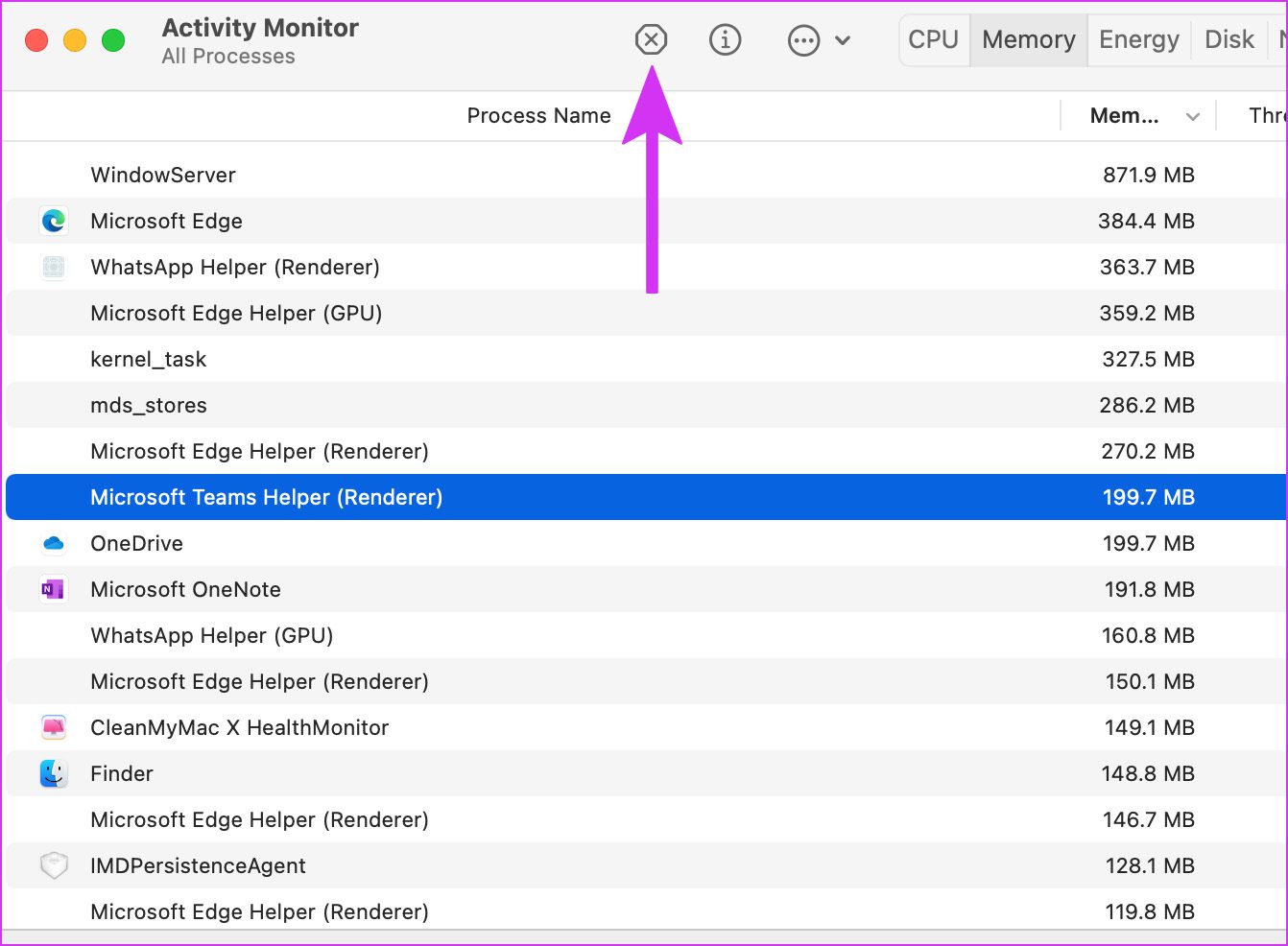
Devi smettere di usare altre app per liberare spazio RAM sul tuo Mac. Per liberare spazio RAM, dovrai utilizzare il Monitoraggio Attività.
Di seguito i passaggi per liberare spazio RAM su un Mac usando il Monitoraggio Attività:
Passo 1: Sul tuo Mac, apri Monitoraggio Attività.
Passo 2: Cerca tutte le app che consumano spazio extra o molta memoria sul tuo Mac. Seleziona quell’app e clicca sulla 'x' nella parte centrale dello schermo.
Metodo 7. Apri Teams all’avvio
Dato che Teams è una parte cruciale del tuo lavoro, dovresti considerare di aprirlo in modalità avvio seTeams non funziona su Mac. Questo ti permetterà di accedere all’app e iniziare a lavorare con la funzione di avvio automatico.
Puoi aprire Teams usando la funzione Avvio seguendo i passaggi qui sotto:
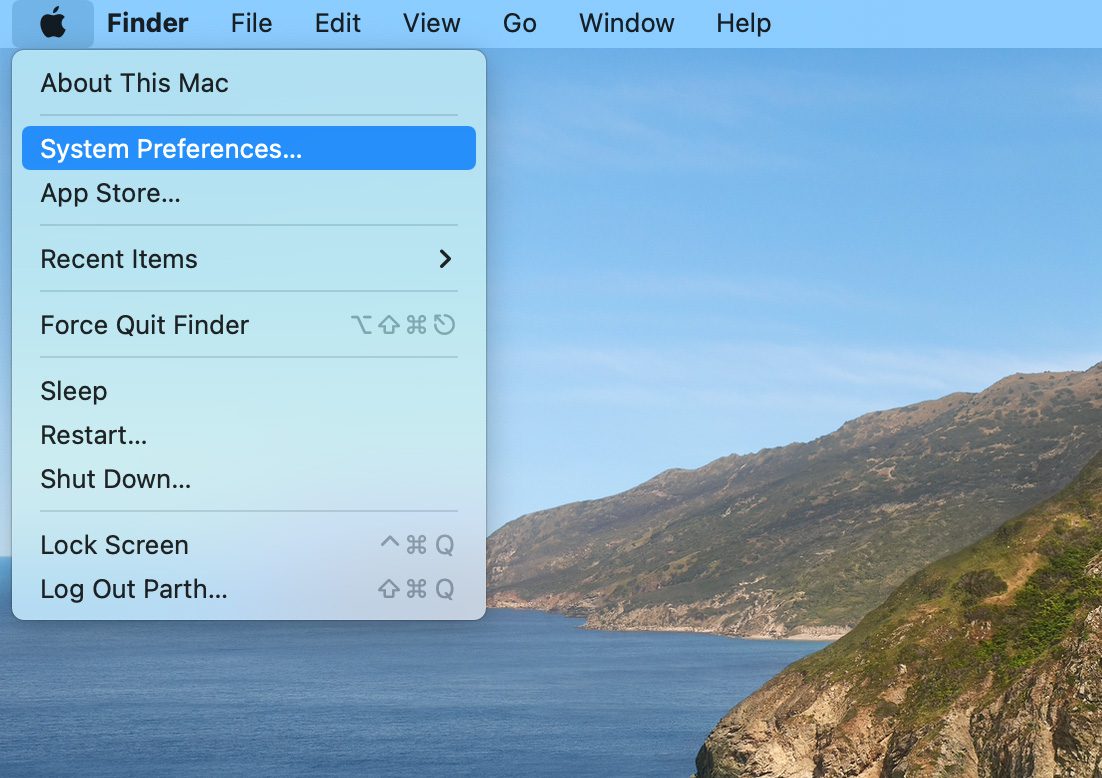
Passo 1: Dal menu, clicca sull’icona Apple in alto a sinistra e scegli Preferenze di Sistema.
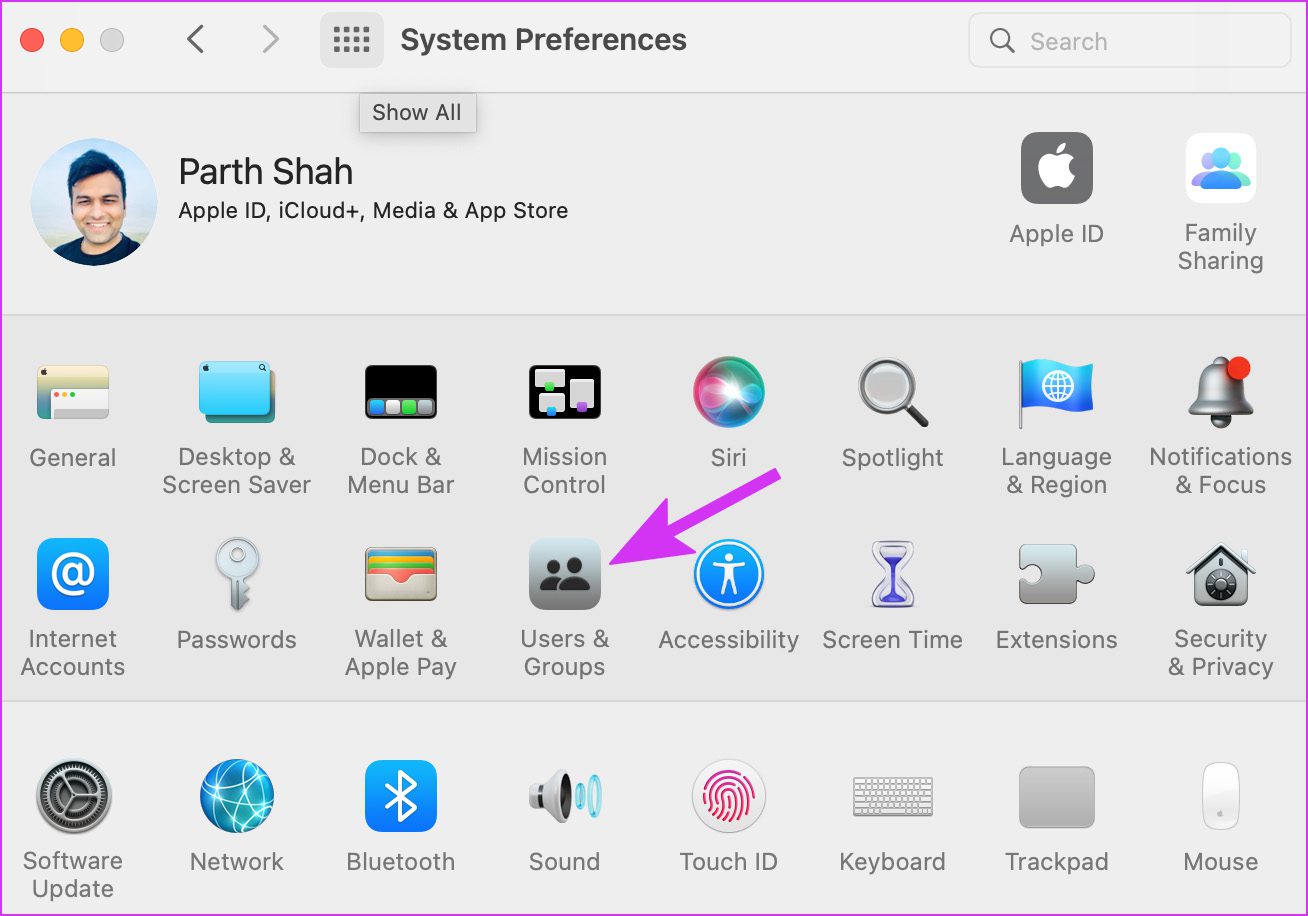
Passo 2: Una volta aperta la nuova finestra, scegli l’opzione Utenti e Gruppi.
Passo 3: Seleziona la scheda Elementi di Login.
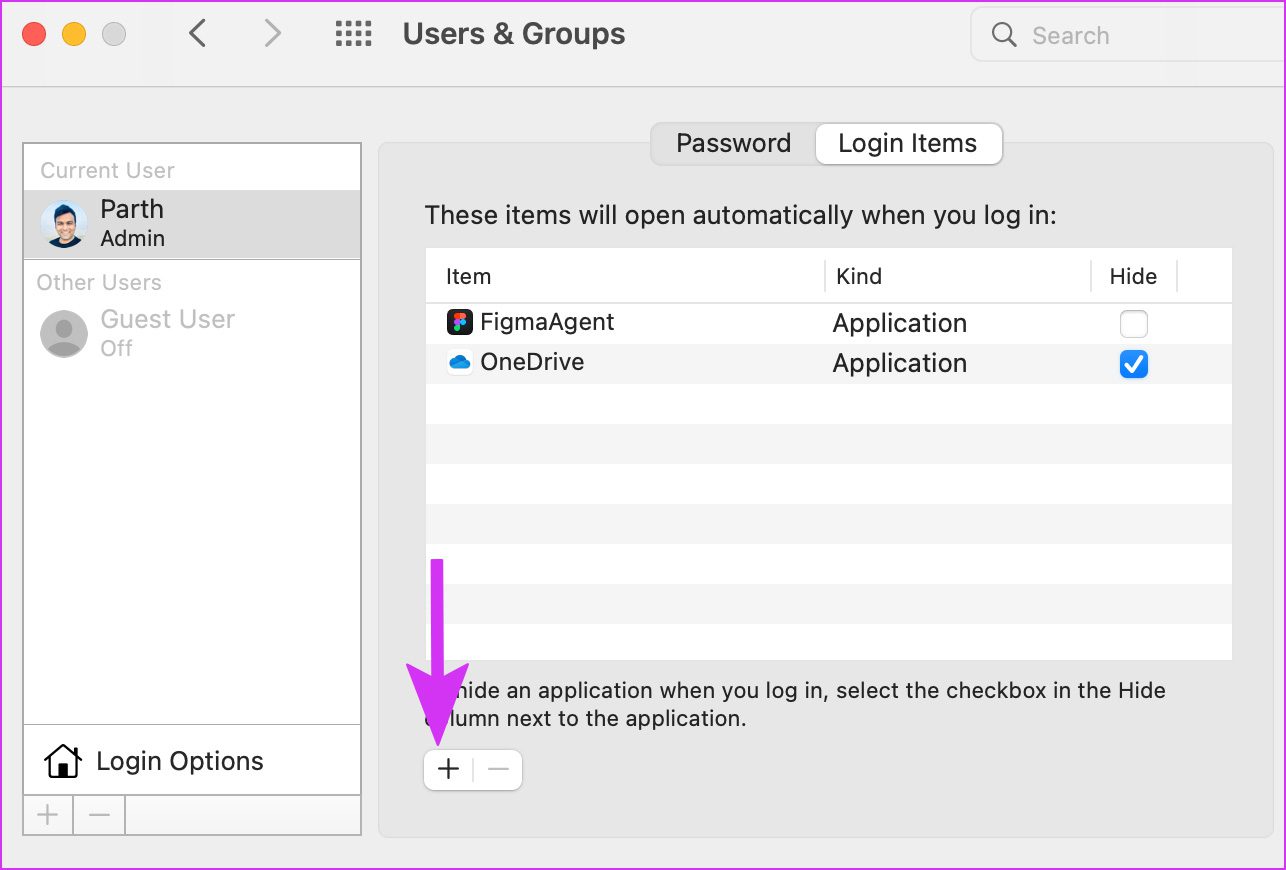
Passo 4: In basso, troverai diverse opzioni. Clicca sull'icona + e scegli Teams dal menu Applicazioni.
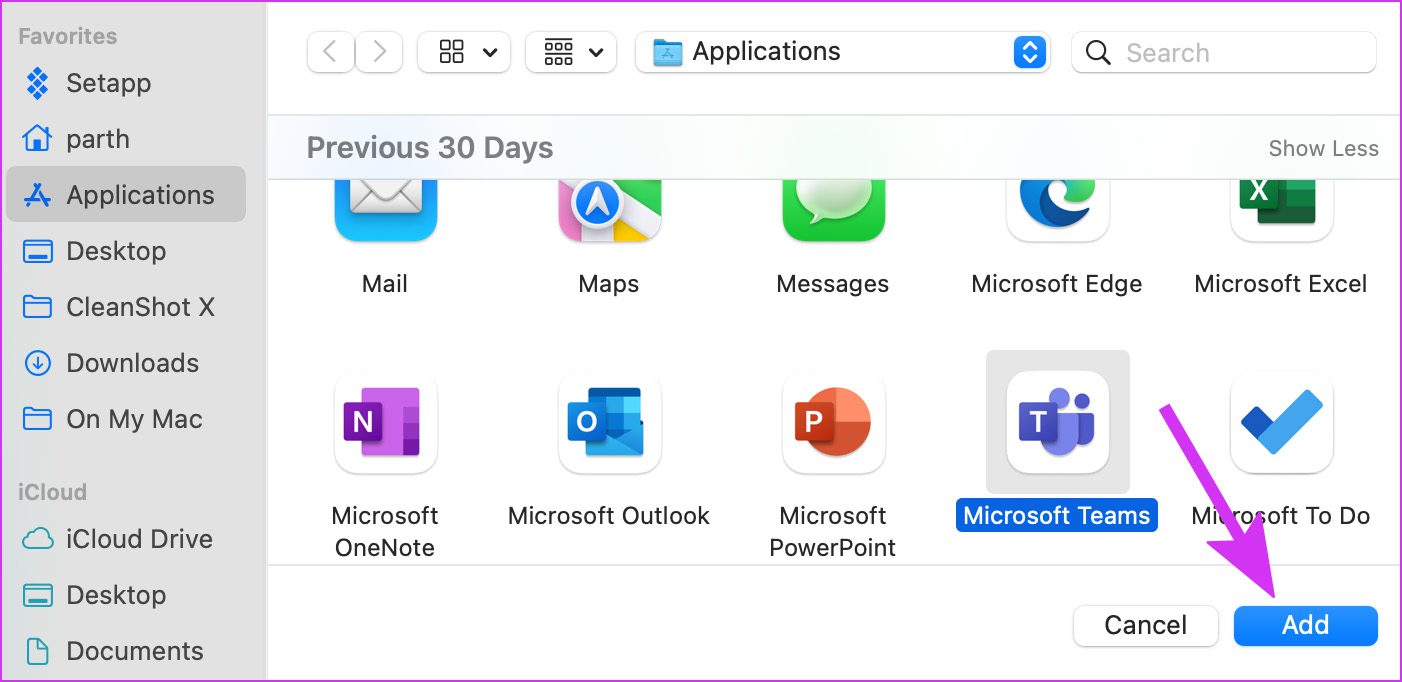
Da ora in poi potrai avviare e accedere a Teams automaticamente all’avvio. Quindi, incontrerai meno errori.
Metodo 8. Controlla lo stato di Microsoft Teams
A volteTeams su Mac non funzionaperché è inattivo. Se c’è un’interruzione del server, l’app non funzionerà normalmente. Quindi, non riuscirai ad accedere a Microsoft Teams sul tuo Mac.
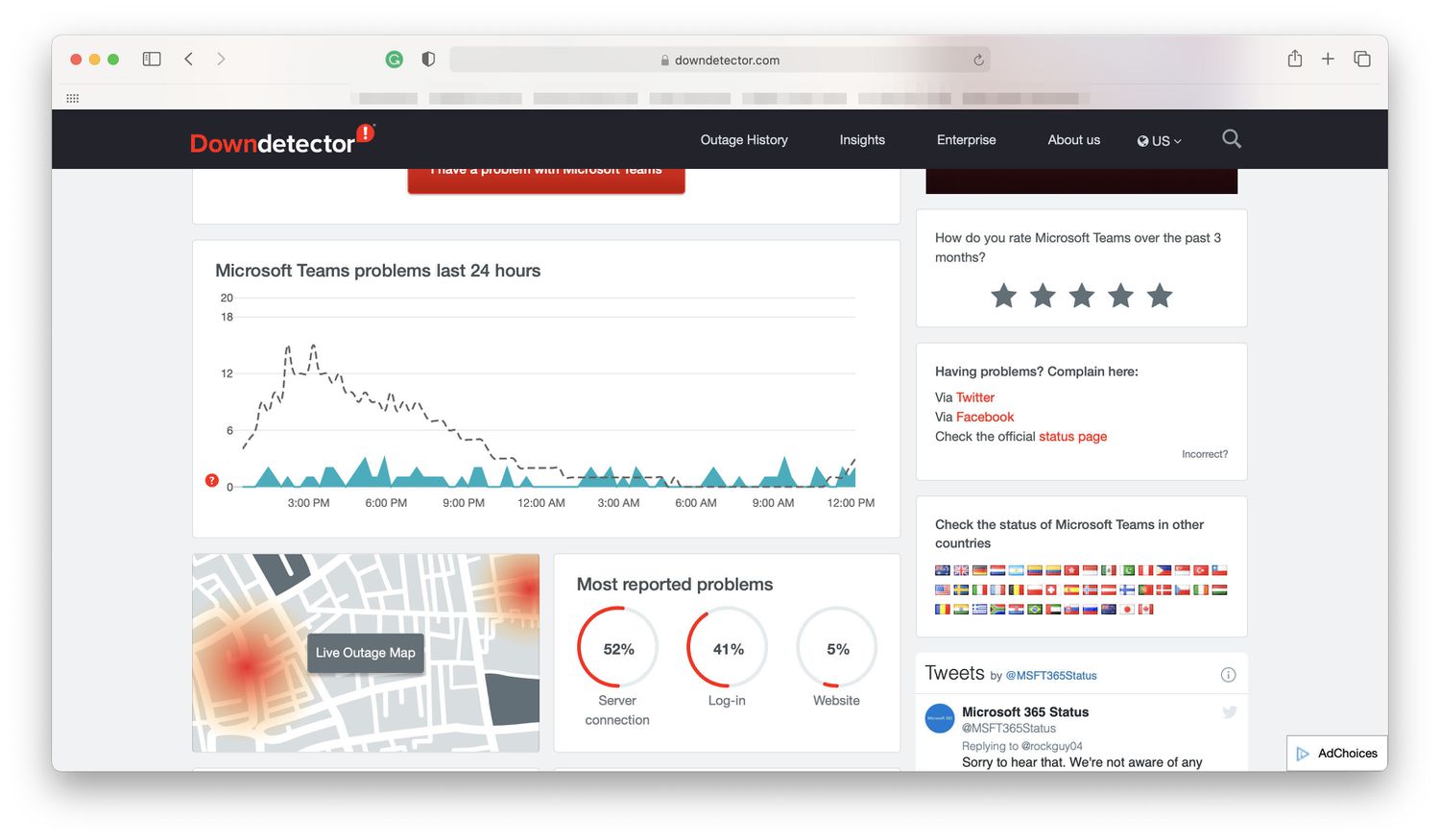
Puoi controllare qualsiasi sito web di terze parti per capire se Microsoft Teams è operativo. Downdetector può essere una risorsa utile per controllare lo stato di Teams. Visitando il sito, puoi inserire Microsoft Teams e controllare il grafico delle interruzioni. Se il sito non funziona, il grafico sarà alto. In questo caso, dovrai aspettare alcuni minuti finché Microsoft risolverà il problema del server.
Metodo 9. Usa Microsoft Teams Web
Se l’app Teams non funziona, dovresti usare la versione web. Microsoft Teams Web è supportato nel browser Safari. Se non funziona, puoi accedervi anche tramite Chrome.
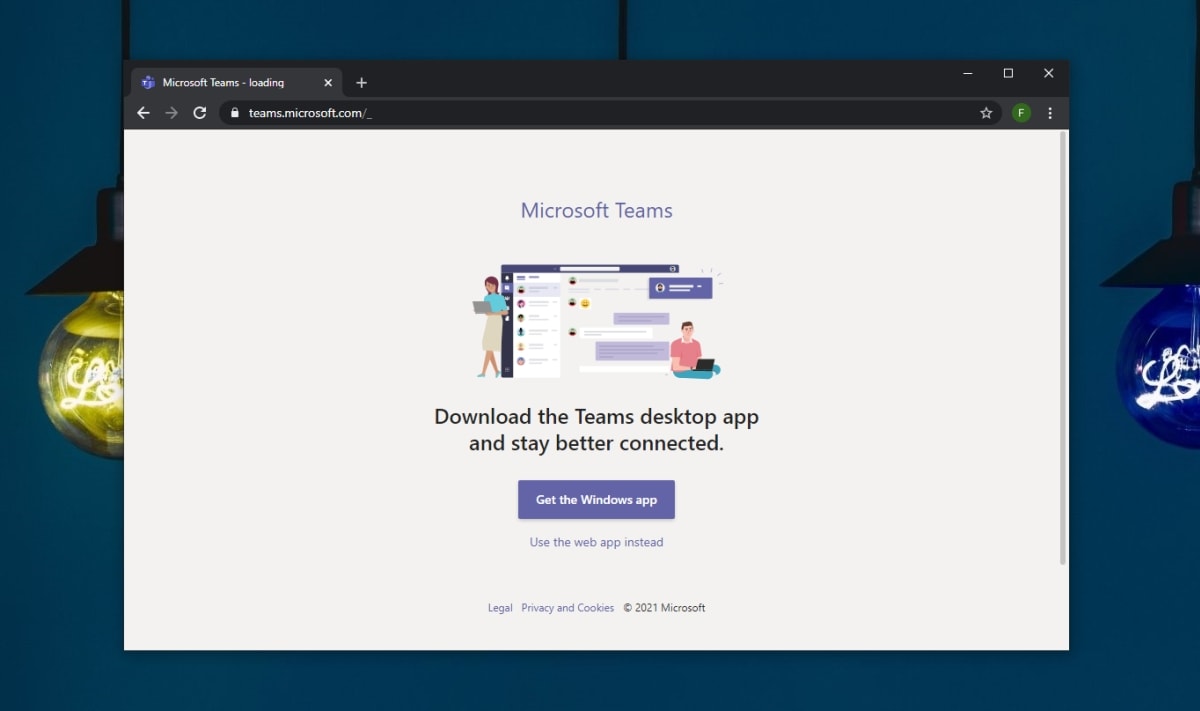
Visita il sito ufficiale di Microsoft Teams sul tuo browser e accedi con il tuo ID registrato. La versione web dovrebbe funzionare bene. Puoi attivare le notifiche così, ogni volta che ricevi un messaggio, potrai essere avvisato.
Recupera dati persi o corrotti di Microsoft Teams con Wondershare Recoverit
Quando Microsoft Teams smette di funzionare improvvisamente, c’è un enorme rischio di perdita dati. Infatti, in alcune circostanze, anche i dati possono essere corrotti. Sebbene possa sembrare pericoloso, dovresti considerare l’uso di uno strumento di recupero dati.
Uno strumento di recupero dati di terze parti come Wondershare Recoverit garantirà che tu possa recuperare i dati persi e corrotti da Microsoft Teams. Wondershare Recoverit è uno strumento avanzato che utilizza algoritmi sofisticati per consentire il recupero dei dati in diversi formati. È supportato da Mac OS e Windows OS. Pertanto, se stai utilizzando un dispositivo Mac, potrai recuperare tutti i dati eliminati e persi utilizzando questo strumento.
Devi scaricare e installare Wondershare Recoverit sul tuo sistema per poter iniziare il processo di recupero dati. Una volta che il software è stato scaricato sul tuo sistema, segui i passaggi indicati di seguito per recuperare i dati persi e corrotti:
Passo 1: Apri Wondershare Recoverit nel tuo sistema e vai all'opzione Unità e Posizioni.

Passo 2: Clicca sull'unità da cui vuoi recuperare i dati. Questo avvierà il processo di scansione. Quindi, scegli il metodo di Recupero Completo. Questo metodo eseguirà una scansione approfondita delle unità e offrirà risultati migliori.

Passo 3: Una volta completata la scansione, fai una anteprima di tutti i dati persi. Clicca sui file che vuoi recuperare e premi il pulsante Recupera. Questo ti permetterà di recuperare tutti i file.


Conclusione
Microsoft Teams è diventato uno strumento essenziale per le aziende che lavorano da remoto. Tuttavia, se smette di funzionare, può diventare un problema per molti. Infatti, quando Teams smette di funzionare, può essere davvero fastidioso. Pertanto, potresti dover adottare i metodi indicati sopra tramite cui puoi Microsoft Teams non funziona su Mac. Quindi, assicurati di seguirli correttamente e adottarli per risolvere il problema.
Domande frequenti
-
1. Come posso resettare Microsoft Teams su Mac?
Puoi resettare Microsoft Teams su Mac cancellando la cache. Tutti i dati corrotti esistenti verranno persi e sarà disponibile una versione aggiornata. -
2. Devo scaricare Microsoft Teams per partecipare a una riunione su Mac?
Non è obbligatorio scaricare Microsoft Teams per partecipare a una riunione su Mac, ma è un metodo molto più pratico. Pertanto, molte persone preferiscono scaricarlo. Se no, puoi considerare di usare la versione web di Microsoft Teams per partecipare alla riunione. -
3. Come posso disinstallare e reinstallare Teams su Mac?
Puoi disinstallare e reinstallare Microsoft Teams su Mac seguendo i passaggi riportati di seguito:- Apri Microsoft Teams dal menu Applicazioni sul dispositivo Mac.
- Fai clic destro sull'icona di Microsoft Teams e seleziona l'opzione Sposta nel Cestino.
- Microsoft Teams sarà ora eliminato dal tuo dispositivo Mac. Visita il sito web della società e scarica di nuovo Microsoft Teams.




