
Eliminare per errore i messaggi di Facebook è più comune di quanto si pensi. Ad esempio, mentre si eliminano vecchie conversazioni, si può accidentalmente cancellare una chat che contiene dettagli importanti, come aggiornamenti di progetto o ricordi preziosi con un amico. Capire successivamente che questi messaggi sono spariti può causare una corsa alla ricerca di una soluzione per recuperarli.
Recuperando questi messaggi, puoi recuperare dettagli essenziali o ripristinare dati importanti senza perdere il contesto. Questo può evitare stress inutile e garantire che informazioni preziose non vengano perse per sempre. In questo articolo spiegheremo le soluzioni più efficaci su come recuperare i messaggi Facebook cancellati su Mac per aiutarti a recuperare la tua conversazione.
Prova Recoverit per eseguire il recupero dei messaggi Facebook cancellati
 Sicurezza verificata.3,591,664 persone lo hanno scaricato.
In questo articolo

Parte 1. È possibile recuperare i messaggi Facebook cancellati?
È possibile recuperare i messaggi cancellati, ma non attraverso la piattaforma, poiché Meta afferma che non possono essere recuperati una volta eliminati. Tuttavia, esistono altri metodi e strumenti affidabili che possono aiutarti a recuperare questi messaggi. Ripristinare i messaggi cancellati è un processo semplice se segui la guida appropriata.
Imparare come recuperare i messaggi Facebook cancellati può portare diversi vantaggi. Recuperando queste chat, puoi evitare incomprensioni e garantire la continuità sia nelle interazioni personali che professionali. Questo processo di recupero salva tempo e offre tranquillità assicurando che nessuna conversazione importante venga persa per sempre.
Parte 2. Revisione delle migliori soluzioni per recuperare i messaggi Facebook cancellati
Per capire la procedura da seguire per recuperare i testi cancellati, analizziamo le soluzioni più efficaci. Questa sezione ti guiderà su come recuperare i messaggi cancellati su Facebook per evitare la perdita di informazioni vitali.
Soluzione 1. Scarica i dati Facebook su Mac
Scaricare i dati Facebook è un modo efficace per recuperare i messaggi cancellati, poiché Facebook consente agli utenti di accedere a un archivio completo delle attività dell'account. Questi dati includono spesso anche messaggi eliminati da Messenger ma ancora conservati nei dati dell’account. Seguendo i passi sotto, puoi scaricare e rivedere i dati sul tuo Mac e recuperare i messaggi Facebook cancellati:
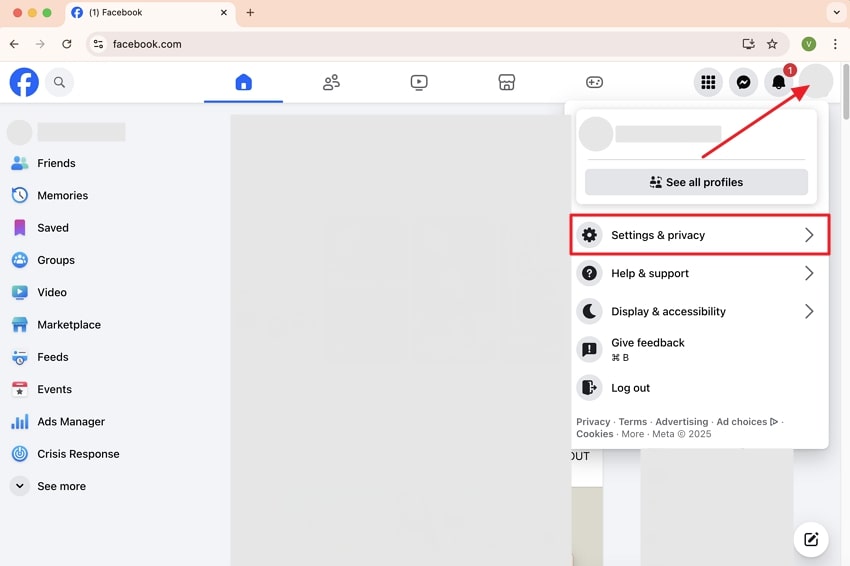
Passo 1. Inizia la procedura effettuando l'accesso al tuo account Facebook sul Mac. Nella homepage, clicca sull'icona del tuo “Profilo” nell'angolo in alto a destra dello schermo e seleziona l'opzione “Impostazioni e privacy”.
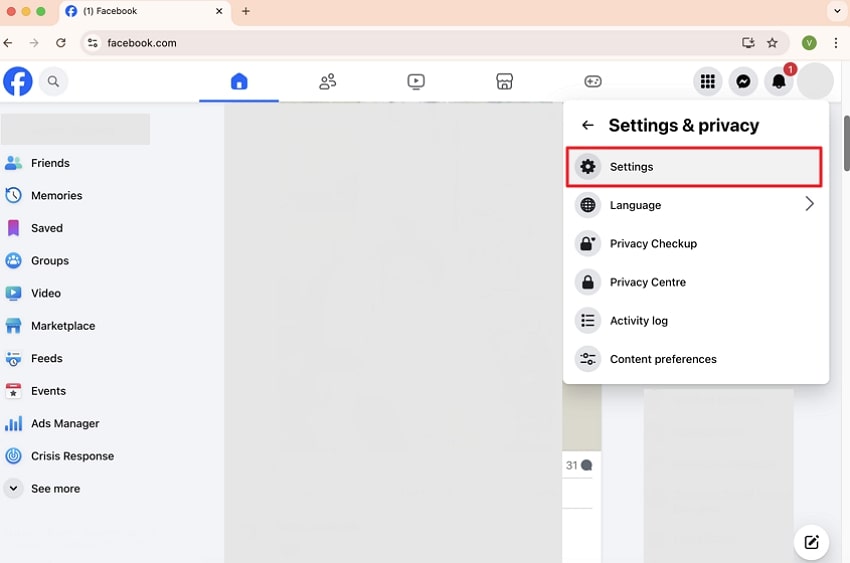
Passo 2. Dal pannello “Impostazioni e privacy”, scegli l’opzione “Impostazioni” per accedere all’interfaccia dedicata del tuo Facebook.
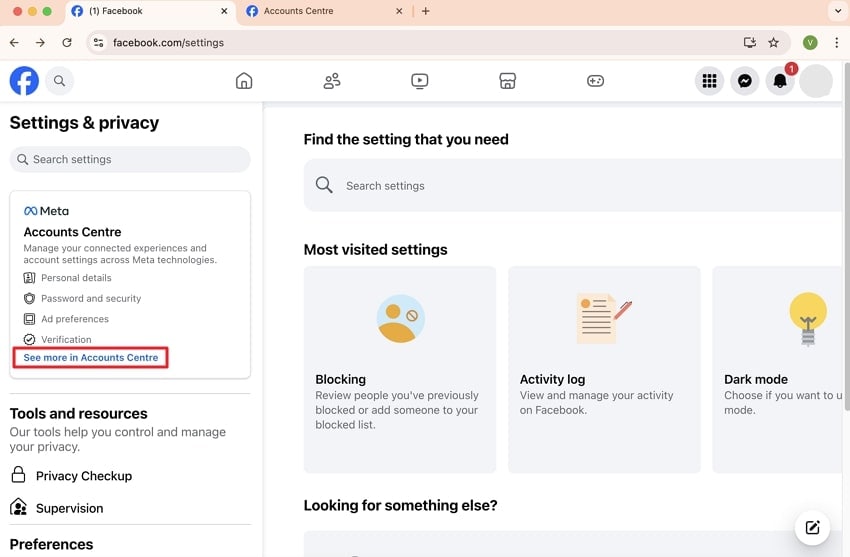
Passo 3. Una volta nell’interfaccia successiva, clicca su “Vedi altro in Accounts Center” sotto la scheda Meta.
Passo 4. Verrai reindirizzato ad una nuova finestra "Accounts Centre" di Meta. Qui, nella sezione "Impostazioni account", seleziona "Le tue informazioni e autorizzazioni" per scegliere l'opzione "Scarica le tue informazioni".
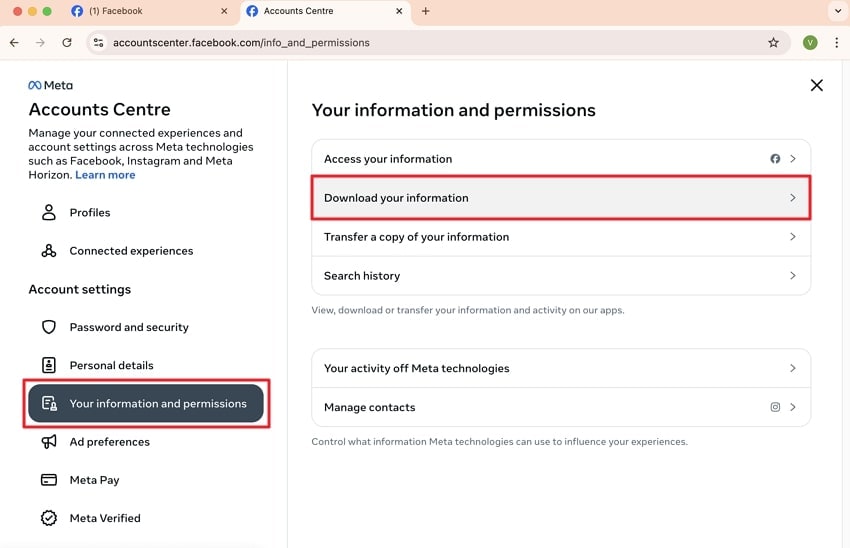
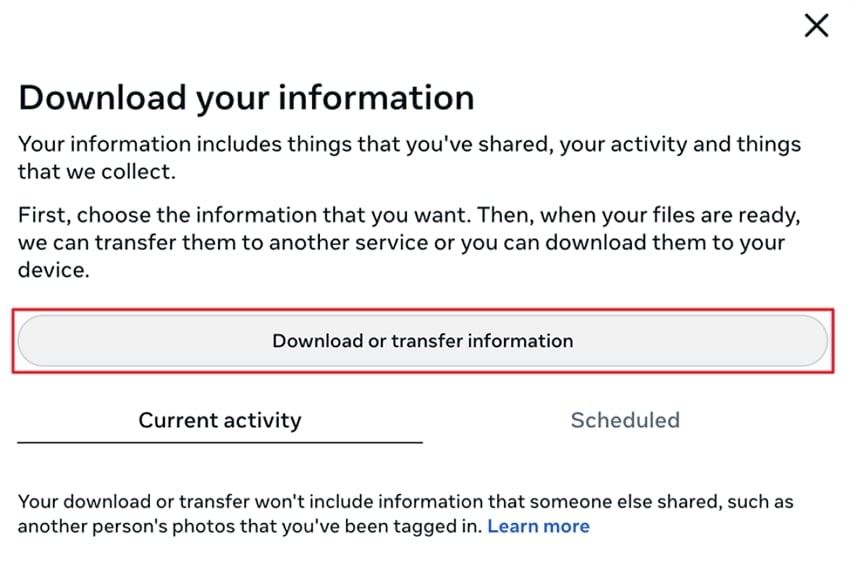
Passo 5. Dal menu a comparsa, clicca sul pulsante “Scarica o trasferisci informazioni” e passa allo step successivo.
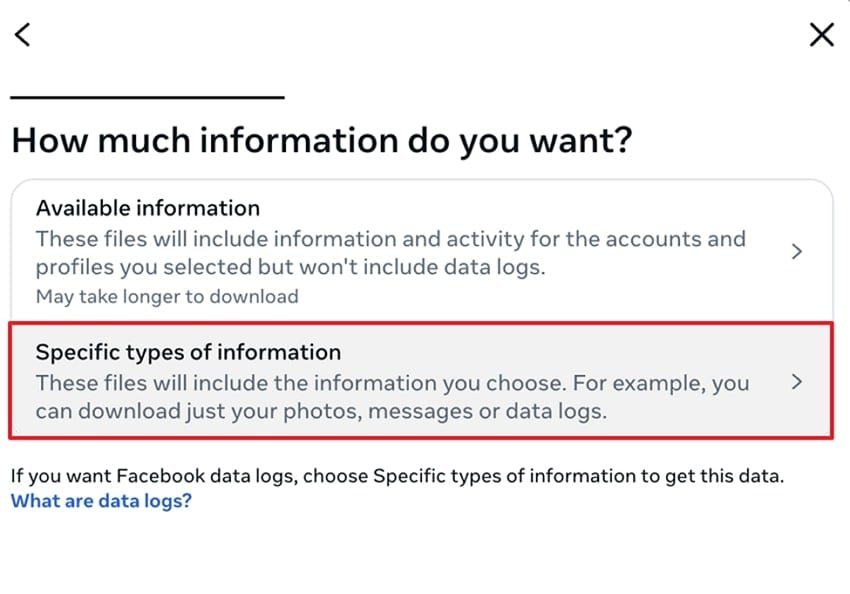
Passo 6. Ti verrà chiesto quante informazioni vuoi scaricare. Per rispondere, seleziona l'opzione "Tipi specifici di informazioni".
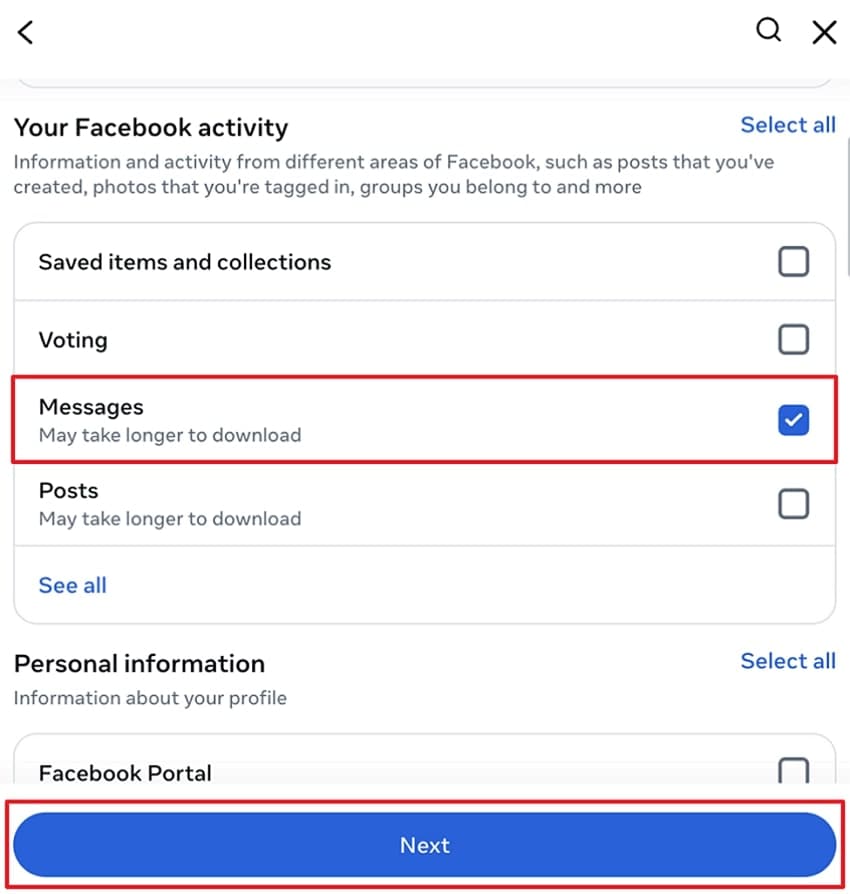
Passo 7. Apparirà una nuova finestra popup per selezionare l’attività Facebook che deve essere recuperata. Dall’elenco delle attività, seleziona "Messaggi" e premi il pulsante “Avanti”.
Passo 8. Ti verrà quindi chiesto se vuoi scaricare o trasferire il file. A questo punto, seleziona l'opzione "Scarica sul dispositivo".
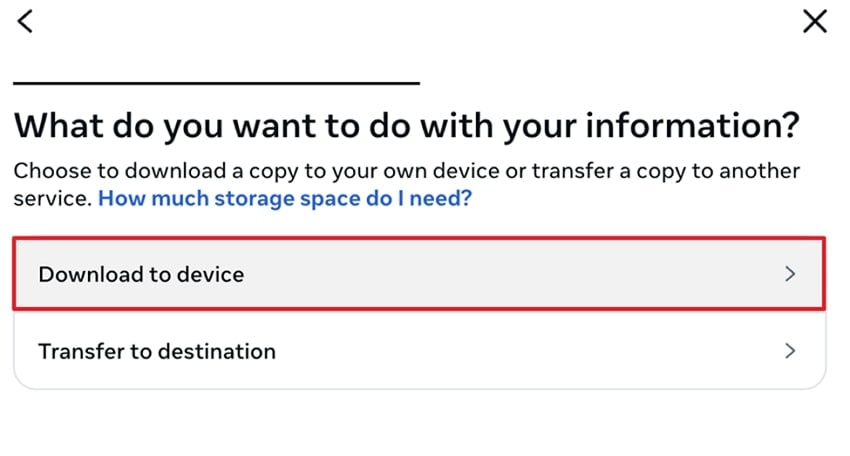
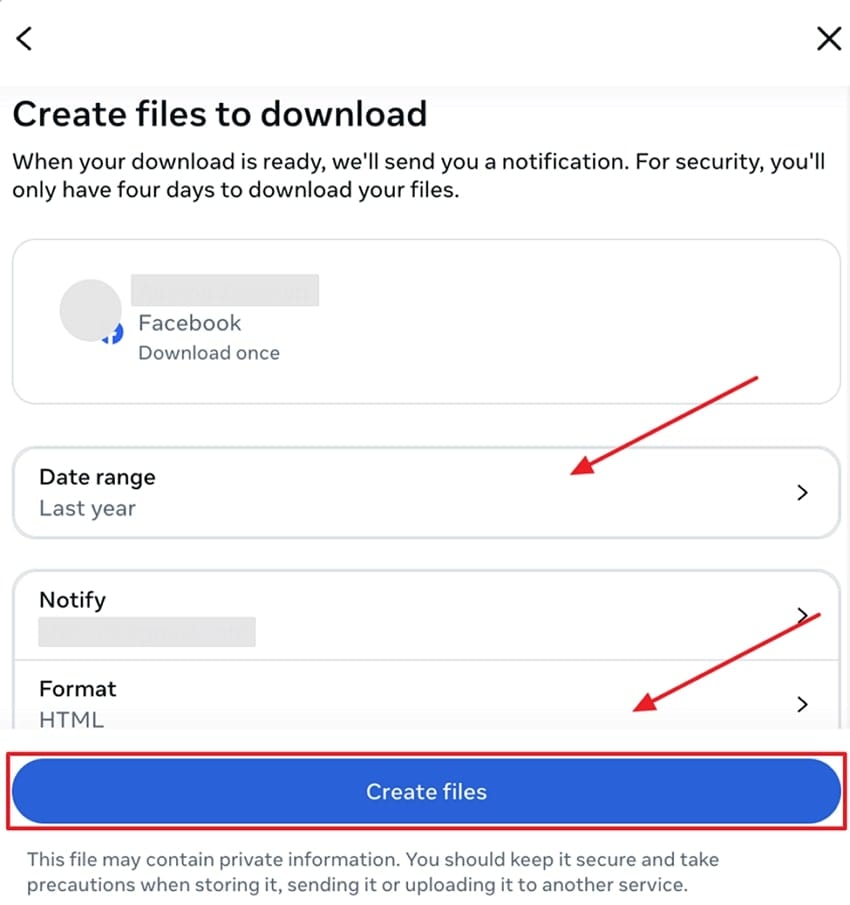
Passo 9. Infine, ora tutto ciò che devi fare è impostare l'intervallo di date dei dati e il suo formato, e premere il pulsante "Crea file". Questo probabilmente scaricherà i messaggi accidentalmente eliminati presenti nell’intervallo selezionato dal tuo account Facebook al tuo MacBook.
Soluzione 2. Controlla le chat archiviate su Facebook
Le chat archiviate su Facebook sono un altro modo affidabile per recuperare i messaggi Facebook cancellati. Molti utenti archiviano erroneamente le chat invece di eliminarle, e queste rimangono conservate e accessibili. Seguendo le istruzioni qui sotto, potrai recuperare le conversazioni che pensavi fossero state cancellate tramite Facebook sul tuo Mac:
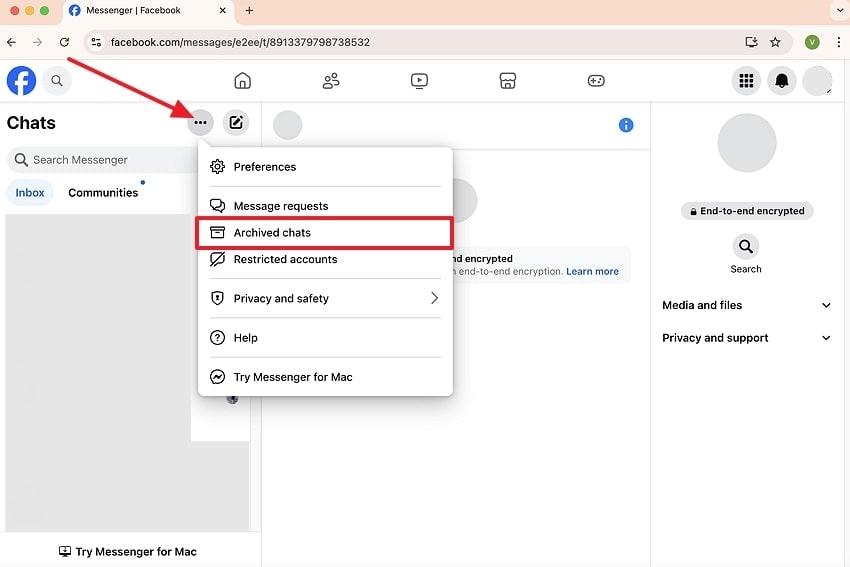
Passo 1. Per cercare i messaggi Facebook cancellati, accedi al tuo account sul Mac. Nell’interfaccia principale, clicca sui “Tre punti orizzontali” nella barra laterale. Dal menu a discesa, seleziona "Chat archiviate" e naviga tra le conversazioni perse.
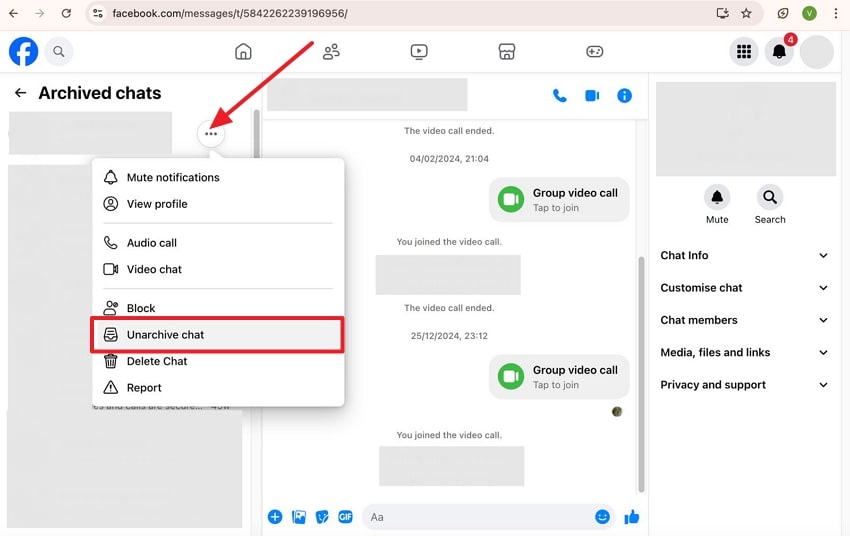
Passo 2. Nella sezione "Chat archiviate", potresti trovare i messaggi che stavi cercando. Per annullare l’archiviazione, passa con il mouse sulla tua chat e clicca sui “Tre punti” accanto. Poi, dal menu a discesa, scegli l’opzione “Annulla archiviazione” per riportare i tuoi messaggi nella sezione “Chat”.
Soluzione 3. Verifica il backup cloud
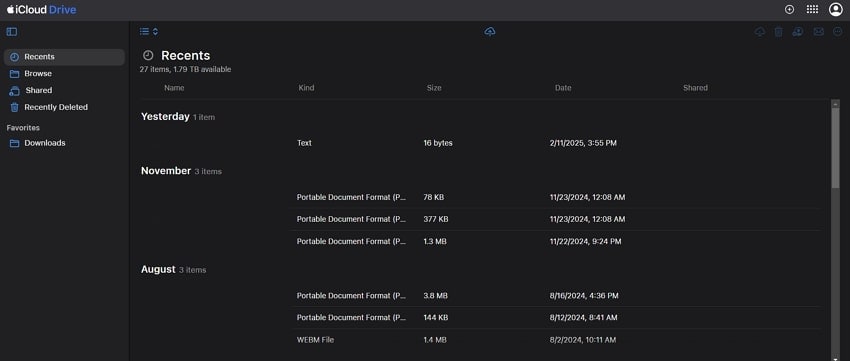
Se hai attivato il backup automatico su servizi cloud come iCloud o Google Drive, c’è una buona possibilità che i dati dei messaggi Facebook scaricati siano salvati nel backup. Ripristinando un backup recente sul tuo Mac, puoi recuperare le conversazioni cancellate insieme agli altri dati delle app.
Questa soluzione è particolarmente utile per chi esegue regolarmente il backup dei dispositivi. Si tratta di un metodo semplice ma potente per imparare come sapere quali messaggi sono stati cancellati su Facebook che hanno valore.
Soluzione 4. Prova a chiedere ad altri utenti FB
Chiedere ad altri utenti Facebook è un modo efficace per recuperare i messaggi Facebook cancellati imparare il metodo migliore o recuperare subito il contesto del messaggio. Molti utenti hanno affrontato problemi simili e possono fornire consigli preziosi sugli strumenti o tecniche più efficaci per recuperare messaggi persi.
In alternativa, se stavi chattando con qualcuno su Facebook, puoi chiedere direttamente riguardo la conversazione cancellata. Poiché i messaggi sono duplicati su entrambe le estremità, l'altra persona potrebbe ancora avere il contenuto della chat.

Parte 3. Recupera i messaggi cancellati tramite il Facebook Message Recovery Tool
Eliminare accidentalmente file importanti può essere frustrante, soprattutto quando si tratta di file contenenti messaggi Facebook che hai scaricato come backup essenziali. In questi casi, uno strumento affidabile come Wondershare Recoverit può essere una vera salvezza. Recoverit è un potente software di recupero file che ti aiuta a recuperare qualsiasi file perso da oltre 500 scenari differenti.
Ha un tasso di recupero superiore al 99%, permettendo agli utenti di affidarsi al tool per riottenere i messaggi persi. Questo tool di recupero messaggi Facebook Messenger supporta oltre 1.000 tipi di file per garantire compatibilità durante il recupero. Inoltre, permette di visualizzare i file in anteprima prima del recupero, così da ripristinare i dati corretti.
Caratteristiche principali di Recoverit
- Recupero file completo: Recoverit può recuperare file persi o danneggiati da vari dispositivi. Supporta oltre 1.000 formati file, garantendo la compatibilità con ogni tipo di dato.
- Opzioni di scansione avanzate: Il tool offre modalità di scansione rapida e profonda per cercare e recuperare file in modo efficiente. La scansione profonda esplora settori di memoria più in profondità per recuperare file difficili da trovare.
- Recupero dopo crash del sistema: Questo tool di recupero messaggi Facebook offre funzioni uniche per recuperare dati anche se il sistema è crashato. Consente agli utenti di creare supporti bootabili per accedere e ripristinare i loro file persi.
- Recupero avanzato di video e foto: Il software è ottimizzato anche per il recupero di file multimediali di alta qualità. Recoverit utilizza algoritmi avanzati per riparare e recuperare media in modo semplice e rapido.
Guida al recupero dei messaggi Facebook cancellati con Recoverit
Per approfondire quanto detto sopra, ecco una guida facile da seguire per recuperare il file dei messaggi Facebook che hai eliminato accidentalmente:
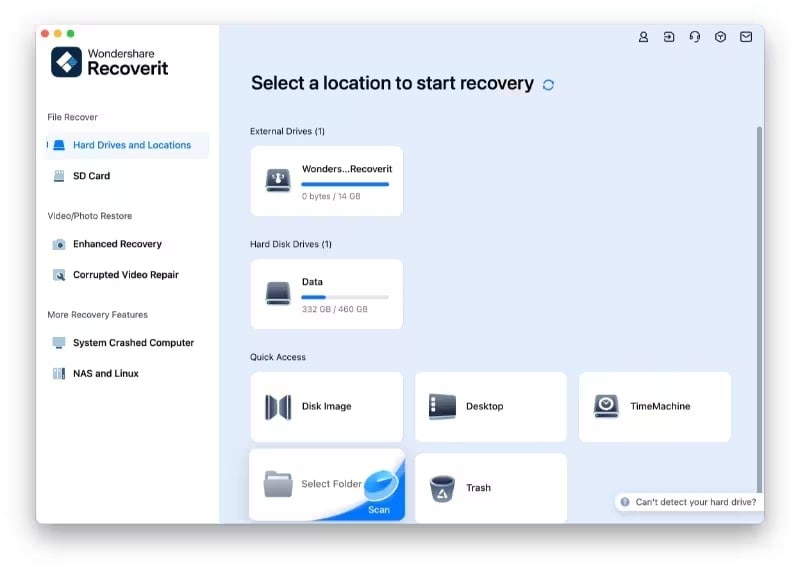
Passo 1. Seleziona la posizione dei file cancellati
Inizia il procedimento accedendo al software Wondershare Recoverit sul tuo MacBook. Una volta avviato il tool, vai nella scheda "Hard Drives and Locations" nell’interfaccia principale. Ora, seleziona la posizione dove si trova il file dei messaggi Facebook cancellati.
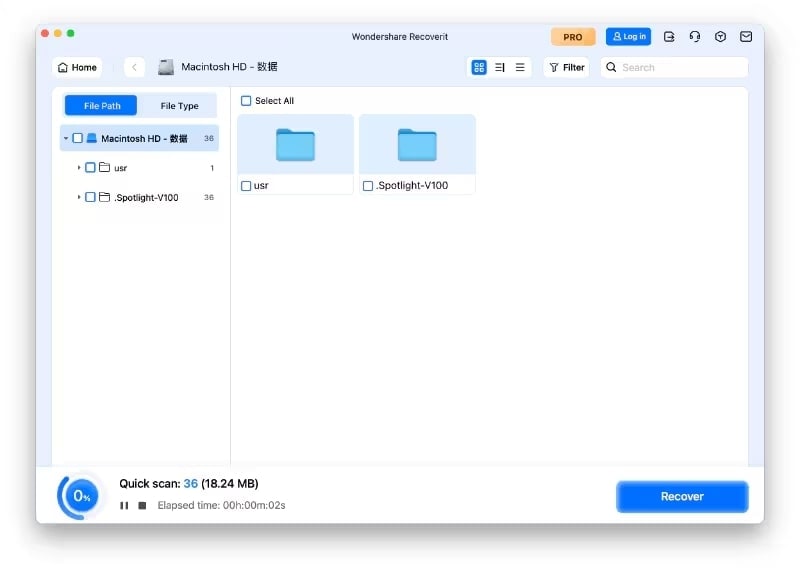
Passo 2. Esegui una scansione rapida nella posizione selezionata
Successivamente, Recoverit avvia una scansione nella posizione selezionata, individuando tutti i file persi o cancellati sul dispositivo.
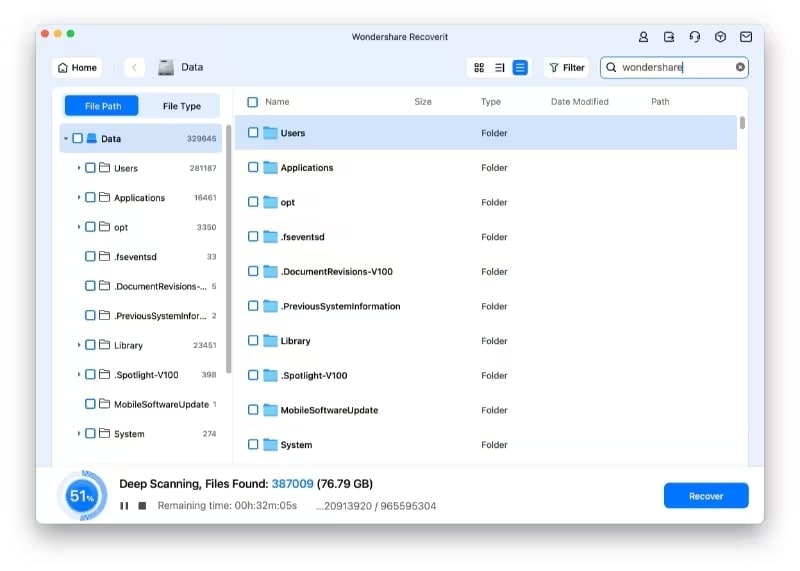
Passo 3. Seleziona i file e filtra per una scansione accurata
Durante la scansione puoi individuare i file tramite il filtro "Dimensione file" oppure cercare il nome nella scheda "Barra di ricerca". Questo passaggio consente a Recoverit di effettuare una scansione più precisa e offrire risultati mirati.
Passo 4. Recupera e individua i file persi nel Finder
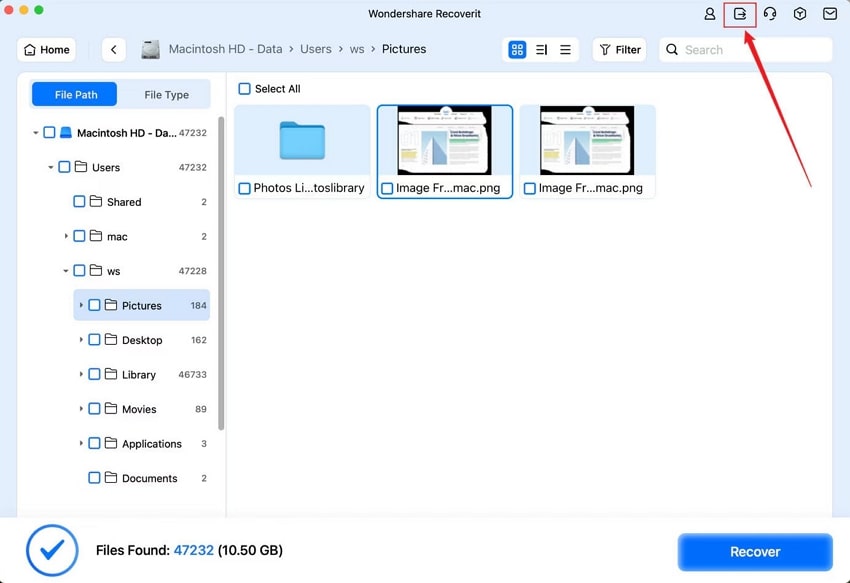
Infine, terminata la scansione, premi il pulsante "Recupera" in basso a destra dello schermo. Potrai trovare il file tramite l’icona della barra di navigazione in alto nel Finder del tuo MacBook.
Conclusione
In conclusione, questo articolo ha analizzato le principali soluzioni per imparare come recuperare i messaggi Facebook cancellati su Mac. Anche se non è possibile recuperare i messaggi cancellati tramite l’app, puoi comunque scegliere i metodi discussi e recuperare le informazioni perse. Inoltre, puoi affidarti a Wondershare Recoverit per ripristinare il file dei messaggi Facebook cancellati o persi che hai scaricato.
Domande frequenti
1. Come verificare la cronologia eliminata di Messenger?
Per verificare la cronologia eliminata di Messenger, controlla innanzitutto se i messaggi sono stati archiviati nella sezione "Chat archiviate" di Messenger. Puoi anche scaricare i tuoi dati Facebook dalle impostazioni dell'account, che potrebbero includere messaggi eliminati. In alternativa, puoi chiedere al destinatario di inoltrare o condividere i messaggi se ha ancora accesso alla conversazione.2. Dove posso trovare la cache dell'app Messenger?
La cache di Messenger è memorizzata localmente sul tuo dispositivo. Per gli utenti MacBook, è possibile trovare la cache nella finestra “Monitoraggio Attività”. Selezionando la scheda cache, è possibile individuare la cache dell'app Messenger per Mac.3. Dove vengono memorizzati i messaggi di Facebook?
I messaggi di Facebook vengono conservati sui server di Facebook, permettendo di accedervi da qualsiasi dispositivo tramite l’app Messenger o il sito web. Sul tuo dispositivo, vengono memorizzati anche dati temporanei nei file di cache locale per un caricamento più rapido. I messaggi possono anche essere inclusi nel file scaricato se hai scaricato i tuoi dati Facebook.4. Come ottenere la cronologia delle chat da Facebook Messenger?
Come discusso in questo articolo, puoi utilizzare la funzione "Scarica le tue informazioni" dalle impostazioni di Facebook per recuperare la cronologia delle chat. Questo ti permette di richiedere e scaricare un file contenente tutta la tua cronologia delle chat. Puoi accedere alle conversazioni passate dall'app Messenger o dal sito web se i messaggi non sono stati eliminati.




