
Devi sapere che cosa sono i dischi SATA. I dischi rigidi SATA sono eccellenti soluzioni di archiviazione. I dischi rigidi SATA sono utilizzati più degli SSD e sono considerati meno costosi. Tuttavia, hanno un avvio lento e possono rendere più lento il processo di recupero dei dati. Se desideri un disco rigido con molta capacità di archiviazione, valuta l'utilizzo dei dischi rigidi SATA.
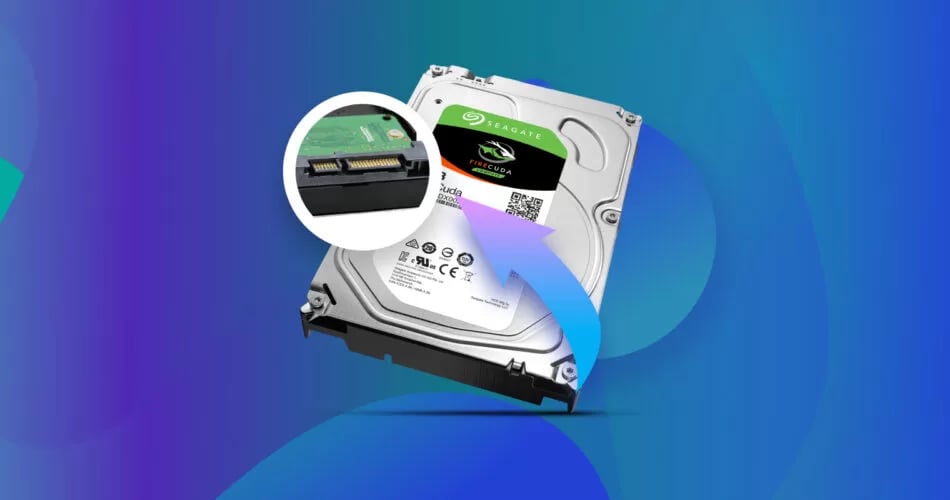
Tuttavia, questi sono anche soggetti a perdita di dati per vari motivi. Potresti considerare i tuoi dati persi, sia per formattazione che per eliminazione accidentale. In realtà, non è così. Puoi adottare diversi metodi per recuperare i dati da un disco rigido SATA. Inoltre, puoi adottare dei suggerimenti per evitare perdite di dati in futuro.
Prova Recoverit per Recuperare Dati Persi dal Disco Rigido SATA
 Verificato Sicurezza. Oltre 7.302.189 persone lo hanno scaricato.
In questo articolo
Parte 1: Che cos'è un disco rigido SATA?
La risposta più semplice a che cos'è un disco rigido SATA è che viene usato per l'archiviazione. La tecnologia dei dischi rigidi SATA è stata introdotta nel 2013. È il Serial Advanced Technology Attachment ed è l'interfaccia predefinita per la maggior parte dei dischi rigidi di laptop e desktop. Questi dischi rotativi funzionano con piatti rotanti e una testina mobile per scrivere i dati che appaiono in settori consecutivi su ogni piatto.
Potresti essere interessato anche a:
SATA vs NVME: Qual è la Differenza?
Parte 2: È possibile recuperare i dati da un disco rigido SATA?
È possibile recuperare i dati da un disco rigido SATA utilizzando il software di backup integrato di Windows o qualsiasi software di recupero dati. Sebbene SATA sia una tecnologia di generazione precedente, alcuni PC utilizzano la vecchia generazione. Pertanto, esistono alcune limitazioni in tal senso.
Puoi scegliere il recupero del disco rigido SATA in base alla causa. Questo include:
- Corruzione del sistema: Se i dati sono stati persi dal disco rigido SATA a causa della corruzione del sistema, puoi utilizzare un software di recupero dati. Puoi disinstallare il sistema e poi installarlo di nuovo. Questo può avviare il processo di recupero dei dati.
- Formattazione: A volte, i dati del disco rigido SATA possono essere persi a causa della formattazione. Dovresti usare il software appropriato per recuperare i dati. I settori danneggiati cancelleranno tutti i dati. Puoi trasferire i dati dal tuo vecchio disco a uno nuovo sostituendolo.

- Corruzione dei file: Oltre alla corruzione del sistema, anche i file possono corrompersi. I settori danneggiati e i sistemi difettosi possono causare la corruzione dei file, ma il software di riparazione dati può aiutare a risolvere questo errore.
- Danno fisico: Umidità ed esposizione all'aria salina possono portare alla corrosione del disco rigido SATA. Tuttavia, il recupero dati in questi casi sarà difficile. Pertanto, devi contattare servizi professionali di recupero dati per recuperare dati dal disco SATA. Possono aiutare a recuperare i dati.
Parte 3: Cause Comuni della Perdita di Dati sui Dischi Rigidi SATA
I dati dal disco rigido SATA possono essere persi per diversi motivi. Alcune delle cause più comuni di perdita dei dati sono le seguenti:
#1: Disco sano
I dischi rigidi sani hanno un tasso di successo più alto per il recupero dei dati. Un disco sano può perdere dati a causa di attacchi di virus o errori di formattazione. A volte, anche l'eliminazione accidentale può portare alla perdita di dati. Pertanto, risulta più facile recuperare i dati dai dischi sani.
#2: Disco guasto o corrotto
Se il disco è corrotto, le probabilità di recupero dei dati possono essere leggermente complicate, ma non impossibili. I vecchi dischi rigidi SATA sono maggiormente soggetti alla corruzione, che porta alla perdita dei dati. Puoi utilizzare software di recupero dati per recuperare i dati da questi.
Il disco può corrompersi per vari motivi, come ad esempio:
- Interruzione improvvisa di corrente quando il computer era installato sul disco SATA.
- I settori danneggiati sono causati dal dispositivo che non esegue operazioni di lettura o scrittura, il che può portare a errori di funzionamento del software o all'arresto forzato del sistema.
- Qualsiasi installazione di sistema difettosa ha portato alla corruzione dei dati e al danneggiamento del file system.
#3: Disco fisicamente danneggiato o rotto
Se si è verificato un danno fisico al disco rigido SATA, recuperare i dati non sarà facile. Pertanto, è necessario contattare un servizio di recupero dati per riottenere i dati. Gli esperti useranno strumenti e tecniche avanzate per aiutare a recuperare i dati. Potrebbe essere una perdita significativa, ma recuperare i dati è un investimento che vale la pena fare.
Alcune delle cause comuni di danno fisico ai dischi comprendono:
- Forze esterne come urti e scosse che provocano graffi sulla testina interna del software.
- L'usura regolare degrada la vita utile del disco rigido, che può portare a danni.
- L'umidità che ossida o corrode la presa di corrente del disco porta a spazio di archiviazione insufficiente e dischi non riconosciuti.
- Surriscaldamento o temperature estremamente basse a causa delle condizioni estreme dell'hardware del computer.
Parte 4: Come Recuperare i Dati dal Disco Rigido SATA?
Recuperare dati da un disco rigido SATA può sembrare complicato, ma non lo è. Dovresti sapere che le probabilità di recupero dipendono dalla causa della perdita di dati. Tuttavia, la buona notizia è che esistono diversi metodi che possono aiutarti a recuperare dati dai dischi rigidi SATA, a prescindere dalla causa della perdita.
Alcuni dei metodi più comuni per il recupero del disco SATA sono i seguenti:
Metodo 1: Recuperare i Dati dal Disco Rigido SATA tramite Wondershare Recoverit
Puoi recuperare dati da un disco rigido SATA usando il Wondershare Recoverit software. Si tratta di un software facile da usare che offre molti vantaggi quando si avvia il processo di recupero dati. Che tu abbia eliminato accidentalmente o formattato il disco SATA, Wondershare Recoverit può aiutarti a recuperarli in pochissimo tempo.
Wondershare Recoverit avvia un efficace processo di scansione per aiutare a recuperare diversi tipi di file e dati. Puoi scaricarlo e installarlo gratis sul tuo computer Windows. Indipendentemente dal tipo di dati persi dal tuo sistema, dovresti essere in grado di recuperarli in pochissimo tempo dal tuo software.
Puoi seguire i passaggi indicati di seguito per il recupero dati SATA usando Wondershare Recoverit:
Passo 1: Collega il disco rigido SATA al tuo computer usando un adattatore SATA-USB. Poi, avvia Wondershare Recoverit sul tuo sistema. Clicca sull'opzione disco rigido SATA sotto la sezione "Hard Drives and Locations".

Passo 2: Il software inizierà la scansione del disco. Puoi filtrare la ricerca usando tutte le opzioni disponibili sullo schermo. Puoi anche cercare il nome del file nell'angolo in alto a destra per recuperare i file.

Passo 3: Dopo la scansione, Wondershare Recoverit mostrerà tutti i dati sullo schermo. Puoi visualizzare l'anteprima dei file e cliccare sul pulsante Recupera per i file che vuoi recuperare. Seleziona la posizione dove vuoi salvare i file e clicca sul pulsante Recupera.

Video correlato >>: Come recuperare file persi da disco rigido?

Metodo 2: Recuperare i Dati dal Disco Rigido SATA tramite i Comandi CMD
Devi usare i comandi CMD per recuperare i dati dal disco rigido SATA se ritieni che i dati siano mancanti e non completamente eliminati. Dovrai essere tecnicamente avanzato e capire come funzionano i prompt dei comandi, così potrai recuperare i dati. Assicurati quindi di conoscere gli strumenti della riga di comando.
Puoi seguire i passaggi sotto per il recupero dati del disco SATA tramite comandi CMD:
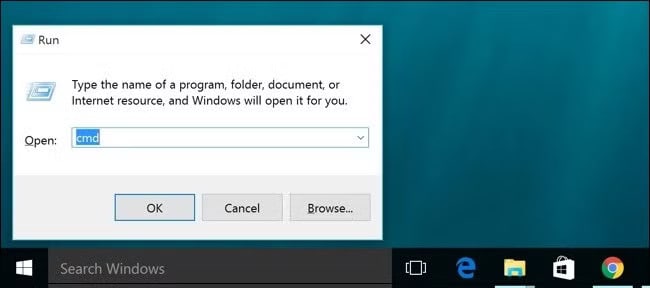
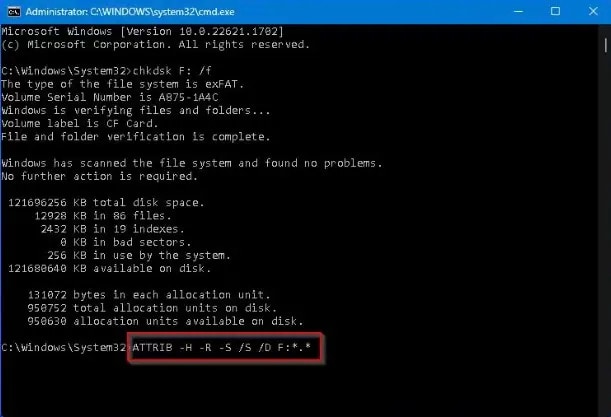
Passo 1: Premi il tasto Windows + R del tuo sistema per aprire la finestra di dialogo Esegui. Nella finestra Esegui, digita cmd per aprire il prompt dei comandi.
Passo 2: Nella finestra Amministratore dei Comandi, scrivi il comando chkdsk /f [lettera del disco]:/ e premi Invio. Assicurati che la lettera del disco sia assegnata al disco rigido SATA. Questo comando cercherà eventuali errori nel disco e li correggerà. Tuttavia, il tempo necessario per il recupero varierà notevolmente a seconda della dimensione dei dati.
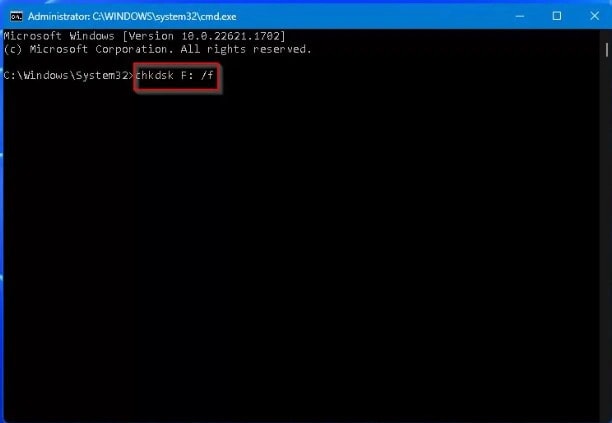
Passo 3: Una volta completata la scansione, puoi inserire il nuovo comando attrib -h -r -s /s /d [lettera del disco]:\ e poi premere Invio. La sezione della lettera del disco deve essere sostituita con la lettera assegnata al disco. Questo comando alla fine renderà visibili tutti i file nascosti nel disco.

Metodo 3: Ripristino da un Backup
Se avevi il backup di Windows dei file, puoi recuperare dati dal disco rigido SATA. Tuttavia, la funzione di backup deve essere attivata nel sistema affinché tu possa recuperare i dati. Assicurati che il backup del disco sia disponibile.
Puoi seguire i passaggi indicati qui sotto per recuperare dati dal disco rigido SATA da backup:
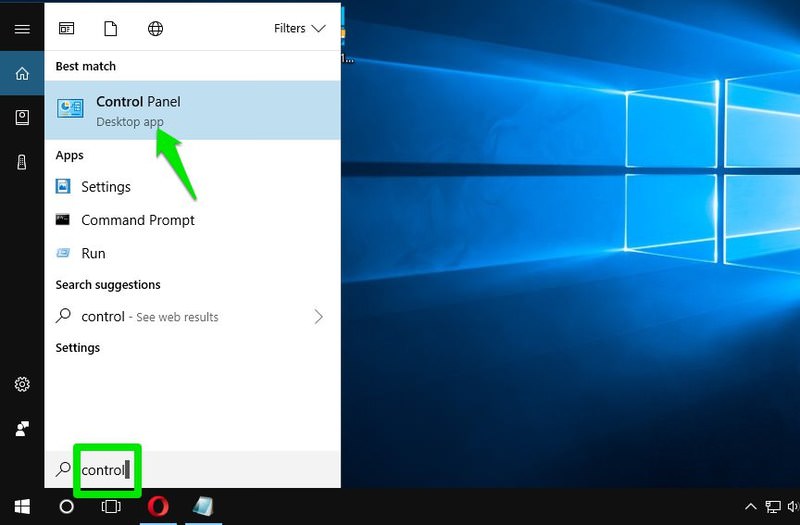
Passo 1: Nel pannello di ricerca, digita "Pannello di controllo" e clicca sul primo risultato disponibile.
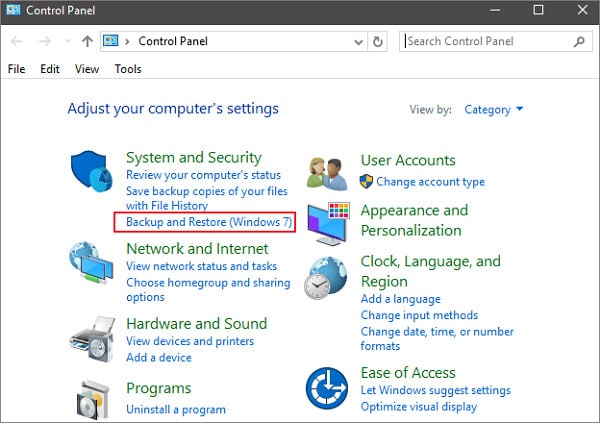
Passo 2: Scegli l'opzione "Backup e Ripristino" nella sezione "Sistema e Sicurezza".
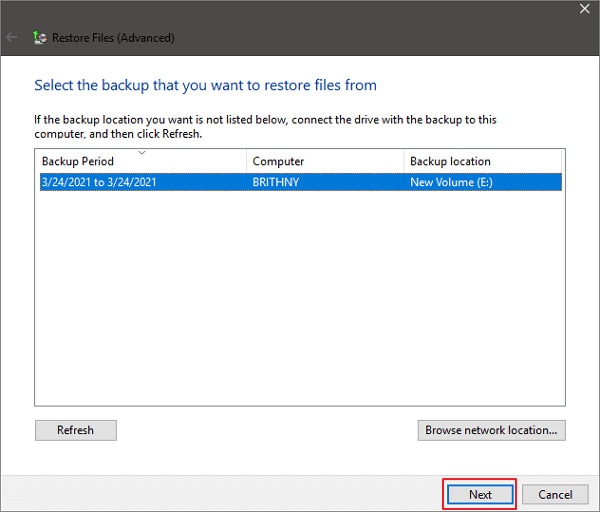
Passo 3: Nella finestra successiva, clicca su "Seleziona un altro backup per ripristinare i file". Ora puoi scegliere il backup dal quale vuoi recuperare i file.
Passo 4: Una volta selezionato il backup, clicca su Avanti. Segui le istruzioni disponibili sullo schermo e completa il processo di recupero.
Metodo 4: Controllare il Cestino
Se i tuoi dati sono stati persi dal disco rigido SATA per qualsiasi motivo, dovresti controllare il Cestino. Tutti i file eliminati dal tuo sistema saranno archiviati nel Cestino per trenta giorni.
Pertanto, quando i file sono disponibili nel Cestino, sarà più facile per te recuperarli. Di seguito sono riportati i passaggi che dovrai seguire per ripristinare i file dal backup:
Passo 1: Apri il Cestino sul tuo computer.
Passo 2: Trova i file eliminati dal disco rigido SATA. Una volta trovato il dato, clicca con il tasto destro e scegli il pulsante "Ripristina".
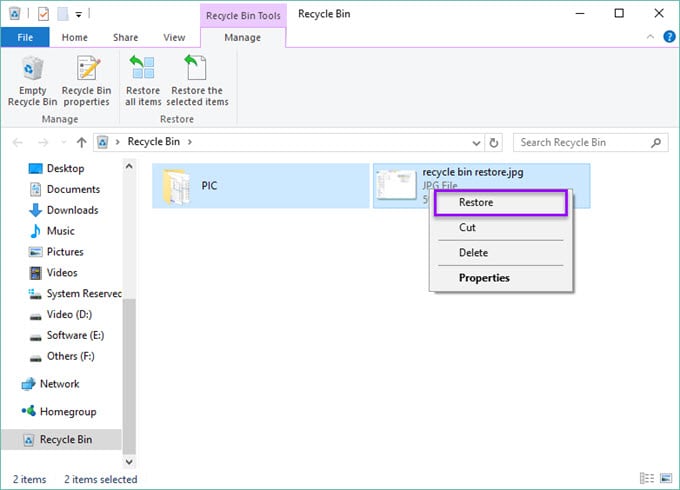
I dati verranno recuperati nella loro posizione originale. Assicurati di controllare tutti i dati e recuperarli nella loro posizione originale. Questo sarà fondamentale per garantirti un facile accesso ai file di nuovo.
Metodo 5: Inviare il Disco Rigido SATA ai Servizi Professionali di Recupero Dati
Se non riesci a recuperare i dati, è consigliabile contattare professionisti per servizi di recupero dati. I servizi professionali di recupero dati hanno accesso a strumenti e tecniche avanzate che possono aiutarti a recuperare dati dal disco rigido SATA.
Questi servizi di recupero dati possono aiutarti soprattutto quando il tuo disco rigido SATA ha subito danni fisici e non riesci a recuperare i dati. Se non hai avuto successo nel recupero dati, rivolgersi ai professionisti è consigliato per assicurarti di riottenere i dati.
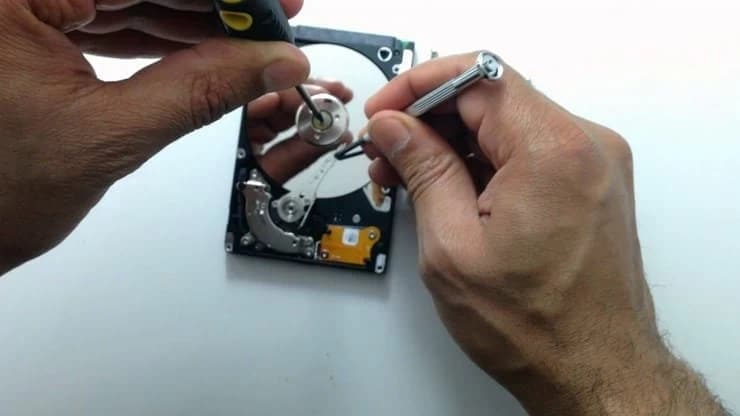
Dovrai spedire il tuo sistema danneggiato ai servizi di recupero dati affinché possano recuperare i dati e inviarteli indietro. Tuttavia, prima di spedire il disco SATA, discuti tempistiche e budget.
La maggior parte di questi servizi professionali di recupero dati sono molto trasparenti con i loro prezzi, il che può essere utile sul lungo termine. Si consiglia di scegliere servizi di recupero dati esperti e affidabili, rinomati sul mercato. Sono esperti del settore e possono recuperare i dati rapidamente. Tuttavia, assicurati di dare loro il tempo necessario per un recupero dati SATA di successo.
Parte 5: Altri Suggerimenti sul Recupero Dati SATA
Di seguito alcuni suggerimenti chiave per garantire un recupero rapido del disco SATA:
- Controlla sempre il cavo del disco rigido SATA per verificarne il funzionamento.
- Configura correttamente le impostazioni BIOS del tuo sistema.
- Mantieni aggiornati i dischi rigidi SATA per prevenire eventuali danni indesiderati. Aiuta a mantenere la compatibilità e a migliorare le prestazioni.
Conclusione
Se possiedi un disco rigido SATA, è vantaggioso. Tuttavia, a volte i dati possono essere troppi e sembrerebbe impossibile recuperarli una volta persi. Questo non significa che i tuoi dati siano persi per sempre. Dovresti considerare l'utilizzo di Recupero Disco Rigido SATA software, servizio di recupero dati o l'utilizzo delle linee di comando che puoi usare per recuperare i dati. Indipendentemente dal metodo che adotti, può essere utile a lungo termine, soprattutto per recuperare i dati.
Prova Recoverit per Recuperare i Dati Persi dal Disco Rigido SATA
Verificato Sicurezza. Oltre 7.302.189 persone lo hanno scaricato.
FAQ
-
1. È possibile recuperare i dati da un disco rigido SATA di vecchia generazione?
Sì, i dati possono essere recuperati da un disco rigido SATA di vecchia generazione. Tuttavia, la differenza principale sarà la velocità di trasferimento, che nei modelli più vecchi è più bassa. -
2. È possibile riparare un disco rigido SATA?
Sì, il disco rigido SATA può essere facilmente riparato. Tuttavia, ciò dipende anche dal tipo di danno subito. Se si tratta di corruzione del file system, dovresti provare a utilizzare gli strumenti integrati di Windows. -
3. Come recuperare i dati da un disco rigido SATA che non si accende?
Dovresti collegare il disco rigido SATA tramite un adattatore USB e quindi recuperare i dati utilizzando un software di recupero dati. Assicurati che il sistema riconosca il disco rigido per avviare il processo di recupero. -
4. Quanto dura un disco rigido SATA?
Un disco rigido SATA può durare da tre a cinque anni. Tuttavia, con il passare del tempo, la durata media si riduce a causa dei componenti meccanici.




