
Nel caso in cui tu abbia file importanti memorizzati nel G-Drive Mobile USB-C collegato al tuo Mac e poi questo diventi inutilizzabile. Questo può accadere perché è stato cancellato, formattato, o danneggiato accidentalmente, oppure a causa di errori di connessione, che possono sembrare una grande perdita.
Anche se i file possono essere ripristinati in diversi modi, non tutti i metodi sono sicuri e possono comportare la perdita definitiva dei dati. Questo documento discuterà i metodi perrecuperare dati da g drive mobile usb c su Macper ottenere il processo di ripristino dati in modo conveniente e affidabile.
Prova Recoverit per Recuperare i Dati da G-Drive
 Verificato Sicurezza.3,591,664persone lo hanno scaricato.
In questo articolo

Parte 1. Comprendere la perdita di dati su G-Drive Mobile USB-C - Perché accade?
Riconoscere le ragioni dietro la perdita di dati può aiutarti a effettuare ilrecupero dati g drivepiù velocemente e in modo più accurato. Di seguito sono riportate le cause più comuni che puoi leggere per identificare il problema sottostante:

- Espulsione impropria e scollegamento improvviso:Espellere un'unità e rimuoverla senza verificare che sia stata espulsa in sicurezza, specialmente durante i comandi di lettura/scrittura, può corrompere i file o le unità disco.
- Danno fisico:Cadute da altezza, urti, temperature estreme o umidità possono distruggere i componenti interni e, di conseguenza, i dati potrebbero non essere accessibili.
- Malware e virus:I file sulg drive mobile usb cpossono essere distrutti da programmi dannosi, sovrascritti o diventare illeggibili.
- Connessioni difettose:Cavi USB-C o porte instabili possono provocare trasferimenti interrotti, il che può causare la corruzione o l'incompletezza dei file.
- Conflitti software ed errori di sistema:Bug del macOS, aggiornamenti non riusciti, o driver incompatibili possono impedire il corretto montaggio dell'unità, con conseguente perdita dei dati.
- Cancellazione o formattazione accidentale:I dati possono essere cancellati accidentalmente per errore umano, come eliminare o formattare l'unità per sbaglio, distruggendo così dati preziosi involontariamente.
Parte 2. Soluzione di base: individuare i problemi
Oltre a comprendere quali possono essere le cause della perdita dei dati, devi anche conoscere la soluzione base che puoi applicare. Ecco alcuni dei passaggi generali che puoi seguire come parte del tuorecupero G-Driveper i problemi riscontrati:
Malfunzionamento del cavo USB-C
Cavi malfunzionanti portano a una trasmissione dati inaffidabile tra l'unità e il computer. Quando la connessione si interrompe durante un'operazione di scrittura/lettura, i file possono essere corrotti, incompleti o persi.
Risoluzione del problema:Puoi sostituire il cavo USB-C con uno nuovo oppure testare quello problematico su un altro dispositivo per capire se è difettoso.
Connessioni indirette
Hub o adattatori tra l’unità e il Mac aggiungono più punti di connessione e potrebbero non supportare il trasferimento veloce necessario per le unità USB-C. Il trasferimento dei file può essere interrotto a causa di connessioni fluttuanti o non affidabili tramite hub/adattatori, corrompendo, perdendo o lasciando i file incompleti.
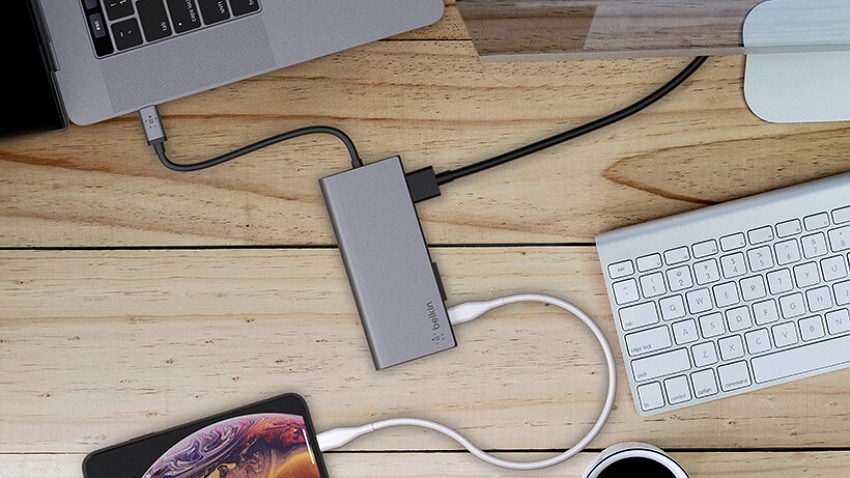
Risoluzione del problema: Collega l'unità direttamente alla porta USB-C del tuo MacBook senza hub o adattatori extra per eliminare problemi di connessione.
Unità non montata in Finder o Utility Disco
Questo accade quando Finder non monta o non riconosce più l'unità in Posizioni o Utility Disco a causa di problemi software, hardware o del file system. Se non correggi gli errori, ilg drive portablepuò portare a una perdita di dati permanente o alla corruzione dell'unità.
Risoluzione del problema: Riavvia il tuo Mac e riconnetti l'unità.Controlla Utility Discoper montare o riparare manualmente il disco.
Parte 3. Migliore soluzione | Come recuperare dati da G-Drive Mobile USB Hard Drive su Mac?
Stai lavorando sul tuo Mac e improvvisamente ti rendi conto che alcune delle tue foto memorabili memorizzate nel tuog drive mobile usb csono mancanti. In tali situazioni, hai bisogno di uno strumento affidabile che ripristini in modo sicuro i dati persi o mancanti.Recoveritè la migliore opzione in quanto supporta molteplici formati e dimensioni di file. Hai la possibilità di lavorare facilmente con oltre 1 milione di tipi di dispositivi.
Non importa quale sia lo scenario attraverso cui il disco esterno è passato; Recoverit è progettato per funzionare e ripristinare file da oltre 10000+ scenari di perdita dati. Puoi accelerare il flusso di lavoro ripristinando più file persi contemporaneamente per risparmiare tempo ed energie. Ti permette di recuperare dati da un'immagine disco per evitare l'usura degli hard disk.
Funzionalità chiave di Recoverit
- Anteprima file prima del recupero: Gli utenti possono visualizzare in anteprima i file persi o danneggiati prima di recuperarli per garantire la qualità.
- Opzioni di ricerca filtro: Durante la scansione approfondita, puoi filtrare i file tramite il tipo e il percorso per trovare quelli esatti mancanti.
- Processo di riparazione automatica: Se provi a recuperare un file corrotto, Recoverit lo riparerà automaticamente quando lo recuperi nella sua posizione originale.
Guida passo passo per il ripristino dei dati da dispositivi esterni
Per comprendere meglio come Recoverit ti supporta durante ilrecupero G-Drive, segui i passaggi sotto:
Passo 1. Accedi a Unità e Posizione su Recoverit
Inizia accedendo all'ultima versione di Recoverit, poi clicca sulla scheda “Unità e Posizioni” e scegli una posizione. Assicurati che la USB-C esterna sia collegata al tuo Mac durante il processo.
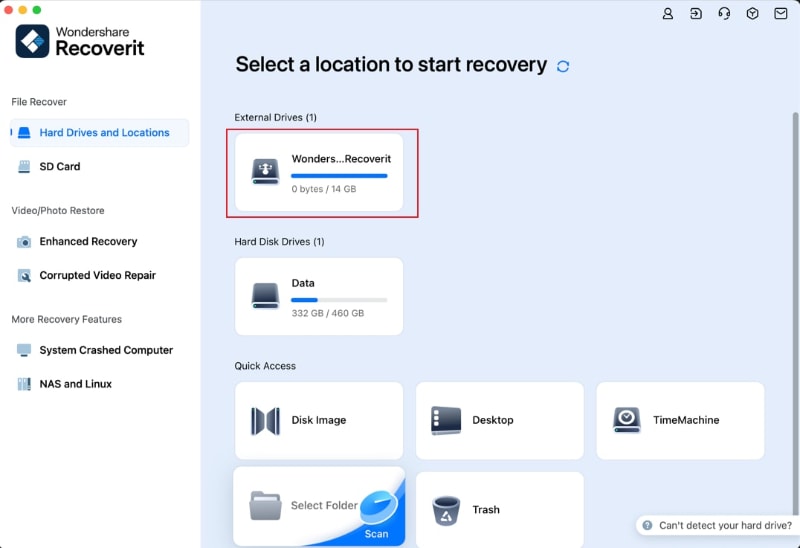
Passo 2. Effettua una scansione rapida dei file persi su USB-C
Una volta selezionata la posizione, Recoverit inizierà a scansionare i file. Clicca sull'opzione filtro “Percorso File” o “Tipo File” per trovare i file esatti di cui hai bisogno. Quando li trovi, premi “Recupera”.

Passo 3. Visualizza in anteprima i file persi di G-Drive e recuperali nella posizione originale
Infine, puoi visualizzare i risultati in anteprima e assicurarti che la qualità sia mantenuta, poi premi il pulsante “Recupera” per scaricare il file nella sua posizione originale.

Parte 4. Altre soluzioni - Come recuperare dati da G-Drive Mobile USB-C su Mac
Oltre all'utilizzo di Recoverit, ci sono altri metodi alternativi che puoi provare per effettuare ilrecupero dati g driveprocesso. In questa sezione, vedremo alcuni metodi integrati che puoi usare per recuperare i dati persi:
Soluzione 1.Recupera file eliminati tramite Cestino
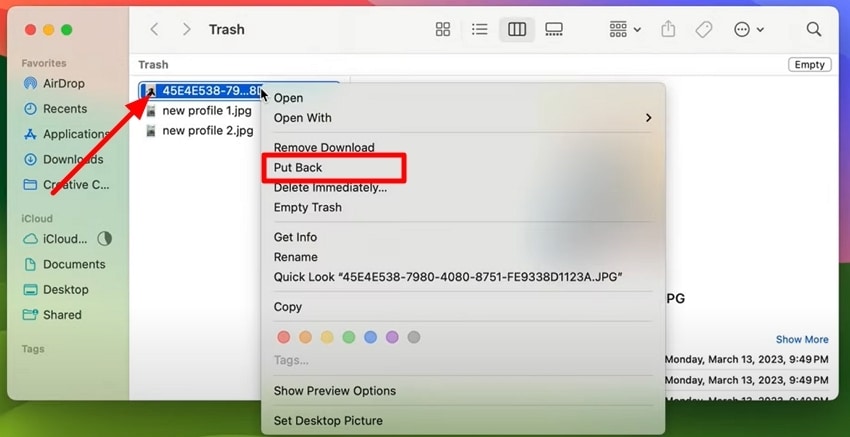
Principalmente, i file eliminati sug drive mobile usb cnon spariscono subito ma vengono trasferiti nel Cestino sul tuo Mac. Il vantaggio di questa scorciatoia è che risparmia tempo ed elimina la necessità di software complessi per il recupero. Abituarti a controllare il Cestino ti permette di ripristinare subito i file persi. Leggi i passaggi sotto per comprendere come recuperare file dal cestino:
Istruzioni.Accedi al “Cestino” sul tuo MacBook e individua i file che potresti aver cancellato accidentalmente. Seleziona il file, fai clic destro e scegli la voce “Ripristina” dal menu per riportare il file nella posizione originale.
Soluzione 2. Prova a riparare e montare tramite Utility Disco
Quando i file G-Drive non compaiono sul tuo Mac, puoi affidarti a Utility Disco, uno strumento integrato molto efficace. Con la funzione First Aid puoi riparare errori minori sul disco e montare nuovamente l’unità. Risolve problemi senza l’aiuto di software di terze parti, rendendo il processo sicuro ed efficiente. Segui la guida sotto per recuperare file dalg technology g drive mobile usb c:
Prova a riparare l'unità esterna con First Aid
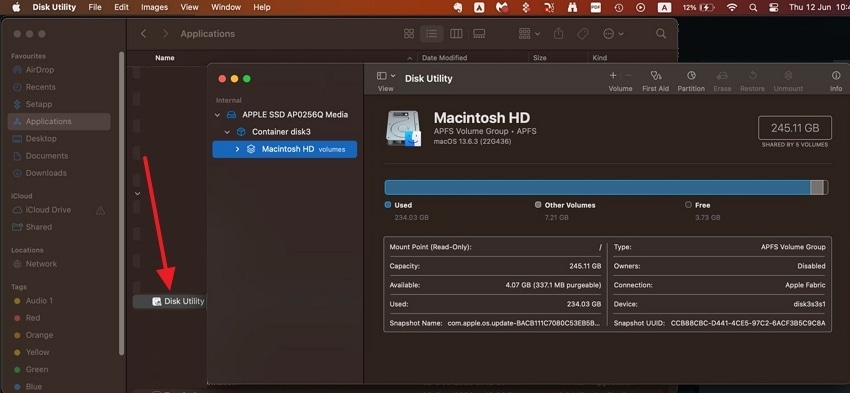
Passo 1. Vai su Finder del tuo MacBook e nella sezione “Applicazioni” clicca su “Utility Disco” e procedi.
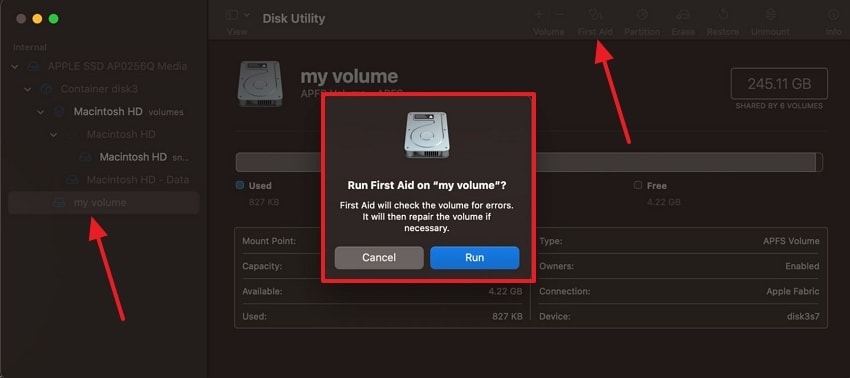
Passo 2. Una volta trovata l’unità su Utility Disco, selezionala dalla sidebar. Premi l'opzione "First Aid" nel menu in alto e poi “Esegui” dalla finestra pop-up per correggere eventuali problemi.
Prova a smontare e poi montare manualmente l’unità esterna.
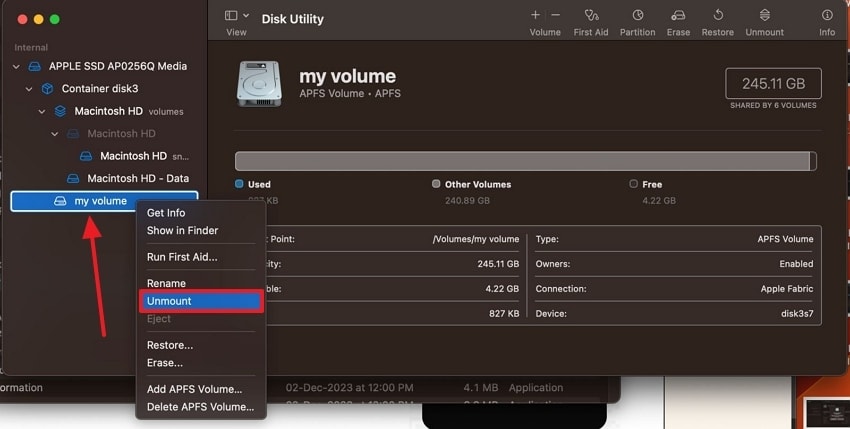
Passo 1. Accedi all’unità dalla sidebar, selezionala e fai clic destro, quindi scegli “Smonta” dal menu a tendina.
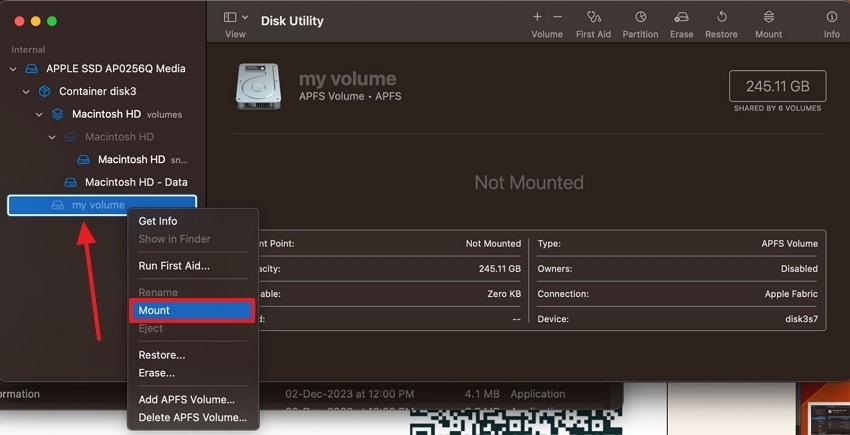
Passo 2. Una volta che l’unità esterna è smontata da Utility Disco, fai clic destro su di essa di nuovo. Poi dal menu a tendina scegli “Monta” per accedere ai file persi.
Soluzione 3. Richiedi servizi di recupero dati professionali
I servizi professionali di recupero dati possono essere l'ultima risorsa in casi estremi di file corrotti, sovrascritti o altri danni fisici alg drive mobile usb c. Gli esperti utilizzano strumenti specializzati e camere pulite per accedere ai dati che risulterebbero difficili da recuperare per gli utenti comuni. Sebbene questa alternativa possa essere più costosa, offre grandi vantaggi agli utenti perché ha la maggiore probabilità di recuperare dati importanti.

Parte 5. Migliori pratiche per prevenire future perdite di dati da G-Drive Mobile USB-C
Ora che abbiamo chiarito le cause e le soluzioni che puoi adottare per ilrecupero G-Driveprocedura, vediamo quali pratiche dovresti ricordare. Le pratiche di seguito ti aiuteranno ad evitare qualsiasi perdita di dati da dispositivi esterni collegati in futuro:
- Espelli correttamente ogni volta:È sempre necessario espellere il G-Drive correttamente prima di scollegarlo per evitare problemi di corruzione del file system.
- Pianifica un Backup: Per maggiore sicurezza, si consiglia all’utente di effettuare periodicamente backup dei file vitali su uno spazio cloud o su un altro supporto di archiviazione esterno.
- Applica una Protezione Antivirus Affidabile:Per proteggere il tuo Mac e il G-Drive, puoi installare un software antivirus affidabile e aggiornarlo regolarmente.
- Sollecitazioni fisiche sull’unità:Gli utenti devono prendersi cura dell’unità, assicurandosi che non cada, che il cavo non sia teso né sia sottoposta ad ambienti particolarmente avversi.
- Mantieni macOS e Firmware Aggiornati: È importante mantenere aggiornati il firmware del G-Drive e macOS per minimizzare problemi di compatibilità e prestazioni.
- Monitora lo Stato dell’Unità: L’utente può effettuare controlli periodici con Utility Disco o altri programmi per individuare eventuali problemi prima che diventino gravi.
Conclusione
In sintesi, abbiamo esaminato le possibili cause della perdita di dati dal G-Drive. Abbiamo anche fornito le opzioni di risoluzione per i principali problemi che si possono incontrare. Inoltre, abbiamo presentato il miglior strumento di recupero dati, Recoverit, per recuperare dati da g drive mobile usb c su Mac.
FAQ
-
1. Come accedere al G-Drive su Mac?
Collega il G-Drive tramite USB-C e verrà montato automaticamente su Finder. In caso contrario, verifica con Utility Disco e assicurati che sia formattato correttamente. -
2. Come posso accedere ai file Android sul Mac tramite USB?
Installa Android File Transfer e accedi al dispositivo Android tramite USB-C per visualizzare i file direttamente. Assicurati che le autorizzazioni del dispositivo siano impostate sulla modalità trasferimento file, non solo sulla ricarica. -
3. Come recuperare dati persi da una chiavetta USB?
Usa programmi di recupero dati come Wondershare Recoverit. Si consiglia di evitare di sovrascrivere i file eliminati o corrotti per aumentare le probabilità di recuperare tali file. -
4. Il G-Drive è compatibile con Mac?
Sì, G-Drive è compatibile con Mac; solitamente è pre-formattato per macOS. Per l’uso su più piattaforme, converti in exFAT. Inoltre, aggiorna il firmware dell’unità e macOS per garantire il corretto funzionamento.




