
Hai mai perso un file PowerPoint importante su cui stavi lavorando? Può essere un’esperienza estremamente frustrante. Dopotutto, quando perdi ore di lavoro, è difficile non arrabbiarsi. Che sia per un crash improvviso del sistema o una cancellazione accidentale dei file, qualunque sia la causa, il file andrà perso. Ora, potresti voler recuperare le slide eliminate in PowerPoint per rendere il tuo lavoro più fluido.

A volte potresti aver bisogno di recuperare una versione particolare o l’intero file. Le slide PowerPoint eliminate sono un fenomeno comune. La buona notizia è che ora puoi facilmente recuperare le slide eliminate in PowerPoint. Questo blog ti aiuterà a conoscere tutti i metodi potenziali su come recuperare le slide eliminate in PowerPoint.
Prova Recoverit per recuperare file PowerPoint persi/eliminati
 Sicurezza verificata. Oltre 7.302.189 persone l'hanno scaricato.
In questo articolo
Parte 1: Posso recuperare facilmente una slide eliminata in PowerPoint?
Sì. Hai la flessibilità di recuperare una slide eliminata in PowerPoint facilmente. Tuttavia, la tempistica e la facilità di recupero dipendono dal fatto che il file sia stato eliminato prima o dopo aver salvato la presentazione o se la funzione AutoRecover di PowerPoint sia attivata.

A volte, la funzione AutoRecover sul tuo dispositivo non è attivata. Questa è una delle risposte più convenienti per come recuperare le slide non salvate in PowerPoint. Per farlo, devi utilizzare un software chiamato Wondershare Recoverit. Questo strumento di recupero dati di terze parti può essere essenziale per recuperare i file PowerPoint persi in modo permanente.
Parte 2: Come recuperare le slide eliminate in PowerPoint?
Esistono oggi numerosi modi, da quelli integrati a quelli esterni, per recuperare le slide mancanti in PowerPoint. Che tu abbia perso le slide su Mac o Windows, adottare i metodi giusti può essere di grande aiuto.
Ecco alcuni dei migliori metodi per imparare come recuperare le slide eliminate in PowerPoint:
Metodo 1: Usa lo strumento Recoverit per recuperare le slide PowerPoint eliminate
Adottare il metodo giusto per recuperare i file è importante quando si lavora su presentazioni essenziali. Sebbene le funzioni integrate possano essere utili, non garantiscono il successo. Inoltre, quando hai una scadenza stretta, diventa cruciale recuperare i file istantaneamente. Uno dei modi più semplici per recuperare le slide PowerPoint eliminate è utilizzare Wondershare Recoverit.
Wondershare Recoverit è un software di recupero dati che utilizza strumenti avanzati e algoritmi per recuperare le slide PowerPoint eliminate o perse. Il software può aiutare a recuperare file eliminati accidentalmente, crash di sistema, ecc. Che tu abbia perso una slide o l’intera presentazione, Recoverit può aiutarti significativamente.
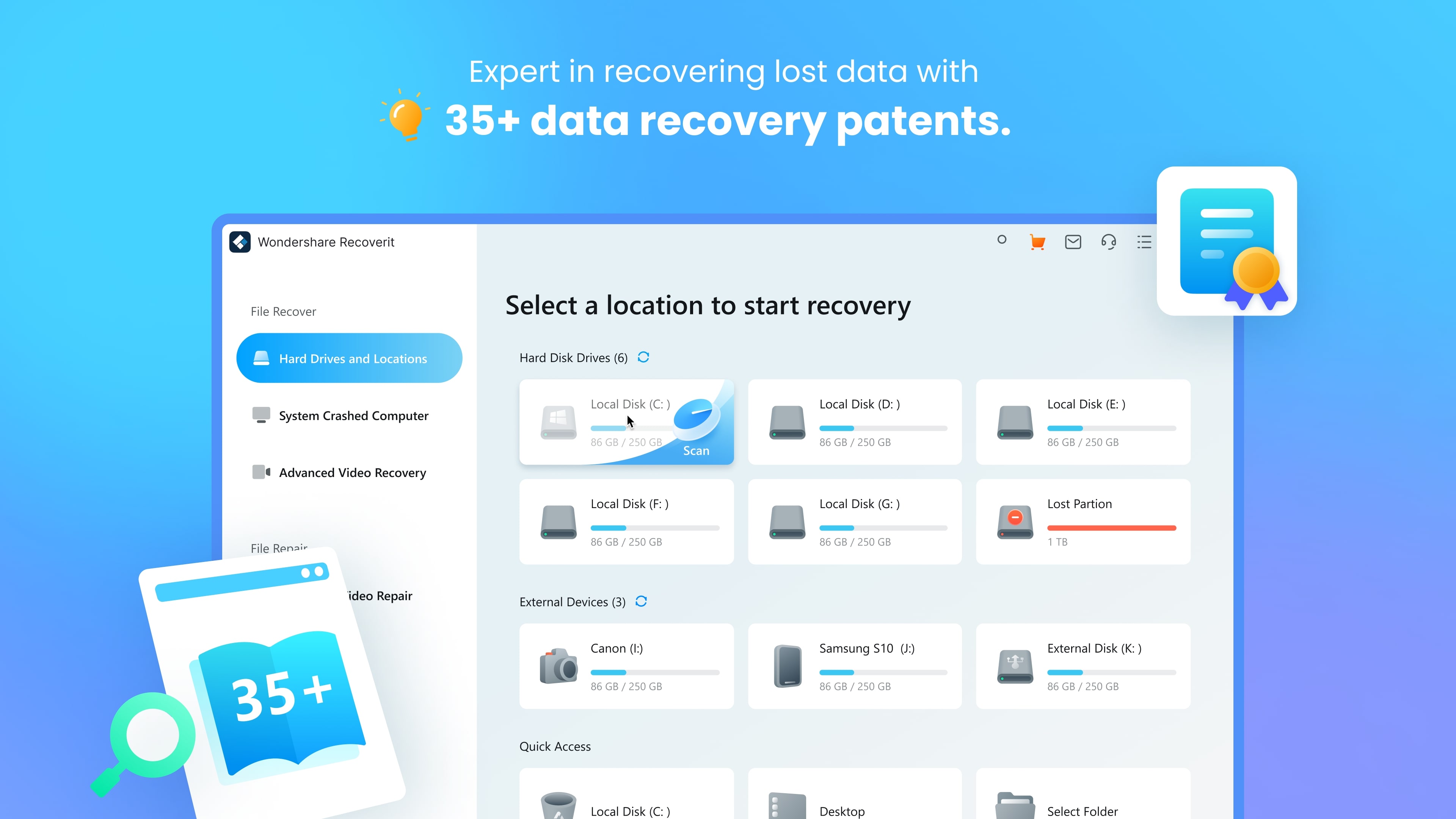
Quando non riesci a trovare Recoverit neanche nel Cestino, il software funziona al meglio per recuperare i file. Recoverit ha funzioni specifiche che facilitano il recupero rapido delle slide PowerPoint eliminate:
- Wondershare Recoverit ha un alto tasso di successo nel recupero dei file.
- Recoverit utilizza una procedura di scansione rapida e avanzata per recuperare la slide PowerPoint eliminata.
- La versione offline offre un periodo di prova gratuito per recuperare le slide PowerPoint eliminate.
Dopo aver installato Wondershare Recoverit sul tuo sistema, puoi seguire i passaggi sotto riportati per recuperare una slide eliminata in PowerPoint:
Passo 1: Avvia Wondershare Recoverit sul tuo sistema. Da Hard Drives e Locations, seleziona l’unità dove era memorizzato il file PowerPoint.

Passo 2: Clicca su Start per iniziare la scansione del disco. Questo richiederà alcuni minuti. Puoi applicare filtri per affinare la ricerca.

Passo 3: Una volta recuperati i file, cliccalo per un’anteprima. Premi il tasto Recupera.

Passo 4: Seleziona una posizione dove vuoi salvare i file. Assicurati che sia una nuova posizione o unità e non quella precedente.

Tutorial video: Come recuperare file PPT non salvati/persi/eliminati?

Metodo 2: Prova l’azione Annulla
L’azione Annulla in PowerPoint può aiutarti a recuperare le slide eliminate. Tuttavia, devi utilizzare la funzione Annulla immediatamente dopo l’eliminazione per evitare il rischio di sovrascrivere i dati.
Segui i passaggi sotto riportati per usare l’azione Annulla e recuperare le slide PowerPoint eliminate:
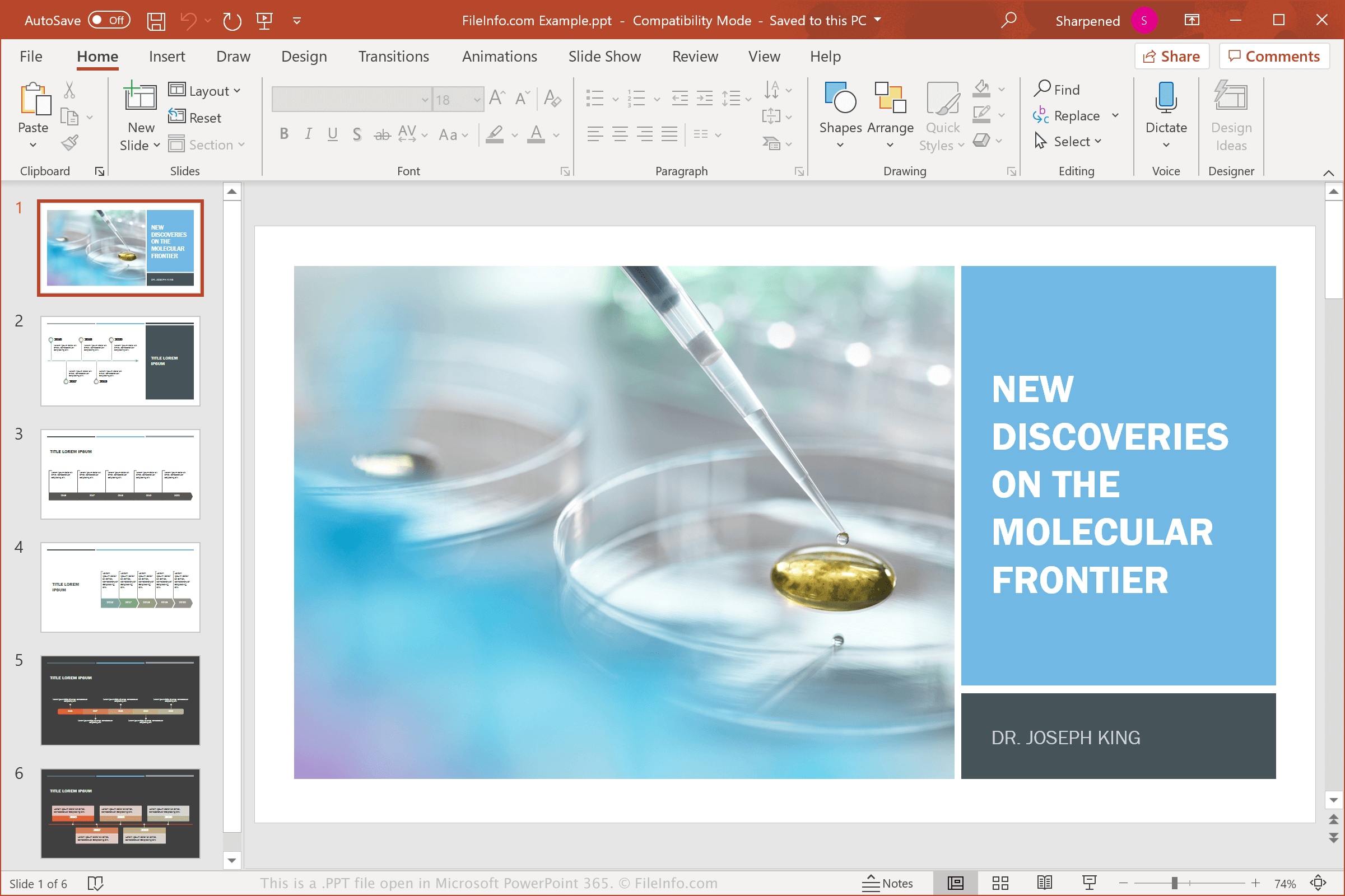
Passo 1: Avvia PowerPoint sul tuo sistema.
Passo 2: Il pulsante Annulla è situato nell’angolo in alto a sinistra dello schermo. Cliccaci sopra.
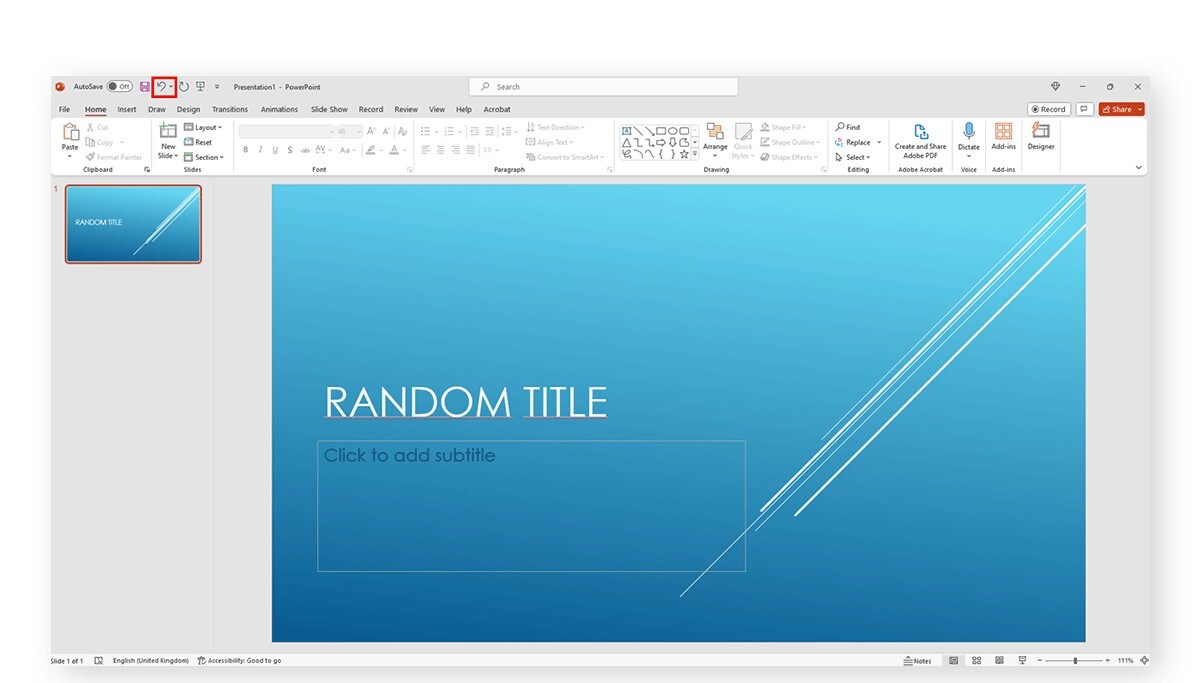
Passo 3: Puoi cliccare più volte il pulsante Annulla per recuperare tutti i file eliminati.
Metodo 3: Usa la funzione Recupera presentazioni non salvate
I file temporanei o non salvati possono essere acceduti direttamente tramite il software. Devi utilizzare la funzione Recenti del tuo sistema per usufruire di questo beneficio. Prova a usare questa funzione subito dopo aver riavviato il dispositivo dopo un crash.
Puoi seguire i passaggi sotto riportati per capire come recuperare le slide non salvate in PowerPoint usando la funzione Recenti:
Passo 1: Apri PowerPoint sul tuo dispositivo dopo il crash.
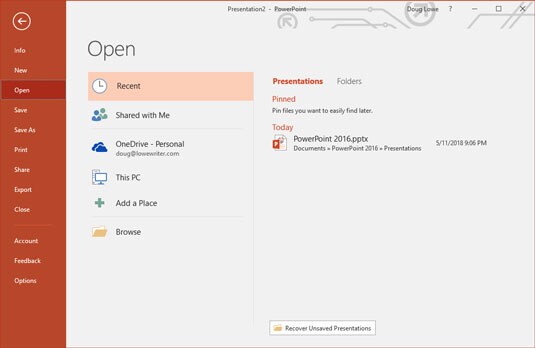
Passo 2: Vai nel menu File e poi seleziona Apri.
Passo 3: Clicca sul pulsante Recenti. Tutti i file recenti saranno mostrati nell’angolo destro. Verso la fine dell’elenco, clicca su Recupera presentazioni non salvate.
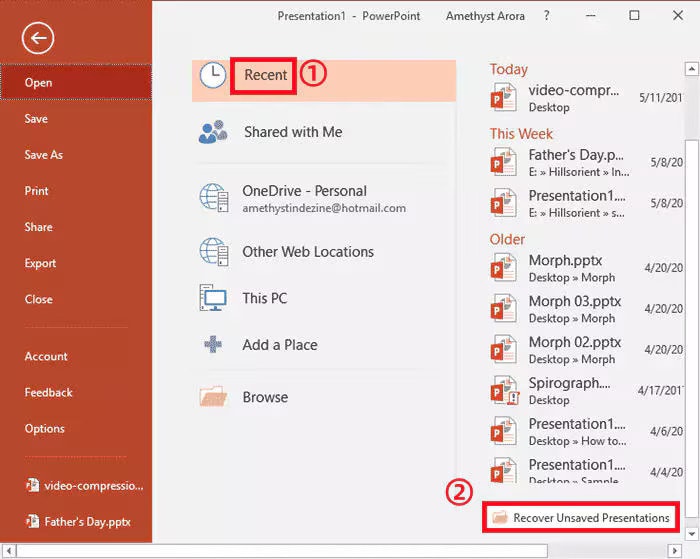
Passo 4: Seleziona il file PowerPoint non salvato recentemente e cliccaci sopra per aprirlo.
Dopo aver modificato il file, valuta di salvarlo in una posizione nuova e sicura. Questo protegge i tuoi file da ulteriori rischi di perdita.
Metodo 4: Controlla il Cestino
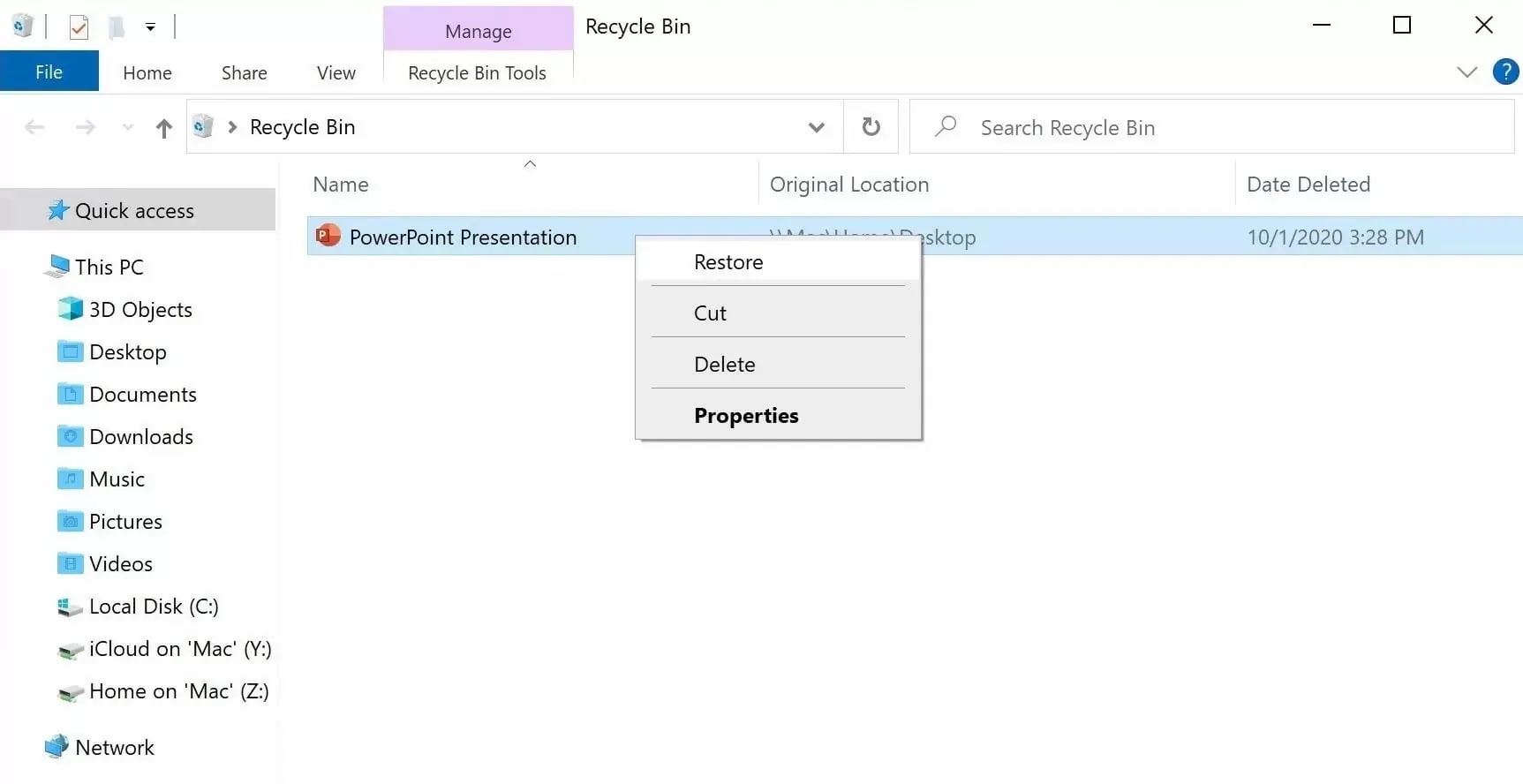
Quando elimini accidentalmente i file PowerPoint dal tuo sistema, vengono trasferiti direttamente nel cestino. Questi file eliminati rimangono nel cestino per circa 30 giorni prima di essere eliminati definitivamente o salvo eliminazione manuale anticipata. Quindi, se si tratta di un file eliminato di recente, puoi recuperare le slide mancanti in PowerPoint utilizzando il Cestino.
Controllare il Cestino ti offre la possibilità di recuperare i file senza sforzi. Segui i passaggi sotto riportati per imparare come recuperare le slide eliminate in PowerPoint dal Cestino:
Passo 1: Avvia il Cestino sul tuo sistema.
Passo 2: Sfoglia tutti i file sul sistema e cerca i file PowerPoint eliminati accidentalmente. Fai clic destro sul file.
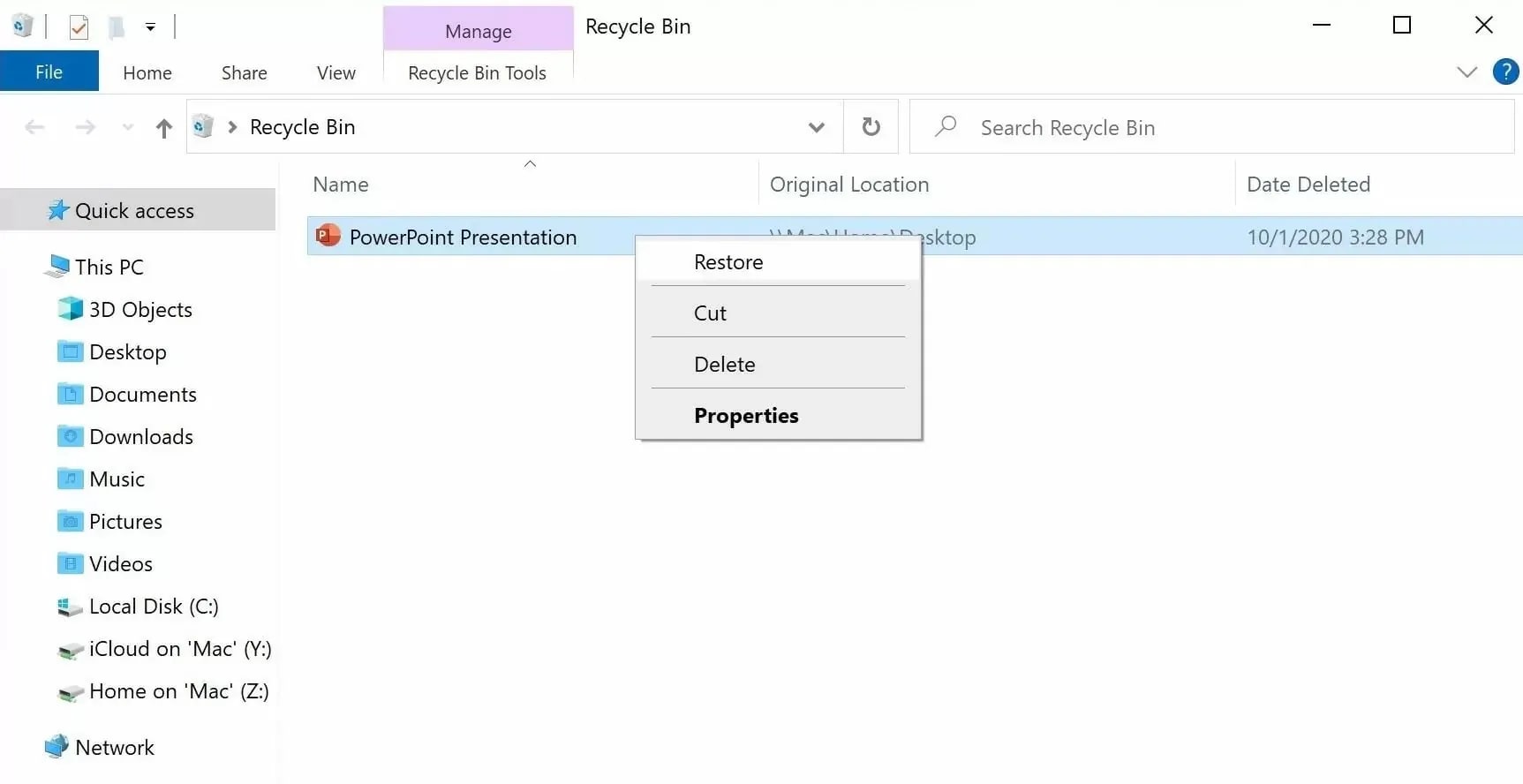
Passo 3: Dalle opzioni disponibili, clicca su Ripristina.
Il file PowerPoint sarà ripristinato nella posizione originale. Tuttavia, questo processo è valido solo se non hai eliminato i file dal Cestino. Altrimenti, devi utilizzare uno strumento di recupero dati per localizzare e recuperare i file.
Metodo 5: Utilizza la cronologia delle versioni
Puoi usare la Cronologia delle versioni per recuperare le slide PowerPoint eliminate se hai effettuato l'accesso a OneDrive. Puoi cercare il file su OneDrive e procedere con il recupero.
I passaggi per usare la cronologia delle versioni per recuperare le slide PowerPoint eliminate sono i seguenti:
Passo 1: Accedi al tuo account OneDrive. Vai alla cartella Documenti dal menu File.

Passo 2: Nella cartella Documenti, il file della presentazione è salvato. Fai clic destro sul file.
Passo 3: Dalle opzioni disponibili, seleziona Cronologia delle versioni. Esamina tutte le versioni disponibili del file.
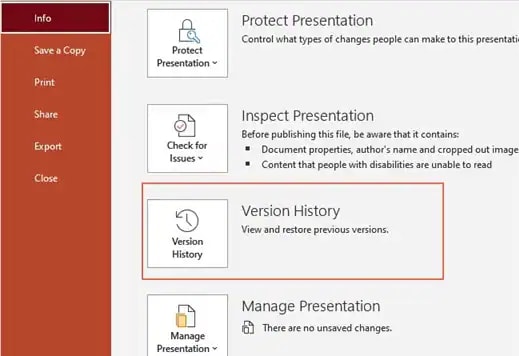
Passo 4: Seleziona la versione che vuoi ripristinare, aprila e scaricala. Puoi anche copiare e incollare i dati in una nuova presentazione vuota.
Metodo 6: Ripristina da Google Drive
I file PowerPoint eliminati sono conservati nel cestino di Google Drive. Pertanto, se non è salvato sul tuo sistema, puoi usarlo dal cloud storage di Google Drive.
Segui i passaggi sotto riportati per recuperare le slide PowerPoint eliminate utilizzando Google Drive:
Passo 1: Apri Google Drive sul tuo sistema.
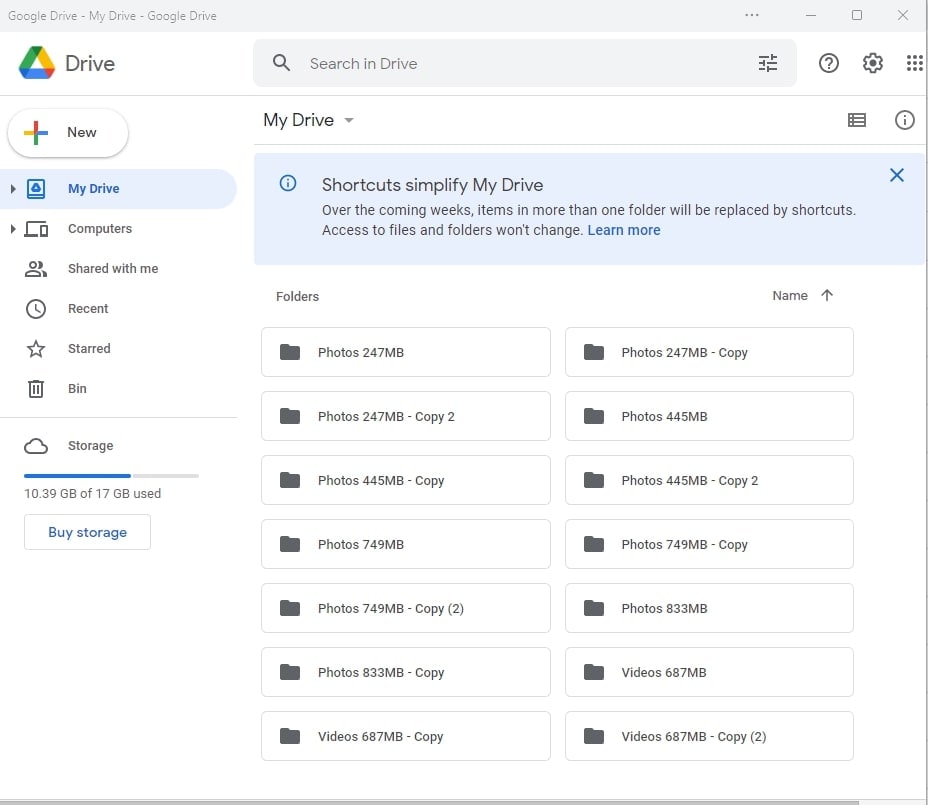
Passo 2: Clicca sul lato sinistro dello schermo e seleziona l’opzione Cestino.
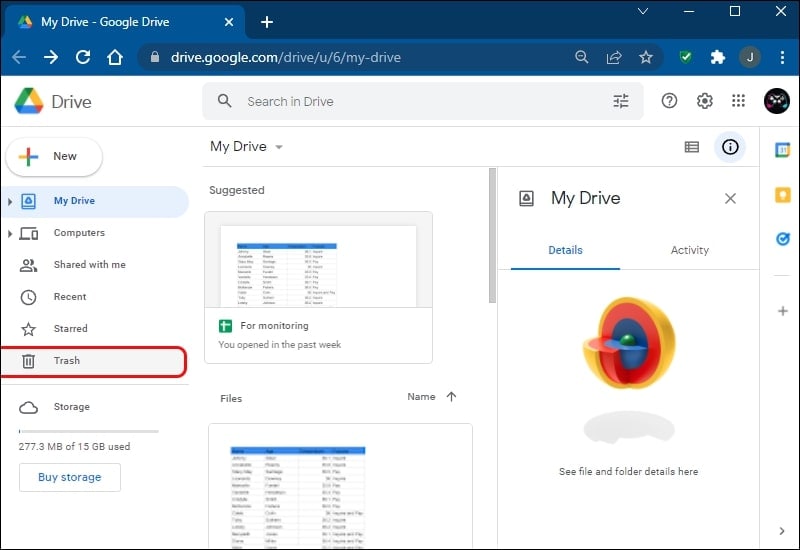
Passo 3: Una volta trovato il file della presentazione con le slide PowerPoint eliminate, fai clic destro su di esso. Quindi, dalle opzioni disponibili, scegli Ripristina.
Parte 3: Suggerimenti rapidi per recuperare le slide eliminate di PowerPoint
Ora puoi facilmente recuperare le slide perse in PowerPoint con pochi clic. Tuttavia, è importante prestare attenzione durante il recupero per evitare il rischio di perderle nuovamente in futuro.
Ecco alcuni suggerimenti rapidi per recuperare le slide PowerPoint eliminate:
- Salva i file manualmente: Salvare manualmente i file spesso aiuta a garantire che siano effettivamente salvati. Anche se la funzione AutoRecover sul tuo dispositivo è attivata, il salvataggio manuale dei file premendo Ctrl+S garantisce che, anche se la funzione non funzionasse, il file sia salvato. Rendi il salvataggio manuale dei tuoi file un’abitudine anziché affidarti a software o altre funzioni.
- Evita spegnimenti improvvisi: Un arresto improvviso del sistema per varie ragioni può spesso portare alla perdita dei file. Investire in un buon UPS è consigliabile per evitare lo stesso rischio dovuto a interruzioni di corrente. Inoltre, aiuterà anche a proteggere i componenti hardware del tuo dispositivo da eventuali danni. Pertanto, se i tuoi file non sono persi non dovrai preoccuparti di recuperare le slide eliminate in PowerPoint.
- Acquista un buon software di backup: Disporre di un software di backup garantirà che i backup dei tuoi file vengano creati senza problemi. Windows e Mac hanno un proprio sistema di backup integrato, rispettivamente Backup e Ripristino, Cronologia file e Time Machine. Tuttavia, è comunque consigliabile procurarsi anche un software di backup aggiuntivo, come Wondershare UBackit. I backup automatici dei tuoi file verranno creati regolarmente.
- Installa un antivirus: Non scegliere semplicemente un antivirus qualsiasi, ma uno affidabile. Un buon antivirus può proteggere il tuo dispositivo da minacce digitali come malware e virus. Pertanto, un buon software antivirus può proteggere il dispositivo da crittografia dei file, eliminazione dei dati e altro. Questa è l’app perfetta per la sicurezza del tuo sistema e rende più facile anche recuperare le slide perse in PowerPoint.
Conclusione
Ora che lo saicome recuperare le slide eliminate in PowerPoint, è consigliabile adottare quello giusto. Dovresti prima capire le cause della perdita. Devi abilitare la funzione Salvataggio automatico in PowerPoint per prevenire ulteriori rischi di perdita. Tuttavia, è consigliabile utilizzare alcuni metodi alternativi come Wondershare Recoverit per avviare un recupero più rapido.
Prova Recoverit per recuperare file PPT persi/non salvati
Sicurezza verificata. Oltre 7.302.189 persone l'hanno scaricato.
FAQ
-
1. Posso recuperare file PowerPoint eliminati accidentalmente?
Sì. Puoi recuperare file PowerPoint eliminati accidentalmente usando Wondershare Recoverit e altri metodi. -
2. Quali sono le cause più comuni della perdita di file PowerPoint?
I file PowerPoint vengono persi a causa di malware, virus e corruzione dei file. Un arresto improvviso del sistema può anche aumentare il rischio di perdita dei file PowerPoint. -
3. Come recuperi le diapositive eliminate accidentalmente in PowerPoint?
Le diapositive eliminate accidentalmente in PowerPoint possono essere facilmente recuperate utilizzando la funzione Annulla. Puoi anche controllare la cronologia delle versioni e quindi recuperare i file di conseguenza.




