
Scopri queste semplici ma potenti soluzioni online che riparano i file PowerPoint danneggiati senza installare alcun programma. Questo corso offre un’introduzione guidata a cinque strumenti web affidabili per facilitare il recupero e la riparazione dei file. Capirai il processo di riparazione online e come trarne beneficio.

Quando ci sono file di diapositive corrotti o dati utente inaccessibili, le soluzioni online di riparazione PowerPoint possono aiutare. La procedura passo passo garantisce il ripristino sicuro dei file PowerPoint mantenendo la formattazione originale e gli altri contenuti multimediali incorporati. Prepara a imparare come riparare file PowerPoint online in tutta sicurezza, seguendo metodi manuali semplici da usare per riparare e recuperare file PPT.
Prova Recoverit per recuperare file PowerPoint persi/eliminati
 Verifica di sicurezza effettuata. Oltre 7.302.189 persone lo hanno scaricato.
In questo articolo
Parte 1: Cos’è uno strumento di recupero PPT online?
Le riparazioni di un file presentazione PowerPoint possono essere eseguite comodamente ed efficacemente tramite uno strumento web-based di recupero PPT online. Senza bisogno di installare software, gli utenti caricano semplicemente i file danneggiati direttamente dal browser. Gli algoritmi avanzati analizzano il contenuto di ogni diapositiva e riparano i dati danneggiati, mantenendo intatto il layout originale e i contenuti multimediali. Questo servizio intelligente rende il recupero delle presentazioni molto semplice: bastano pochi clic e il risultato è rapido.

Il recupero PPT online permette di riparare qualsiasi creazione PowerPoint - file in formato PPTX, PPTM, e anche PPT - offrendo così un’ampia compatibilità. Il contenuto sensibile della presentazione viene mantenuto sicuro durante l’intero processo di riparazione online, poiché i caricamenti e i download sono completamente criptati.
Molti di questi strumenti hanno opzioni specifiche gratuite di recupero per file di piccole dimensioni e abbonamenti a pagamento per esigenze di riparazione avanzate o di massa. Le persone possono quindi riparare file PPT online rapidamente e comodamente senza capacità tecniche. Spesso è disponibile un supporto clienti affidabile da contattare in caso di problemi durante il processo di riparazione online.
Parte 2: Come riparare file PowerPoint online?
Se la tua presentazione non si apre, questi metodi riparano i PowerPoint corrotti online senza richiedere alcuna competenza tecnica. Ogni strumento qui sotto consente agli utenti di correggere PowerPoint corrotti online in modo sicuro, veloce e accessibile da qualsiasi dispositivo connesso a Internet. Queste soluzioni comprovate rappresentano il modo più semplice per recuperare presentazioni danneggiate in pochi minuti.
Metodo 1: Usa lo strumento di riparazione PPTX online
Recuperare presentazioni PowerPoint danneggiate salvate in formato .PPTx non è mai stato così semplice come con uno strumento di riparazione PPT online come PPTX Repair. L’interfaccia user-friendly permette di caricare i file corrotti tramite browser senza bisogno di software aggiuntivo. Questa soluzione affidabile per riparare file PPT online garantisce risultati rapidi conservando layout e contenuti multimediali originali.
Passaggi:
1. Vai sul sito web di PPTX Repair utilizzando il browser del tuo PC e avvia l’interfaccia dello strumento di recupero PPT online.
2. Clicca su "Seleziona file" accanto alla scheda "Carica", scegli il file PowerPoint corrotto, poi inserisci email e captcha.
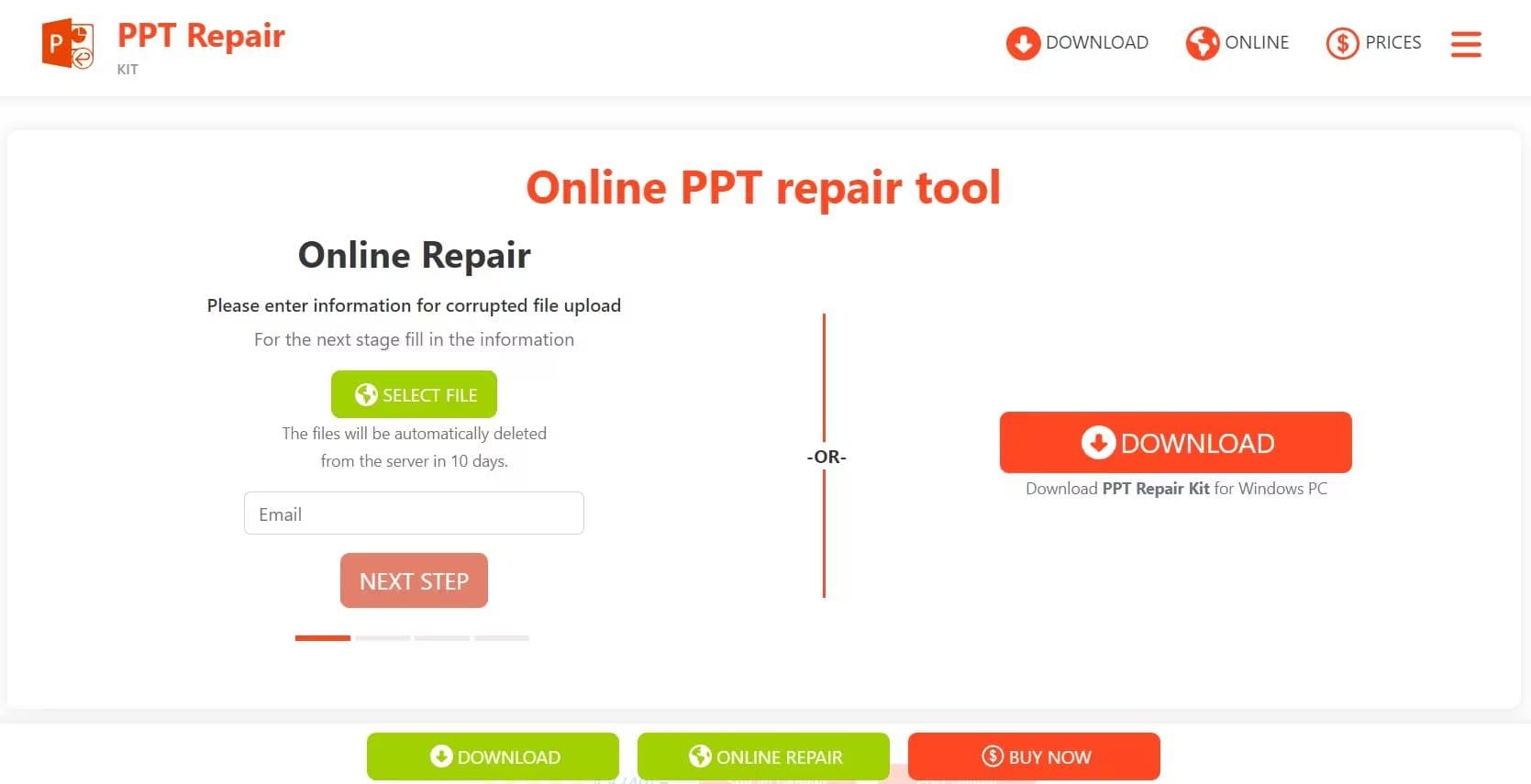
3. Premi "Passaggio Successivo" e lascia che lo strumento online recuperi il tuo file PPTX corrotto in pochi secondi.
4. Scarica la presentazione PPTX riparata, salvala sul tuo computer e aprila per confermare il successo del recupero.
Metodo 2: Usa Recovery Toolbox
Recovery Toolbox è uno strumento online comodo per risolvere diversi problemi che potresti incontrare con i file Microsoft PowerPoint. L’utente può richiedere assistenza al recupero anche per file di Microsoft Word, Excel, PowerPoint, SQL Server e archivi RAR. La sua interfaccia semplice e le tecniche avanzate lo rendono molto efficiente e affidabile nel salvataggio dei file.
Passaggi:
1. Apri Recovery Toolbox sul browser web, clicca su "Seleziona file" e carica la tua presentazione da riparare PowerPoint online gratuitamente.
2. Inserisci il tuo indirizzo email nell’apposito campo e risolvi il captcha per verificare la tua identità prima di cliccare su "Avanti".

3. Recovery Toolbox inizierà immediatamente a riparare il file PowerPoint danneggiato utilizzando i suoi algoritmi avanzati in pochi secondi.
4. Tocca l’icona "Download" per salvare subito il file PowerPoint riparato sul tuo sistema. Dopo il salvataggio, apri il file riparato per verificare che tutte le diapositive e i contenuti multimediali siano stati ripristinati correttamente.
Metodo 3: Usa Office Recovery Tool
Office Recovery Tool aiuta a recuperare file PowerPoint persi o non salvati rapidamente usando le funzioni di recupero integrate di Microsoft e le funzionalità di salvataggio automatico. Guida l’utente attraverso processi sicuri per recuperare presentazioni non salvate senza rischiare perdite di dati. Sfruttando i backup temporanei dei file e le versioni di salvataggio automatico, viene assicurato un ripristino efficiente dei file PowerPoint persi o non salvati.
Passaggi:
1. Apri PowerPoint, seleziona File > Informazioni > Gestisci presentazioni > Recupera presentazioni non salvate, recuperando così file PowerPoint persi o non salvati.
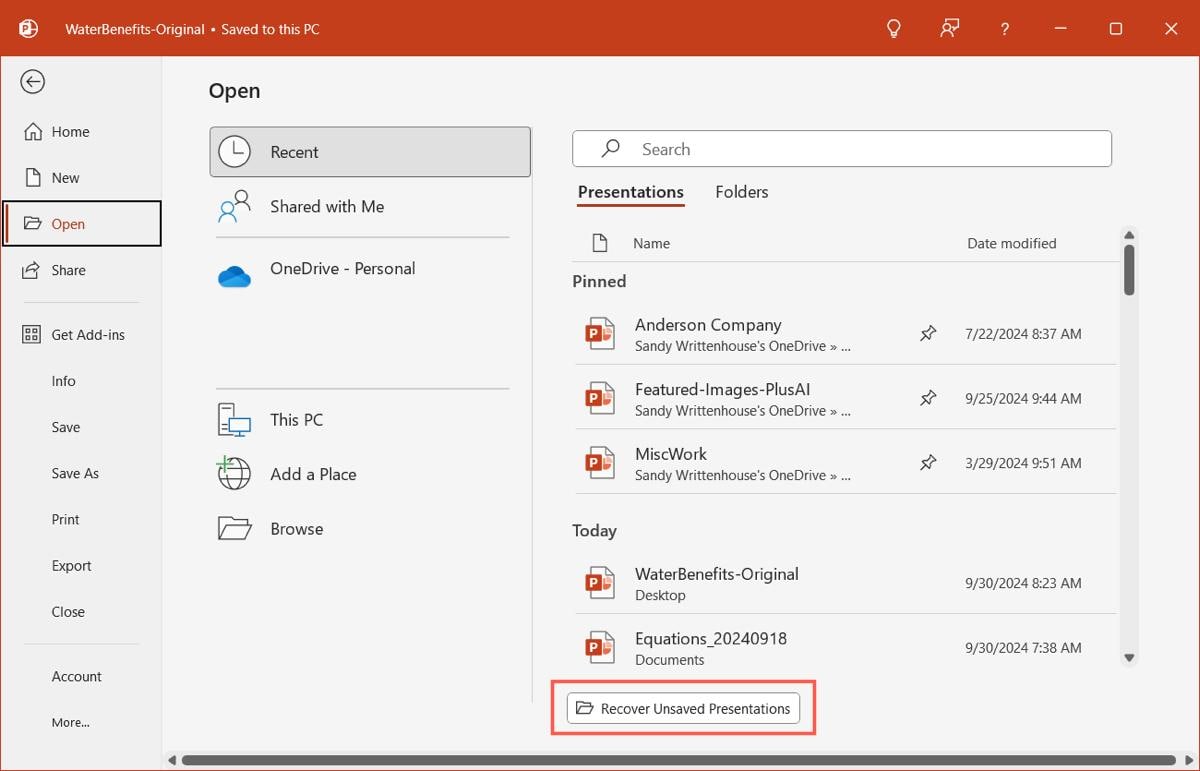
2. Dopo aver selezionato l’opzione di recupero, sfoglia l’elenco dei file temporanei per trovare rapidamente la presentazione mancante.
3. Scegli il file desiderato dall’elenco recuperato e clicca su "Apri" per verificare che diapositive e contenuti multimediali siano stati correttamente ripristinati.
4. Salva subito la presentazione recuperata utilizzando "Salva con nome" con un nuovo nome per prevenire future perdite di dati.
Parte 3: Recupera facilmente i file PowerPoint persi o non salvati con il software Recoverit
Recoverit offre un metodo semplice per riparare PowerPoint online gratuitamente e senza conoscenze tecniche. La sua sofisticata scansione trova file PPT e PPTX persi o cancellati su tutto il sistema. Gli utenti possono visualizzare in anteprima le presentazioni recuperabili prima di ripristinarle per assicurarsi che tutto il contenuto richiesto venga recuperato in modo corretto e completo. Questo programma affidabile semplifica il recupero, rendendo il ripristino dei file facile sia per i professionisti che per gli studenti.
Passaggi:
1. Scarica e installa Recoverit sul tuo PC per recuperare file PowerPoint corrotti velocemente grazie alla sua interfaccia intuitiva.

2. Avvia Recoverit e seleziona l’unità o la cartella contenente le presentazioni mancanti, poi clicca su Avvia per iniziare la scansione.

3. Attendi pazientemente mentre Recoverit esegue una scansione approfondita del sistema, individuando automaticamente ogni file PPT e PPTX recuperabile.

Video tutorial: come recuperare file PPT non salvati/persi/eliminati?

Parte 4: Consigli professionali per riparare PowerPoint online gratis
Infatti, impara alcuni consigli di esperti su come riparare file PowerPoint online utilizzando un affidabile strumento di recupero online in modo super semplice. Le tecniche qui suggerite aiutano a semplificare la riparazione dei file PPT senza aggiungere altro software o richiedere competenze tecniche. Segui rigorosamente tutti i consigli proposti per ottenere il massimo successo e la minima perdita di dati nel recupero delle presentazioni online.
Consiglio 1: Prima di caricare la presentazione su una piattaforma di recupero online, controlla sempre la compatibilità del formato del file PowerPoint danneggiato. Assicurati che lo specifico strumento di recupero funzioni con PPT, PPTX e tutte le altre estensioni precedenti di PowerPoint. Questo previene errori e fallimenti durante la riparazione e aiuta a correggere rapidamente i file PPT online.
Consiglio 2: Usa una connessione Internet stabile mentre carichi e scarichi file tramite uno strumento di recupero PPT online. Evita qualsiasi interruzione disattivando download in background e applicazioni che consumano larghezza di banda prima di avviare il recupero online. Questo favorisce un flusso di dati costante necessario per il recupero sicuro di file PowerPoint persi o non salvati.

Consiglio 3: Prima di caricare la tua presentazione PowerPoint per la riparazione gratuita, controlla il limite massimo di dimensione dei file dello strumento di recupero online. Se il tuo file supera questi limiti, comprimi le immagini o dividi le diapositive in gruppi più piccoli. Questo previene errori durante il caricamento e velocizza la risposta della piattaforma di recupero.
Consiglio 4: Visualizza sempre in anteprima le diapositive recuperate con lo strumento online prima di scaricare i file completi. Controlla layout, immagini, formattazione del testo e multimediali per assicurarti che siano corretti e che la presentazione sia stata riparata con successo. Se il problema persiste, ripeti il processo o prova un altro strumento di recupero online per recuperare tutte le diapositive.
Conclusione
Esplorando soluzioni come PPTX Repair, Recovery Toolbox, Repairit Online e Office Recovery Tool, gli utenti possono recuperare file PowerPoint persi o non salvati in modo efficiente. Applicazioni web specializzate supportano vari formati di file per una maggiore compatibilità e percentuali di successo più elevate. Le piattaforme desktop e online offrono opzioni di riparazione semplici, mentre la scansione avanzata di Recoverit individua con precisione le presentazioni mancanti. Consigli come la verifica della compatibilità del formato e una connessione Internet stabile migliorano i risultati della riparazione, rendendo il ripristino dei PPT diretto e affidabile.
Prova Recoverit per recuperare file PPT persi/non salvati
Verifica di sicurezza effettuata. Oltre 7.302.189 persone lo hanno scaricato.
FAQ
-
1. Quali sono le cause della corruzione dei file PowerPoint?
Arresti anomali inaspettati del software, trasferimenti di file non corretti, spegnimenti del sistema, guasti di archiviazione, download interrotti o difficoltà di compatibilità tra versioni PowerPoint possono causare la corruzione dei file PowerPoint. -
2. Quali tipi di file sono supportati dagli strumenti online di recupero PPT?
La maggior parte delle applicazioni online di recupero PPT lavora con formati PPTX, PPT, PPTM e altri, assicurando ampia compatibilità tra varie versioni di Office e correggendo efficacemente i dati delle presentazioni corrotte. -
3. Gli strumenti online di recupero PPT sono adatti a presentazioni riservate?
Sì, i fornitori affidabili di strumenti di recupero PPT adottano protocolli SSL per criptare i dati durante il caricamento e il download, eliminano i file dopo l’elaborazione e seguono politiche sulla privacy per proteggere il contenuto sensibile della presentazione.




