
Molte persone perdono dati dai loro dischi del computer. Questo è stressante quando i file sono importanti per il lavoro o per ricordi personali. Per questo motivo, gli strumenti di recupero dati sono diventati utili sia per gli utenti domestici che per quelli in ufficio. Ci sono molti strumenti online. Uno di questi è SysTools Hard Drive Recovery Software. Molti cercano recensioni su SysTools hard drive data recovery software per sapere se può essere d'aiuto. Vogliono sapere quanto funziona bene, come si utilizza e se vale la pena acquistarlo.
Questo articolo offre recensioni chiare di SysTools Hard Drive Data Recovery Software. L'obiettivo è aiutarti a capire come funziona lo strumento.
Prova Recoverit per recuperare dati persi
 Sicurezza verificata. Oltre 7.302.189 persone lo hanno scaricato.
Indice
Cos'è SysTools Hard Drive Data Recovery Software

Prima di iniziare, è utile capire lo scopo principale di SysTools hard drive data recovery software. È un programma usato per trovare file che sono stati eliminati o persi da dischi interni o esterni al computer. Lo strumento può recuperare dati da molti tipi di supporti di archiviazione. Questi includono dischi esterni, schede di memoria, HDD classici e nuovi SSD. Le persone spesso provano questo strumento quando affrontano problemi legati ad errori di formattazione o a file system danneggiati. Molti utenti cercano recensioni di SysTools Hard Drive Data Recovery Software per verificare se lo strumento funziona nella loro situazione.
Alcuni utenti chiedono cosa sia SysTools Hard Drive Recovery software quando iniziano a esplorare il recupero dati. La risposta è che questo programma esegue la scansione completa del disco. L'obiettivo è trovare gli elementi mancanti. Poi lo strumento elenca tutti i file che possono essere recuperati. L'utente seleziona quelli necessari e li salva in una posizione sicura. Questo aiuta molti utenti quando hanno lavori urgenti. Il software è semplice, quindi anche i principianti possono provarlo senza formazione.
Potresti essere interessato anche a: Recensioni di Yodot Hard Drive Recovery Tool
Funzionalità principali di SysTools Hard Drive Recovery Software
Molti utenti chiedono quali sono le funzionalità di SysTools Hard Drive Recovery software. Questa parte spiega le principali funzioni. Sono utili per chiunque abbia problemi di dati. Le funzioni aiutano l'utente a completare ogni passo con cura.
Elenco delle funzionalità
- Configurazione semplice Il programma si avvia velocemente. Il layout è pulito. Questo aiuta i nuovi utenti a capire le azioni senza confusione. Non ci sono percorsi di menu complessi. La navigazione è semplice.
- Ampio supporto file Lo strumento funziona con molti formati di file. Questi includono foto, audio, video e documenti. Significa che il programma è utile sia in ambiente domestico che in ufficio.
- Scansione rapida e profonda Una scansione rapida controlla il disco velocemente. Una scansione profonda richiede più tempo. La modalità profonda aiuta a trovare file nascosti. Se un file è vecchio, la modalità profonda può aiutare.
- Recupero partizioni A volte un utente perde un'intera partizione. Questo fa sembrare che i dati siano spariti. Lo strumento cerca di scansionare e recuperare le parti mancanti.
- Anteprima degli elementi L'anteprima aiuta gli utenti a controllare i file prima di salvarli. Questo fa risparmiare tempo. Aiuta anche con lo spazio. Salvi solo ciò che ti serve.
- Supporto per dischi formattati Alcune persone formattano i dischi per sbaglio. Quando ciò accade, tutti i file spariscono. Il programma tenta di scansionare ed elencare gli elementi ancora esistenti.
- Supporto per dischi danneggiati Alcuni dischi smettono di funzionare o si danneggiano. Lo strumento cerca di leggere ciò che è ancora recuperabile. Elenca ciò che può essere salvato.
- Supporto dispositivi esterni Lo storage esterno è comune oggi. Puoi lavorare con molti di questi dispositivi. Lo strumento supporta USB e schede di memoria.
Queste funzionalità aiutano a spiegare quali sono le funzionalità di SysTools Hard Drive Recovery software. Questo aiuta gli utenti a decidere se lo strumento è adatto alle loro esigenze.
Pro e contro del software SysTools Recovery
Ora vediamo i pro e i contro del software SysTools Recovery. Persone diverse hanno esigenze diverse. Conoscere i punti positivi e negativi aiuta gli utenti a scegliere meglio.
Questi punti aiutano i lettori che cercano recensioni su SysTools Hard Drive Data Recovery Software. Le informazioni mostrano entrambi gli aspetti. Questo aiuta a decidere con attenzione.
Come usare SysTools Hard Drive Recovery Software
Questa parte spiega come usare lo strumento. La maggior parte degli utenti lo trova semplice. L'interfaccia ti guida. Tutti possono eseguire una scansione. Non servono competenze tecniche. Il processo è sicuro. I tuoi file non vengono danneggiati. I passaggi sono brevi.
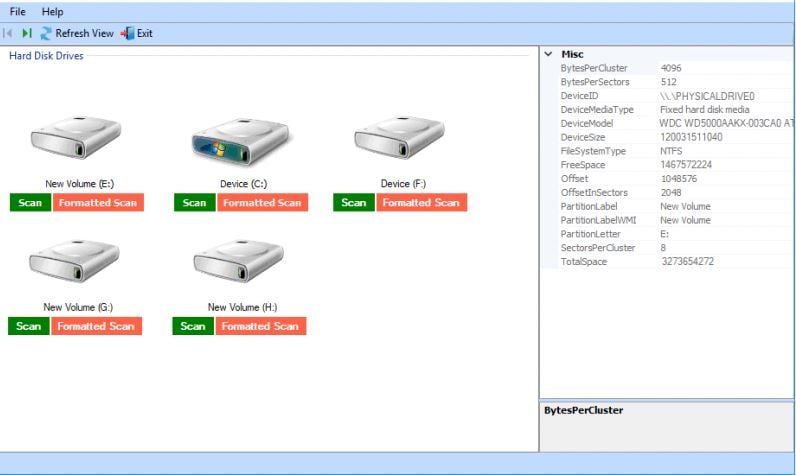
Molti utenti chiedono cos'è SysTools Hard Drive Recovery software e come funziona in tempo reale. Il processo inizia quando apri il programma. La finestra principale mostra tutti i dischi. L'utente seleziona un disco e avvia la scansione. Poi lo strumento cerca gli elementi persi.
Passo 1
Apri lo SysTools hard drive recovery tool. Seleziona il disco che vuoi scansionare.
Passo 2
Scegli scansione rapida o scansione profonda. Avvia la ricerca.

Passo 3
Guarda l'elenco. Seleziona gli elementi desiderati. Salvali in un percorso sicuro.
Questo metodo semplice aiuta i nuovi utenti. I passaggi sono facili da ripetere.
Le migliori alternative a SysTools Hard Drive Recovery Software
Alcuni utenti hanno bisogno di alternative a SysTools. Non tutti gli strumenti sono adatti per ogni caso. In questa parte elenchiamo ottime alternative. Ogni opzione aiuta a recuperare dati persi. Alcuni strumenti costano di più. Altri hanno un design diverso. Questa parte aiuta anche i lettori che cercano la migliore alternativa a SysTools Hard Drive Recovery Software.
Gli utenti cercano anche quanto costa SysTools Hard Drive Recovery software e confrontano questo con altri strumenti. Questo li aiuta a fare una scelta chiara. Qui sotto trovi le quattro principali alternative a SysTools.
#1 Recoverit
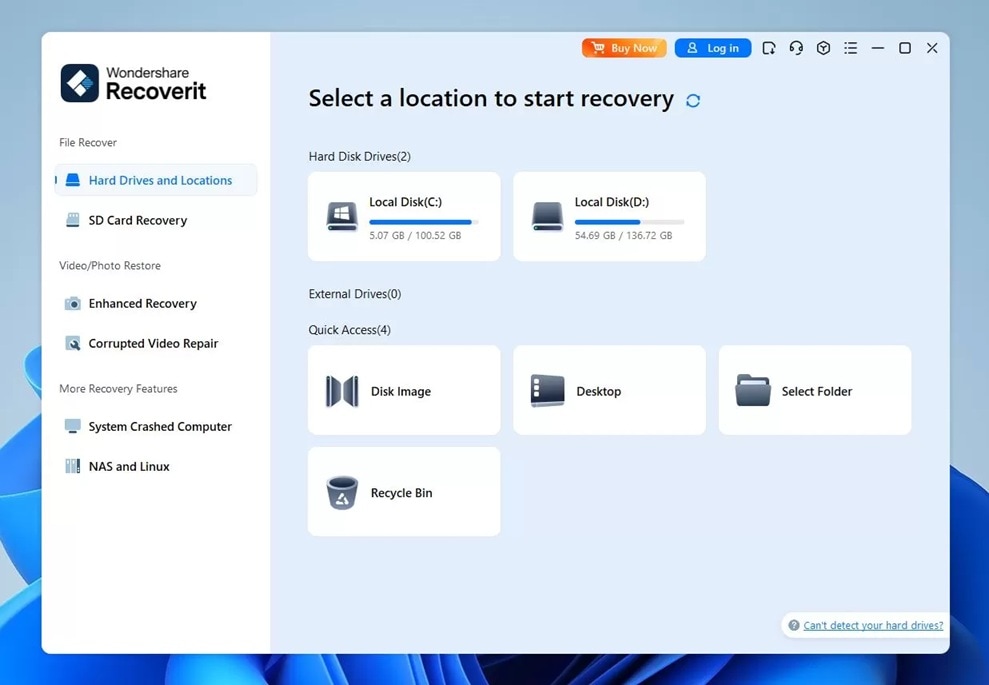
Questo strumento è conosciuto da molti. Offre una forte capacità di scansione. Aiuta in casi di perdita normali e complessi. Gli utenti apprezzano il layout chiaro. Supporta molti tipi di file. È utile sia a casa che in ufficio.
Gli utenti spesso cercano recensioni su SysTools Hard Drive Data Recovery Software. Leggono anche su Recoverit e confrontano i risultati. Questo li aiuta a trovare la migliore alternativa a SysTools Hard Drive Recovery Software.
A chi è consigliato: Persone che vogliono facilità d'uso. Anche chi necessita di una scansione profonda efficace.
#2 EaseUS Data Recovery Wizard
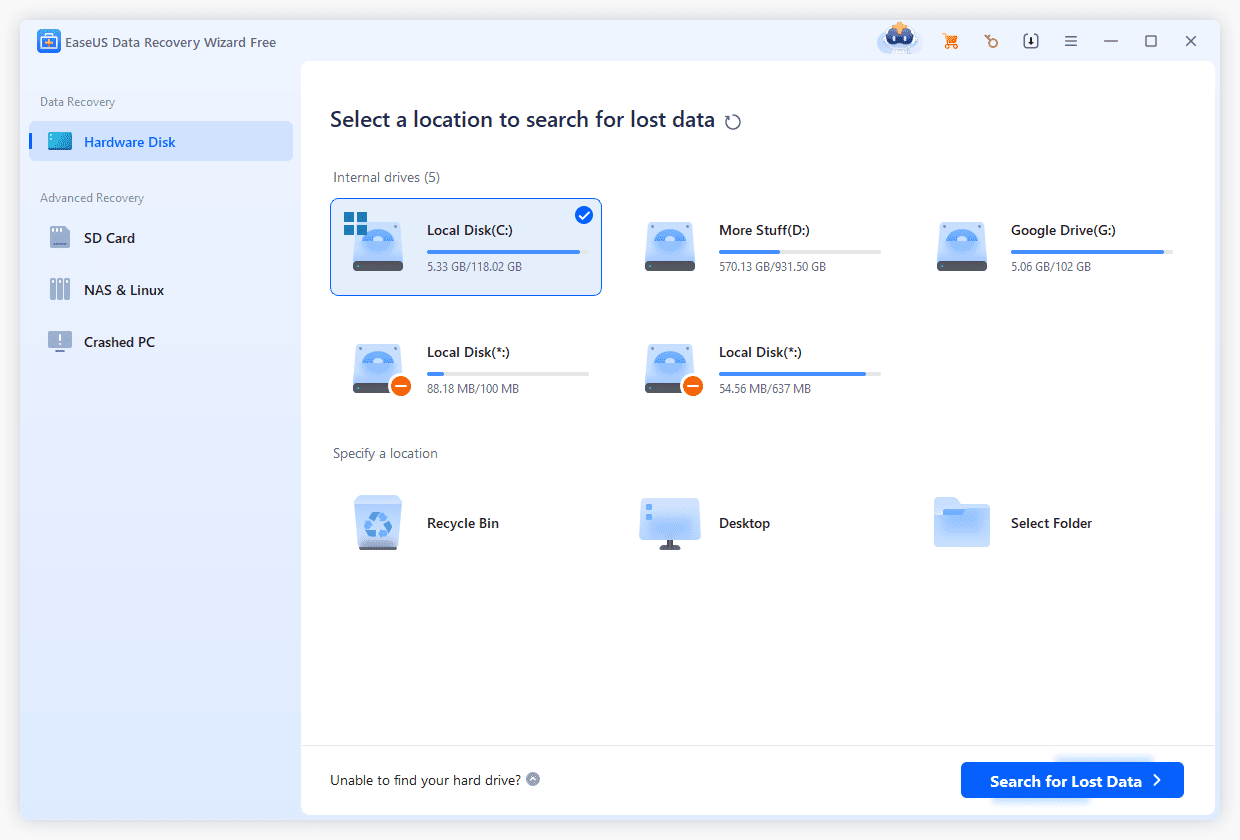
Questo strumento è popolare. Ha un percorso chiaro per i nuovi utenti. Supporta molti tipi di dispositivi. Aiuta nelle scansioni profonde. È usato da molti studenti e lavoratori d'ufficio.
A chi è consigliato: Chi vuole un recupero dati efficace senza stress.
#3 Stellar Data Recovery
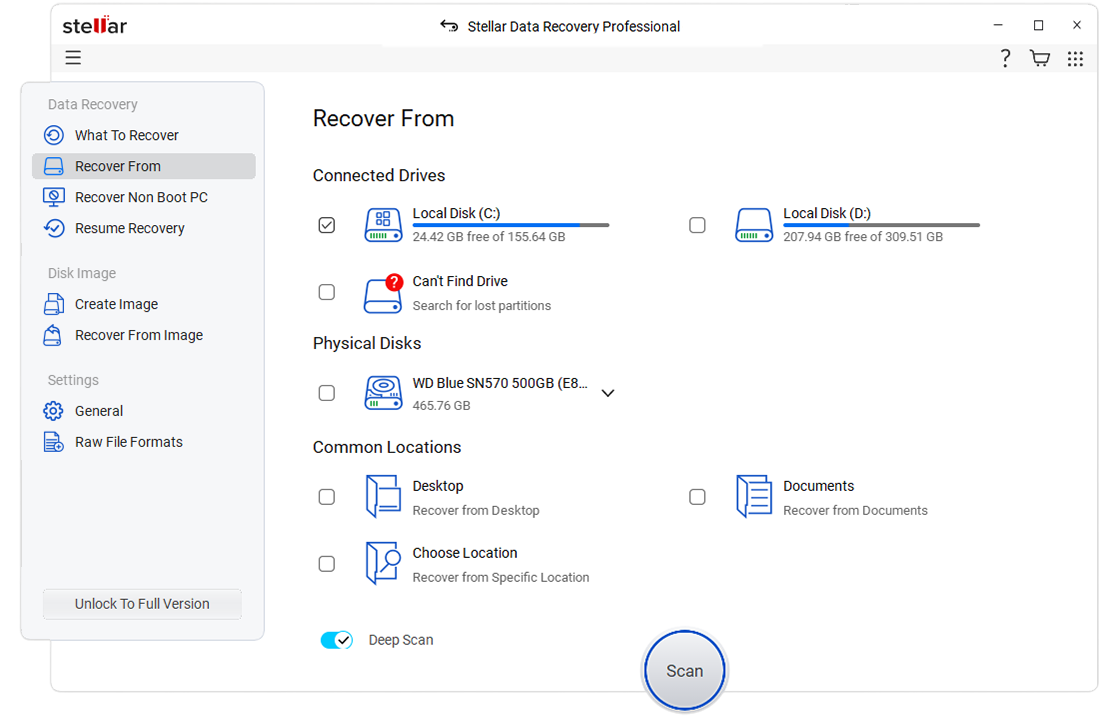
Questo strumento è molto conosciuto. Molti utenti si fidano di esso. Funziona bene in molti casi. È utile per schede di memoria e hard disk classici.
Scansione profonda
Compatibile con molti dispositivi
Facile da usare
A chi è consigliato: Persone che vogliono un percorso chiaro. Utile anche in ufficio.
#4 Tenorshare 4DDiG
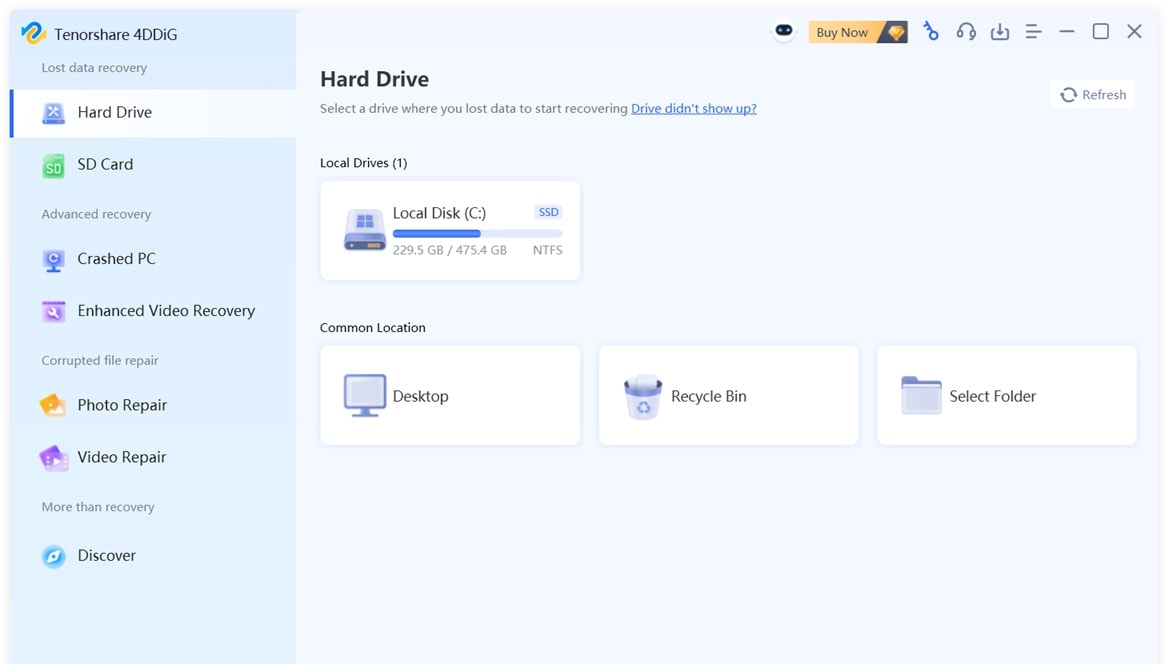
Questo strumento può trovare elementi cancellati o formattati. Funziona con molti tipi di file. Supporta diverse tipologie di dispositivi. Gli utenti apprezzano il layout.
Chi dovrebbe sceglierlo: persone che vogliono passaggi semplici e un ampio supporto.
Usa Recoverit per recuperare dati persi o cancellati
Molti utenti ritengono che Recoverit sia la migliore alternativa al software di recupero dati SysTools Hard Drive. Alcuni utenti confrontano entrambi gli strumenti. Fanno piccoli test. Molti ritengono che questo strumento trovi più dati. Lo strumento funziona con molti dispositivi. Trova foto, documenti, audio e video. Per questo motivo molti utenti si fidano di esso.
Alcuni utenti chiedono qual è il prezzo del software di recupero dati SysTools Hard Drive. Lo confrontano con Recoverit. Questo li aiuta a scegliere in base al costo e alla facilità d'uso. Lo strumento supporta scansioni semplici e approfondite. L'anteprima aiuta gli utenti a scegliere cosa vogliono salvare. Questo fa risparmiare tempo. Molti utenti apprezzano i passaggi semplici.
Recoverit è stato usato da molti utenti domestici. Viene anche utilizzato in ambienti di ufficio. Quando una persona cerca cosa sia il software SysTools Hard Drive Recovery, potrebbe leggere anche di Recoverit. Entrambi gli strumenti funzionano con dischi interni ed esterni. Molti post online mostrano che Recoverit funziona velocemente in molti casi reali.
Perché sceglierlo
- Interfaccia semplice e facile da seguire. I nuovi utenti possono procedere in ogni passaggio senza confusione.
- Forti risultati di recupero in molte situazioni. Spesso trova foto, documenti e video che sembravano persi.
- Funziona con molti tipi di memoria, compresi dischi interni, dischi rigidi esterni, dispositivi USB e schede di memoria.
- L'anteprima aiuta a controllare i file prima di salvarli. Questo ti permette di confermare il contenuto, così ripristini solo ciò di cui hai bisogno.
- Sicuro da usare. Il programma esegue solo la scansione del disco senza modificare o danneggiare i dati esistenti.
Passaggi:
Passaggio 1: Installa il Recoverit software e aprilo. La schermata principale mostrerà i tuoi dischi interni ed esterni. Scegli quello che contiene i file mancanti.

Passaggio 2: Seleziona il disco e avvia la scansione. Puoi scegliere una scansione rapida o una approfondita. Attendi mentre il programma controlla il disco e raccoglie i risultati.

Passaggio 3: Esamina i file recuperati mostrati sullo schermo. Seleziona gli elementi che vuoi conservare e salvali in una cartella sicura sul tuo computer o su un altro dispositivo. Questo previene ulteriori perdite di dati.

Come recuperare le foto cancellate dal laptop?

Conclusione
Quando una persona perde file, può essere stressante. Molti utenti leggono recensioni del software SysTools Hard Drive Data Recovery per sapere cosa aspettarsi. Questo articolo aiuta i lettori a capire cos'è SysTools Hard Drive Recovery. Elenca anche le caratteristiche del software SysTools Hard Drive Recovery. Gli utenti apprendono anche i pro e i contro del software di recupero SysTools.
Alcuni utenti desiderano un altro programma. In questi casi cercano la migliore alternativa a SysTools Hard Drive Recovery. Recoverit è una delle opzioni più forti. EaseUS, Stellar e Tenorshare sono altre ottime scelte. Questi strumenti hanno potenti modalità di scansione. Aiutano gli utenti a salvare dati in molte situazioni.
Prova Recoverit per recuperare dati persi
Sicurezza verificata. Oltre 7.302.189 persone lo hanno scaricato.
Domande frequenti
-
1. Qual è il prezzo del software di recupero dati SysTools Hard Drive
Il costo dipende dal tipo e dal piano. I piani base costano meno. I piani business costano di più. Potresti trovare offerte stagionali. Alcune aziende offrono anche piani di prova. -
2. Questo strumento può riparare un disco danneggiato?
Lo strumento può eseguire la scansione. Tenta di trovare i file ancora presenti all’interno. I risultati dipendono dal danno al disco. Alcuni dischi possono dare risultati migliori. -
3. Il programma è semplice da usare?
Sì. L’interfaccia è chiara. L’utente deve solo seguire tre passaggi. L’anteprima aiuta a scegliere i file da salvare.




