
Ti è mai capitato di sentire la frustrazione di perdere file importanti sul tuo hard disk portatile? Può essere davvero sconfortante, specialmente quando quei file sono documenti di lavoro preziosi, foto irripetibili o dati critici. Ma non preoccuparti,recuperare i dati da un hard disk portatilenon deve essere complicato o stressante.
In questo articolo, ti spiegheremo cos'è un hard disk portatile, perché si verificano perdite di dati e come recuperare i dati da un hard disk portatile. Con gli strumenti e i metodi giusti, puoi riottenere rapidamente i tuoi dati persi senza difficoltà. Immergiamoci nel mondo del recupero dati dagli hard disk portatili ed esploriamo alcune soluzioni semplici.
In questo articolo

Parte 1: Che cos'è un hard disk portatile?
Un hard disk portatile è un piccolo dispositivo di archiviazione esterno che si collega al computer tramite USB o altre porta. È progettato per essere compatto e facile da trasportare, il che lo rende ideale per memorizzare e trasferire grandi quantità di dati. Puoi utilizzare un hard disk portatile per eseguire il backup di file importanti, archiviare foto e video e mantenere al sicuro documenti di lavoro.
Gli hard disk portatili sono disponibili in varie capacità, da alcune centinaia di gigabyte a diversi terabyte. Sono apprezzati per la loro praticità e per la capacità di contenere molti dati in un formato piccolo e portatile.
Che tu sia uno studente, un professionista o un utente occasionale, un hard disk portatile è uno strumento utile da avere.
Potresti essere interessato anche a:Cos'è un hard disk per cold storage?
Parte 2: Perché si perdono i dati da un hard disk portatile? Cause comuni!
La perdita di dati da un hard disk portatile può accadere per diversi motivi. Ecco alcune delle cause più comuni:
- Cancellazione accidentale:È facile cancellare accidentalmente dei file, soprattutto gestendo grandi quantità di dati.
- Corruzione: I file possono corrompersi a causa di una rimozione impropria, interruzione improvvisa dell'alimentazione o malware.
- Danno fisico:Far cadere o maneggiare male il disco portatile può causare danni fisici, portando alla perdita di dati.
- Attacchi di virus:Malware e virus possono eliminare o corrompere file sul tuo hard disk portatile.
Parte 3: Come recuperare i dati da un hard disk portatile
Ecco alcuni semplici metodi per recuperare dati da un hard disk portatile:
Metodo 1: Utilizza lo strumento Recoverit Data Recovery
Wondershare Recoveritè un ottimo strumento per recuperare i file persi dal tuo hard disk portatile. È davvero potente e può gestire diversi tipi di problemi di perdita dei dati.
Il software per il recupero dati da dispositivi portatili è progettato per essere semplice e di facile navigazione. Con pochi clic, puoi iniziare a scansionare il tuo hard disk portatile per trovare i file persi. Supporta una vasta gamma di formati di file, quindi sia che tu abbia perso foto, documenti o video, Recoverit può aiutarti a recuperarli.
Inoltre, è efficace anche nel recupero di dati da dischi danneggiati o corrotti. Questo lo rende una scelta affidabile per chiunque abbia bisogno di recuperare file importanti.
Come aiuta:
- Recupera file persi rapidamente.
- Supporta vari tipi di file.
- Facile da usare anche per principianti.
Passaggi:
Passo 1:Installa lostrumento di recupero dati Recoverit sul tuo PC. Dopo l'installazione, avvia Recoverit e seleziona l'hard disk portatile come posizione. Clicca su "Avvia" per scansionare i file persi.

Passo 2: Attendi il completamento della scansione.

Passo 3:Visualizza l'anteprima dei file e clicca su "Recupera" per salvarli.

Scopri di più >>:
Come recuperare dati da un hard disk esterno corrotto?
Come recuperare dati da un hard disk guasto?
Video correlato >>: Come recuperare file da un hard disk?

Metodo 2: Utilizza la Cronologia file di Windows
La Cronologia file di Windows è uno strumento comodo integrato nel tuo computer Windows. È una funzione di backup che ti aiuta a ripristinare versioni precedenti dei tuoi file se vengono persi o corrotti. La configuri una volta e salva automaticamente copie dei tuoi file a intervalli regolari.
Quindi, se qualcosa va storto o elimini accidentalmente qualcosa, puoi tornare indietro nel tempo e recuperare la versione precedente. È come avere una rete di sicurezza per i tuoi documenti, foto e altri file importanti.
Come aiuta:
- Esegue automaticamente il backup dei file
- Ripristina facilmente le versioni precedenti
Passaggi:
Passo 1:Collega un hard disk esterno o una chiavetta USB al tuo computer. Vai nel menu Start, digita ""Cronologia file"" nella barra di ricerca, selezionala e clicca su "Attiva."
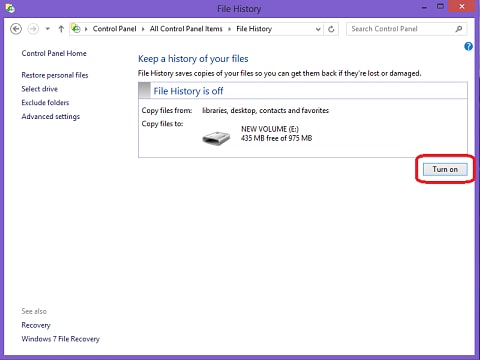
Passo 2:La Cronologia file inizierà a eseguire il backup dei tuoi file. Per ripristinare i file, torna nella Cronologia file e seleziona "Ripristina file personali", quindi scegli i file o le cartelle da ripristinare.
Metodo 3: Ripristina i file dal Cestino
Quando elimini dei file, spesso non sono persi per sempre. Di solito finiscono nel Cestino. Pensalo come una rete di sicurezza per i tuoi elementi eliminati. Da qui puoi facilmente ripristinarli alla loro posizione originale con pochi clic. Questo lo rende un modo rapido e semplice per recuperare file che potresti aver cancellato per errore. È come avere un pulsante "annulla" per i tuoi documenti importanti e le tue foto.
Come aiuta:
- Recupero rapido e semplice
- Nessun software aggiuntivo necessario
Passaggi:
Passo 1: Trova e apri il Cestino sul desktop. Nel Cestino, seleziona i file che vuoi recuperare.
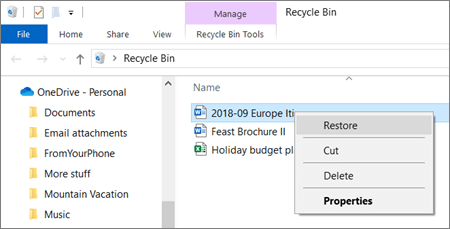
Passo 2:Fai clic con il tasto destro sui file e seleziona "Ripristina".
Metodo 4: Usa il comando Attrib
Il comando Attrib è uno strumento utile per recuperare file che sono stati nascosti da malware o errori sul tuo computer. Quando i file sono nascosti, sembra che siano spariti. Ma spesso sono ancora lì, solo non visibili.
Usando il comando Attrib puoi cambiare gli attributi dei file per renderli nuovamente visibili. È un metodo semplice per recuperare file importanti che pensavi di aver perso. Basta aprire il Prompt dei comandi e digitare il comando: i tuoi file dovrebbero ricomparire come per magia.
Come aiuta:
- Rende visibili i file nascosti
- Semplice operazione da linea di comando
Passaggi:
Passo 1:Esegui il Prompt dei comandi come amministratore. Digitaattrib -h -r -s /s /dX:. (sostituisci X con la lettera della tua unità).
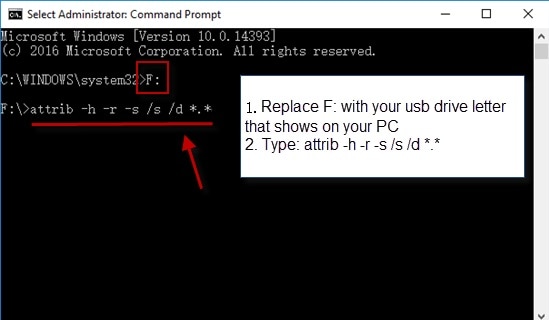
Passo 2: Esegui il comando per mostrare i file nascosti.
Metodo 5: Ripristina i file da una versione precedente
Windows dispone di una funzione utile che ti permette di ripristinare i file da versioni precedenti, se hai attivato la Protezione di sistema. Questo significa che Windows tiene copie di backup dei tuoi file, quindi se qualcosa va storto, come l'eliminazione o la modifica accidentale di un file, puoi tornare indietro e ripristinare una versione precedente.
È un ottimo modo per recuperare file importanti senza troppa fatica. Basta cliccare con il tasto destro sul file o sulla cartella, andare su Proprietà e controllare la scheda "Versioni precedenti" per vedere quali backup sono disponibili.
Come aiuta:
- Recupera versioni precedenti dei file
- Utile per modifiche o eliminazioni accidentali
Passaggi:
Passo 1: Fai clic con il tasto destro sul file o sulla cartella che vuoi ripristinare. Clicca su "Proprietà" e vai alla scheda "Versioni precedenti".
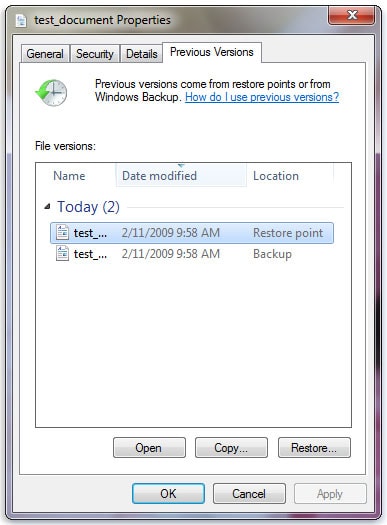
Passo 2: Seleziona la versione che vuoi ripristinare e clicca su "Ripristina".
Metodo 6: Esegui la scansione SFC
Il Controllo File di Sistema, o SFC, è uno strumento integrato in Windows che aiuta a correggere i problemi con i file di sistema. Se il tuo computer ha dei problemi o alcuni file sono corrotti, eseguire una scansione SFC può riparare queste problematiche. Funziona scansionando il computer alla ricerca di file corrotti o mancanti e poi sostituendoli con le versioni corrette.
Questo può aiutare a riportare il sistema a funzionare correttamente e recuperare dati persi o corrotti. È come avere un tecnico di fiducia per i file più importanti del tuo computer. Basta aprire il Prompt dei comandi, inserire il comando e lasciare che la scansione SFC faccia il suo lavoro.
Come aiuta:
- Ripara i file di sistema
- Può rendere nuovamente accessibili i dati
Passaggi:
Passo 1:Esegui il Prompt dei comandi come amministratore. Digitasfc /scannow.
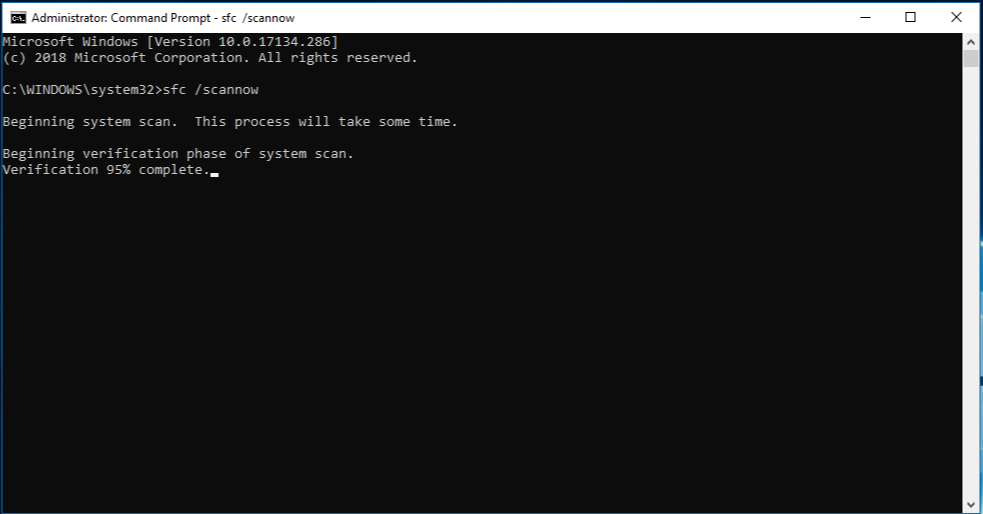
Passo 2: Esegui il comando e lascia completare la scansione.
Parte 4: Pro Tips per recuperare dati da un hard disk portatile
Ecco alcuni consigli esperti per aiutarti a recuperare dati da un disco rigido portatile:
- Smetti di usare il disco: Appena ti accorgi che i dati sono persi, smetti di usare il disco per evitare di sovrascrivere i file.
- Backup regolari: Mantieni sempre backup dei tuoi dati importanti per evitare perdite.
- Maneggia con cura: Evita di far cadere o maneggiare male il disco rigido portatile per prevenire danni fisici.
- Usa software antivirus: Proteggi il tuo disco da virus e malware.
- Espulsione corretta: Espelli sempre correttamente il disco prima di scollegarlo dal computer.
- Mantieni il firmware aggiornato: Aggiorna regolarmente il firmware del disco per evitare problemi di compatibilità e migliorare le prestazioni.
Questi suggerimenti possono aiutarti a tenere al sicuro i tuoi dati e rendere più facile la loro recupero se qualcosa va storto.
Conclusione
La perdita di dati da un disco rigido portatile può essere stressante, ma con i giusti metodi puoi recuperare i tuoi file importanti. Strumenti come Recoverit, Cronologia file di Windows e il comando Attrib rendono facile recuperare dati da un disco rigido portatile. Ricorda di agire rapidamente e prendere precauzioni per evitare future perdite di dati.
Un hard disk portatile è uno strumento prezioso per archiviare e trasferire dati. Seguendo i metodi e i consigli presenti in questo articolo, puoi assicurarti che i tuoi dati siano al sicuro e recuperabili. Mantieni il disco portatile in buone condizioni, esegui backup regolari e usa strumenti affidabili per il recupero.
Prova Wondershare Recoverit per effettuare il recupero dei dati
 Verificato per la sicurezza. Oltre 7.302.189 persone lo hanno scaricato.
Domande frequenti
-
D1: Cos’è un disco rigido portatile?
Un disco rigido portatile è una periferica di archiviazione esterna che si collega al computer tramite USB o altre porte. È progettato per essere facilmente trasportabile ed è utilizzato per archiviare e trasferire grandi quantità di dati. Che sia per eseguire backup di file importanti, mantenere al sicuro foto e video, o archiviare documenti di lavoro, un disco rigido portatile è uno strumento comodo e affidabile. -
D2: Perché i dati si perdono da un hard disk portatile?
I dati possono andare persi da un hard disk portatile per vari motivi: Eliminazione accidentale: I file possono essere eliminati per errore. Corruzione: I dati possono corrotti a causa di espulsione impropria, improvvisa perdita di energia o malware. Danni fisici: Far cadere o maneggiare male il disco può causare danni fisici e perdita di dati. Errori del file system: Errori nel file system possono rendere i file inaccessibili. Attacchi di virus: Malware e virus possono eliminare o corrompere i file sul disco. -
D3: Come posso evitare la perdita di dati sul mio disco rigido portatile?
Per evitare la perdita di dati sul tuo disco rigido portatile:- Backup regolari: Esegui backup regolari dei tuoi file importanti su un altro dispositivo di archiviazione o su cloud storage.
- Maneggia con cura: Evita di far cadere o maneggiare male il tuo disco rigido portatile.
- Usa software antivirus: Proteggi il tuo disco da malware e virus.
- Espulsione corretta: Espelli sempre correttamente il disco prima di scollegarlo dal computer.
- Mantieni il firmware aggiornato: Aggiorna regolarmente il firmware del tuo disco per evitare problemi di compatibilità e migliorare le prestazioni.




