
Il tuo computer contiene file personali, documenti di lavoro e foto private. Se il disco non è protetto, chiunque può prendere i tuoi dati. Un blocco di sicurezza del disco rigido offre protezione. Impedisce accessi indesiderati. Mantiene al sicuro la tua vita digitale.
Un buon metodo di sicurezza ti aiuta a dormire tranquillo. Riduce il rischio di furto. Ti protegge anche in luoghi pubblici. Molti utenti vogliono sapere come bloccare o sbloccare il disco rigido.
Questa guida spiega come impostare un blocco di sicurezza per disco e come rimuoverlo in seguito. Spiega anche come recuperare i dati da un disco rigido bloccato quando necessario.
Prova Recoverit per recuperare dati persi
 Sicurezza verificata. Oltre 7.302.189 persone lo hanno scaricato.
Indice dei contenuti
-
- Soluzione 1: Usa la crittografia BitLocker (Windows)
- Soluzione 2: Imposta la protezione tramite password nel BIOS o UEFI
- Soluzione 3: Usa software di crittografia di terze parti
- Soluzione 4: Blocca dischi esterni con app di sicurezza
- Soluzione 5: Sblocca tramite chiave di recupero o password
- Soluzione 6: Disattiva il blocco tramite Pannello di controllo o BIOS
Come bloccare e sbloccare il blocco di sicurezza del disco rigido?
Puoi bloccare o sbloccare il disco in diversi modi. Ogni metodo è semplice. Alcuni funzionano su Windows. Altri a livello hardware. Tutti aiutano a utilizzare il blocco di sicurezza del disco rigido o del disco fisso. Funzionano anche con dischi esterni bloccabili. Questi strumenti ti aiutano a capire come bloccare il disco con password. In seguito, aiutano anche su come sbloccare il disco rigido.
Ogni metodo migliora la sicurezza. Se hai problemi, puoi comunque imparare come recuperare dati da disco rigido bloccato.
Soluzione 1: Usa la crittografia BitLocker (Windows)
BitLocker è fatto per Windows. È noto per la sua forza. Protegge i tuoi file con crittografia. Questo strumento è utile se vuoi un livello di sicurezza robusto. Quando impari come bloccare il disco, BitLocker è una buona scelta. Aiuta anche chi vuole un blocco di sicurezza per il disco fisso. Serve una password per aprirlo dopo. La protezione funziona per attività personali e professionali.
Come Usare la crittografia BitLocker (Windows):
- Apri BitLocker. Clicca col destro sul tuo disco. Scegli Attiva BitLocker.
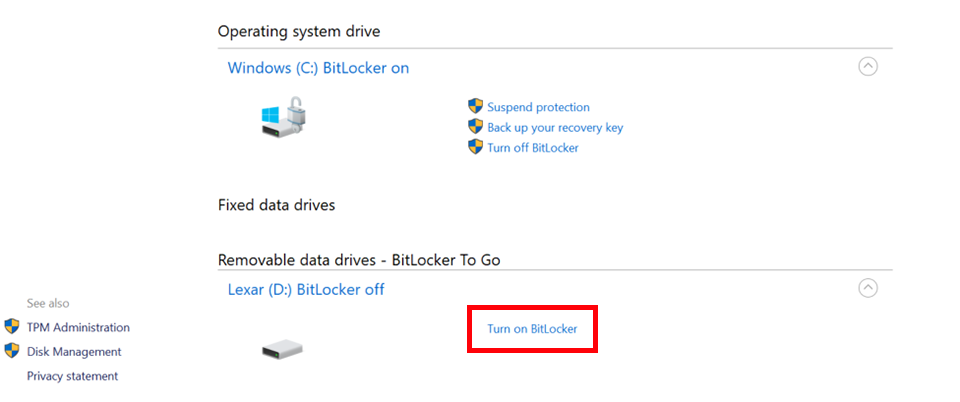
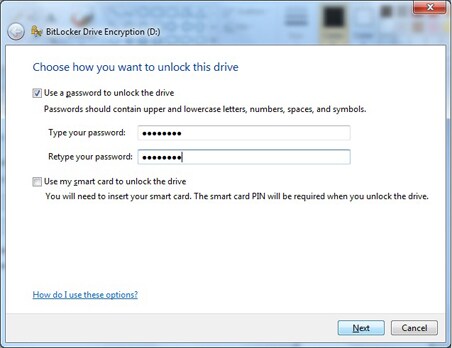
- Imposta una password. Salva la chiave di recupero. Completa la configurazione.
Soluzione 2: Imposta la protezione tramite password nel BIOS o UEFI
Questo metodo funziona prima che il sistema si avvii. Aggiunge un controllo forte. Impedisce a chiunque di avviare il sistema. Se qualcuno tenta di accedere al tuo blocco di sicurezza del disco, non può. Aiuta come bloccare un disco a livello di sistema. Per sbloccare, basta usare la password. Se dimentichi il codice, può diventare difficile. Tuttavia, questo passaggio protegge i file anche su un disco esterno bloccabile, a seconda del supporto.
Come Imposta la protezione tramite password nel BIOS o UEFI
- Entra nelle impostazioni BIOS o UEFI all'avvio.
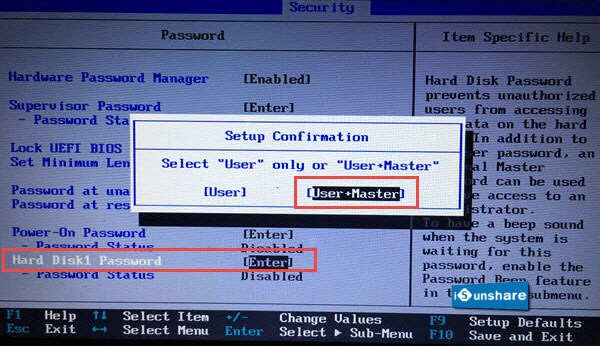
- Imposta una password per il disco. Salva ed esci.
Soluzione 3: Usa software di crittografia di terze parti
Alcune app offrono una protezione potente. Puoi usarle per impostare un blocco di sicurezza per il disco. Aiutano a bloccare il disco rigido con password. Queste app supportano molti tipi di file. Aiutano anche chi cerca un disco esterno bloccabile. Molti lo scelgono per la semplicità. Puoi imparare a sbloccare il disco direttamente nell'app. Aiutano anche a capire come recuperare dati da disco bloccato.
Come Usa software di crittografia di terze parti:
- Installa Comodo Disk Encryption o un software simile.
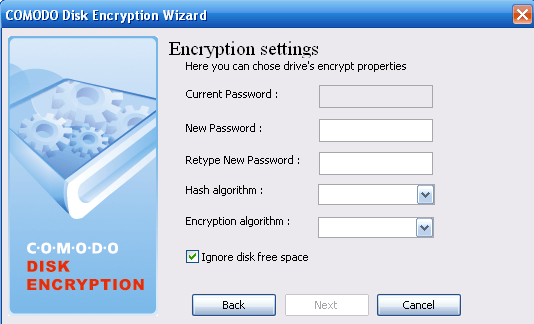
- Crea una password. Blocca il tuo disco.
Soluzione 4: Blocca dischi esterni con app di sicurezza
Un disco esterno bloccabile funziona bene con le app. Questi strumenti aiutano a bloccare il disco rapidamente. Inserisci una password. Lo strumento protegge i file. Alcune app impostano anche un blocco di sicurezza per il disco. Molti usano questo metodo per proteggere file durante i viaggi. Puoi poi imparare come sbloccare il disco usando l'app. Alcuni strumenti aiutano persino a recuperare dati da disco rigido bloccato.
Come Blocca dischi esterni con app di sicurezza:
- Scarica un'app di sicurezza come VeraCrypt.
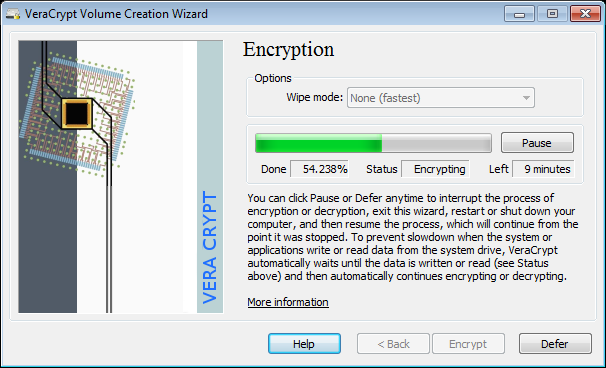
- Seleziona il disco esterno. Imposta una password.
Soluzione 5: Sblocca tramite chiave di recupero o password
Se il disco è bloccato, puoi aprirlo con i dati corretti. Devi sapere come sbloccare il disco rigido. Inserisci una password. Oppure usa una chiave di recupero. Alcuni strumenti aiutano. Questo passaggio aiuta ad aprire un blocco di sicurezza del disco fisso. Se dimentichi la password di un disco esterno bloccabile, usa la chiave salvata prima. Se nulla funziona, puoi imparare come recuperare dati da disco rigido bloccato.
Come Sblocca tramite chiave di recupero o password:
- Inserisci la password quando richiesto.
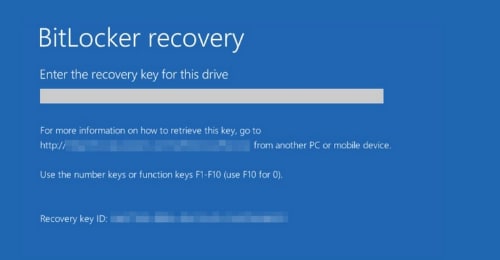
- Usa la chiave di recupero se necessario.
Soluzione 6: Disattiva il blocco tramite Pannello di controllo o BIOS
Se non vuoi più il blocco di sicurezza per il disco, puoi disattivarlo. Puoi farlo dal Pannello di controllo o dal BIOS. Aiuta se vuoi accesso libero. Aiuta anche a rimuovere il blocco di sicurezza per il disco fisso. Poi puoi imparare di nuovo come bloccare il disco. Se qualcosa va storto, puoi imparare come recuperare dati da disco rigido bloccato.
Come Disattiva il blocco tramite Pannello di controllo o BIOS:
- Apri il Pannello di controllo o il BIOS.
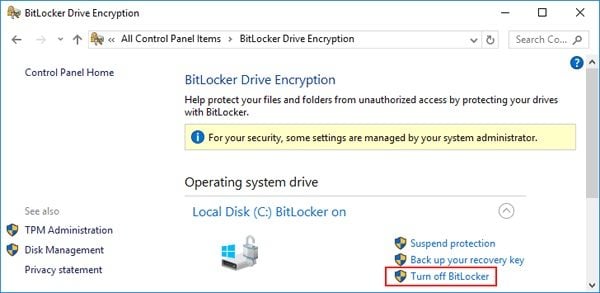
- Disattiva la password o la crittografia.
Hai perso l'accesso al disco bloccato? Usa Recoverit
A volte gli utenti hanno problemi. Hà perso la password. La chiave è sparita. Il disco è danneggiato. Vogliono sapere come recuperare dati da disco rigido bloccato. Qui gli strumenti di recupero aiutano. Recoverit è uno strumento potente. Gli utenti si fidano di questo marchio per recuperare file persi. Quando imposti un blocco di sicurezza per il disco, possono nascere problemi se dimentichi i dati. Lo stesso vale per il blocco di sicurezza del disco fisso o per un disco esterno bloccabile.
Recoverit è utile. Aiuta se non sai come sbloccare il disco rigido. Aiuta anche se dimentichi come bloccare il disco con password. Molti scelgono Recoverit perché è semplice. Ha un'interfaccia amichevole. Selezioni il disco. Il sistema scansiona. Mostra i risultati. Poi salvi i tuoi dati.
Le persone trovano utile questo strumento in molti casi. Se la crittografia non funziona. Se Windows si blocca. Se un disco esterno non si apre. Se provi a rimuovere il blocco di sicurezza per il disco e fallisci. Puoi ugualmente imparare come recuperare dati da disco rigido bloccato. Questo strumento è noto per buoni risultati.
Passaggi:
Passo 1. Installa Recoverit sul tuo computer. Apri il programma e attendi il caricamento.

Passo 2. Seleziona il disco bloccato mostrato sullo schermo. Esegui una scansione completa.

Passo 3. Al termine della scansione, visualizza l'anteprima dei file e salva i dati recuperati in un luogo sicuro.

Conclusione
I tuoi file sono importanti. Un blocco di sicurezza per il disco li protegge. Un blocco di sicurezza del disco fisso ferma gli estranei. Un disco esterno bloccabile aiuta durante i viaggi. Sappi come bloccare il disco. Mantiene i dati al sicuro. Scopri come bloccare il disco con password. Impara come sbloccare il disco rigido.
Se qualcosa non funziona, non farti prendere dal panico. Puoi ancora imparare come recuperare i dati da un disco rigido bloccato. Molti strumenti aiutano. Recoverit è uno strumento che funziona in molti casi. Con abitudini solide, i tuoi dati restano sicuri.
Prova Recoverit per recuperare dati persi
Sicurezza verificata. Oltre 7.302.189 persone lo hanno scaricato.
Domande frequenti:
-
1. Posso usare la protezione tramite password sul mio disco Windows?
Sì. Windows supporta strumenti come BitLocker per il blocco di sicurezza del disco. Aiuta a imparare come bloccare il disco con password. Poi puoi anche imparare come sbloccare il disco. Se fallisci, potresti dover capire come recuperare dati da disco rigido bloccato. -
2. Cosa succede se dimentico la password del disco?
Puoi usare una chiave di recupero. Aiuta ad aprire il blocco di sicurezza del disco fisso. Un disco esterno bloccabile potrebbe richiedere un'app specifica. Se nulla aiuta, prova uno strumento che sa come recuperare dati da disco rigido bloccato. -
3. I dischi esterni sono sicuri con le app di protezione?
Sì. Queste app aiutano a bloccare il disco. Impostano un codice forte. Gestiscono il disco esterno bloccabile. Se qualcosa non va, guidano su come sbloccare il disco. Se serve, puoi anche usare come recuperare dati da disco rigido bloccato.




