"Aiuto! Ho appena eliminato una partizione sul mio hard disk e ora tutti i miei file sono inaccessibili. C'è un modo per recuperare i dati da una partizione persa?"
Questo problema è molto comune nei forum come Reddit o Quora. Qualsiasi errore con le aree di archiviazione di un computer che rende i file importanti inaccessibili è un motivo di grande preoccupazione per molte persone. Foto di famiglia, documenti di lavoro o anche ricordi speciali sono alcuni dei file che le persone possono avere, quindi l’idea di perderli per sempre può essere davvero sconvolgente.
Non andare nel panico — c’è una possibilità di recuperare le tue informazioni importanti e recuperare i dati della partizione persa.
Questa guida coprirà tutto quello che devi sapere su come recuperare i dati dalle partizioni perse.Vedremo perché le aree di archiviazione possono essere perse, i modi per recuperarle e consigli pratici su come recuperare i file da una partizione persa.
Dopo questa lettura, avrai conoscenze e strumenti per gestire la perdita di dati correlata alle aree di archiviazione ed aumentare le possibilità di recuperare con successo i tuoi dati.
In questo articolo
Panoramica sulla Partizione
Cosa significa partizionare un hard disk?
Partizionare un hard disk significa suddividere un singolo dispositivo di archiviazione fisico in diverse parti separate, ognuna delle quali funziona come un’unità individuale. Queste parti sono note come partizioni. Aiutano le persone a organizzare meglio le proprie informazioni e possono anche consentire di utilizzare diversi sistemi operativi sullo stesso disco fisico.
Quando dividi un hard disk, crei sezioni virtuali che aiutano a gestire e separare i dati.
Perché le persone partizionano gli hard disk?
Le persone scelgono di partizionare i propri hard disk per diversi motivi, tra cui:
- Gestione dei file migliorata: Mantenere separati i documenti personali dai file di sistema del computer
- Maggiore velocità: Ridurre la frammentazione dei file e velocizzare le operazioni sul disco
- Utilizzo di più sistemi: Avere diverse versioni del sistema operativo su un unico computer
- Backup semplificato dei dati: Rendere più facile il salvataggio di tipi specifici di informazioni
- Maggiore protezione: Proteggere i dati importanti da altre parti del sistema
- Riparazione del sistema più rapida: Accelerare la riparazione del computer in caso di crash o virus
- Utilizzo ottimale dello spazio d’archiviazione: Utilizzare lo spazio disponibile sul disco in modo più efficace suddividendolo in sezioni
Problemi che possono verificarsi durante il processo di partizionamento
Sebbene la partizione possa essere utile, non è priva di rischi. Alcuni problemi comuni sono:
- Eliminazione accidentale di partizioni esistenti
- Errata allocazione della dimensione della partizione
- Corruzione del file system durante il processo di partizionamento
- Problemi di incompatibilità tra diversi sistemi operativi
Cause della perdita di dati in hard disk partizionati
Prima di imparare come recuperare dati da partizioni eliminate, c’è qualcosa da sapere. Per comprendere meglio le possibili cause della perdita di dati in dischi rigidi partizionati, esaminiamo la seguente tabella:
|
Causa della perdita dei dati |
Descrizione |
|
Eliminazione accidentale |
Rimozione accidentale di una partizione durante le operazioni di gestione disco |
|
Errori di formattazione |
Formattazione errata di una partizione sbagliata o utilizzo di un file system incompatibile |
|
Corruzione della tabella delle partizioni |
Danni alla tabella delle partizioni, che rendono inaccessibili le partizioni |
|
Corruzione del file system |
Errori nella struttura del file system che portano all’inaccessibilità dei dati |
|
Infezioni da malware |
Virus o software dannosi che danneggiano le informazioni delle partizioni |
|
Guasti hardware |
Danni fisici all’hard disk che compromettono l’integrità delle partizioni |
|
Interruzioni di corrente |
Perdita improvvisa di corrente durante operazioni sul disco che può causare incongruenze nella tabella delle partizioni |
|
Conflitti tra software |
Incompatibilità tra software di partizionamento e sistemi operativi |
|
Errore umano |
Errori durante la gestione manuale delle partizioni o durante le operazioni su disco |
|
Crash del sistema operativo |
Guasti di sistema durante operazioni critiche sul disco che portano a corruzione della partizione |
Comprendere queste cause è fondamentale sia per prevenire la perdita di dati sia per scegliere il metodo più indicato per recuperare dati da partizioni perse o eliminate.
Come recuperare dati persi da un hard disk partizionato perso?
Quando ti trovi di fronte a una partizione persa o hai bisogno di recuperare file da una partizione persa, ci sono diversi metodi che puoi provare. Vedremo due approcci popolari per come recuperare dati da un disco rigido partizionato. Il primo consiste nell’utilizzare il Prompt dei comandi (CMD) e l’altro prevede l’uso di un software di recupero dati specializzato.
Metodo 1. CMD: Come eseguire CHKDSK per la riparazione dell’hard disk
Lo strumento Check Disk (CHKDSK) è una funzione integrata in Windows che può aiutare a riparare errori del file system e settori danneggiati sul tuo hard disk. Pur non recuperando direttamente le partizioni perse, può talvolta risolvere problemi che rendono le partizioni inaccessibili.
Ecco come utilizzare CHKDSK:
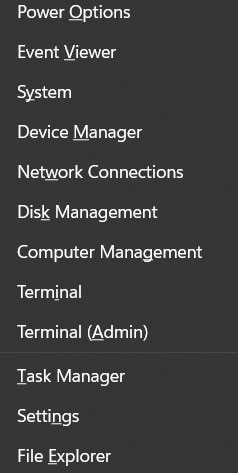
Passo 1: Premi Windows + X e seleziona "Terminale (amministratore)" oppure "Windows PowerShell (amministratore)".
Passo 2: Nella finestra del terminale, digita il seguente comando per eseguire l’utilità CHKDSK: chkdsk X: /f /r
Sostituisci "X" con la lettera della partizione che vuoi controllare e riparare.
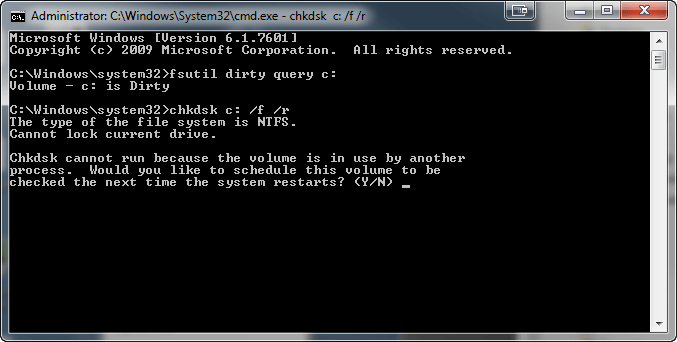
Passo 3: Se il disco è in uso, potrebbe essere richiesto di pianificare la scansione al prossimo riavvio. Digita "Y" e premi Invio se necessario.
Passo 4: Riavvia il computer per eseguire la scansione pianificata, se necessario.
CHKDSK eseguirà la scansione dell’unità specificata per individuare errori e tenterà di risolvere eventuali problemi rilevati.
Sebbene CHKDSK possa essere utile in alcuni casi, è importante segnalare che potrebbe non essere sufficiente per recuperare dati da una partizione persa o eliminata. Nei casi più gravi di perdita o corruzione della partizione, potrebbe essere necessario ricorrere a un software di recupero dati dedicato.
Metodo 2. Utilizzare Wondershare Recoverit
Wondershare Recoverit è un potente strumento di recupero dati che ti permette di recuperare dati da partizioni perse, file cancellati e persino da partizioni danneggiate.
Ecco una guida passo passo per utilizzare Wondershare Recoverit per recuperare i dati persi:
Passo 1: Installa Wondershare Recoverit sul tuo computer. Avvia Recoverit sul PC. Scegli il disco che conteneva la partizione persa e fai clic su "Avvia" per iniziare.

Passo 2: Attendi il completamento della scansione da parte del software. Potrebbe richiedere tempo.

Passo 3: Una volta completata la scansione, vedrai un elenco di file recuperabili. Recoverit ti permette anche di filtrare i risultati della ricerca in base alla dimensione del file, al tipo di file e così via.

Fase 4: Puoi visualizzare in anteprima questi file per assicurarti che siano quelli che desideri recuperare. Seleziona i file che vuoi recuperare e clicca sul pulsante "Recupera". Scegli una posizione sicura in cui salvare i file recuperati. È importante selezionare un drive o una partizione diversa per evitare di sovrascrivere i dati che stai tentando di recuperare.

Fase 5: Attendi che il processo di recupero sia completato, quindi verifica che i tuoi file siano stati ripristinati correttamente.
Wondershare Recoverit offre diversi vantaggi quando si tratta di recuperare dati da hard disk partizionati:
- Può recuperare dati in vari scenari, tra cui partizioni perse, partizioni eliminate e partizioni danneggiate.
- Il software supporta un'ampia gamma di tipi di file, garantendo un recupero completo dei tuoi dati importanti.
- La sua interfaccia user-friendly rende facile anche per gli utenti meno esperti recuperare i file persi.
- Algoritmi di scansione avanzati aumentano le possibilità di recupero dati con successo.
- Offre una funzione di anteprima che consente di verificare la recuperabilità dei file prima di procedere con il recupero.
Wondershare Recoverit è uno strumento eccellente per recuperare dati da partizioni mancanti, ma è importante sapere che nessun software di recupero dati può garantire un tasso di successo del 100%. Tuttavia, più velocemente tenterai di recuperare i tuoi dati dopo aver perso una partizione, maggiori saranno le possibilità di riuscita.
Suggerimenti extra: Come evitare la perdita di dati su un hard disk partizionato?
Ecco alcuni preziosi consigli per aiutarti a evitare la perdita di dati su un hard disk partizionato:
- Backup regolari: Esegui frequentemente backup dei tuoi dati importanti.
- Utilizza software di partizionamento affidabili: Quando crei o modifichi partizioni, utilizza sempre strumenti di gestione disco affidabili per minimizzare il rischio di errori.
- Verifica sempre prima di fare cambiamenti: Controlla sempre le informazioni sulle partizioni e le opzioni selezionate prima di applicare qualsiasi cambiamento alla struttura delle partizioni del tuo hard disk.
- Tieni il sistema aggiornato: Aggiorna regolarmente il sistema operativo e i driver per garantire prestazioni ottimali e compatibilità con il tuo hard disk.
- Usa un software antivirus: Proteggi il tuo sistema da malware che potrebbe danneggiare le partizioni o causare perdita di dati.
- Evita di interrompere le operazioni su disco: Non spegnere mai il computer né scollegare dischi esterni durante partizionamenti, formattazioni o altre operazioni di gestione disco.
- Monitora lo stato del disco: Utilizza strumenti integrati come SMART (Self-Monitoring, Analysis, and Reporting Technology) per tenere sotto controllo lo stato del tuo hard disk e rilevare eventuali problemi in anticipo.
- Fai attenzione con software di terze parti: Installa solo software affidabile proveniente da fonti sicure per minimizzare il rischio di conflitti o attività dannose che potrebbero influire sulle tue partizioni.
Seguendo questi consigli, potrai ridurre significativamente il rischio di perdita di dati sul tuo hard disk partizionato e rendere molto meno necessario il recupero di dati da partizioni perse.
Conclusione
Questo conclude la nostra guida al recupero di partizioni danneggiate . Recuperare dati da una partizione persa o eliminata può essere un compito difficile, ma con le giuste conoscenze e strumenti, spesso è possibile recuperare i tuoi file preziosi. Che tu stia affrontando una partizione corrotta, danneggiata o semplicemente abbia bisogno di recuperare file da una partizione persa, comprendere le cause della perdita di dati e i metodi di recupero disponibili è fondamentale.
Sebbene strumenti integrati come CHKDSK possano talvolta aiutare con problemi minori, software specializzati come Wondershare Recoverit offrono una soluzione più completa per il recupero dati da hard disk partizionati. Ricorda, la chiave per un recupero dati riuscito è agire rapidamente ed evitare azioni che potrebbero compromettere ulteriormente i tuoi dati.
Implementando buone pratiche di backup e seguendo i suggerimenti preventivi di questa guida, puoi ridurre al minimo il rischio di perdita di dati e assicurarti che i tuoi file importanti restino al sicuro e accessibili.
Prova Wondershare Recoverit per il Recupero di Foto
 Sicurezza verificata. Più di 7.302.189 persone lo hanno scaricato.
FAQ
-
Posso recuperare dati da una partizione formattata?
Sì, spesso è possibile recuperare dati da una partizione formattata utilizzando software di recupero dati specializzati. Tuttavia, il tasso di successo dipende da fattori come il tipo di formattazione e dal fatto che siano stati scritti nuovi dati sull’unità dopo la formattazione. -
È possibile recuperare dati da un hard disk fisicamente danneggiato con partizioni perse?
Recuperare dati da un hard disk fisicamente danneggiato con partizioni perse è più complesso e può richiedere servizi professionali di recupero dati. Le soluzioni basate su software solitamente non funzionano per problemi hardware. -
Posso recuperare dati da una partizione persa su un SSD nello stesso modo di un HDD?
Sì, puoi recuperare dati da una partizione persa su un SSD in modo simile a quanto avviene su un HDD, utilizzando software di recupero dati. Tuttavia, gli SSD hanno una funzione chiamata TRIM che cancella definitivamente i blocchi di dati per migliorare le prestazioni. Se il TRIM è stato eseguito, il recupero dei dati può essere più difficile o impossibile. Pertanto, è fondamentale agire tempestivamente. Utilizzare software di recupero dati progettati per SSD e evitare ulteriori scritture sull’unità può aumentare le possibilità di successo nel recupero.





