
Se il tuo Mac non riesce a montare un disco rigido, può essere un'esperienza inquietante. Potrebbe sembrare che i tuoi dati preziosi siano scomparsi, ma c'è speranza. Con le tecniche giuste, puoi recuperare i file da un disco non montabile in modo sicuro e semplice.
Quando il tuo Mac mostra un avviso "disco rigido non montato", è naturale sentirsi sopraffatti. Questo problema impedisce l'accesso a file importanti, ed è purtroppo una situazione comune tra gli utenti Mac. La buona notizia? I tuoi dati probabilmente esistono ancora—sono semplicemente temporaneamente irraggiungibili. Servono strategie mirate per recuperare l'accesso e ripristinare i tuoi file.
Sebbene macOS sia noto per la sua stabilità, malfunzionamenti hardware, errori software e file system corrotti possono a volte rendere i dischi illeggibili. Quando ciò accade, il sistema non riesce più a montare il disco.
Fortunatamente, questa guida offre soluzioni collaudate per aiutarti arecuperare i dati da un disco Mac non montabile.
In questo articolo
Comprendere i Dischi Non Montabili su Mac
Cos'è un Disco Non Montabile su Mac?
Un disco non montabile è un dispositivo di archiviazione che macOS può rilevare ma non può accedere. Anche se il sistema riconosce il disco e appare in Utility Disco, non riesce a leggere i dati memorizzati. Di conseguenza, il disco non appare sulla scrivania e non puoi visualizzarlo o aprirlo tramite Finder.
I problemi di montaggio non riguardano solo un tipo di archiviazione—sia i dischi interni che quelli esterni possono sperimentarli. È abbastanza comune che i dischi rigidi esterni non vengano montati su Mac, e anche le chiavette USB non fanno eccezione.
Anche SSD e dischi rigidi tradizionali possono diventare non montabili per vari motivi. Quando il tuo Mac incontra questo problema, agire rapidamente è essenziale. I ritardi possono rendere il recupero dei dati più complicato, quindi è importante affrontare il problema il prima possibile.
Cause Comuni di Problemi di Disco Non Montabile
Diversi fattori possono rendere un disco non montabile. Comprendere queste cause aiuta a prevenire futuri problemi e scegliere il metodo giusto per recuperare un disco rigido non montato su Mac.
- Guasti Hardware: Danni fisici ai componenti del disco lo rendono non montabile
- Corruzione del File System: Un file system danneggiato impedisce al Mac di leggere il disco
- Problemi di Connessione: Cavi difettosi o porte malfunzionanti impediscono la comunicazione corretta
- Problemi di Alimentazione: Alimentazione insufficiente influenza il montaggio del disco
- Attacchi Virus: Malware può corrompere la struttura e i file del disco
- Espulsione Impropria: Rimuovere i dischi senza una corretta espulsione danneggia il file system
- Usura Legata all'Età: I dischi vecchi sviluppano settori danneggiati e problemi meccanici
- Settori Danneggiati: Aree danneggiate sul disco impediscono il funzionamento normale
Soluzioni Rapide per Disco Rigido Non Montato su Mac
Ecco alcune soluzioni rapide per affrontare un disco rigido non montato, prima di approfondire i metodi elaborati per recuperare i dati:
1. Controlla il Cavo del Disco Rigido Esterno
Innanzitutto, controlla il cavo del disco rigido esterno per individuare eventuali danni, come rotture o pieghe. Sostituisci il cavo se è danneggiato con un altro cavo Thunderbolt o USB. Controlla anche il cavo su un altro sistema per assicurarti che funzioni. Questo permetterà di fornire abbastanza alimentazione al disco affinché venga riconosciuto dal sistema.
2. Controlla la Porta USB del Mac
Puoi anche provare a usare un'altra porta USB sul Mac per collegare il disco rigido. In alternativa, bypassa la USB e collega direttamente al Mac per rendere nuovamente leggibile il disco. Collegando il disco a una porta funzionante si garantisce una comunicazione fluida con il dispositivo Mac. Questo, a sua volta, risolverà il problema deldisco rigido che non viene montato su Mac.
3. Verifica il File System del Disco per il Montaggio su Mac
Verificare la compatibilità del file system per il montaggio su Mac è anche un passo fondamentale per risolvere questo problema. Mac supporta solo alcuni file system, e sistemi come NTFS e XFS non sono completamente supportati su Mac. Tuttavia, è possibile installare strumenti e software per permettere al sistema di montare il disco. Individuando i file system incompatibili e installando software aggiuntivo, permetterai al Mac di riconoscere il disco rigido.
4. Verifica in Utility Disco
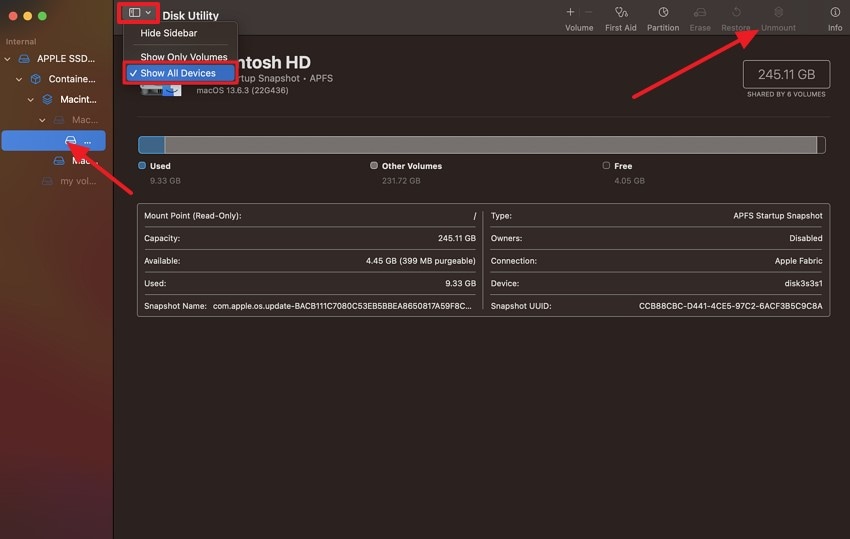
La verifica con Utility Disco rileva il disco e indica il suo stato di salute, informando l'utente se è ancora montabile. Questa funzione valuta l'integrità dei dati memorizzati sul disco e individua efficacemente eventuali problemi software. Verificando Utility Disco e correggendo gli errori del file system, l'utente può ripristinare ildisco rigido non montato su Mac.Puoi verificare Utility Disco seguendo i semplici passaggi indicati:
Istruzioni.Apri Utility Disco in Applicazioni, entra nell’opzione "Vista" e seleziona "Visualizza tutti i dispositivi" dal menu. Nel pannello laterale sinistro troverai il dispositivo esterno e scegli il contenitore che vuoi verificare. Se l’opzione di smontaggio è disponibile, significa che il dispositivo è già montato.
Come Recuperare Dati da un Disco Non Montabile su Mac
Quando il tuo disco rigido esterno non viene montato su Mac, non andare nel panico. Inizia con le soluzioni più semplici. Passa a metodi avanzati se necessario.
La chiave per un recupero di successo è intervenire rapidamente. Non utilizzare il disco per nuovi dati. Questo evita di sovrascrivere i file persi. Scegli il metodo che corrisponde alla tua situazione. Alcune soluzioni funzionano per problemi minori. Altre gestiscono gravi corruzioni. In caso di danni fisici, potrebbe essere necessario l’aiuto di un professionista.
Soluzione 1: Usa il Tool di Recupero Dati Recoverit
Recoveritè uno strumento affidabile per il recupero dati su Mac. Funziona bene quando il disco rigido non montato su Mac causa problemi. Questo software può scansionare dischi non montabili. Anche se il tuo Mac non può accedere al disco, il software potente di recupero può comunque identificare e recuperare i file persi. Questi strumenti offrono ampia compatibilità con vari formati e tipi di file, aiutandoti a recuperare tutto, dai file multimediali ai documenti essenziali.
Questo metodo aiuta in vari modi. Il software è progettato per recuperare dati anche da dischi gravemente danneggiati, offrendo compatibilità su vari file system. Include anche una funzione di anteprima che permette agli utenti di visualizzare i file prima di avviare il processo di recupero. Con la sua interfaccia intuitiva, il tool è abbastanza accessibile persino per i principianti che possono usarlo efficacemente e con sicurezza.
Passo 1.Scarica e installaRecoveritsul tuo Mac. Avvia l’applicazione. Collega il disco non montato al Mac. Il software rileverà il disco non montabile.

Passo 2.Seleziona il disco non montabile dall’elenco. Clicca su "Avvia" per avviare la scansione. Attendi il completamento della scansione.

Passo 3. Anteprima dei file trovati. Seleziona i file che vuoi recuperare. Scegli una posizione sicura dove salvarli.
Video correlato >>: Come Recuperare File da Computer Mac?

Soluzione 2: Montare il Disco Manualmente
Utility Disco è lo strumento nativo di macOS per la gestione dei dischi, e può spesso riuscire a montare dischi rigidi esterni che non appaiono in Finder. Questo approccio tende a essere efficace quando il problema è minore—come il sistema che non riconosce automaticamente il disco.
In questi casi, Utility Disco può rilevare e mostrare il disco anche quando la scrivania Mac non lo visualizza.
Questo metodo offre vari vantaggi. È gratuito e integrato in Mac. Lo strumento è sicuro da usare. Non danneggia i tuoi dati. Utility Disco può montare dischi con corruzione minore. Funziona sia per dischi interni che esterni.
Passo 1.Per iniziare, avvia Utility Disco navigando in Applicazioni > Utility. Nel pannello laterale sinistro, cerca il disco esterno. Se appare ma rimane inaccessibile, significa che il sistema ha rilevato il disco, ma non lo ha ancora montato.
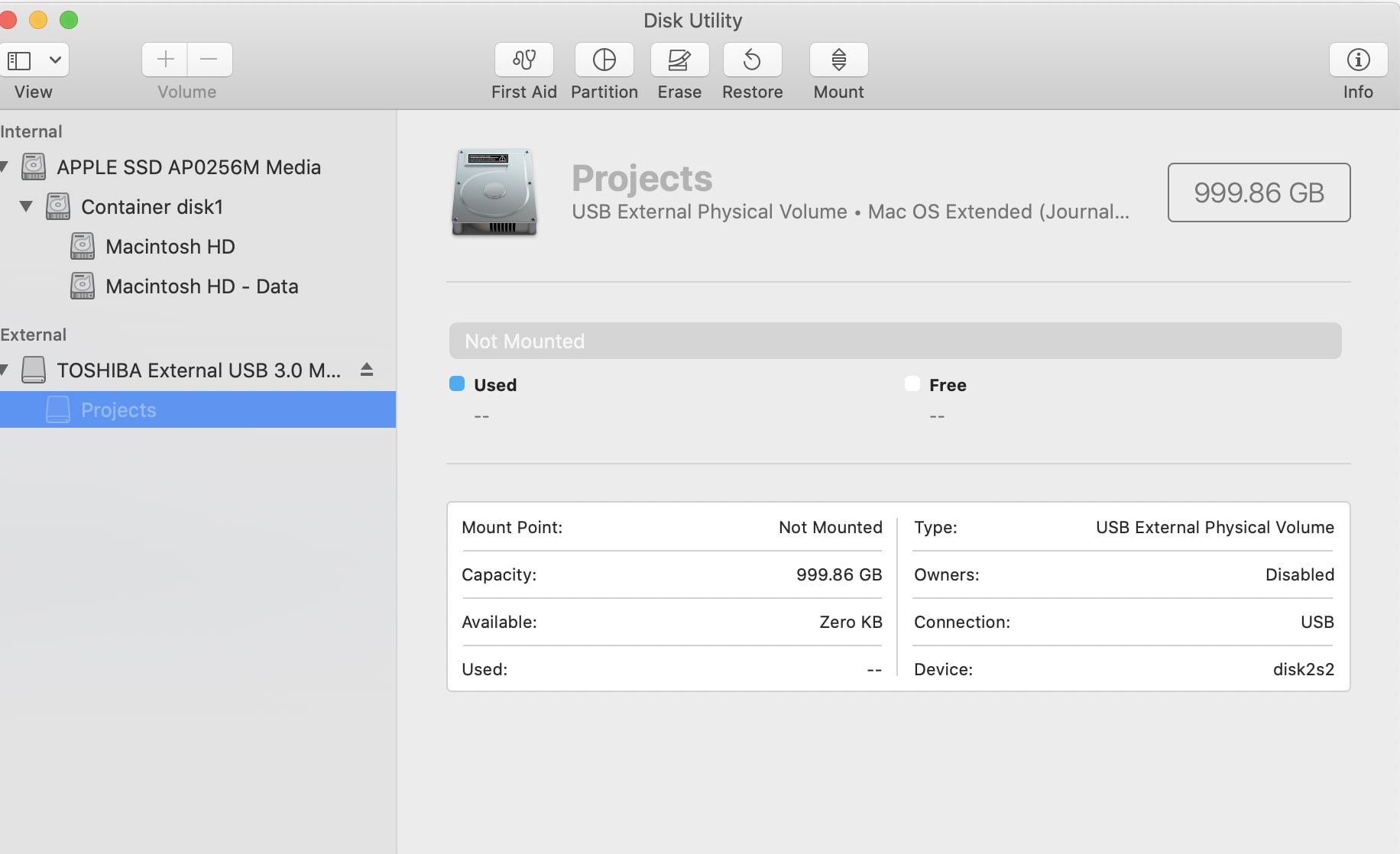
Passo 2.Scegli il disco esterno che non viene montato. Poi, clicca sull’opzione “Monta” nella barra degli strumenti. Se funziona, il disco apparirà sulla scrivania, permettendoti di accedere ai tuoi file come al solito.
Soluzione 3: Esegui "First Aid" in Utility Disco
First Aid in Utility Disco aiuta a correggere problemi che impediscono al disco di apparire. Funziona bene se il problema riguarda la struttura interna del disco, e può riparare piccoli errori per rendere nuovamente accessibile il disco.
I benefici di questo metodo sono chiari. È integrato nel sistema Mac. First Aid è sicuro per i tuoi dati. Può correggere molti problemi comuni dei dischi. Lo strumento opera in modo automatico. Non è richiesta conoscenza tecnica per utilizzarlo.
Passo 1.Apri Utility Disco e individua il disco non montabile. Seleziona il disco dal pannello laterale. Clicca sul pulsante "First Aid" in alto nella finestra.
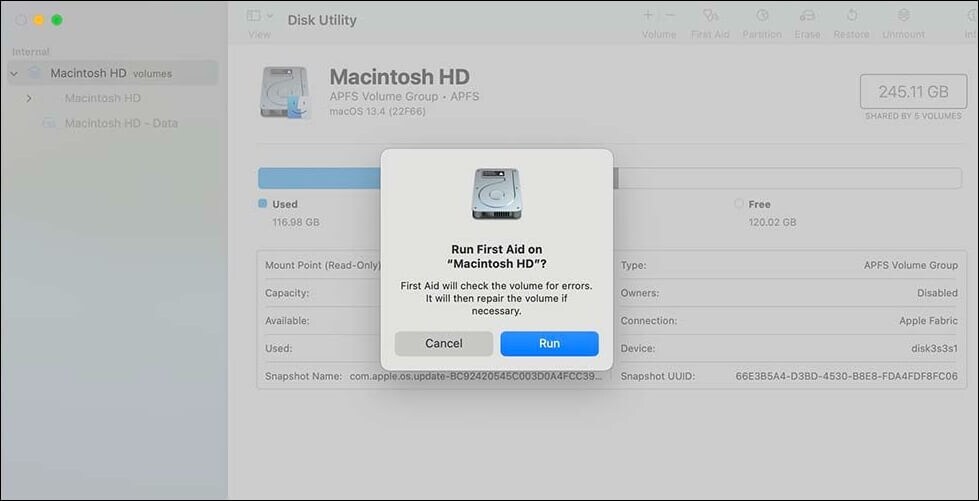
Passo 2.Clicca su "Esegui" quando richiesto. First Aid eseguirà la scansione e riparazione del disco. Attendi il completamento del processo. Se le riparazioni hanno successo, prova a montare nuovamente il disco.
Soluzione 4: Usa Terminale per Accedere al Disco
Il Terminale offre accesso via riga di comando alle funzioni del Mac. Gli utenti esperti possono utilizzarlo per montare dischi non montabili. Questo metodo bypassa i limiti del Finder. I comandi Terminal possono forzare il montaggio di dischi che normalmente non vengono montati.
Il Terminale presenta notevoli vantaggi. Può accedere a dischi che gli strumenti GUI non riescono a gestire. Gli strumenti da riga di comando funzionano anche con dischi gravemente danneggiati. Il Terminale offre informazioni dettagliate sugli errori. Puoi forzare operazioni che altri strumenti non permettono.
Passo 1.Apri Terminale da Applicazioni > Utility. Digita "diskutil list" per vedere tutti i dischi collegati. Trova il tuo disco non montabile nell’elenco. Prendi nota del suo identificatore (ad esempio disk2s1).
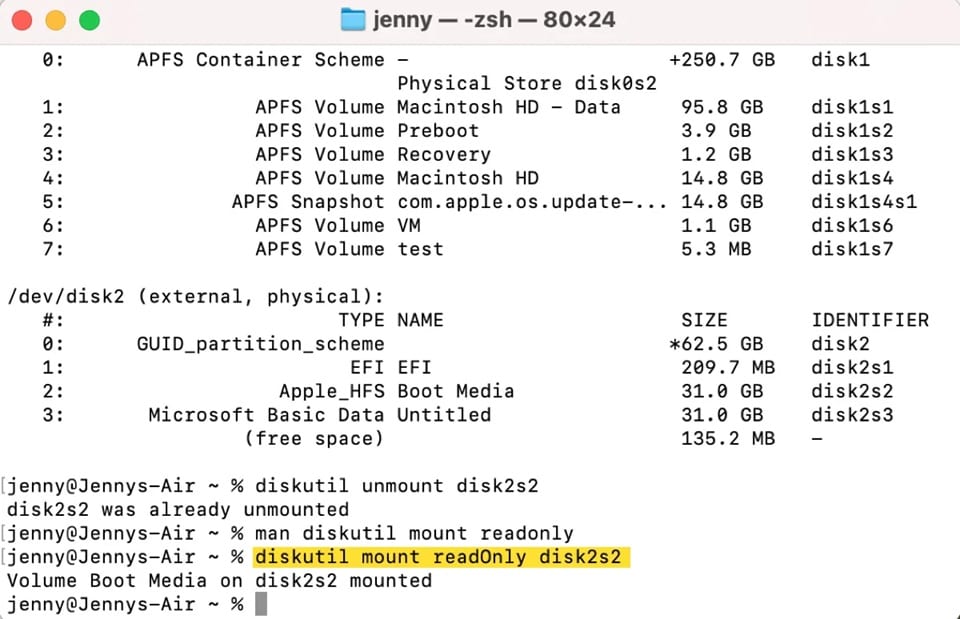
Passo 2.Digita "sudo diskutil mount /dev/disk2s1"(sostituisci con l'identificatore del tuo disco). Premi Invio e inserisci la password di amministratore. Se riuscito, il disco si monterà e apparirà sulla scrivania.
Soluzione 5: Recupera dal Backup di Time Machine
Time Machine crea backup automatici del tuo Mac. Se hai dei backup, puoi ripristinare i dati persi. Questo metodo funziona quando l’hard disk non montato su Mac contiene file di sistema. Time Machine può ripristinare file da prima che il disco diventasse non montabile.
Il ripristino con Time Machine ha vantaggi chiave. Offre recupero completo dei file. I file mantengono la loro struttura originale. Il processo è automatico e sicuro. Time Machine include molte versioni di backup.
Passo 1.Collega il disco di backup di Time Machine. Apri Time Machine da Preferenze di Sistema. Clicca su "Sfoglia Backup di Time Machine" oppure usa l’icona di Time Machine nella barra dei menu.
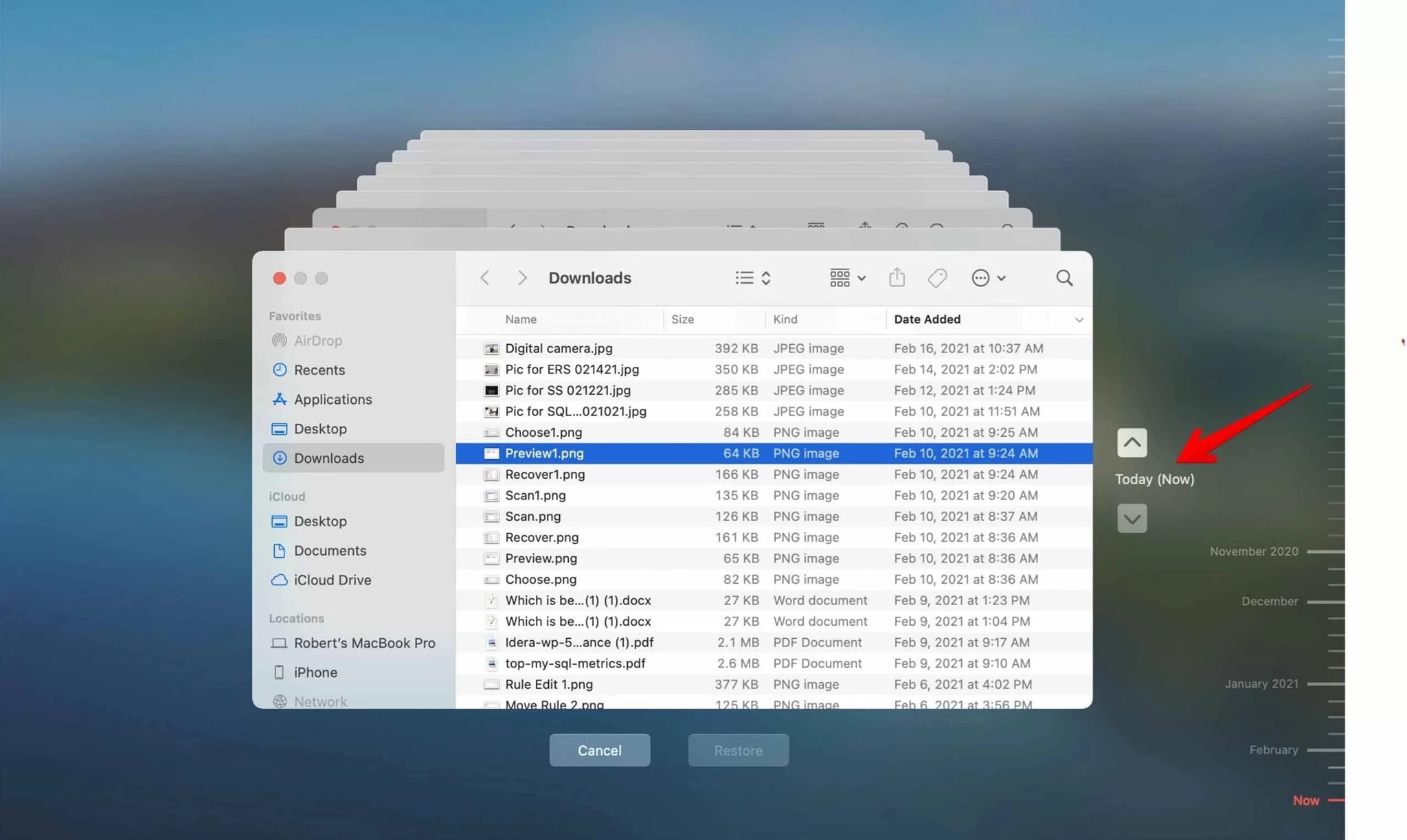
Passo 2.Naviga nel percorso dove erano memorizzati i tuoi file persi. Usa la timeline per tornare a prima che il disco diventasse non montabile. Seleziona i file che vuoi ripristinare. Clicca su "Ripristina" per recuperarli.
Soluzione 6: Richiedi aiuto ai Servizi Professionali di Recupero Dati
I servizi professionali affrontano danni gravi ai dischi. Quando il disco rigido esterno non si monta su Mac e presenta problemi fisici, gli esperti possono aiutare. Questi servizi dispongono di strumenti specializzati e laboratori puliti. Possono recuperare dati da dischi che il software non riesce a sistemare.
Il recupero professionale offre vantaggi unici. Gli esperti trattano dischi fisicamente danneggiati. Hanno hardware e software specializzati. Gli ambienti sterilizzati evitano ulteriori danni. I tassi di successo sono più alti nei casi gravi.
Passo 1.Cerca aziende di recupero dati affidabili nella tua zona. Contattali per una valutazione. Spiega il problema del tuo disco non montabile. Chiedi informazioni sui tassi di successo e sui costi.

Passo 2. Imballa accuratamente il tuo disco per la spedizione o la consegna a mano. Segui esattamente le loro istruzioni. Attendi i risultati della valutazione. Approva il recupero se sei d'accordo con il preventivo e i tempi indicati.
Consigli per Prevenire Problemi di Disco Non Montabile
Seguire semplici accorgimenti può evitare che il disco diventi non montabile. Questi suggerimenti ti aiuteranno a evitare lo stress di dover recuperare un hard disk non montato su Mac. Una manutenzione regolare mantiene i tuoi dischi in buona salute e accessibili.
- Backup regolari: Effettua backup frequenti dei dati importanti per prevenire la perdita totale
- Eiezione corretta: Espelli sempre correttamente i dischi prima di scollegarli dal Mac
- Manutenzione del disco: Esegui controlli mensili con Utility Disco per individuare precocemente eventuali problemi
- Controllo della temperatura: Conserva i dischi in ambienti freschi e asciutti per evitare il surriscaldamento
- Protezione dai virus: Usa software antivirus per evitare danni da malware ai dischi
- Cavi di qualità: Utilizza cavi USB e di collegamento di buona qualità per un trasferimento dati affidabile
- Protezione dalle sovratensioni: Proteggi il tuo Mac e i dischi da sbalzi di corrente con protezioni da sovratensione di qualità
- Aggiornamenti regolari: Mantieni aggiornato Mac OS per una migliore compatibilità e sicurezza delle unità
Conclusione
Affrontare un hard disk non montato su Mac può essere fonte di stress. Tuttavia, il recupero è spesso possibile. Questa guida ti ha mostrato come recuperare i dati da un disco non montabile su Mac utilizzando sei metodi diversi. Inizia con soluzioni semplici come Utility Disco. Passa a metodi avanzati se necessario. L'aiuto professionale è disponibile per casi gravi.
La prevenzione rimane la migliore strategia. Backup regolari proteggono i tuoi dati. Una corretta manutenzione previene i problemi. Quando il tuo hard disk esterno non viene montato su Mac, agisci rapidamente. Prima inizi il recupero, maggiori sono le possibilità di successo.
Ricorda che una situazione in cui l'hard disk non viene montato su Mac non significa sempre perdita permanente dei dati. Con l'approccio giusto, puoi recuperare un hard disk non montato su Mac e riavere i tuoi file.
Domande frequenti
-
D1: Posso recuperare i dati da un disco non montabile completamente guasto su Mac?
Sì, spesso è possibile recuperare i dati anche da dischi che sembrano completamente guasti. Quando il tuo hard disk esterno non viene montato su Mac la situazione sembra senza speranza, ma i servizi professionali di recupero dati possono aiutarti. Dispongono di strumenti specializzati per leggere dischi danneggiati. Le camere bianche evitano ulteriori danni durante il recupero. Anche i dischi con danni fisici spesso contengono dati recuperabili. Tuttavia, il successo dipende dall'entità del danno. La corruzione logica è più facile da correggere rispetto al danno fisico. Agisci rapidamente e evita di utilizzare il disco per non sovrascrivere i dati. -
D2: Perché il mio hard disk esterno diventa spesso non montabile su Mac?
Diverse cause possono provocare che il disco diventi ripetutamente non montabile. Cavi USB di scarsa qualità creano problemi di connessione. Problemi di alimentazione possono compromettere la stabilità del disco. La corruzione del file system dovuta a un'espulsione scorretta danneggia i dischi. L'usura dovuta all'età provoca guasti meccanici. Le infezioni da virus danneggiano la struttura del disco. Le variazioni di temperatura danneggiano i componenti interni. I settori danneggiati si sviluppano nel tempo e impediscono il montaggio. Per evitare problemi ricorrenti, usa cavi di qualità, espelli correttamente i dischi, mantieni un'alimentazione stabile e esegui controlli periodici del disco. -
D3: È sicuro utilizzare software di terze parti per recuperare i dati da un disco non montabile su Mac?
Un software di recupero dati di terze parti affidabile è generalmente sicuro se usato correttamente. Strumenti come Recoverit sono apprezzati per il recupero dati su Mac. Tuttavia, evita software sconosciuto o sospetto che potrebbe contenere malware. Scarica sempre dai siti ufficiali. Leggi le recensioni degli utenti prima di scegliere un software. Assicurati che lo strumento supporti il tipo di disco e la versione di Mac. Le versioni prova gratuite ti permettono di testare prima dell'acquisto. I software professionali generalmente offrono risultati migliori rispetto alle alternative gratuite. Quando il tuo hard disk non viene montato su Mac, un buon software di recupero può essere la soluzione migliore.





