
In situazioni in cui si perdono foto essenziali, documenti di lavoro o file di progetti, si entra subito nel panico. È proprio qui che il recupero dati tramite immagine disco può salvare la situazione, poiché fornisce una copia esatta del tuo dispositivo. Quindi, se i tuoi dati sono andati persi a causa di cancellazione accidentale, corruzione o guasto hardware, questa soluzione ti garantirà il ripristino del tuo mondo digitale.
Dunque, per scoprire cos'è un'immagine disco e come può essere utilizzata per recuperare i tuoi file, questo articolo fa al caso tuo. Segui i dettagli in sequenza e scopri soluzioni semplici ed efficaci per il recupero dati da immagini disco.
Prova Recoverit per il Recupero Dati da Immagine Disco
 Sicurezza Verificata.3,591,664persone lo hanno scaricato.
In questo articolo

Parte 1. Recupero dati da Immagine Disco: Comprendere i formati delle immagini disco
Un’immagine disco è una copia precisa di un dispositivo di archiviazione, che sia un hard disk, SSD o una chiavetta USB. Copia tutti questi file, cartelle e persino quelli nascosti nel sistema, per rendere più facile il ripristino o il recupero delle informazioni. Ora che sai cosa si intende per file immagine disco, consulta i dettagli sui formati delle immagini disco prima di procedere con le soluzioni di recupero:
| Formato | OS/Piattaforma | Utilizzo tipico |
|---|---|---|
| ISO | Windows, Linux, Mac | Usato per distribuzione software, installazioni di sistemi operativi e backup di CD/DVD |
| DMG | Mac | Usato per la distribuzione di app macOS, ripristino di sistema e backup |
| IMG | Linux, Windows, Mac | Spesso usato per schede SD, chiavette USB e recupero dati forense |
Il motivo per cui i vari formati di immagini disco sono importanti nel recupero è che ogni formato memorizza le informazioni in modo differente. Ad esempio, i formati come ISO, DMG o IMG possono ospitare diversi sistemi operativi, formati di file o algoritmi di compressione. Pertanto, un formato corretto garantisce compatibilità con i programmi di recupero ed elimina la corruzione dei file.
Messaggi di Errore Comuni e Cosa Significano
Procedendo alla scoperta dei metodi per ripristinare una immagine disco Mac, consulta i principali tipi di messaggi di errore, i loro significati e i casi in cui vengono visualizzati:
"Nessun file system montabile"
Questo errore indica che il tuo Mac o un altro sistema non può leggere la struttura interna dell'immagine disco. Si verifica quando l’immagine è corrotta, danneggiata o formattata in un formato che il sistema non riconosce.
"Immagine non riconosciuta"
Quando Utility Disco non riesce ad abbinare il file a un formato immagine conosciuto, appare questo errore. Si verifica spesso dopo download incompleti, trasferimenti interrotti o processi di creazione immagine malriusciti.
"Immagine disco potrebbe essere danneggiata"
Se il sistema rileva una corruzione durante la verifica dei file, apparirà questo messaggio di errore. È comune per immagini copiate o danneggiate che non sono state salvate correttamente.
"Errore -61" (macOS)
Su Mac, questo errore indica un problema di permessi o di accesso all'immagine disco. Potrebbe essere bloccato dalle tue impostazioni utente, oppure il sistema potrebbe non consentire quell'azione.
"Impossibile creare immagine disco"
Gli utenti affrontano questo messaggio d'errore quando non hanno spazio di archiviazione sufficiente o il formato scelto non supporta l'operazione. Inoltre, è comune con driver esterni o di sola lettura.
Parte 2. Recupero dati da Immagine Disco: Motivi comuni di perdita dei file
Sappi che quando crei un'immagine disco, alcuni problemi specifici possono compromettere i dati e causare perdita. Per chiarezza, in questa sezione ne abbiamo elencati alcuni:
- Guasto Hardware: I file potrebbero risultare inaccessibili se l'hard disk, SSD o la scheda di memoria improvvisamente va in errore. Lo puoi notare attraverso sintomi come rumori di "click", mancato avvio o errori di lettura/scrittura.
- Errore Umano: Nella maggior parte dei casi, gli utenti perdono i file per sbaglio, svuotano il cestino, o formattano il drive sbagliato. Per questo, i dati sembrano persi, ma possono essere recuperati finché nuovi file non sovrascrivono quelli vecchi.
- Errori Logici: Una partizione o file system danneggiati possono confondere il sistema operativo e rendere i file illeggibili o invisibili. Questo succede dopo arresti improvvisi, aggiornamenti non riusciti o blackout.
- Malware e Ransomware: Puoi essere bloccato fuori dai tuoi dati, e i file possono essere cancellati, corrotti o criptati da software dannosi. Il recupero in questi casi dipende dalla natura del malware, da backup esistenti e strumenti di decrittazione disponibili.
- Errori di Software e di Sistema: I file possono essere persi o corrotti in caso di crash del sistema, applicazioni difettose o aggiornamenti falliti. Inoltre, software antivirus o convertitori possono distruggere i dati per errore.
Parte 3. Recupero dati da Immagine Disco: Come ripristinare i file persi in modo sicuro
Ora che comprendi i rischi di perdita dati, vediamo come ripristinare i file in modo sicuro tramite tecniche di imaging disco. Se spesso crei backup immagine disco Windows, il recupero sarà molto più semplice e sicuro.
1. Usa Software Professionale di Recupero Dati - Recoverit
Fra tutte le soluzioni, Recoverit permette di recuperare i dati direttamente dai file immagine disco senza rischiare ulteriori danni. Lo strumento esegue una scansione rapida e recupera i file eliminati di recente, ma con la scansione avanzata può esplorare in dettaglio i dati nell'immagine disco. Questa soluzione gestisce qualsiasi scenario di perdita, che sia formattazione, corruzione o perdita di partizione.
Può inoltre ripristinare qualsiasi tipo di dato come documenti, video, foto, email, file audio, ecc. Per gli utenti premium, può correggere automaticamente file foto e video corrotti durante l’anteprima o dopo il recupero. Soprattutto, questa utility consente l’accesso ad HDD/SSD interni/esterni, chiavette USB, schede SD, memory card, fotocamere digitali, dispositivi NAS e altro ancora.
Caratteristiche Principali
- Anteprima: Gli utenti possono visualizzare in anteprima i dati recuperati direttamente nello strumento per garantire l’integrità e accuratezza dei dati.
- Elaborazione in Blocco: Per evitare la scomodità di importare un file per volta, è possibile recuperare più file in un solo click.
- Filtri Avanzati e Ricerca: Durante la scansione rapida, lo strumento permette di trovare rapidamente file specifici usando parole chiave di ricerca e filtri per tipo file.
Guida Dettagliata per Rendere Possibile il Recupero di Dati da Immagine Disco
Dopo aver imparato come creare un’immagine disco su Mac, passa alla guida dettagliata per rendere possibile il recupero con Recoverit:
- Avvia Recoverit e individua la cartella
Scegli il driver nella sezione "Hard Disk Drives" oppure seleziona la scheda "Seleziona posizione". Se conosci il percorso dei dati persi, vai nella sezione "Accesso rapido" e scegli l'opzione "Seleziona cartella".

- Avvia scansione rapida Immagine Disco con Recoverit
Lo strumento eseguirà una scansione rapida che puoi mettere in pausa o riprendere in qualsiasi momento, oppure filtrare i file per un accesso più facile.

- Anteprima dei file recuperati ed esportazione
Terminata la scansione, seleziona il pulsante "Recupera" per i dati trovati e trasferiscili sul tuo dispositivo.

2. Monta l’Immagine Disco e Recupera Manualmente i File
Puoi provare a montare l’immagine disco in modo che il sistema la tratti come un disco fisico, semplificando la navigazione tra i file. Questo metodo è in sola lettura, così l’immagine rimane intatta mentre recuperi solo ciò che ti serve. Inoltre, riduce il rischio di sovrascrivere o danneggiare ulteriormente i dati ed è possibile su Windows, macOS e Linux seguendo questi passaggi:
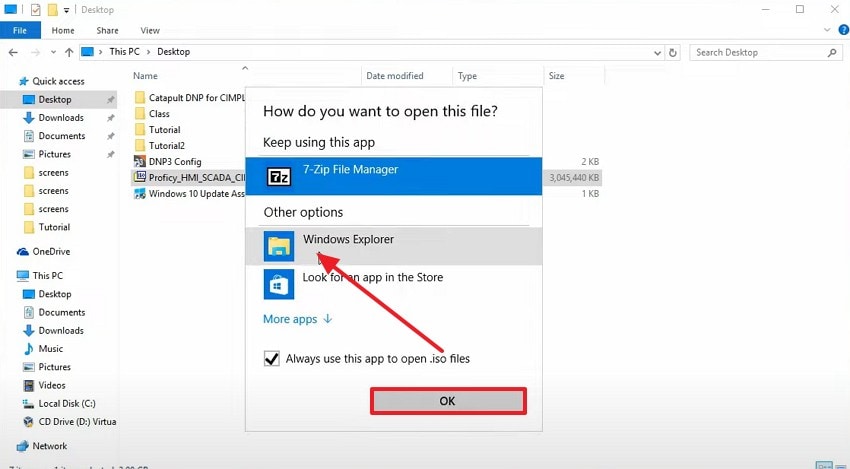
- In Esplora File, fai clic col tasto destro sull'ISO che vuoi montare e scegli "Apri con" selezionando "7-Zip File Manager".
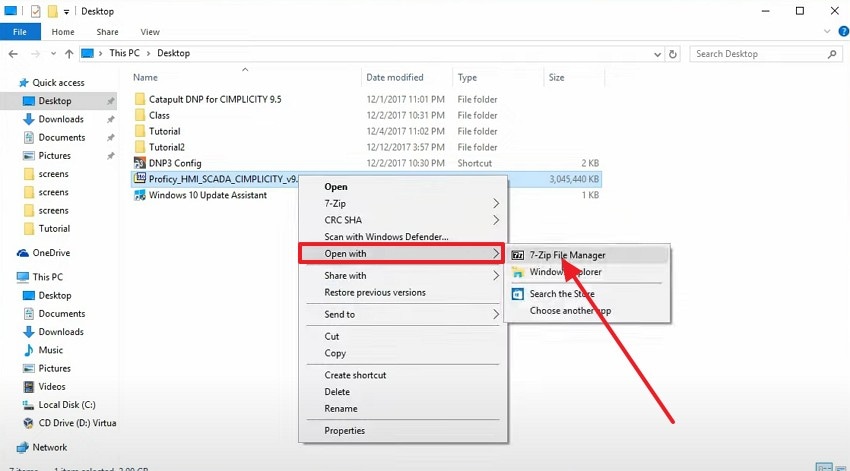
- Nel menu che appare, clicca su "Esplora risorse di Windows" nella sezione "Altra opzione" e premi il tasto "Ok".
3. Recupero File Raw da Immagine Disco
Il recupero di file raw è un modo sicuro per ripristinare i dati da un’immagine disco, soprattutto se il drive è diventato RAW o corrotto. Invece di scansionare il disco originale, il recupero avviene sull’immagine, ad esempio dmg iso, per evitare perdite ulteriori. Inoltre funziona anche nei casi di grave corruzione, partizioni danneggiate o file system illeggibili, rendendola una delle soluzioni più affidabili.
Istruzioni.Utilizza software affidabili come Recoverit, avvia la scansione e lascia che il software analizzi l'immagine del disco settore per settore. A tal fine, consulta la guida elencata nella Soluzione 1 per una maggiore chiarezza.
4. Recupero da un'immagine di backup del disco
È uno dei metodi più affidabili per il recupero dei dati da un’immagine disco, poiché l’utilizzo di un backup precedentemente creato consente di montarlo come unità virtuale. Successivamente, è possibile recuperare i dati senza toccare il disco originale. Questa soluzione ti permette anche di copiare singoli file, eseguire scansioni di recupero o persino ripristinare l’intero sistema. Funziona su Windows, macOS e Linux, il che lo rende flessibile e facile da eseguire, come mostrato:
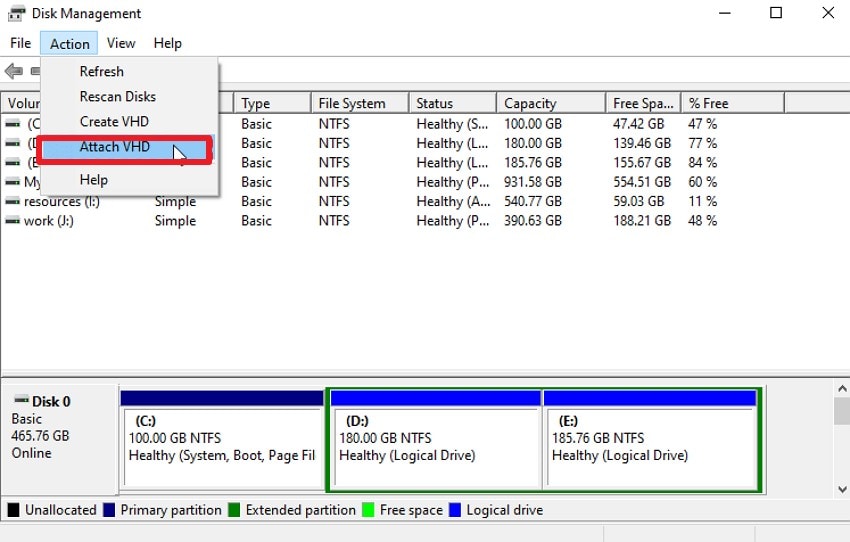
- In Gestione Disco, vai alla scheda "Azione" e seleziona l'opzione "Collega VHD".
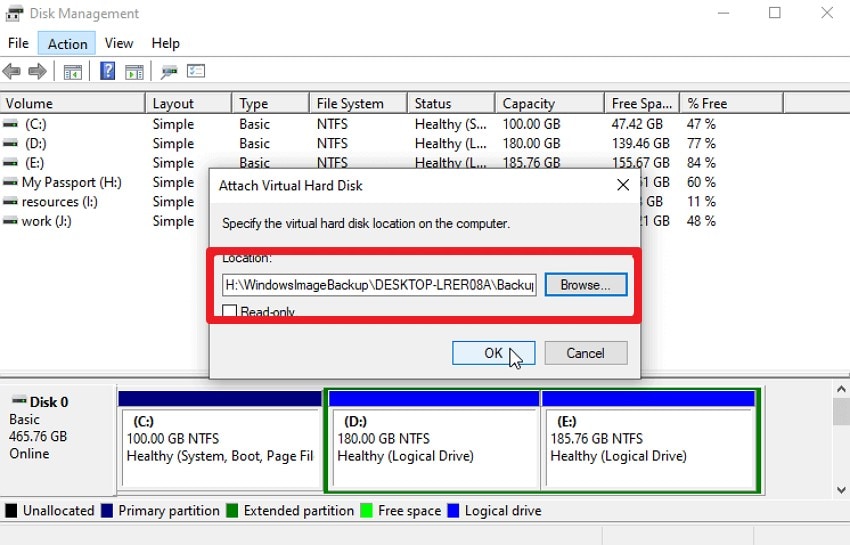
- Individua la posizione del file di backup dell'immagine di sistema premendo l'opzione "Sfoglia" e facendo clic sul pulsante "OK". Vai all'unità montata e copia i file o la cartella nella posizione desiderata.
5. Usa Recoverit con supporti avviabili
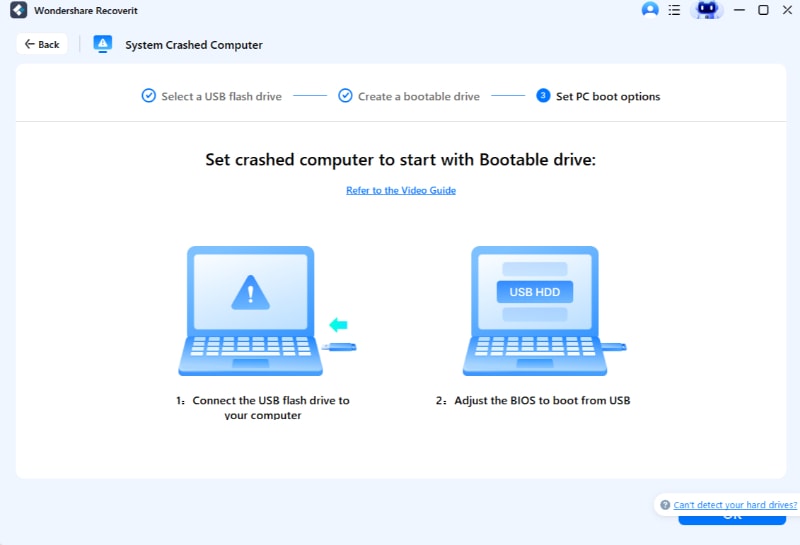
Dopo aver appreso cos'è un'immagine disco, utilizza questa soluzione per recuperare i file persi quando il computer non si avvia a causa di crash o corruzione del sistema. Creando un'unità USB, CD o DVD avviabile, puoi avviare il sistema all'esterno del sistema operativo danneggiato e recuperare i dati in sicurezza senza sovrascrivere il disco di origine. Strumenti popolari come Recoverit supportano questo metodo, permettendoti di scansionare le unità o montare immagini per il recupero, come mostrato:
- Accedi agli Strumenti e scegli "Computer con crash di sistema"
Seleziona "Computer con crash di sistema" dalla scheda sinistra e premi il pulsante "Start" su Recoverit.

- Collega la USB e segui le istruzioni
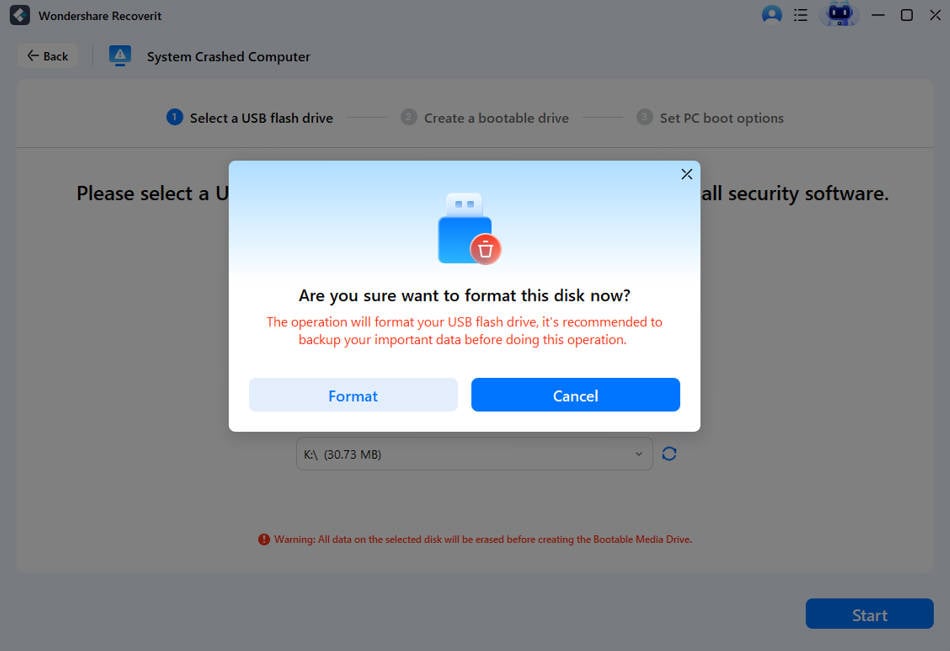
Ora, collega una chiavetta USB vuota al computer, seleziona l'unità per creare il supporto avviabile e fai clic sul pulsante "Start". Successivamente, segui le istruzioni a schermo per questi 2 metodi: "Formatta la chiavetta USB" e "Crea il supporto avviabile".
- Riavvia il dispositivo e seleziona Copia disco rigido o Recupero dati
Inserisci la chiavetta USB, riavvia il computer danneggiato, premi il tasto di accesso al BIOS e imposta l'ordine di avvio su USB. Il sistema si avvierà da USB, permettendoti di selezionare Copia Disco Rigido o Recupero Dati per ripristinare i file.
6. Rivolgersi a professionisti per un'immagine disco danneggiata
Dopo aver appreso cosa si intende per file immagine disco se nessuna soluzione funziona per ripristinare in sicurezza i file persi dell’immagine disco, rivolgiti a professionisti. Gli esperti utilizzano strumenti avanzati, ambienti in camera bianca e metodi in sola lettura per recuperare i dati senza rischiare ulteriori danni. Inoltre, possono gestire casi complessi, come guasto fisico, problemi di firmware o dischi crittografati.
Conclusione
In sintesi, se vuoi sapere cos'è un'immagine disco e come recuperare i file di immagine disco persi, questa guida ti ha presentato 6 soluzioni efficaci. Quindi, consulta l’articolo, familiarizza con il formato comune, le cause della perdita dei dati e scegli la soluzione appropriata. Tra tutte, consigliamo di utilizzare Recoverit poiché questo strumento facilita il recupero dei dati tramite scansione rapida e supporto avviabile.
Domande frequenti
-
1. Quanto tempo richiede di solito il recupero dati da un’immagine disco?
Il tempo di recupero varia in base alla dimensione e alle condizioni dell’immagine; le immagini piccole possono essere recuperate in pochi minuti, mentre le immagini di grandi dimensioni o danneggiate potrebbero richiedere ore. La velocità del software, le prestazioni del computer e il grado di corruzione influenzano i tempi di recupero. -
2. È sicuro archiviare un’immagine disco sul cloud?
Sì, è sicuro archiviare immagini disco sul cloud quando sono crittografate, in quanto ciò impedisce accessi non autorizzati ai dati sensibili. È anche un buon servizio di protezione backup e mantiene i file disponibili in caso di guasti ai dispositivi fisici. -
3. Sono necessarie competenze tecniche per recuperare dati da un’immagine disco?
Le operazioni di recupero semplici, come il montaggio o la copia dei file, sono facili, mentre le riparazioni più complesse possono richiedere competenze specialistiche sui software. Quando non sei sicuro delle procedure tecniche, rivolgiti a professionisti tramite strumenti come Recoverit per evitare errori.




