
Quando il tuo SSD NVMe inizia a comportarsi in modo strano, può mettere silenziosamente a rischio dati personali importanti. Problemi sottili come blocchi casuali, file lenti da aprire e errori improvvisi possono indicare problemi hardware più profondi. Ignorare i primi segnali di allarme aumenta di molto il rischio di corruzione dei dati e improvvisi guasti dell’unità.
Identificare in anticipo un SSD NVMe debole o usurato aiuta a proteggere i file e ad evitare fermo improvviso. Questa guida ti accompagna in un controllo dello stato di salute dell’SSD per individuare i problemi in tempo. Come extra, questa guida include anche un suggerimento su come recuperare i dati prima che l’SSD si guasti del tutto.
Prova Recoverit per eseguire il recupero dei dati
 Verificato come sicuro.3,591,664 persone lo hanno già scaricato.
In questo articolo
Parte 1. Cos’è la salute dell’SSD e perché è importante
La salute dell’SSD è la condizione complessiva e la durata residua della tua unità a stato solido. Indica quanta vita sicura rimane prima che l’unità diventi instabile o si guasti. Sapere lo stato di salute dell’SSD aiuta a proteggere dati importanti ed evitare problemi improvvisi e frustranti al sistema. Con queste informazioni, puoi decidere quando eseguire backup e continuare ad usare l’unità. Avendo chiarito cosa significa la salute dell’SSD, vediamo le informazioni chiave:
La salute dell’SSD mostra la vita residua delle celle NAND e il loro livello di usura.
I produttori misurano l’uso dell’SSD con TBW e il livello interno di usura.
Una cattiva salute dell’SSD si traduce spesso in prestazioni lente, tempi di caricamento lunghi e problemi frequenti al sistema.

Perché la salute dell’SSD è davvero importante
Conoscere la salute dell’SSD aiuta a proteggere file importanti da perdite improvvise e problemi di sistema. Prima di imparare come controllare la salute dell’SSD NVMe, vediamo perché è così importante monitorarla:
- Protezione dei dati: SSD sani riducono il rischio di corruzione improvvisa dei file e perdita permanente dei dati. Monitorare la condizione dell’SSD in anticipo dà tempo per fare backup prima che appaiano problemi gravi.
- Stabilità delle prestazioni: Le unità in buono stato mantengono reattive le app e velocissimi i trasferimenti. SSD usurati causano spesso blocchi e ritardi che interrompono l’attività quotidiana.
- Affidabilità del sistema: Un SSD sano riduce crash improvvisi, schermi blu e problemi di avvio di Windows. Uno storage stabile rende anche aggiornamenti e attività quotidiane più sicuri e lineari.
- Pianificazione della sostituzione: Osservare i livelli di salute aiuta a decidere quando un’unità diventa troppo rischiosa per i dati importanti. Sostituirla pianificatamente evita emergenze e decisioni avventate quando l’SSD smette di funzionare.
Cosa succede quando un SSD si guasta
Se un SSD inizia a fallire, il sistema può bloccarsi e mostrare strani errori o schermi blu. File corrotti, cartelle che si aprono lentissime e documenti che spariscono sono segnali di problemi all’unità. Spesso, l’SSD scompare improvvisamente sia da Esplora File che dal BIOS. Se Windows è installato su quell’unità, il computer può non avviarsi più e restare bloccato in un ciclo di riavvii.
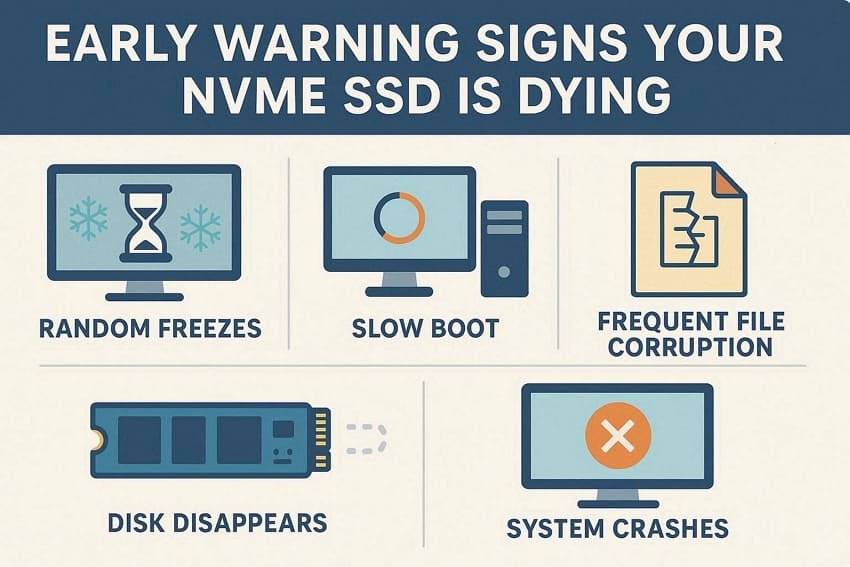
Parte 2. 5 segnali precoci che il tuo SSD NVMe si sta deteriorando
Quando i problemi iniziano, molti utenti non notano i primi segnali di guasto dell’SSD NVMe. Vediamo quindi rapidamente i sintomi chiari, reali, che dovresti osservare:
- Blocchi e scatti casuali: Il PC si blocca per alcuni secondi durante attività leggere o la navigazione. Questi blocchi diventano più frequenti nel tempo durante le operazioni sui file. Inoltre, la temperatura dell’SSD può costantemente superare i limiti di funzionamento sicuri.
- Avvio e caricamento lento delle app: Windows impiega molto di più ad avviarsi, anche se è installato su SSD. Giochi e programmi che prima si aprivano rapidamente ora risultano lentissimi, con barre di avanzamento che rimangono bloccate a lungo.
- Corruzione frequente dei file: Compaiono messaggi del tipo “File corrotto”, e le operazioni di copia falliscono senza motivi evidenti. L’estrazione di archivi e l’installazione di giochi generano errori dopo diversi nuovi download.
- Il disco scompare e si disconnette: A volte l’SSD scompare sia da Windows che da Esplora File, ma riappare dopo il riavvio. Nel peggiore dei casi non viene rilevato nemmeno dal BIOS, poi ricompare in seguito.
- Crash di sistema: Schermate blu casuali o riavvii improvvisi si verificano spesso sotto carichi pesanti su disco o durante il gaming. Dopo il riavvio, Windows talvolta esegue controlli automatici o segnala problemi allo storage.
Parte 3. Come controllare lo stato di salute dell’SSD NVMe nel 2026 - 4 metodi
Controllare la salute dell’SSD NVMe è importante per evitare rallentamenti, crash e perdite improvvise di dati. Gli stessi strumenti di base usati per gli SSD tradizionali funzionano anche per le unità NVMe su Windows. Ecco ora diversi metodi per sapere come controllare la salute dell’SSD NVMesu Windows.
Metodo 1: Usa gli strumenti integrati di Windows
Questo metodo usa strumenti integrati di Windows per evitare di installare software aggiuntivi. Gestione Attività aiuta a controllare rapidamente se l’SSD NVMe è attivo o sovraccarico. Gestione Disco permette invece di verificare che l’unità sia rilevata, online e con partizioni integre. Questi strumenti danno ai principianti una prima panoramica sulla salute di base dell’SSD.
Controllo dell’SSD NVMe tramite Gestione Attività
Segui questi passaggi per vedere come si comporta il tuo SSD NVMe:
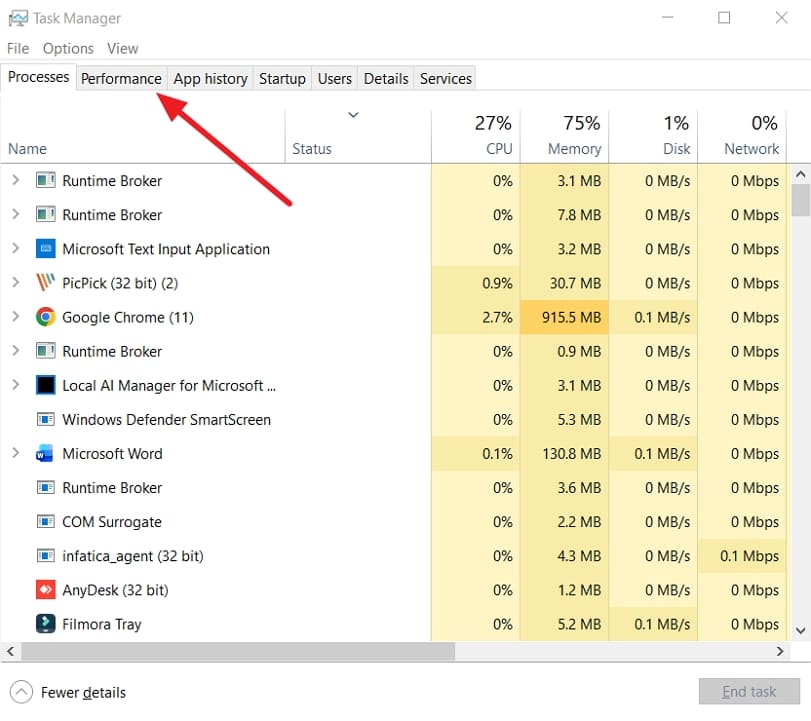
- Per prima cosa, apri Gestione Attività e clicca sulla scheda “Prestazioni” in alto.
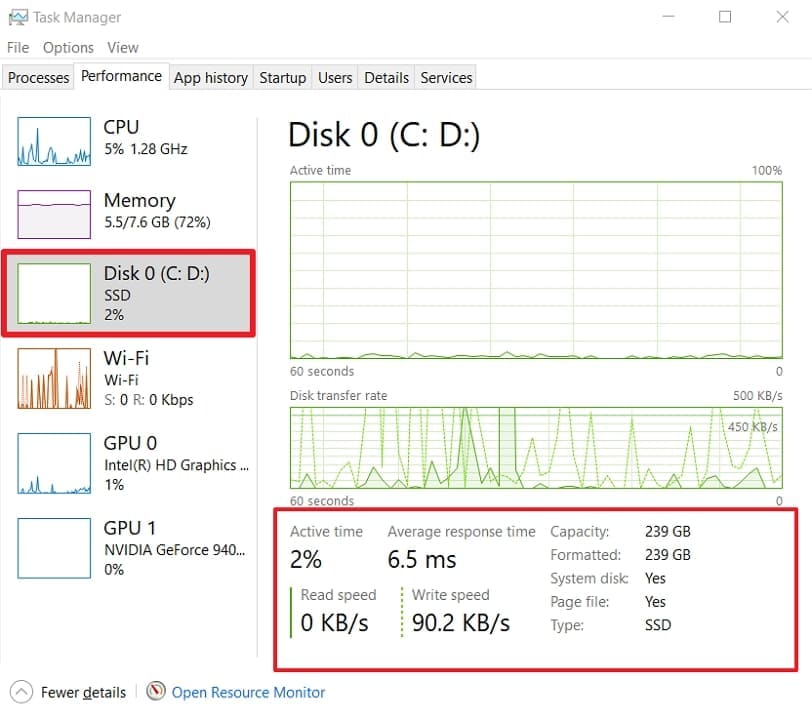
- Una volta dentro “Prestazioni,” individua e seleziona l’unità etichettata come “Disco” o “SSD”. Osserva il tempo di attività, la velocità di lettura e scrittura durante l’uso normale delle app. Utilizzi costanti al 100%, velocità molto basse o blocchi ripetuti sono segni di un problema di salute.
Controllo dell’SSD NVMe tramite Gestione Disco
Dopo aver imparato a rilevare le problematiche di base segnali di guasto dell’SSD NVMein Gestione Attività, segui questi passaggi per verificarne lo stato tramite Gestione Disco:
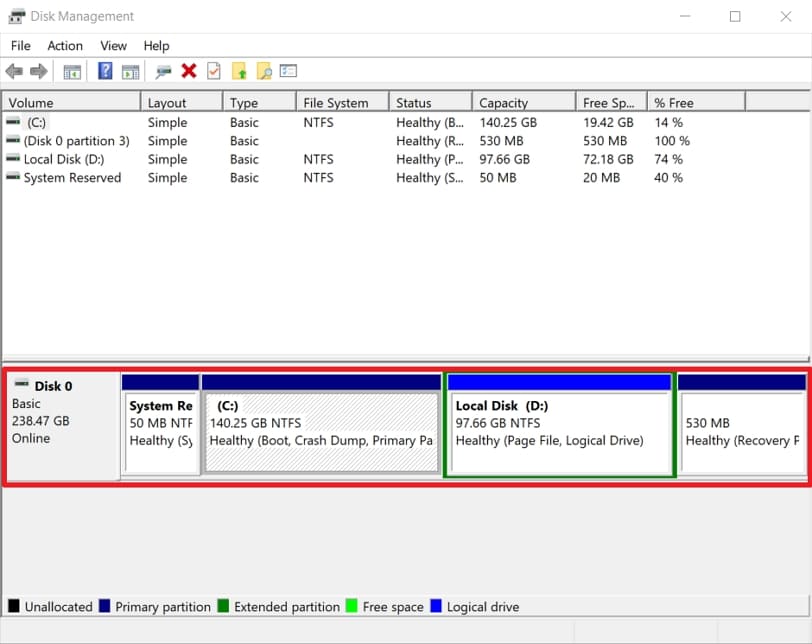
- Apri la finestra Gestione Disco e controlla se il tuo SSD NVMe compare nella lista in basso come “Disco 0/Disco 1” e risulta “Online” con partizioni integre.
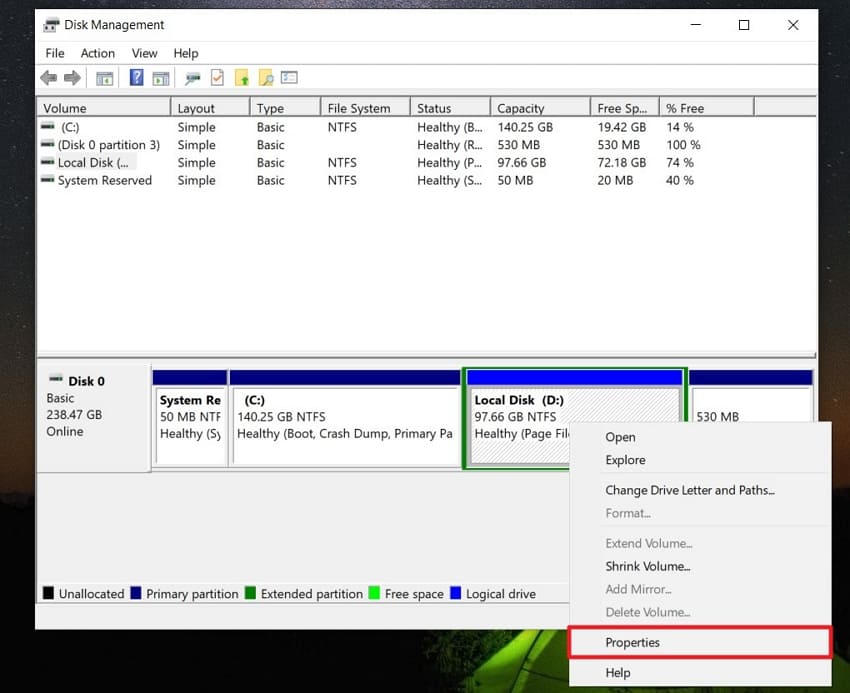
- Poi, fai clic destro e scegli “Proprietà” per visualizzare la finestra popup.
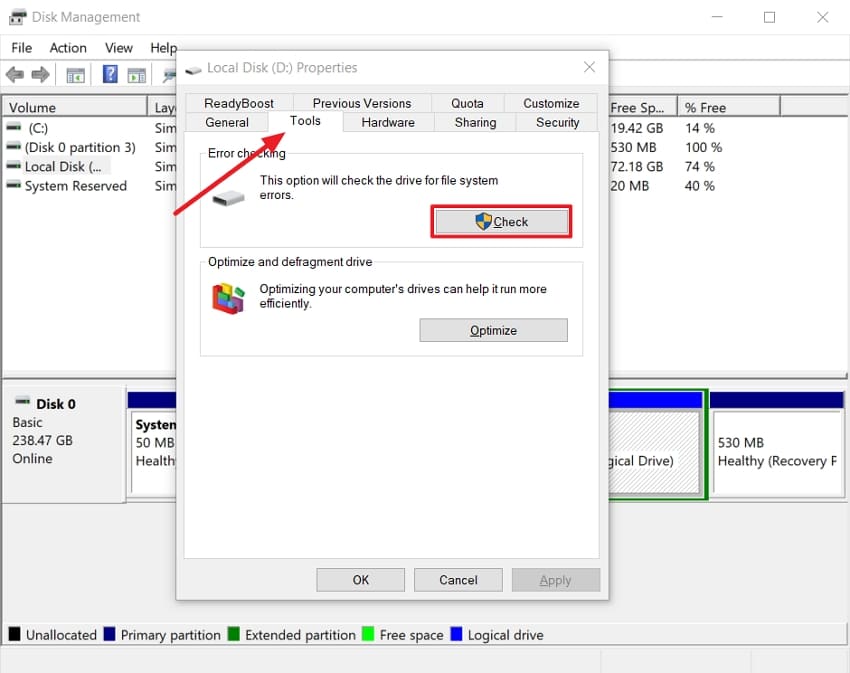
- Nella finestra “Proprietà”, vai alla scheda “Strumenti” e premi “Controlla” nella sezione “Verifica errori”.
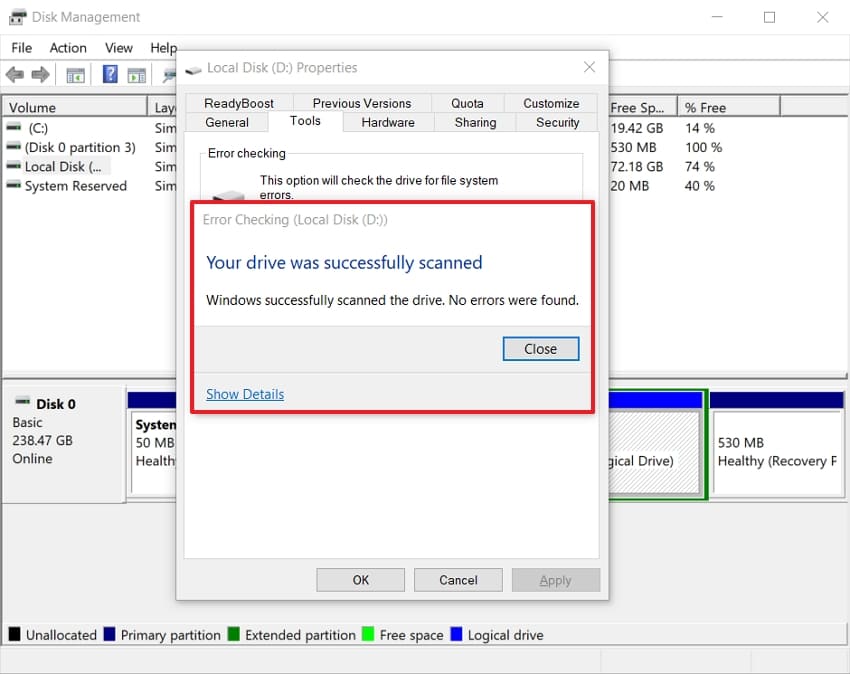
- Dopo la scansione, verifica lo stato degli errori dell’SSD nel popup.
Metodo 2: Usa software di monitoraggio SMART
Strumenti SMART come CrystalDiskInfo leggono i dati di salute interni dell’SSD e ne mostrano lo stato. Installa CrystalDiskInfo e seleziona il tuo SSD dall’elenco delle unità. È utile per chi desidera un segnale d’allarme prima di rallentamenti o perdita di dati. Questo strumento mostra anche temperatura e durata agli utenti intensivi e ai gamer. Segui i passaggi per controllare lo stato SMART dell’SSD:
- Dopo aver installato e avviato CrystalDiskInfo, osserva Stato e temperatura del tuo SSD.
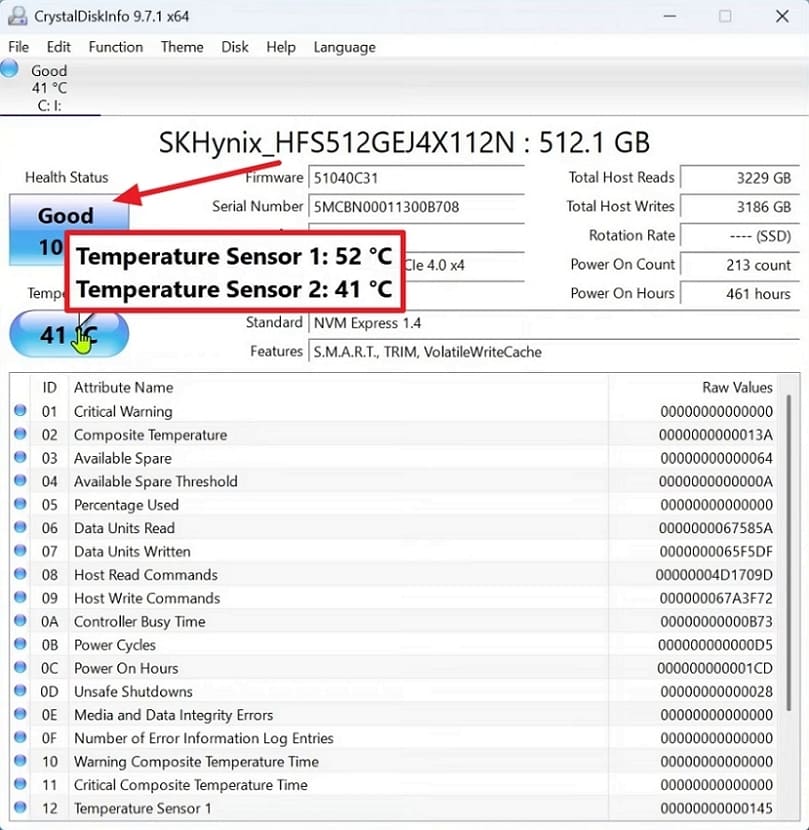
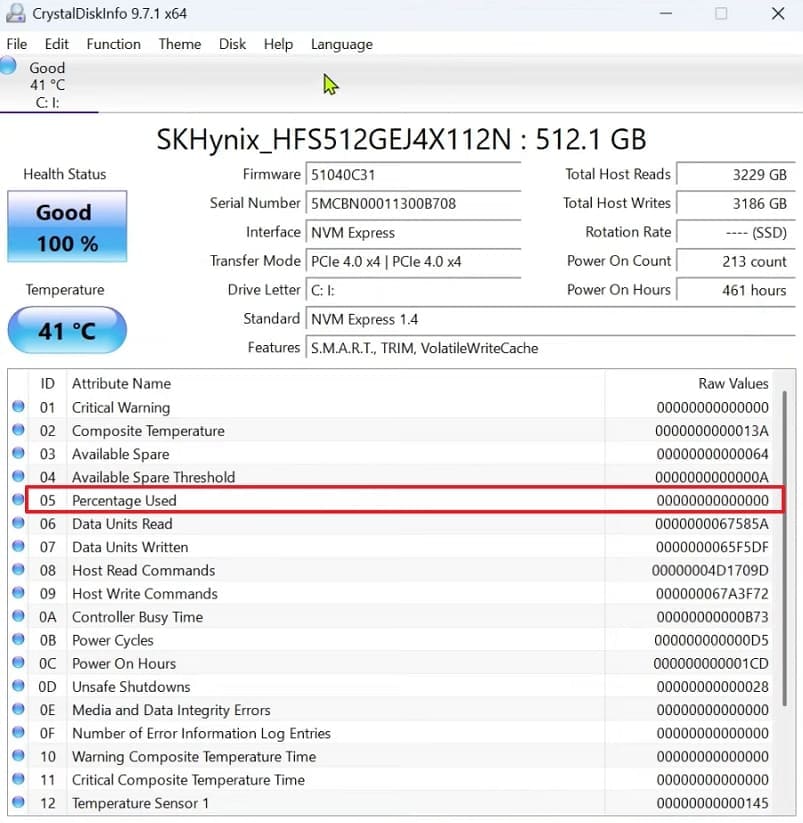
- Nella tabella sottostante trova la riga “Percentuale utilizzata” e leggi il valore. Un valore basso significa che l’SSD ha ancora una lunga vita davanti.
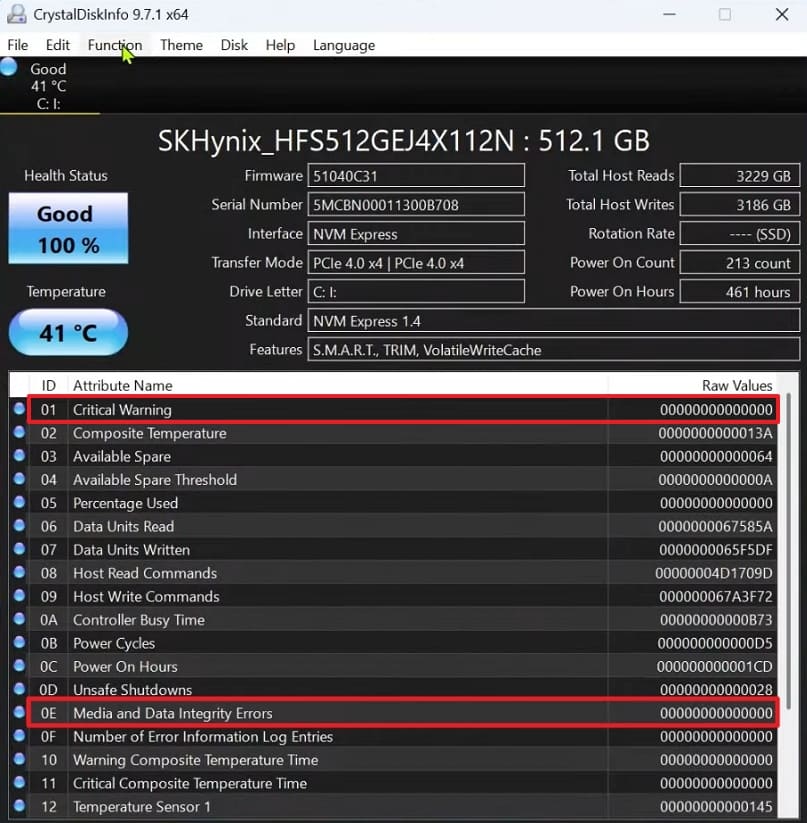
- Quindi controlla le voci “Errori di integrità dati” e “Avvisi critici,” accertandoti che mostrino entrambi 0. Se questi valori restano a 0 e la temperatura è normale, l’SSD non presenta blocchi difettosi o gravi errori SMART.
Metodo 3: Strumenti del produttore
Strumenti ufficiali come Samsung Magician o WD Dashboard sono pensati per i rispettivi SSD. Questi mostrano in modo chiaro salute, temperatura e talvolta durata residua, semplificando come controllare la salute dell’SSD NVMeil controllo. Sono ottimi per chi cerca diagnosi rapide e ufficiali. Ora segui i passaggi per usare Samsung Magician nella verifica dello stato di salute:
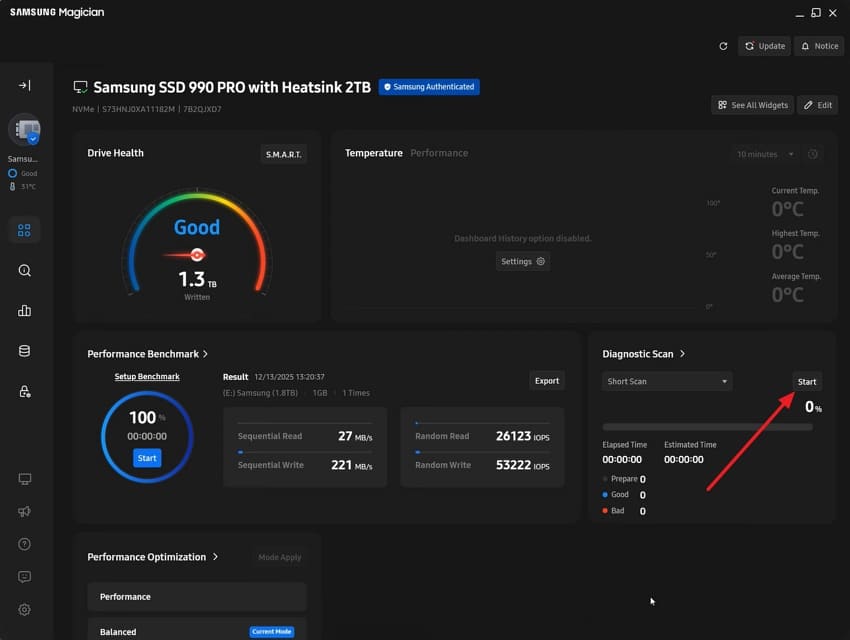
- Scarica e installa Samsung Magician. Dopo l’installazione, seleziona l’unità NVMe dal pannello sinistro e controlla la sezione “Salute unità” per vedere in che condizioni si trova.
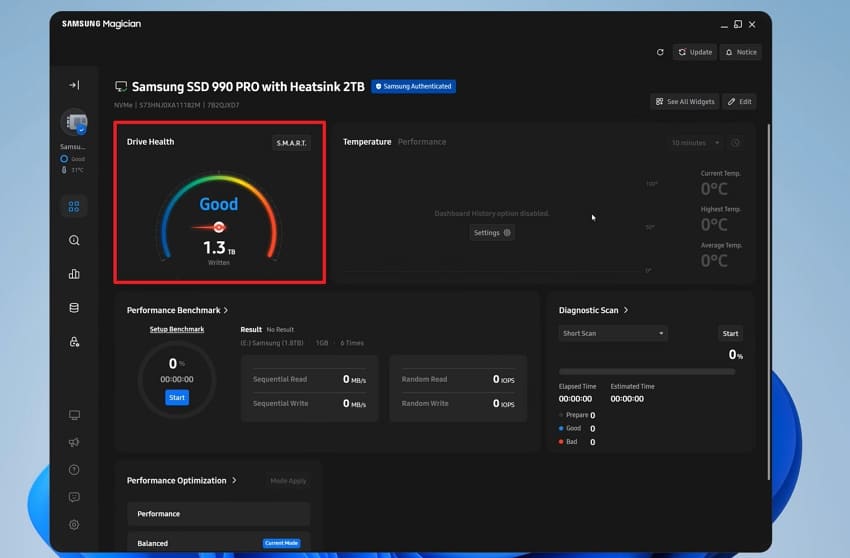
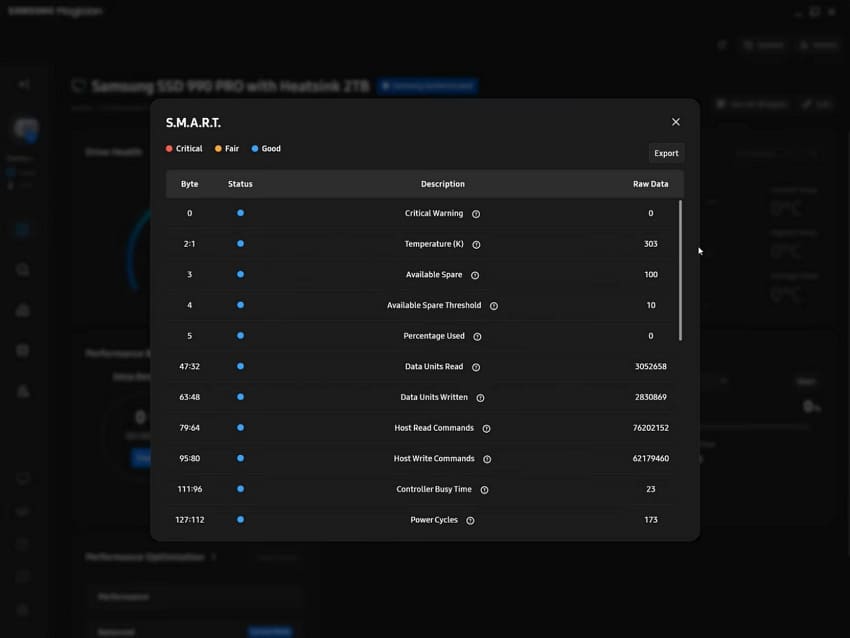
- Poi clicca su “S.M.A.R.T” per visionare informazioni dettagliate sulla salute dell’SSD e vedere eventuali avvisi o valori anomali.
- Per controllare eventuali errori e identificare problemi dell’SSD, clicca su “Avvia” sotto “Scansione diagnostica” per avviare l’analisi.
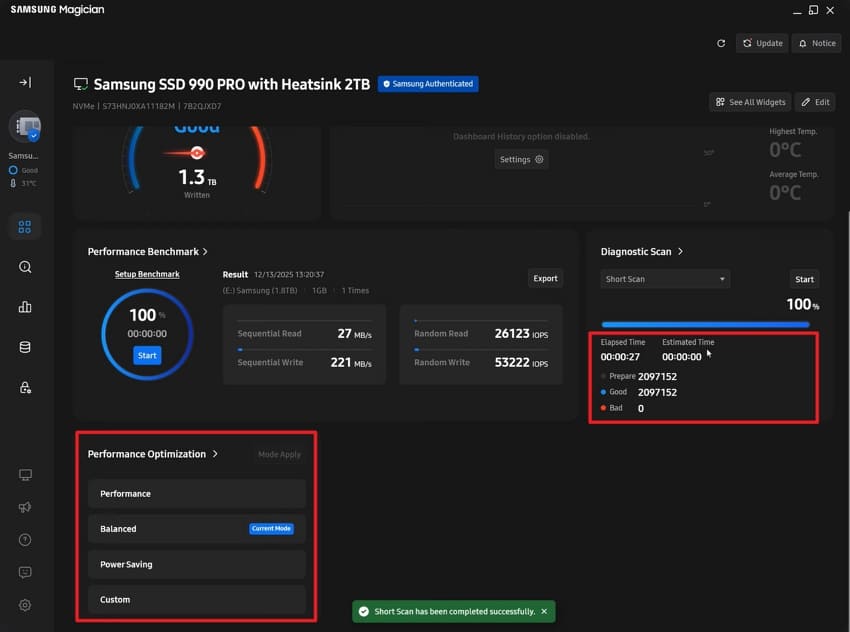
- Al termine della scansione, controlla l’esito del test per vedere se sono stati rilevati errori o problemi sull’SSD.
Metodo 4: Controllo della salute tramite BIOS/UEFI
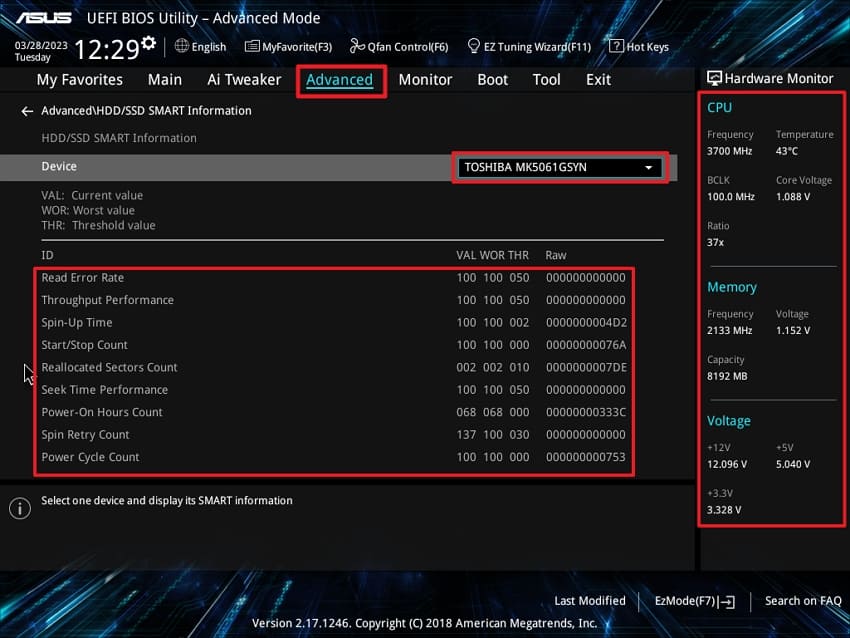
Molti utenti si chiedono, “Il mio SSD sta morendo?” e desiderano controlli a basso livello. Entra nel BIOS o UEFI all’avvio e vai nella sezione storage. Qui puoi verificare che l’unità venga rilevata correttamente e vederne la temperatura attuale. Questa soluzione è utile se Windows non si avvia o se i software di diagnostica sono inaffidabili. Segui le istruzioni per controllare la salute di base dell’SSD, come esempio nel BIOS ASUS:
Istruzioni.Prima riavvia il PC, entra nella schermata UEFI BIOS e clicca su “Modalità avanzata”. Poi vai alla scheda “Avanzate” e accedi alla sezione “Informazioni SMART HDD/SSD”. Seleziona la tua unità dal menu “Dispositivi” e consulta i valori SMART mostrati. Infine controlla il pannello laterale “Monitor hardware” per accertarti che temperatura e valori restino nei parametri normali.
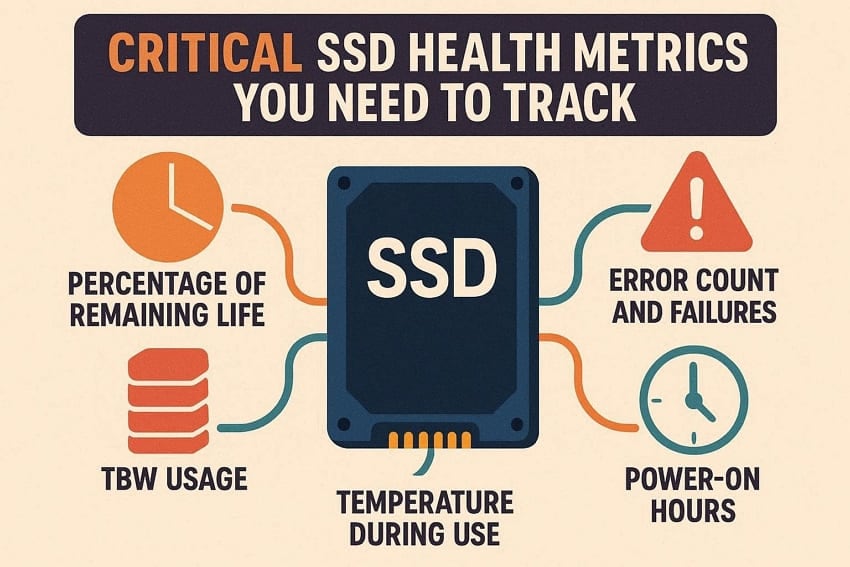
Parte 4. 5 metriche critiche sulla salute dell’SSD da monitorare
Quando si parla di salute dell’SSD, i numeri hanno senso solo se contestualizzati. Questi valori ci aiutano a capire se l’unità funziona correttamente o necessita attenzione. Dopo aver visto come controllare la salute dell’SSD NVMecome controllarli, riepiloghiamo le metriche essenziali con i valori consigliati:
- Percentuale di vita residua: Mantieni la vita residua sopra all’80%; valori più bassi indicano maggiore usura. Se la percentuale utilizzata supera il 30%, inizia a pianificare backup e sostituzioni.
- Scritture totali dell’host (utilizzo TBW): Cerca di restare sotto circa il 70% del valore TBW previsto per l’unità. Quando le scritture si avvicinano al limite, aumenta il rischio di problemi.
- Conteggio errori e guasti: Nel migliore dei casi, i contatori di errori rimangono fermi a 0 per anni. Se i numeri crescono gradualmente, considera l’unità inaffidabile per dati sensibili.
- Temperatura di utilizzo: Sotto carichi normali, la temperatura dovrebbe restare sotto i 60–65°C per un uso sicuro a lungo termine. Temperature regolari sopra i 70°C indicano scarso raffreddamento e possibili problemi di throttling.
- Ore di accensione: Un’unità con poche ore e poche scritture ha solitamente ancora molta vita. Moltissime ore e scritture intense richiedono maggiori controlli e backup frequenti.
Consiglio Pro: Usa Wondershare Recoverit prima che l’SSD si danneggi del tutto
Quando segnali di guasto dell’SSD NVMesi manifestano, molti si allarmano perché file preziosi svaniscono all’improvviso. Ecco dove Wondershare Recoverit entra in gioco per offrirti una rete di sicurezza contro la perdita di dati. È specializzato nel recupero dei dati SSD e funziona anche quando le partizioni sembrano danneggiate o mancanti. Lo strumento comprende il comportamento moderno degli SSD e gestisce le sfide legate al TRIM meglio dei metodi manuali.
Inoltre, supporta quasi tutti i tipi e le marche di SSD, inclusi SATA, NVMe e unità M.2. Puoi scansionare, visualizzare l’anteprima e ripristinare selettivamente solo i file di cui hai realmente bisogno. Le modalità di scansione veloce e profonda, più le opzioni di pausa e ripresa, rendono i recuperi lunghi molto meno dolorosi.
Funzionalità principali
- Ampio Supporto Dispositivi: Recupera dati da oltre 1 milione di dispositivi, incluse schede SD, USB, droni, fotocamere, HDD e SSD.
- Copertura delle Perdite di Dati: Gestisce oltre 10.000 situazioni di perdita come eliminazione, formattazione, danneggiamento della scheda, crash, virus ed errori di sistema.
- Motore Potenziato dall’Intelligenza Artificiale: Utilizza l’intelligenza artificiale avanzata per aumentare la precisione della scansione, recuperare più file e velocizzare l’intero processo.
Guida definitiva al recupero dell’SSD con Recoverit
Quando il tuo SSD inizia a dare problemi, molti utenti iniziano a preoccuparsi dei backup e dei controllo dello stato di salute dell’SSD risultati. Ora, segui i passaggi sotto per recuperare i dati persi in sicurezza ed evitare ulteriori danni:
1. Scegli la Posizione del File per Avviare la Scansione
Una volta entrato nell’interfaccia, fai clic sulla scheda “Dischi Rigidi e Posizione” dal menu a sinistra. Poi seleziona il tuo SSD NVMe per avviare la scansione.

2. Usa i Filtri di Ricerca Avanzati
Successivamente, vai in alto e premi l’icona “Filtro” per accedere al menu a tendina. Poi seleziona i tipi di filtro, come “Tipo di File” e “Dimensione File”, per restringere la ricerca.

3. Anteprima e Recupero dei File Desiderati
Dopo che i file dell’SSD scansionato iniziano ad apparire nel pannello “Percorso File”, visualizzali nello schermo di “Anteprima”. Se i dati scansionati sono corretti, fai clic sul pulsante “Recupera” per salvarli.

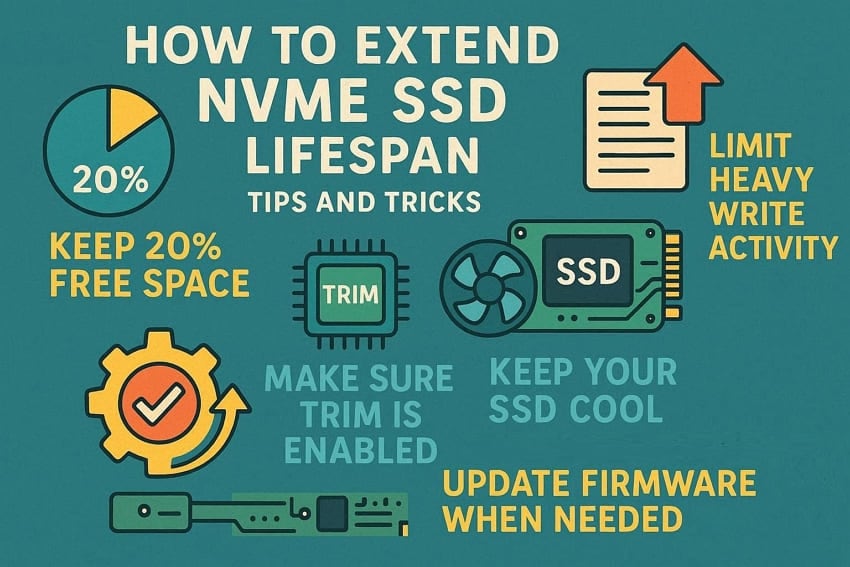
Parte 5. Come prolungare la vita del tuo SSD NVMe - 5 suggerimenti e trucchi
Quando continui a chiederti, “Il mio SSD sta morendo?”, alcune semplici abitudini possono davvero ritardare quel momento. Ora, vediamo alcuni consigli pratici per far durare più a lungo il tuo SSD NVMe.
Lascia Spazio Libero
Il tuo SSD funziona meglio quando ha sempre un po’ di spazio libero. Cerca di non riempirlo del tutto e mantieni circa il 20% dello spazio disponibile, quando possibile.
Limita le Operazioni di Scrittura Intensa
Download di grandi dimensioni continui, spostamenti di file o esportazioni video possono usurare le celle di memoria più velocemente. Quando puoi, sposta le operazioni molto intensive su un altro disco interno o esterno.
Assicurati che TRIM sia Attivo
TRIM aiuta il sistema a indicare all’SSD quali blocchi sono liberi per essere riutilizzati. Con TRIM attivo, il disco può auto-pulirsi meglio e mantenere prestazioni più stabili.
Tieni il tuo SSD al Fresco
Le alte temperature stressano i componenti dell’SSD e possono accorciare lentamente la vita utile dell’unità. Un buon flusso d’aria, ventole pulite e nessuna ventola ostruita aiutano a mantenere la temperatura sotto controllo.
Aggiorna il Firmware Quando Necessario
I produttori rilasciano aggiornamenti firmware per correggere bug e migliorare la stabilità. Controlla ogni tanto lo strumento ufficiale o il sito web e installa solo versioni affidabili.
Parte 6. Quando Sostituire il Tuo SSD NVMe?
A un certo punto, ogni SSD raggiunge uno stato in cui la sostituzione diventa l’opzione più sicura. Dovresti pensare a sostituire il disco quando i problemi diventano frequenti, non solo rari inconvenienti. Fai attenzione a crash ripetuti, dischi che scompaiono o gravi rallentamenti che continuano a ripetersi. Questi segnali, insieme a chiari segnali di guasto dell’SSD NVMe, significano che il disco non è più affidabile.
Anche gli strumenti di diagnostica sono importanti quando decidi se è il momento di cambiare. Se la vita residua si abbassa molto e il conteggio degli errori sale, inizia a pianificare una sostituzione. Un numero molto alto di accensioni più molte scritture sono un altro segno che il tuo SSD è alla frutta. In tutti questi casi, fai backup regolari e pianifica una sostituzione prima che si verifichi un guasto improvviso.
Conclusione
Per concludere, praticare regolarmente delle buone controllo dello stato di salute dell’SSD abitudini ti aiuta a scoprire i dischi deboli prima di problemi seri. Questa guida ti offre chiari segnali di avvertimento, strumenti semplici e consigli pratici per restare al sicuro. Con queste informazioni, puoi fare un backup in tempo e sostituire i dischi a rischio senza stress. Se perdi dei file durante i controlli o la sostituzione, ti consigliamo di utilizzare Wondershare Recoverit per recuperare tutto in sicurezza.
FAQ
-
1. Lasciare il PC sempre acceso danneggia l’SSD?
Semplicemente rimanere acceso non usura le celle se ci sono poche scritture. La maggior parte dell’usura è causata da grandi download, aggiornamenti e sincronizzazioni frequenti, non dalle ore di inattività. -
2. È dannoso deframmentare un SSD NVMe come un disco rigido?
La deframmentazione tradizionale non serve sugli SSD e aggiunge solo scritture inutili. Usa gli strumenti di ottimizzazione integrati che inviano i comandi TRIM invece di pesanti passaggi di deframmentazione. -
3. Ogni quanto dovrei fare un controllo salute SSD?
Ogni pochi mesi è sufficiente per un uso quotidiano e leggero. Videogiocatori o editor intensivi possono fare controlli anche mensili, così i segnali di guasto dell’SSD NVMe non ti colgono di sorpresa. -
4. La cancellazione sicura dell’SSD è dannosa per la sua durata?
I comandi di cancellazione sicura o sanificazione moderna causano un po’ di usura, ma sono generalmente considerati sicuri. Semplicemente non andrebbero eseguiti ripetutamente senza motivo, specialmente su dischi più vecchi.




