
Un gamer nota improvvise cadute di frame e scatti durante il caricamento di titoli open-world di grandi dimensioni, nonostante il sistema sia dotato di hardware di ultima generazione. Il vero colpevole spesso si rivela essere un SSD PCIe 6.0 surriscaldato che supera i limiti termici sotto carichi di lavoro pesanti. Man mano che le unità di archiviazione di nuova generazione offrono velocità estreme, l’accumulo di calore diventa un serio ostacolo alle prestazioni.
Questo articolo spiega come risolvere rapidamente ed efficacemente il problema del surriscaldamento degli SSD PCIe 6.0, aiutandoti a ripristinare prestazioni stabili ed eliminare il lag. Con i giusti metodi di raffreddamento e le tecniche di ottimizzazione, gli utenti possono mantenere la massima velocità, affidabilità e salute a lungo termine del proprio sistema di archiviazione.
Prova Recoverit per recuperare i dati
 Verificato dalla sicurezza. 3,591,664 persone lo hanno scaricato.
In questo articolo
-
- Metodo 1: Installa un dissipatore di alta qualità
- Metodo 2: Migliora il flusso d'aria del case del PC
- Metodo 3: Usa soluzioni di raffreddamento attivo
- Metodo 4: Aggiorna firmware e driver
- Metodo 5: Evita di sovraccaricare l'SSD
- Metodo 6: Attiva le impostazioni di gestione energetica
- Metodo 7: Riapplica correttamente i pad termici
Parte 1. Perché gli SSD PCIe 6.0 si scaldano così tanto - 6 Cause
Con il continuo progresso della tecnologia di archiviazione, gli SSD PCIe 6.0 offrono velocità estreme che comportano naturalmente un maggiore rilascio di calore. Capire le cause principali del surriscaldamento degli SSD PCIe 6.0 aiuta ad applicare le soluzioni giuste e a prevenire cali di prestazioni.
- Velocità di trasferimento dati estreme: Gli SSD PCIe 6.0 trasferiscono grandi quantità di dati contemporaneamente, aumentando il consumo energetico e la generazione di calore sotto carichi di lavoro prolungati.
- Carico eccessivo sul controller: Il controller dell’SSD esegue operazioni complesse ad altissima velocità, causando un riscaldamento rapido sotto carichi gravosi come gaming o rendering.
- Soluzioni di raffreddamento insufficienti: Molti sistemi non dispongono di dissipatori o pad termici adeguati per gli SSD di nuova generazione, portando a una cattiva dissipazione del calore.
- Formato compatto M.2: Le dimensioni ridotte delle unità M.2 limitano il flusso d’aria attorno all’SSD, intrappolando il calore negli spazi ristretti dei PC moderni.
- Uso continuo e intenso: Attività come editing video 4K, trasferimenti di file voluminosi e lunghe sessioni di gioco mantengono il drive sotto carico costante, aumentando lo stress termico.
- Progetto di ventilazione del case scadente: Una ventilazione di sistema inadeguata impedisce il corretto smaltimento dell’aria calda, portando a un aumento della temperatura dell’SSD nel tempo.
Parte 2. 5 segnali che il tuo SSD PCIe 6.0 si sta surriscaldando
Dopo aver compreso perché si accumula calore nelle unità di archiviazione ad alta velocità, il passo successivo è identificare tempestivamente i segnali di allarme. Riconoscere questi sintomi aiuta a prevenire danni permanenti alle prestazioni e rallentamenti dei dati.
- Improvvisi cali di prestazioni: Il trasferimento di file o i tempi di caricamento dei giochi rallentano improvvisamente a causa dell’attivazione del thermal throttling sull’SSD PCIe 6.0.
- Lag o scatti frequenti del sistema: Le applicazioni si bloccano o hanno scatti durante carichi pesanti mentre l’unità riduce la velocità per controllare la temperatura.
- Avvisi di temperatura elevata dell’SSD: Strumenti di monitoraggio o avvisi BIOS indicano che la temperatura dell’SSD supera costantemente i limiti di sicurezza operativa.
- Blocchi imprevisti del sistema: Il computer può bloccarsi temporaneamente quando l’SSD si surriscalda durante operazioni di lettura/scrittura intensive.
- Tempi di avvio e caricamento più lunghi: L’avvio di Windows o il caricamento del software diventano notevolmente più lenti mentre l’SSD fatica a mantenere le prestazioni massime.
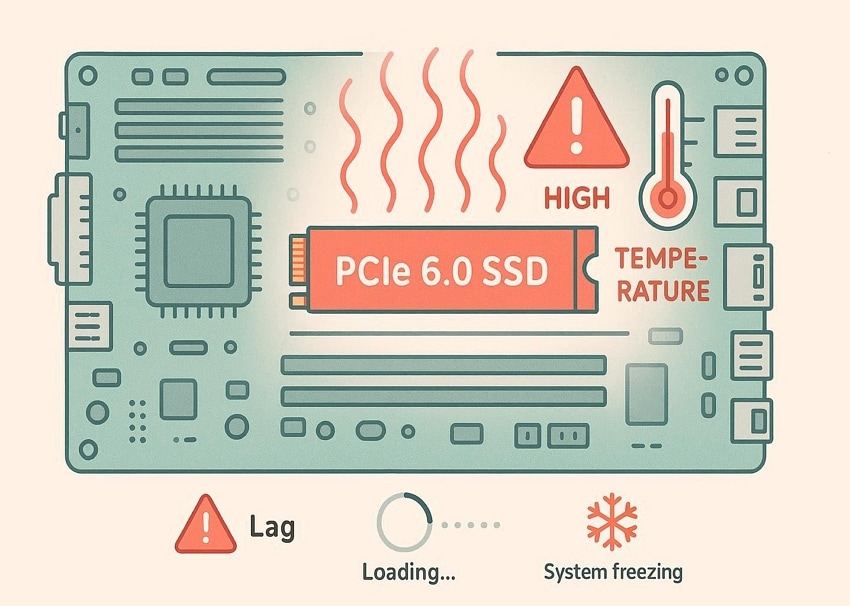
Intervallo di temperatura sicuro per gli SSD PCIe 6.0
As Gli SSD PCIe 6.0 seguono un comportamento termico dei controller NVMe simile alle unità ad alta velocità di generazione precedente, e le loro temperature operative sicure sono generalmente allineate agli standard industriali NVMe. Tuttavia, i limiti esatti possono variare a seconda del produttore, del design del controller e della soluzione di raffreddamento.
Parte 3. Dal calore alla velocità: risolvi oggi il surriscaldamento degli SSD PCIe 6.0
Ora che conosci le cause del surriscaldamento degli SSD PCIe 6.0 e i segnali di allarme, diventa molto più semplice intervenire correttamente. Le soluzioni seguenti ti aiuteranno a passare rapidamente dai rallentamenti dovuti al calore a prestazioni stabili ed elevate.
Metodo 1: Installa un dissipatore di alta qualità
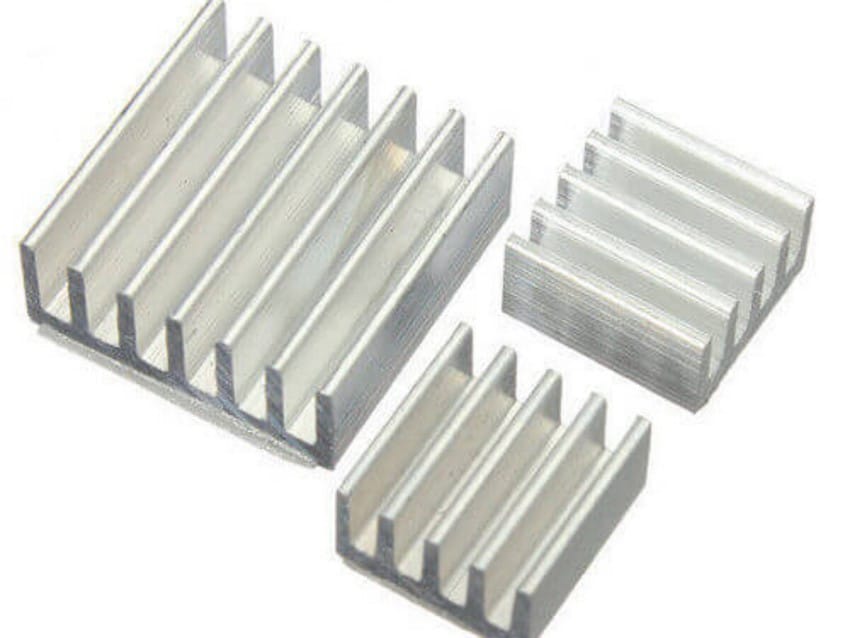
Aggiornare il sistema con un dissipatore affidabile è uno dei modi più efficaci per gestire il surriscaldamento degli SSD PCIe 6.0 surriscaldamento. Una soluzione di raffreddamento ben progettata aiuta a mantenere prestazioni stabili per il tuo surriscaldamento degli SSD PCIe 6.0, assicurando operazioni fluide anche sotto carichi pesanti e prevenendo inutili rallentamenti causati dall'aumento delle temperature.
Metodo 2: Migliora il flusso d'aria del case del PC
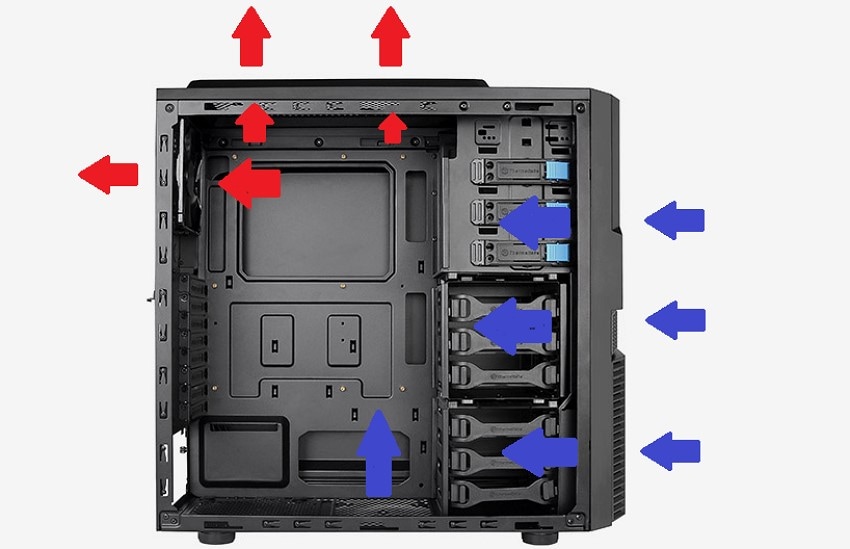
Un miglior flusso d’aria all’interno del case del PC gioca un ruolo chiave nel controllo delle temperature del SSD PCIe 6.0. Quando il raffreddamento è ottimizzato, il tuo surriscaldamento degli SSD PCIe 6.0 resta entro limiti sicuri anche durante compiti intensivi. Una ventilazione adeguata contribuisce a ridurre l'accumulo di calore e supporta prestazioni costanti in applicazioni impegnative.
Metodo 3: Usa soluzioni di raffreddamento attivo
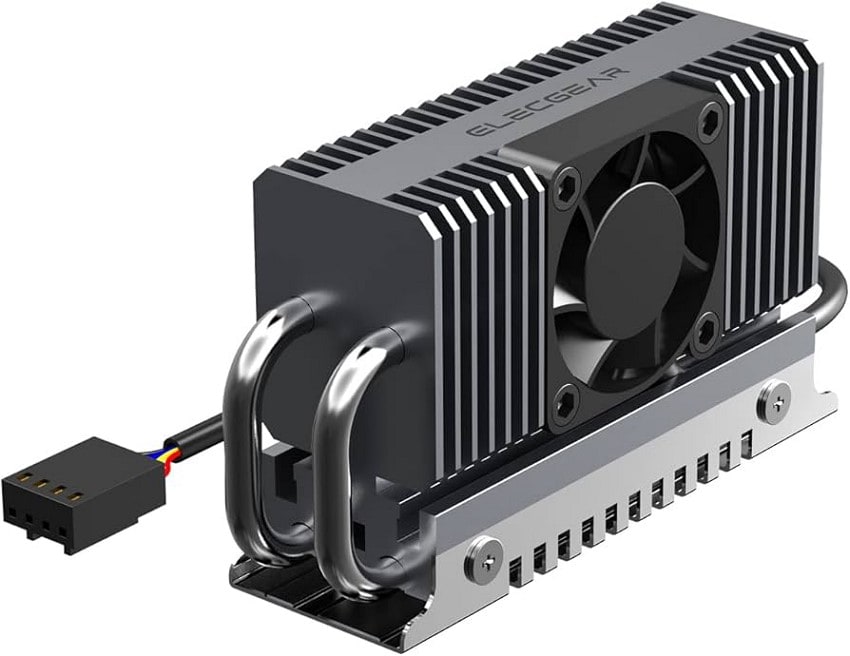
Utilizzare soluzioni di raffreddamento attivo è un modo efficace per gestire il surriscaldamento degli SSD PCIe 6.0 in sistemi ad alte prestazioni. Aggiungendo ventole dedicate o sistemi di raffreddamento integrati nella scheda madre, il flusso d’aria viene indirizzato precisamente sull’ surriscaldamento degli SSD PCIe 6.0, riducendo l’accumulo di calore durante i compiti intensivi. Questo approccio aiuta a mantenere velocità costanti, previene il thermal throttling e assicura affidabilità a lungo termine.
Metodo 4: Aggiorna firmware e driver
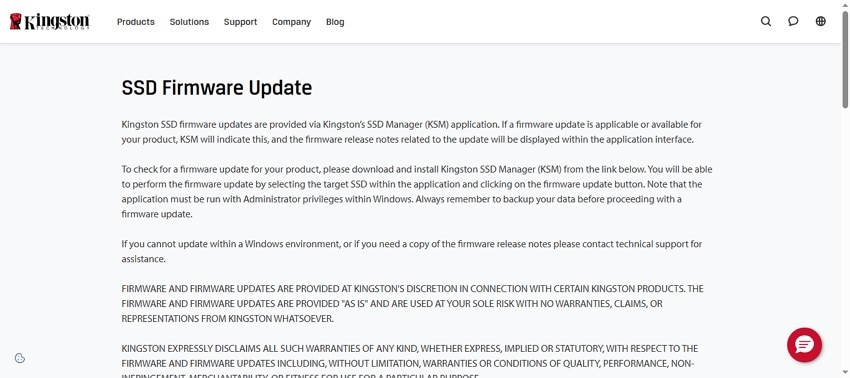
Mantenere aggiornato il tuo sistema è essenziale per migliorare l’ SSD PCIe 6.0 efficienza e il controllo termico. Il firmware aggiornato ottimizza la modalità con cui il tuo surriscaldamento degli SSD PCIe 6.0 distribuisce i carichi di lavoro, contribuendo a ridurre il surriscaldamento. Ciò garantisce maggiore stabilità e prestazioni ottimizzate in tutte le attività intensive di archiviazione. Per sapere come aggiornare firmware e driver, consulta i passaggi seguenti:
Aggiorna il firmware
Istruzioni. Visita il sito del produttore dell’SSD e scarica il suo strumento di gestione ufficiale. Apri il software e lascia che rilevi automaticamente il tuo surriscaldamento degli SSD PCIe 6.0.
Aggiorna i driver
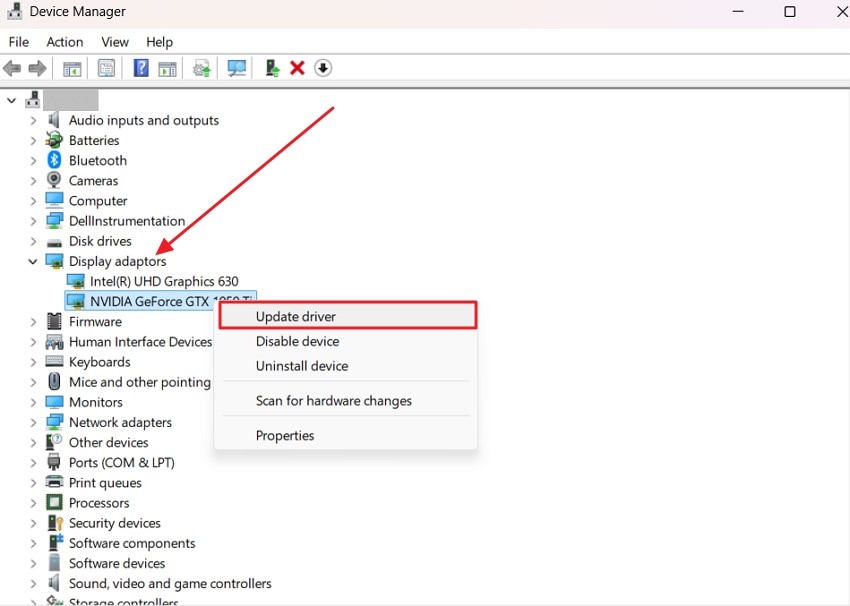
- Avvia Gestione dispositivi sul tuo sistema, quindi espandi la categoria “Schede video” nel pannello laterale. Trova il driver della GPU installata, cliccaci con il tasto destro e scegli “Aggiorna driver” per iniziare l’aggiornamento.
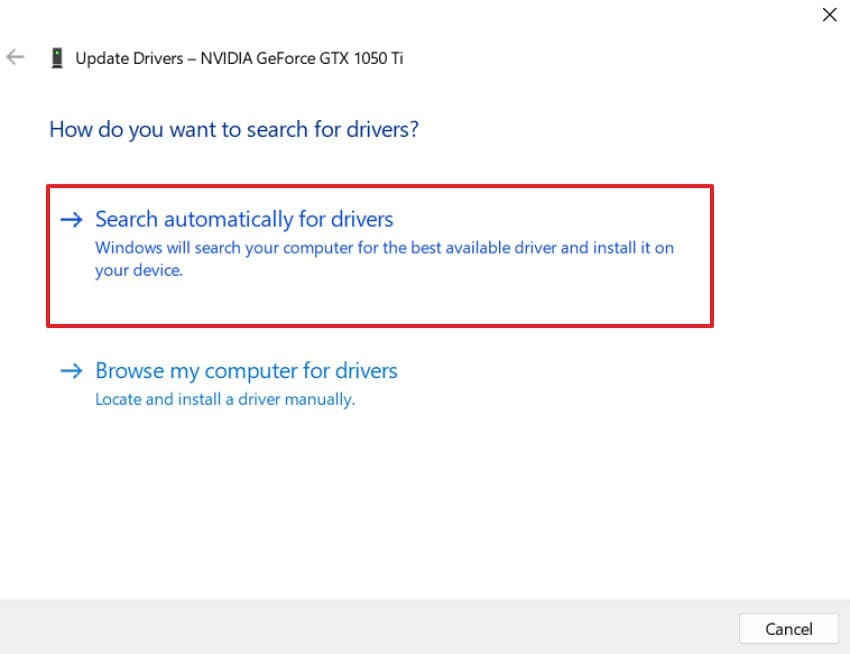
- Nella finestra successiva, seleziona “Cerca automaticamente i driver” per consentire al sistema di trovare, scaricare e installare gli aggiornamenti.
Metodo 5: Evita di sovraccaricare l'SSD
Gestire efficacemente il carico di lavoro può aiutare a ridurre il surriscaldamento degli SSD PCIe 6.0 durante l’uso intensivo. Quando il tuo SSD PCIe 6.0 non è sovraccaricato da compiti continui, funziona in modo più costante. Un uso equilibrato assicura operazioni più fluide e previene picchi improvvisi di temperatura che possono influire sulla reattività generale del sistema.
Metodo 6: Attiva le impostazioni di gestione energetica
Regolare le impostazioni energetiche è un modo intelligente per controllare i SSD PCIe 6.0 livelli di calore in ambienti impegnativi. Il tuo surriscaldamento degli SSD PCIe 6.0 trae beneficio da un uso energetico ottimizzato, con una conseguente riduzione delle temperature operative. Questo aiuta a mantenere prestazioni stabili e riduce il rischio di surriscaldamento durante le normali operazioni del computer. Ecco come puoi attivare le impostazioni di gestione energetica:
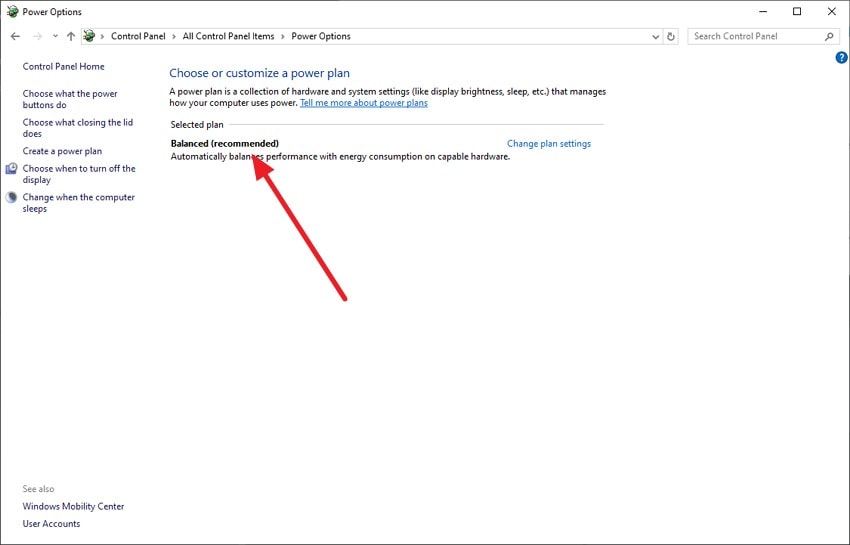
- Vai su Pannello di controllo e seleziona “Opzioni risparmio energia”, oppure cercalo direttamente dal menu Start. Seleziona il profilo “Bilanciato” per ridurre il consumo eccessivo di energia del tuo SSD PCIe 6.0.
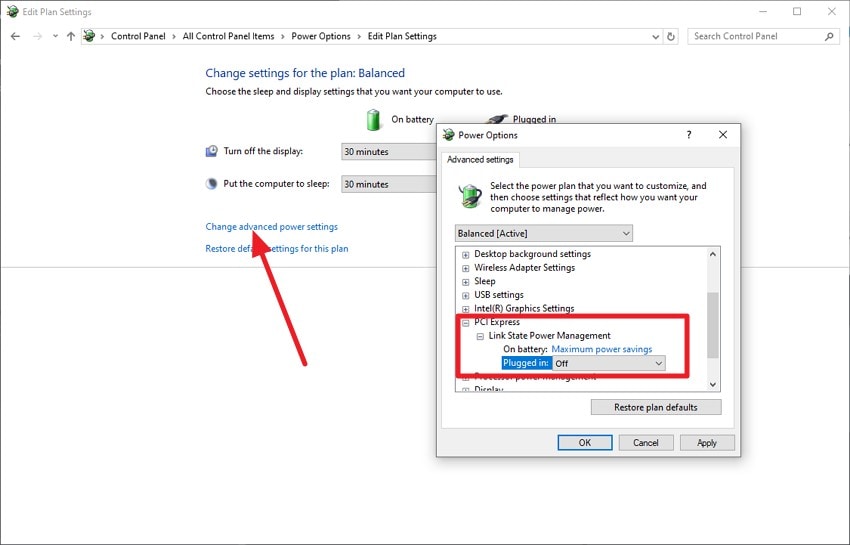
- Seleziona “Modifica impostazioni avanzate risparmio energia” per aprire le opzioni dettagliate. Espandi la sezione “PCI Express” e abilita “Gestione alimentazione stato collegamento” per ridurre il consumo energetico. Clicca su “Applica” e poi “OK” per salvare le impostazioni, contribuendo a ridurre la produzione di calore e a mantenere prestazioni SSD stabili.
Metodo 7: Riapplica correttamente i pad termici
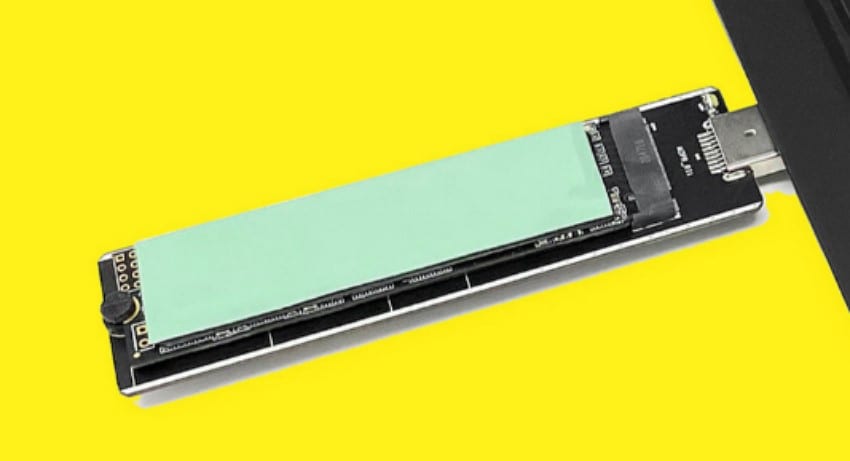
La corretta applicazione dei pad termici migliora la gestione del calore negli scenari di surriscaldamento degli SSD PCIe 6.0. Una configurazione SSD PCIe 6.0 ben mantenuta garantisce miglior contatto e trasferimento efficiente del calore. Questo semplice miglioramento supporta la stabilità a lungo termine e mantiene il tuo SSD funzionante senza problemi sotto carichi intensi e continui.
Parte 4. Come controllare la temperatura dell’SSD per prestazioni ottimali
Dopo aver applicato soluzioni di raffreddamento efficaci, il passo successivo è assicurarsi che i risultati siano durevoli. Monitorare regolarmente la temperatura ti consente di individuare tempestivamente i primi segni di surriscaldamento degli SSD PCIe 6.0 surriscaldamento. Di seguito sono riportate alcune modalità per controllare la temperatura del tuo SSD:
Utilizza strumenti integrati
Strumenti integrati come Task Manager e BIOS forniscono un modo rapido per monitoraresurriscaldamento degli SSD PCIe 6.0Attività e tendenze di temperatura. Queste opzioni aiutano a rilevare i primi segni disurriscaldamento degli SSD PCIe 6.0Surriscaldamento, assicurando che il sistema mantenga prestazioni stabili senza fare affidamento su software di terze parti. Ecco come controllare la temperatura:
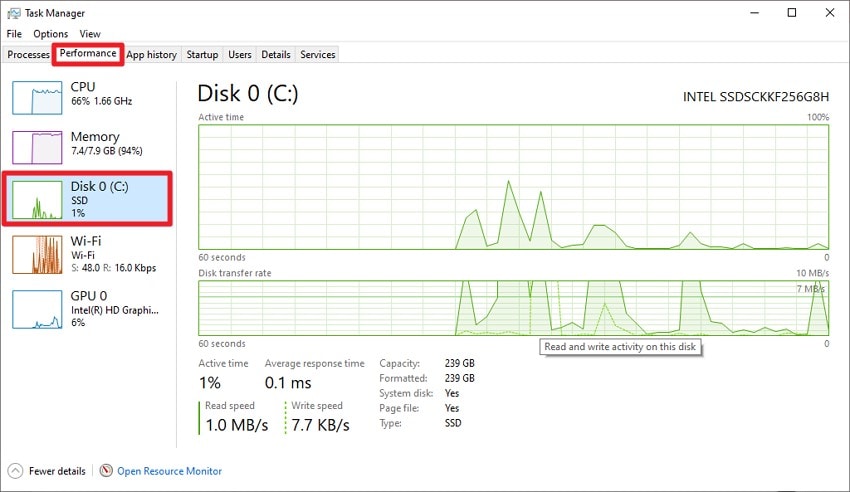
Istruzioni:Premere Ctrl + Shift + Esc per avviare rapidamente Task Manager sul sistema. Fare clic sulla scheda "Prestazioni" per visualizzare l'utilizzo delle risorse di sistema e l'attività hardware. Scegli il disco corrispondente al tuosurriscaldamento degli SSD PCIe 6.0dal pannello di sinistra per monitorare la sua attività.
Software di monitoraggio di terze parti
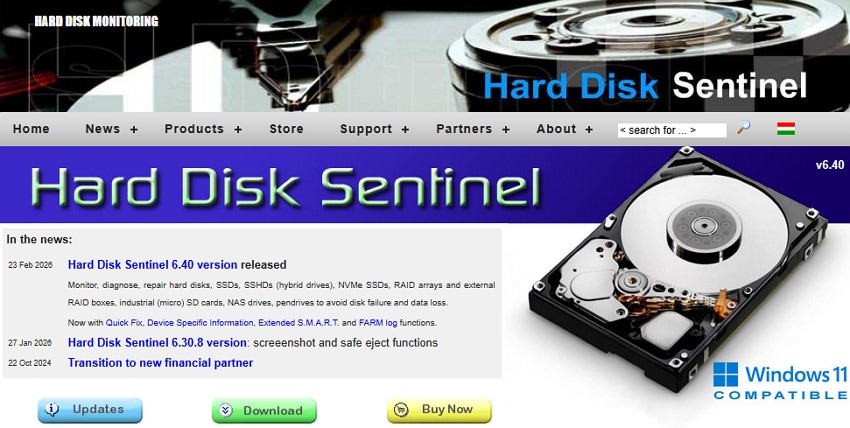
software di monitoraggio di terze parti comeDisco rigido SentinelFornisce tracciamento avanzato in tempo reale diPCIe 6.0 SSD Salute, temperatura e metriche di prestazione. Questi strumenti aiutano gli utenti a identificare rapidamentesurriscaldamento degli SSD PCIe 6.0problemi prima che influiscano sulla velocità o sulla stabilità. Con avvisi e analisi dettagliate, garantiscono prestazioni costanti, una migliore gestione del raffreddamento e una protezione dei dati a lungo termine in caso di carichi di lavoro pesanti.
Imposta avvisi di temperatura
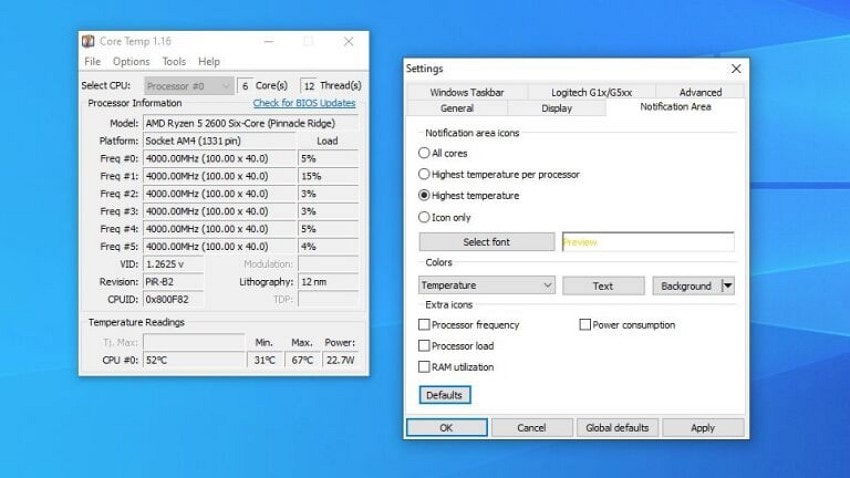
L'impostazione degli avvisi di temperatura ti aiuta a gestire in modo proattivoSSD PCIe 6.0prestazioni avvertendo quando i livelli di calore salgono al di sopra dei limiti di sicurezza. Questi avvisi aiutano a rilevaresurriscaldamento degli SSD PCIe 6.0Surriscaldamento in anticipo, in modo da poter agire immediatamente prima che si verifichi uno strozzamento o danni. Assicura una velocità stabile, un migliore controllo del raffreddamento e un'affidabilità di guida a lungo termine. strumenti comeTemperatura del nucleoAiuta a impostare gli avvisi di temperatura installandoli sul tuo sistema.
Suggerimento professionale: quando il surriscaldamento causa crash o perdita di dati-Recoverit aiuta
Quandosurriscaldamento degli SSD PCIe 6.0porta a crash inaspettati, blocchi del sistema o addirittura perdita di dati, la situazione può rapidamente diventare stressante, soprattutto quando sono coinvolti file importanti. In tali casi, avere una soluzione di recupero affidabile diventa essenziale per ripristinare l'accesso ai file persi o danneggiati senza ulteriori complicazioni. strumenti comerecuperareFornire un modo semplice per recuperare dati da unità bloccate o inaccessibili, anche dopo guasti correlati al surriscaldamento.
Se i file sono stati persi durante un crash o sono diventati irraggiungibili a causa di arresto termico, il software di recupero può aiutare a ridurre al minimo i danni. Supporta anche il recupero di dispositivi multipli, consentendo agli utenti di ripristinare file da SSD, HDD, unità USB e persino dispositivi di archiviazione esterni. Con fino a 500 MB di recupero dati gratuito, fornisce un utile punto di partenza per gli utenti che affrontano perdite di dati inaspettate.
Caratteristiche chiave offerte da Recoverit
- Recupero dati Batch:Recoverit consente agli utenti di ripristinare più file contemporaneamente, rendendo più veloce ed efficiente il recupero dei dati persi a causa del surriscaldamento dell'SSD PCIe 6.0 o di crash del sistema.
- Supporto per più formati di File:Supporta una vasta gamma di tipi di file, tra cui documenti, video, immagini e archivi, garantendo un recupero completo in caso di guasto dell'SSD PCIe 6.0.
- Anteprima prima di salvare:Gli utenti possono visualizzare in anteprima i file recuperabili prima di ripristinarli, contribuendo a garantire che i dati corretti vengano recuperati in modo sicuro dopo incidenti di surriscaldamento dell'SSD PCIe 6.0.
Passaggi per recuperare dati usando Recoverit
If surriscaldamento degli SSD PCIe 6.0Il surriscaldamento ha causato la perdita di dati o ha reso i file inaccessibili, è possibile recuperare i dati importanti utilizzando Recoverit seguendo i seguenti passaggi:
1. Selezionare l'SSD PCIe 6.0
Collegare l'SSD al sistema e aprire Recoverit. Dalla schermata iniziale, scegli il tuosurriscaldamento degli SSD PCIe 6.0Come guida target per iniziare il recupero.

2. Avviare la scansione profonda
Una volta selezionato, il software eseguirà una scansione profonda del vostrosurriscaldamento degli SSD PCIe 6.0Per individuare file persi o danneggiati. Dopo la scansione, selezionare i file che si desidera recuperare e procedere.

3. Anteprima e salvare i file
Prima del recupero finale, visualizzare in anteprima i file rilevati per confermare la precisione. Quindi fare clic sull'opzione "Recover" per ripristinare in modo sicuro i dati dal tuosurriscaldamento degli SSD PCIe 6.0in un luogo sicuro.

Parte 3. Prevenire futuro surriscaldamento e disastri dati-5 suggerimenti
mantenendo il tuoSSD PCIe 6.0cool non solo migliora la velocità, ma protegge anche i dati da guasti inaspettati e stress termico nel tempo. Ecco alcuni consigli efficaci che sicuramente ti aiuteranno:
- Mantenere un monitoraggio regolare della temperatura:Utilizza strumenti affidabili per tenere traccia delle tendenze di surriscaldamento del tuo SSD PCIe 6.0 e rilevare i segnali di allarme precoce prima che si trasformino in gravi problemi di prestazione.
- Ottimizzare il flusso d'aria del sistema in modo costante:Mantenere il flusso d'aria della custodia del PC in equilibrio assicura che il tuo SSD PCIe 6.0 rimanga fresco anche durante i giochi prolungati, l'editing o i trasferimenti di dati pesanti.
- Evitare carichi di lavoro pesanti continui:Spaziare le operazioni di file di grandi dimensioni aiuta a ridurre lo stress sul tuo SSD PCIe 6.0, prevenendo l'accumulo di calore e mantenendo prestazioni stabili a lungo termine.
- Mantieni aggiornato il Firmware e i driver:Gli aggiornamenti regolari migliorano la gestione termica e l'efficienza, aiutando il tuo SSD PCIe 6.0 a funzionare senza intoppi in condizioni difficili.
- Utilizzare una protezione di alimentazione affidabile:L'alimentazione stabile protegge l'SSD PCIe 6.0 da picchi improvvisi e riduce il rischio di instabilità del sistema o perdita di dati correlati al surriscaldamento.
conclusione
In sintesi, questo articolo fornisce una guida dettagliata persurriscaldamento degli SSD PCIe 6.0problemi di surriscaldamento, che coprono l'identificazione delle cause e segnali di avvertimento, soluzioni di raffreddamento efficaci e suggerimenti di prevenzione. Seguendo questi metodi, gli utenti possono ripristinare la stabilità, migliorare le prestazioni ed evitare la perdita di dati causata dal calore eccessivo. Per perdite di file inaspettate, Recoverit offre una soluzione di recupero affidabile con supporto per più dispositivi e fino a 500 MB di recupero gratuito.
Domande frequenti
-
1. Cosa causa il surriscaldamento del SSD PCIe 6.0?
surriscaldamento degli SSD PCIe 6.0Il surriscaldamento è causato principalmente da trasferimenti di dati ad alta velocità, flusso d'aria limitato, carichi di lavoro pesanti e soluzioni di raffreddamento insufficienti all'interno della custodia del PC. -
2. Come posso ridurre il surriscaldamento SSD PCIe 6.0 rapidamente?
Puoi ridurresurriscaldamento degli SSD PCIe 6.0Surriscaldamento installando un dissipatore di calore, migliorando il flusso d'aria, aggiornando il firmware ed evitando un uso pesante continuo. -
3. Il surriscaldamento può portare alla perdita di dati su SSD PCIe 6.0?
Sì, gravesurriscaldamento degli SSD PCIe 6.0Il surriscaldamento può causare crash, corruzione o file inaccessibili. In tali casi, Recoverit può aiutare a ripristinare i dati persi, supportando più dispositivi e offrendo fino a 500 MB di spazio di recupero libero. -
4. Cosa devo fare se I miei dati SSD vengono persi a causa del surriscaldamento?
Se i dati vengono persi a causa di unsurriscaldamento degli SSD PCIe 6.0Surriscaldamento, Recoverit è uno strumento affidabile per il recupero di file da SSD, HDD e altri dispositivi di archiviazione, che offre il recupero batch e le opzioni di anteprima dei file.




