

Perdere dati a causa della formattazione di un disco NTFS può essere stressante. Potresti pensare che i tuoi file siano persi per sempre. Ma non preoccuparti! Puoi annullare la formattazione del disco rigido NTFS e recuperare i tuoi dati con i metodi giusti.
La formattazione cancella la struttura del file system del disco rigido, ma non elimina sempre immediatamente i dati reali. Questo ti dà la possibilità di recuperare i dati da un disco NTFS formattato se agisci rapidamente. Prima proverai ad annullare la formattazione, maggiori saranno le probabilità di successo.
Sia che sia successo per errore, sia che tu debba recuperare un disco NTFS cancellato per altri motivi, questa guida ti aiuterà. Condivideremo sei semplici metodi per recuperare dati da disco rigido NTFS. Queste tecniche funzionano sia per dischi interni che esterni. Esploriamo come annullare la formattazione di un disco rigido e recuperare i tuoi file.
Prova Recoverit per annullare la formattazione di un disco NTFS
 Verificato come sicuro. Oltre 7.302.189 persone lo hanno scaricato.
In questo articolo
Parte 2: Come recuperare un disco rigido NTFS formattato
I dischi NTFS formattati possono sembrare una sfida ardua per il recupero dei dati, ma con gli strumenti e le tecniche giuste è un compito fattibile. Nella Parte 2 di questa guida esploreremo i vari metodi disponibili per recuperare dati da un disco NTFS formattato, offrendo istruzioni passo passo e sottolineando i punti chiave da considerare.
Puoi consultare questo articolo se desideri recuperare un disco NTFS raw: Come recuperare la partizione NTFS da RAW?
Che tu abbia formattato accidentalmente il disco o riscontrato un errore di sistema, questa sezione ti fornirà le conoscenze e le risorse
Metodo 1: Usa Recoverit per annullare la formattazione del disco rigido
Il software di recupero dati è il modo più affidabile per annullare la formattazione di un disco NTFS. Recoverit è uno strumento potente per questo scopo. Analizza il disco formattato e recupera i file con la loro struttura originale.
Recoverit funziona cercando le firme dei file sul disco rigido. Queste firme restano anche dopo la formattazione, rendendo Recoverit efficace nel recuperare dati che altri metodi potrebbero non rilevare.
Oltre a recuperare dischi NTFS formattati, Recoverit supporta un'ampia gamma di tipi di file e dispositivi di archiviazione. Che tu debba recuperare foto, video, documenti o altri formati, Recoverit può farlo. Funziona con dischi rigidi, SSD, unità USB e persino schede di memoria.
Grazie all'interfaccia intuitiva e alle potenti capacità di recupero, Recoverit assicura un processo fluido ed efficiente, diventando uno strumento essenziale per chiunque affronti problemi di perdita di dati.
Ecco le caratteristiche principali di Recoverit:
- Ampia gamma di tipi di file: Supporta il recupero di foto, video, documenti e altro.
- Dispositivi di archiviazione multipli: Funziona con dischi rigidi, SSD, unità USB e schede di memoria.
- Scansione profonda: Utilizza algoritmi avanzati per cercare le firme dei file e recuperare dati efficacemente.
- Mantenimento della struttura originale: Recupera i file mantenendo nomi e cartelle originali.
Queste funzionalità rendono Recoverit una soluzione completa e affidabile per le esigenze di recupero dati.
Passaggi:
- Scarica e installa Recoverit su un disco diverso da quello che vuoi recuperare. Avvia il programma e seleziona il disco NTFS formattato. Clicca su Avvia per iniziare la scansione.

- Attendi il completamento della scansione.

- Visualizza l'anteprima dei file recuperati per controllarne le condizioni. Seleziona i file che vuoi recuperare e clicca su Recupera. Verifica che i file funzionino correttamente.

Video correlato >>: Come recuperare file persi da dischi rigidi?

Metodo 2: Controlla il Cestino
A volte i file non vengono realmente formattati ma semplicemente spostati nel Cestino. Questo è il modo più semplice per recuperare dati da un disco NTFS se i file sono stati eliminati anziché effettivamente formattati.
Il Cestino conserva temporaneamente i file cancellati. Se non lo hai svuotato di recente, i tuoi file potrebbero essere ancora lì. Questo metodo non aiuta con la formattazione completa del disco, ma funziona per l'eliminazione dei singoli file.
Passaggi:
- Apri il Cestino sul tuo PC Windows. Cerca i file di cui hai bisogno. Fai clic destro sui file da ripristinare e seleziona "Ripristina".
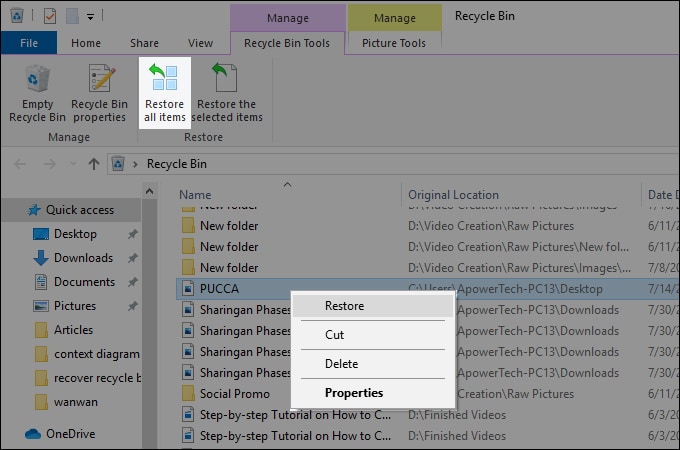
- I file torneranno nelle loro posizioni originali. Verifica che tutti i file siano stati recuperati correttamente.
Metodo 3: Usa il Prompt dei comandi
Windows include strumenti integrati che possono aiutare ad annullare la formattazione di un disco NTFS in alcuni casi. Il Prompt dei comandi offre opzioni avanzate di recupero attraverso i comandi CHKDSK e ATTRIB.
Questo metodo funziona meglio per problemi logici piuttosto che formattazioni complete. È gratuito ma richiede alcune conoscenze tecniche. Fare attenzione nell'usare il Prompt dei comandi, poiché comandi errati possono causare ulteriori danni.
Passaggi:
- Premi Win+X e seleziona "Prompt dei comandi (amministratore)" o "Windows PowerShell (amministratore)". Digita chkdsk X: /f (sostituisci X con la lettera del disco) e premi Invio.
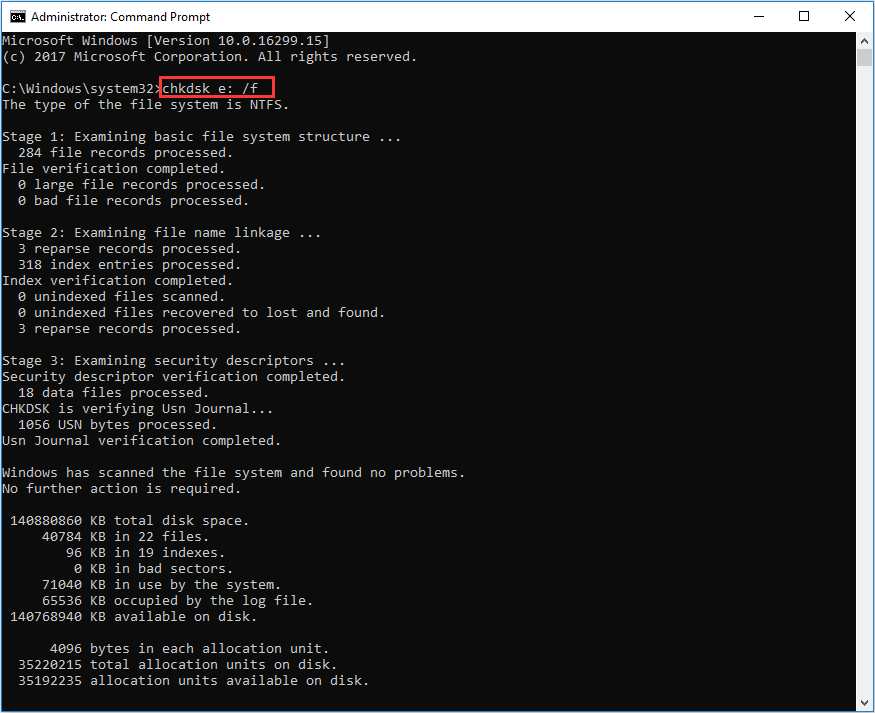
- Attendi il completamento della scansione. Se vengono trovati dei file, digita attrib -h -r -s /s /d X:\. per mostrare i file nascosti. Controlla il disco per i file recuperati. Copia immediatamente eventuali file trovati su un altro disco.

Metodo 4: Ripristina da un backup
Se hai creato backup del disco NTFS, questo è il modo più affidabile per recuperare dati da un disco formattato. Windows offre diverse opzioni di backup tra cui Cronologia file e Ripristino configurazione di sistema.
I backup regolari offrono la maggiore probabilità di un recupero dati completo. Questo metodo evita l'incertezza di altre tecniche di recupero, permettendoti di recuperare esattamente i tuoi file come erano al momento del backup.
Passaggi:
- Collega il tuo disco di backup o accedi al servizio di backup cloud. Per Cronologia file: apri Pannello di controllo > Cronologia file > Ripristina file personali.

- Seleziona il punto di backup precedente alla formattazione. Segui le istruzioni per ripristinare i tuoi file. Verifica che tutti i dati siano stati ripristinati correttamente.
Metodo 5: Usa "Ripristina versioni precedenti"
Windows dispone di una funzione chiamata "Versioni precedenti" che può aiutare a recuperare il contenuto di un disco NTFS formattato. Questa funzione si basa sul servizio Volume Shadow Copy che crea automaticamente punti di ripristino.
Versioni precedenti funziona solo se era attiva prima della formattazione. È un modo semplice per recuperare dati da un disco NTFS senza bisogno di software aggiuntivi.
Passaggi:
- Fai clic destro sul disco formattato in Esplora file. Seleziona Proprietà e vai alla scheda Versioni precedenti. Cerca i punti di ripristino disponibili precedenti alla formattazione.

- Seleziona un punto di ripristino e clicca su Ripristina. Conferma il ripristino quando richiesto. Controlla che i tuoi file siano stati ripristinati correttamente.
Metodo 6: Rivolgiti a servizi professionali di recupero dati
Quando tutti gli altri metodi falliscono, i servizi professionali possono spesso annullare la formattazione con successo. Questi esperti dispongono di strumenti specializzati e camere bianche per i casi più gravi.
Il recupero professionale funziona anche in caso di danni fisici. Questa opzione è più costosa ma offre il più alto tasso di successo per dati critici. Prendila in considerazione se altri metodi non riescono a recuperare il disco NTFS cancellato.
Passaggi:
- Cerca servizi di recupero dati affidabili nella tua zona. Contatta diversi centri per preventivi e stime di successo. Scegli un servizio con buone recensioni e prezzi onesti.
- Imballa attentamente il disco e spediscilo o consegnalo al centro. Discuti le opzioni di recupero con il tecnico.
- Controlla i file recuperati prima di pagare l'intero costo del servizio. Effettua subito una copia di sicurezza di tutti i dati recuperati.
Parte 2: Consigli professionali per recuperare un disco rigido formattato
Ecco alcuni consigli degli esperti per aumentare le possibilità di successo nel recupero:
- Agisci rapidamente: Prima tenti di recuperare dati da un disco NTFS formattato, maggiori saranno le possibilità. I nuovi dati possono sovrascrivere i file vecchi.
- Smetti di usare il disco: Non salvare nuovi file sul disco formattato. Potresti sovrascrivere i dati recuperabili.
- Posizione di recupero: Salva sempre i file recuperati su un disco diverso da quello da cui stai recuperando.
- Backup regolari: Inizia a eseguire regolarmente il backup dei tuoi dati per evitare future esigenze di recupero.
- Usa software di recupero di qualità: Investi in strumenti affidabili per ripristinare un disco NTFS invece di utilizzare opzioni gratuite ma inaffidabili.
- Controlla l'integrità dei file: Dopo il recupero, verifica che i tuoi file si aprano correttamente. Alcuni potrebbero essere parzialmente danneggiati.
- Considera il supporto professionale fin da subito: Per dati davvero preziosi, consulta professionisti prima di provare diversi metodi fai da te.
Video correlato >>: Come convertire un disco rigido RAW in NTFS senza perdere dati?
Conclusione
La perdita di dati non deve essere permanente. Come abbiamo visto, ci sono diversi modi perripristinare un disco rigido NTFS. Il metodo migliore dipende dalla tua situazione specifica e dalle tue competenze tecniche.
Software di recupero come Recoverit offre la soluzione fai da te più affidabile per recuperare i dati da un disco rigido formattato. Gli strumenti integrati di Windows forniscono alternative gratuite con percentuali di successo variabili. Per dati critici, i servizi professionali rimangono l'opzione più completa per il recupero di dischi NTFS cancellati.
Ricorda che la prevenzione è sempre meglio del recupero. Backup regolari rendono la perdita di dati solo un piccolo inconveniente, non una crisi. Inizia oggi stesso a salvare i tuoi file importanti. Questa semplice abitudine può risparmiarti stress e denaro in futuro, quando non dovrai ripristinare il disco NTFS.
Prova Recoverit per recuperare dati dal disco NTFS
Verificato come sicuro. Oltre 7.302.189 persone lo hanno scaricato.
FAQ
-
Posso recuperare dati da un disco NTFS formattato diverse settimane fa?
Sì, puoi ancora recuperare dati da un disco rigido NTFS anche settimane dopo la formattazione. Tuttavia, le probabilità diminuiscono col passare del tempo. Più usi il disco dopo la formattazione, più è probabile che nuovi dati sovrascrivano i file vecchi. Il software di recupero potrebbe trovare meno file intatti, ma vale la pena provare. -
È possibile recuperare un disco NTFS senza software?
È difficile recuperare un disco NTFS senza strumenti specializzati. Le funzioni integrate di Windows, come Versioni precedenti o Cestino, hanno capacità limitate. I metodi tramite Prompt dei comandi possono funzionare solo nei casi più semplici. Per un recupero affidabile, software dedicati o servizi professionali offrono i risultati migliori per recuperare un disco NTFS formattato. -
Quanto tempo serve per recuperare un disco NTFS formattato da 1TB?
Il tempo per recuperare dati da un disco rigido formattato varia molto. Un disco da 1TB può richiedere 1-5 ore con software di recupero, a seconda della velocità del computer e delle condizioni del disco. Le scansioni approfondite possono durare molto di più, anche oltre 10 ore. I servizi professionali potrebbero richiedere diversi giorni per recuperare completamente un disco NTFS cancellato. -
Posso recuperare dati da un disco NTFS che è stato formattato rapidamente invece che completamente?
La formattazione rapida offre maggiori possibilità di recuperare efficacemente un disco rigido NTFS. La formattazione rapida rimuove solo la tabella dei file, mentre quella completa sovrascrive i dati. Il software di recupero può spesso recuperare quasi tutti i dati dopo una formattazione rapida. Dopo una formattazione completa, il recupero è più difficile ma comunque possibile, soprattutto se fatto subito dopo la formattazione.




