

Hai mai ridimensionato una partizione sul tuo disco rigido solo per scoprire che una parte dello spazio prezioso è misteriosamente scomparsa? È un problema comune e frustrante per molti utenti di computer. Pensavi di ottimizzare il tuo spazio di archiviazione, ma ora sembra che tu abbia perso gigabyte importanti.
Non preoccuparti – non sei solo, e ci sono soluzioni a questo problema enigmatico.
In questo articolo, analizzeremo il mistero del perché lo spazio sul disco rigido scompare dopo aver ridotto una partizione. Esploreremo le principali cause di questo problema e ti forniremo soluzioni pratiche per recuperare lo spazio perduto. Che tu debba recuperare lo spazio non allocato, ripristinare partizioni perse o anche recuperare file da una partizione eliminata, ti aiuteremo.
In questo articolo

Parte 1: Perché lo spazio sul disco rigido scompare dopo aver ridotto la partizione: Le principali cause
Quando riduci una partizione, ti aspetti che lo spazio liberato sia disponibile per l'uso. Tuttavia, a volte questo non accade, e ti chiedi perché lo spazio sul disco rigido scompare dopo la riduzione della partizione.
Ecco alcune cause comuni di questa situazione frustrante:
- Partizione di ripristino nascosta: Molti computer hanno una partizione di ripristino nascosta che contiene file per riparare il PC. Quando riduci una partizione, questa partizione nascosta potrebbe impedire l'uso dello spazio appena disponibile.
- Problemi di allineamento delle partizioni: I dischi rigidi più recenti richiedono che le partizioni siano impostate correttamente. Se una partizione non è allineata correttamente dopo la riduzione, lo spazio extra potrebbe non essere utilizzabile.
- Limitazioni del file system: Alcuni file system hanno limiti di dimensione. Se la riduzione di una partizione la rende troppo piccola, lo spazio extra potrebbe non essere accessibile.
- Errori del disco: Se il tuo disco rigido presenta errori o aree danneggiate, ciò può causare problemi nelle modifiche alle partizioni e far sembrare che lo spazio sia scomparso.
- Operazione di riduzione incompleta: Se il processo di riduzione di una partizione viene interrotto o non termina correttamente, può portare alla perdita di spazio non gestito in modo corretto.
- Vincoli del sistema operativo: Alcuni sistemi operativi hanno requisiti specifici su come devono essere strutturate le partizioni. Questi vincoli possono talvolta portare a spazio non utilizzabile dopo l'operazione di riduzione.
- Partizioni logiche vs fisiche: In alcuni casi, la disposizione delle partizioni logiche non corrisponde a quella fisica, causando discrepanze nello spazio disponibile.
Capire queste cause è il primo passo per recuperare lo spazio non allocato o le partizioni perse. Nella prossima sezione, esploreremo varie soluzioni per aiutarti a recuperare lo spazio scomparso sul disco rigido dopo aver ridotto la partizione.
Parte 2: Lo spazio sul disco rigido scompare dopo aver ridotto la partizione? Prova queste soluzioni!
Ora che sappiamo perché lo spazio sul disco rigido scompare dopo la riduzione di una partizione, vediamo alcune soluzioni pratiche. Ognuna di queste soluzioni è pensata per aiutarti a recuperare lo spazio non allocato o risolvere i problemi che hanno causato la scomparsa.
Spiegheremo perché ogni soluzione è utile e ti forniremo istruzioni passo passo.
Soluzione 1: Esegui la scansione SFC
Il System File Checker (SFC) è un'utilità di Windows che può aiutare a identificare e riparare file di sistema corrotti. Questo può essere cruciale se lo spazio sul disco rigido è scomparso dopo aver ridotto una partizione a causa di errori nel file system.
Perché usare SFC?
- Controlla e ripara file di sistema corrotti di Windows
- Può risolvere problemi che impediscono il corretto riconoscimento delle partizioni
Istruzioni per eseguire la scansione SFC:
- Apri il Prompt dei comandi come amministratore. Digita sfc /scannow e premi Invio.

- Attendi che la scansione finisca (potrebbe richiedere tempo). Riavvia il computer
Soluzione 2: Esegui il comando CHKDSK
CHKDSK (Check Disk) è un'altra potente utilità di Windows che può aiutare a identificare e risolvere vari problemi legati al disco.
Perché usare CHKDSK?
- Rileva e corregge la maggior parte degli errori del file system
- Controlla la presenza di settori danneggiati sul disco rigido
- Può aiutare a recuperare i cluster persi, liberando potenzialmente spazio scomparso
Istruzioni per eseguire CHKDSK:
- Apri il Prompt dei comandi come amministratore. Digita chkdsk X: /f (sostituisci X: con la lettera del tuo disco se diversa).

- Premi Invio e conferma se richiesto per programmare la scansione al prossimo riavvio. Riavvia il computer per eseguire la scansione
Soluzione 3: Estendi il volume del disco usando Gestione Disco
Se hai ridotto una partizione e lo spazio non appare come non allocato, potresti essere in grado di estendere il volume usando Gestione Disco di Windows.
Perché usare Gestione Disco?
- Fornisce un'interfaccia grafica per gestire le partizioni
- Ti permette di estendere volumi nello spazio non allocato
Istruzioni per estendere il volume del disco:
- Fare clic destro sull'icona di Windows. Ora seleziona "Gestione Disco". Individua la partizione da estendere. Fai clic destro e scegli "Estendi Volume".

- Segui la procedura guidata, selezionando la quantità di spazio da aggiungere. Clicca su "Fine" per completare il processo


Soluzione 4: Esegui scansioni SFC e DISM
A volte, combinare SFC con lo strumento Deployment Image Servicing and Management (DISM) può risolvere problemi di sistema più complessi che potrebbero influire sulle tue partizioni.
Perché usare SFC e DISM?
- DISM può riparare l'immagine di Windows, che SFC utilizza come riferimento
- Eseguire entrambi può risolvere una più ampia gamma di problemi dei file di sistema
Istruzioni per eseguire SFC e DISM:
- Apri il Prompt dei comandi come amministratore. Esegui prima DISM digitando:
DISM /Online /Cleanup-Image /RestoreHealth
- Attendi che DISM finisca, poi esegui SFC: sfc /scannow. Riavvia il computer
Soluzione 5: Formatta la partizione
Come ultima risorsa, potresti dover formattare la partizione per recuperare lo spazio. Ricorda che questa operazione cancellerà tutti i dati nella partizione, quindi assicurati di avere backup.
Perché formattare la partizione?
- Può risolvere problemi del file system che impediscono la corretta allocazione dello spazio
- Ti offre una base pulita da cui ripartire
Istruzioni per formattare una partizione:
- Apri Gestione Disco. Fai clic destro sulla partizione problematica. Seleziona "Formatta".

- Scegli il file system desiderato (solitamente NTFS). Clicca su "OK" per iniziare la formattazione
Parte 3: Recupera facilmente le partizioni perse: Ripristina i dati con Recoverit
Quando lo spazio sul disco rigido scompare dopo aver ridotto una partizione, a volte il problema è più serio di semplici spazi nascosti. Potresti vedere che le partizioni intere sono scomparse o avrai bisogno di recuperare file da una partizione eliminata. In questi casi, uno strumento potente come Recoverit può davvero essere indispensabile.
Recoverit è un tipo speciale di software progettato per aiutarti a trovare e recuperare dati persi. Pensalo come un detective digitale che può cercare nel tuo disco rigido e trovare file che credevi fossero persi per sempre. È particolarmente efficace nel gestire problemi di partizione, il che lo rende perfetto per la nostra situazione.
Recoverit è un potente strumento di recupero dati che può aiutarti a:
- Recuperare partizioni perse
- Recuperare file da partizioni eliminate
- Ripristinare dati da dischi formattati.
Perché scegliere Recoverit?
Ci sono diversi motivi per cui Recoverit è un'ottima scelta per recuperare partizioni perse:
- Facile da usare: Non devi essere un esperto informatico per usare Recoverit. La sua interfaccia semplice ti guida nel processo di recupero passo dopo passo.
- Scansione avanzata: Recoverit utilizza tecniche avanzate per cercare a fondo nel tuo disco rigido. Ciò significa che può individuare partizioni e file che altri strumenti potrebbero non trovare.
- Opzioni di Recupero Versatili: Che tu debba recuperare un’intera partizione persa o solo alcuni file importanti da una partizione eliminata, Recoverit ti offre una soluzione.
- Funzione di Anteprima:Prima di recuperare qualsiasi cosa, Recoverit ti permette di vedere ciò che ha trovato. In questo modo, puoi essere sicuro di recuperare i file di cui hai bisogno.
- Sicuro da Usare:Recoverit è progettato per leggere il tuo disco rigido senza apportare modifiche. Questo significa che non sovrascriverà accidentalmente i tuoi dati persi mentre cerca di recuperarli.
Quando usare Recoverit?
Dovresti considerare di utilizzare Recoverit in queste situazioni:
- Il tuo computer segnala che manca una partizione dopo aver ridotto un’altra partizione.
- Non riesci più a vedere alcuni tuoi file dopo aver modificato le partizioni.
- Hai eliminato accidentalmente una partizione tentando di risolvere problemi di spazio.
- La tua partizione appare come "raw" o non formattata dopo aver provato altre soluzioni.
- Hai provato le soluzioni più semplici che abbiamo menzionato prima, ma ti manca ancora spazio o file.
Ecco come usare Recoverit per recuperare partizioni perse:
- Installa Recoverit su un computer funzionante Avvia il software e seleziona "Computer Crashato. Scegli l’unità dove hai perso la partizione. Clicca "Avvia".

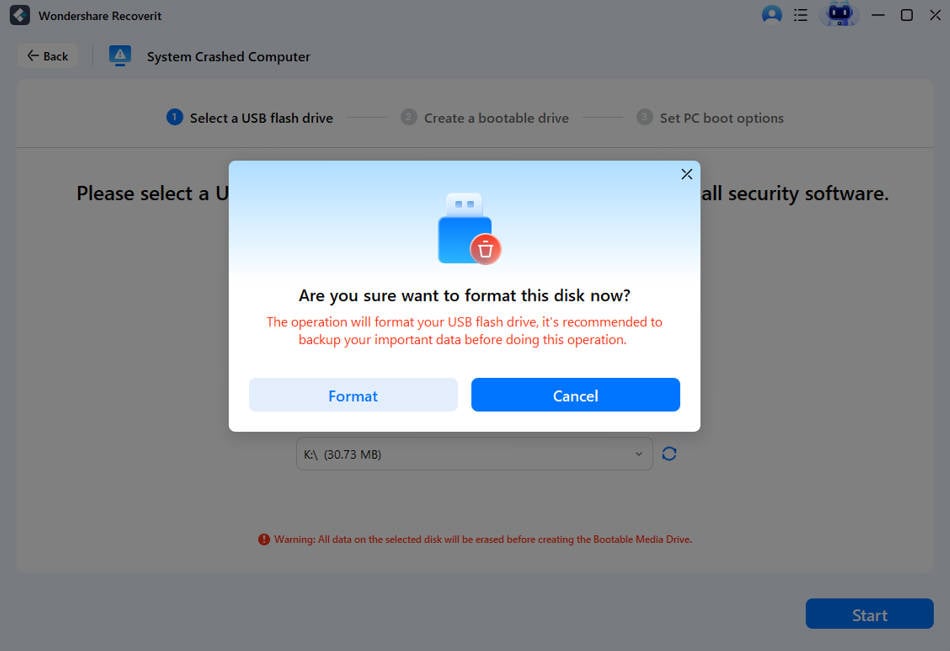
- Collega una chiavetta USB vuota a un computer funzionante e assicurati che venga riconosciuta. Seleziona la chiavetta USB per creare un supporto di avvio e clicca “Crea” per iniziare.

- La creazione di un drive avviabile comporta due passaggi:
- Formattazione della chiavetta USB.
- Creazione del drive avviabile.
- Apparirà un avviso sulla formattazione della chiavetta USB, quindi assicurati di aver salvato eventuali dati importanti prima di procedere.
- Collega la chiavetta USB al computer crashato. Riavvia il computer e premi il tasto per accedere al BIOS quando appare la prima schermata (il tasto può variare a seconda del sistema). Modifica le impostazioni del BIOS per avviare dal drive USB.

- Una volta che il computer si avvia dalla chiavetta USB, dovrebbe essere operativo. Scegli “Recupero Dati” per recuperare i tuoi dati.

- Ricorda: quando cerchi di recuperare partizioni perse o file da una partizione eliminata, è fondamentale agire rapidamente e non scrivere nuovi dati sul drive, per evitare di sovrascrivere i file persi.
Parte 4: Consigli per recuperare file da una partizione eliminata
Se devi recuperare file da una partizione eliminata, ecco alcuni consigli aggiuntivi per aumentare le possibilità di successo:
- Smetti immediatamente di usare il drive per evitare di sovrascrivere i dati
- Utilizza software di recupero affidabile come Recoverit
- Recupera i file su un drive diverso per evitare conflitti di dati
- Se possibile, crea un’immagine disco prima di tentare il recupero
- Considera l’aiuto di professionisti per il recupero dei dati critici
Conclusione
Affrontare la perdita di spazio su disco dopo aver ridotto una partizione può essere frustrante, ma non è un problema insormontabile. Comprendendo le cause del problema e applicando le soluzioni di cui abbiamo parlato, spesso puoi recuperare lo spazio non allocato e riportare il disco rigido alla piena capacità.
Ricorda: che tu debba recuperare partizioni perse o file da una partizione eliminata, ci sono strumenti e metodi disponibili per aiutarti.
Procedi sempre con cautela, fai backup quando possibile, e non esitare a rivolgersi a professionisti per il recupero dei dati critici.
Prova Wondershare Recoverit per il Recupero Dati
 Sicurezza verificata. Oltre 7.302.189 persone lo hanno scaricato.
FAQ
-
D: Posso recuperare file da una partizione eliminata senza software?
Sebbene sia teoricamente possibile, è estremamente difficile e rischioso senza software specializzato. L’uso di strumenti affidabili come Recoverit è generalmente il metodo più sicuro ed efficace per recuperare file da una partizione eliminata. -
D: Come posso evitare di perdere spazio quando riduco le partizioni in futuro?
Per evitare perdite di spazio, utilizza sempre strumenti integrati come Gestione Disco, assicurati che il drive sia senza errori prima della riduzione e presta attenzione a eventuali partizioni nascoste o di ripristino che potrebbero ostacolare il processo. -
D: È sicuro usare gestori di partizione di terze parti?
Molti gestori di partizione di terze parti sono sicuri e offrono più funzionalità rispetto agli strumenti integrati. Tuttavia, cerca e scegli sempre software affidabili e esegui il backup dei tuoi dati prima di apportare modifiche alle partizioni.




