

Se ti sei mai trovato in una situazione in cui cerchi urgentemente modi per recuperare dati da un fusion drive su Mac, sappi che non sei l'unico. Perdere file importanti può essere molto stressante, soprattutto quando si ha a che fare con un sistema di archiviazione sofisticato come il Fusion Drive di Apple.
Ma non preoccuparti! In questa guida dettagliata, esamineremo diverse modalità per recuperare i dati da un fusion disk, aiutandoti a ripristinare le tue informazioni importanti. I Fusion Drive, conosciuti anche come Apple Fusion Drive o SSD Fusion Drive, uniscono l'alta velocità dello storage a stato solido con l'ampia capacità dei tradizionali hard disk. Sebbene questa combinazione offra un ottimo compromesso tra velocità e capacità, può rendere il processo di recupero dati più difficile. Tuttavia, con i giusti strumenti e metodi, è possibile effettuare il recupero dati da fusion drive su Mac.
In questo articolo esploreremo il mondo del recupero dati da fusion disk, prendendo in considerazione sia metodi fai-da-te che soluzioni professionali per aiutarti a recuperare i tuoi file.
In questo articolo
Cause della perdita di dati su Fusion Disk
Prima di parlare di come recuperare i dati, è importante sapere perché si perdono i dati su un fusion disk. Comprendere questi motivi può aiutarti a evitare future perdite di dati e a scegliere il metodo migliore per recuperarli.
Ecco un elenco delle principali cause di perdita di dati su un hard disk Apple Fusion:
|
Causa |
Descrizione |
|
Cancellazione accidentale |
Cancellazione involontaria di file o cartelle |
|
Errori di formattazione |
Formattazione errata del fusion disk |
|
Corruzione del file system |
Danni alla struttura del file system del disco |
|
Danno fisico |
Problemi hardware che coinvolgono componenti HDD o SSD |
|
Infezioni da malware |
Virus o malware che compromettono l'integrità dei dati |
|
Interruzioni di corrente |
Perdita improvvisa di corrente durante operazioni di lettura/scrittura |
|
Conflitti software |
Problemi di compatibilità di software o driver |
|
Errori utente |
Errori durante operazioni sui file o aggiornamenti di sistema |
|
Disastri naturali |
Danni fisici dovuti a inondazioni, incendi o altri eventi |
|
Separazione del fusion drive |
Divisione accidentale delle componenti del fusion disk |
Capire queste cause può aiutarti a prendere precauzioni e a scegliere il metodo più appropriato per il recupero dati dal fusion disk. Ora che abbiamo visto i motivi principali della perdita di dati, analizziamo i vari metodi per recuperare i dati da fusion disk su Mac.
Come recuperare dati persi da Fusion Drive?
Quando si parla di recupero dati da fusion disk, ci sono diverse opzioni a disposizione. Esploriamo tre metodi principali, dalle funzioni integrate del Mac ai servizi professionali e alle soluzioni software di terze parti.
Metodo 1: Recuperare dati da Fusion Drive utilizzando il backup Mac
Uno dei metodi più affidabili per recuperare dati da un fusion drive su Mac è utilizzare un backup. Apple offre una soluzione di backup integrata chiamata Time Machine, che può salvarti in caso di perdita dei dati.
Passaggi per recuperare i dati con Time Machine:
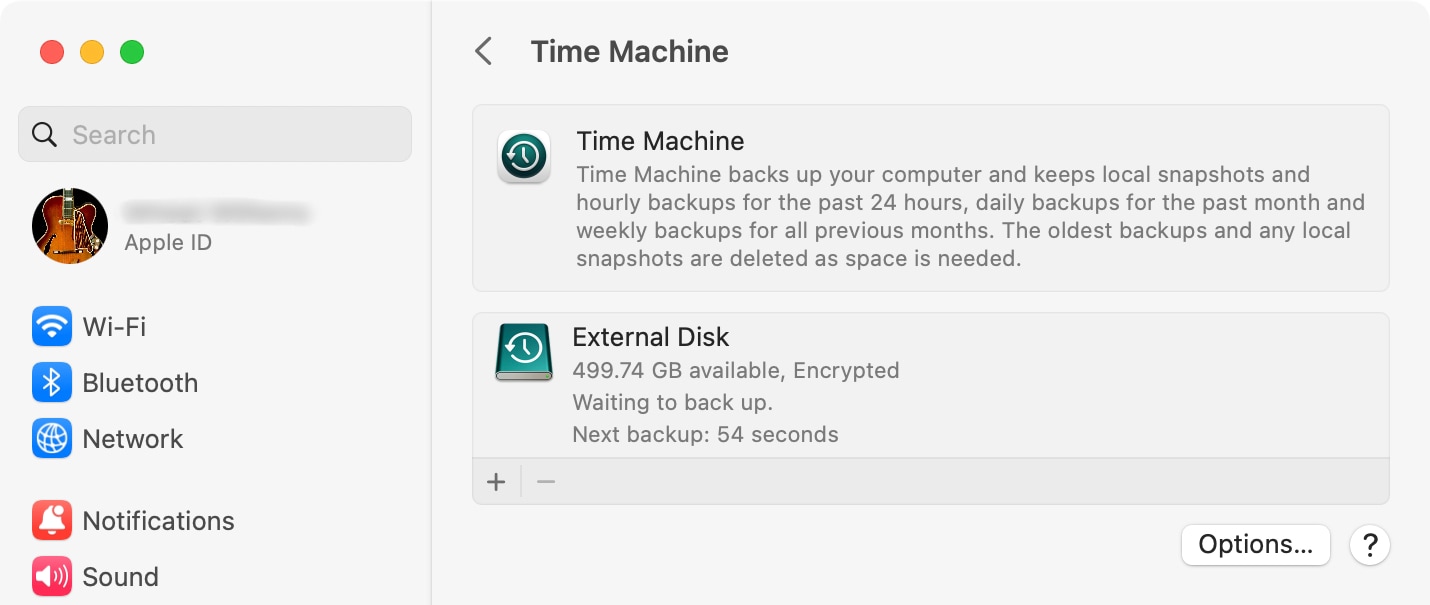
Passo 1: Collega il disco esterno contenente il backup Time Machine al tuo Mac. Clicca sul menu Apple nella barra in alto. Seleziona "Impostazioni di sistema" e seleziona "Time Machine".
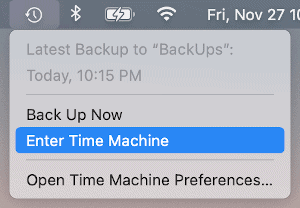
Passo 2: Clicca su "Entra in Time Machine" oppure seleziona l'icona di Time Machine dalla barra dei menu.
Passo 3: Naviga nei backup per trovare i file o le cartelle perse.
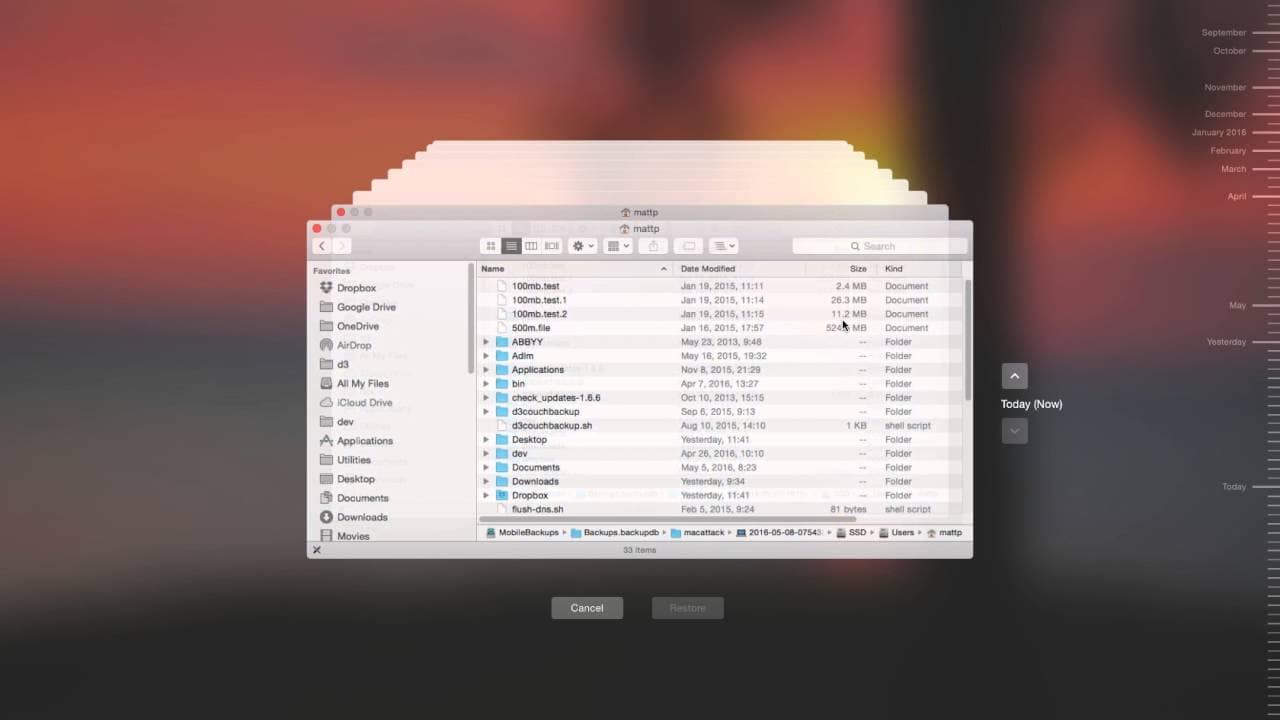
Passo 4: Seleziona gli elementi che vuoi ripristinare e clicca su "Ripristina".
L'uso di Time Machine per il recupero dati da fusion disk è semplice e non richiede software aggiuntivi.
Tuttavia, questo metodo funziona solo se hai effettuato regolarmente il backup del tuo fusion drive.
Metodo 2: Invio ad un’azienda specializzata in recupero dati

Se stai affrontando un grave caso di perdita di dati o danni fisici al tuo hard disk Apple Fusion, i servizi professionali di recupero dati potrebbero essere la soluzione migliore. Aziende come Now Data Recovery, e Secure Data Recovery sono specializzate nel recupero dati da sistemi di archiviazione complessi, compresi i Fusion Drive Mac.
Sebbene i servizi professionali offrano le maggiori possibilità di successo nei casi difficili, dovrebbero essere considerati come ultima opzione, a causa del costo e dei tempi richiesti.
Metodo 3: Utilizzo di Wondershare Recoverit (Consigliato)
Per molti utenti, un approccio equilibrato al recupero dati da fusion disk consiste nell'utilizzo di software specializzati come Wondershare Recoverit. Questo strumento offre un’interfaccia facile da usare e potenti funzionalità di recupero, risultando un'ottima scelta per recuperare dati da fusion disk su Mac.
Tra i tre metodi, Wondershare Recoverit è il migliore per il recupero dati da fusion disk. A differenza dei backup tramite Time Machine, che richiedono configurazione ed aggiornamento costante, Recoverit riesce a recuperare i dati anche dove non esistono backup.
Inoltre, è molto più accessibile ed economico rispetto ai servizi professionali di recupero dati, spesso costosi e che richiedono molto tempo.
Grazie ad algoritmi di scansione avanzata, è in grado di recuperare una vasta gamma di tipi di file—anche da dischi formattati o corrotti. Questo equilibrio tra potenza, convenienza e semplicità d’uso rende Recoverit la scelta consigliata nella maggior parte dei casi di recupero dati su fusion disk.
Caratteristiche principali di Wondershare Recoverit:
- Supporta molti tipi e formati di file—oltre 1000 formati di file.
- Scansione approfondita con capacità di recuperare dati anche se molto "fusi" sul disco.
- Funzione di anteprima che consente di assicurarsi di recuperare i file corretti.
- Interfaccia utente semplice sia per principianti che per esperti.
- Recupero dati da dischi formattati/corrotti.
Passaggi per recuperare dati da fusion drive tramite Wondershare Recoverit:
Passo 1: Installa Wondershare Recoverit sul tuo Mac. Avvia Recoverit su Mac e seleziona il fusion disk come disco di destinazione. Clicca su "Avvia" per iniziare il processo di scansione.
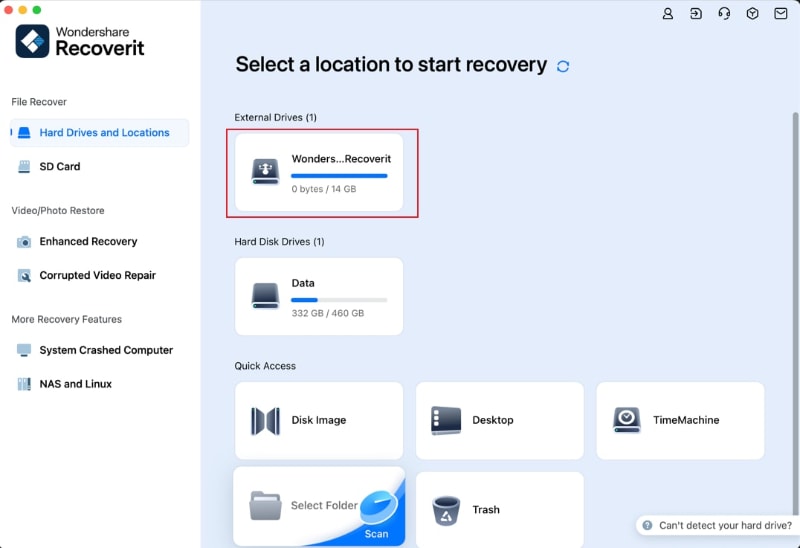
Passo 2:Attendi che la scansione sia completata.

Passo 3:Puoi visualizzare in anteprima i file durante la scansione. Seleziona i file che desideri recuperare e clicca su "Recupera." Scegli una posizione sicura dove salvare i file recuperati (preferibilmente su un disco diverso).
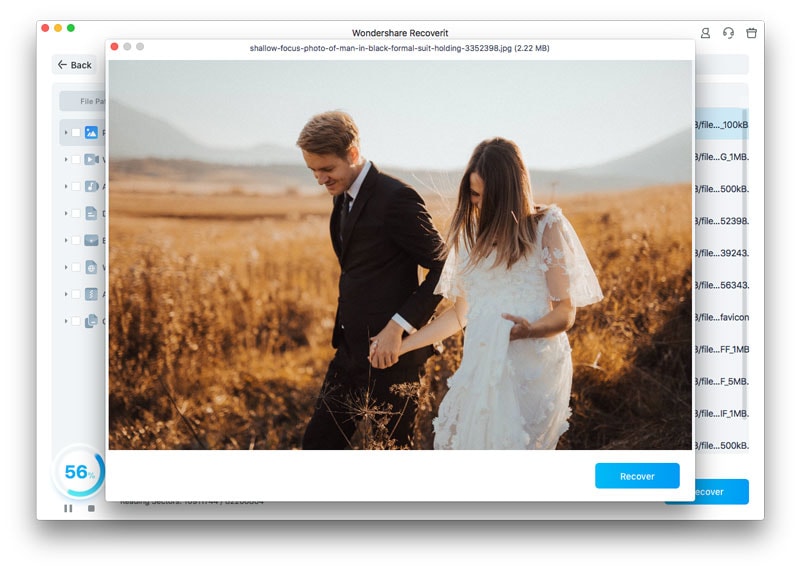
Utilizzare Wondershare Recoverit offre un equilibrio tra facilità d’uso e potenza di recupero, rendendolo una soluzione consigliata per la maggior parte degli scenari di recupero dati di dischi fusion.
Suggerimenti extra per risolvere il disco fusion diviso
Talvolta, il problema con il tuo Apple Fusion hard drive potrebbe non essere la perdita di dati, bensì un disco fusion separato. Ciò avviene quando i componenti SSD e HDD del tuo disco fusion diventano separati.
Ecco alcuni consigli aggiuntivi per sistemare un disco fusion separato:
Consiglio 1: Usa Utility Disco:
- Apri Utility Disco (Applicazioni > Utility > Utility Disco)
- Seleziona Vista > Mostra tutti i dispositivi
- Individua l’SSD e l’HDD separati
- Seleziona entrambe le unità e clicca sul pulsante "Ripristina"
- Usa l’SSD come sorgente e l’HDD come destinazione
Consiglio 2: Comando Terminale:
- Apri Terminale (Applicazioni > Utility > Terminale)
- Digita: diskutil cs list
- Individua l’UUID del Logical Volume Group
- Digita: diskutil cs create Fusion disk0s2 disk1s2
- (Sostituisci disk0s2 e disk1s2 con i tuoi identificatori reali dei dischi)
Consiglio 3: Modalità Recupero:
- Riavvia il tuo Mac e tieni premuti Command + R
- Apri Utility Disco in Modalità Recupero
- Tenta di ripristinare il Fusion Drive
Ricorda, queste procedure possono essere rischiose. Esegui sempre un backup dei tuoi dati prima di tentare di riparare un disco fusion separato. Se non sei sicuro, consulta un professionista Apple oppure considera l’utilizzo di un software di recupero dati come Wondershare Recoverit per proteggere i tuoi dati innanzitutto.
Conclusione
Recuperare dati da un fusion drive Mac può sembrare difficile, ma con il giusto approccio è spesso possibile recuperare i tuoi file preziosi. Che tu scelga soluzioni integrate come Time Machine, servizi professionali, o software user-friendly come Wondershare Recoverit, la chiave è agire rapidamente ed evitare azioni che potrebbero compromettere ulteriormente i tuoi dati.
Ricorda, la prevenzione è sempre meglio della cura. Effettuare regolari backup del tuo ssd fusion drive può salvarti dallo stress e dai costi potenziali del recupero dati. Tuttavia, se ti trovi ad affrontare una perdita di dati, non perdere la speranza. I metodi discussi in questo articolo offrono una gamma di opzioni per il recupero dati da disco fusion, adatti a diverse situazioni e livelli di competenza.
Prova Wondershare Recoverit per eseguire il recupero delle foto
 Sicurezza verificata.Oltre 7.302.189 persone lo hanno scaricato.
FAQ
-
Posso recuperare dati da un disco fusion fisicamente danneggiato?
Anche se è difficile, è spesso possibile recuperare dati da un disco fusion fisicamente danneggiato. Tuttavia, questo richiede tipicamente servizi professionali con attrezzature specializzate. Tentare riparazioni fai-da-te su un disco danneggiato fisicamente può portare a una perdita definitiva dei dati. -
Quanto tempo richiede generalmente il recupero dati da un disco fusion?
La durata del recupero dipende dal metodo utilizzato e dalla quantità di dati coinvolti. Soluzioni software come Wondershare Recoverit possono frequentemente concludere il processo in poche ore, mentre servizi professionali possono richiedere da diversi giorni a settimane. -
È possibile recuperare dati da un disco fusion Mac crittografato?
Sì, è possibile recuperare dati da un disco fusion crittografato, ma comporta un livello extra di complessità. Dovrai avere la chiave di crittografia o la password. Soluzioni software come Wondershare Recoverit possono gestire dischi crittografati, ma dovrai fornire le credenziali necessarie durante il processo di recupero.




