
Molti utenti desktop notano col tempo che i loro sistemi diventano più lenti. Questi problemi spesso derivano dalle limitazioni dei dischi rigidi tradizionali, che usano parti meccaniche. Man mano che scarichi più applicazioni sul tuo dispositivo, ciò può influire sul sistema e frustrare gli utenti.
Per risolvere questo problema, passare da un HDD a un SSD è una delle soluzioni più efficaci e convenienti. Quindi, se anche tu stai valutando come sostituire l'HDD con un SSD, questa guida ti aiuterà a coprire tutti gli aspetti importanti della sostituzione.
Prova Recoverit per recuperare dati da hard disk
 Verificato per la sicurezza. 3,591,664 persone lo hanno scaricato.
In questo articolo

Parte 1. HDD vs. SSD: Perché l’aggiornamento migliora le prestazioni del tuo desktop
Prima di capire perché dovresti aggiornare il tuo disco, guarda un rapido confronto tra HDD e SSD:
| Fattori | HDD (Hard Disk Drive) | SSD (Solid-State Drive) |
|---|---|---|
| Tecnologia Principale | Piatti rotanti meccanici | Memoria flash senza parti mobili |
| Velocità Sequenziale Tipica | Circa 80–200 MB/s per i dischi desktop comuni | Circa 500–3.500+ MB/s, a seconda del modello SATA o NVMe |
| Tempo di Avvio (Sistema Desktop) | Spesso circa 30–40 secondi su un sistema tipico | Comunemente circa 10–15 secondi su hardware simile |
| Tempi di Caricamento App e Giochi | Caricamento più lento, più sussulti sotto pesante I/O | Caricamento molto più rapido e risposta più fluida sotto carico |
| Accesso Casuale e Latenza | Tempi di ricerca più alti dovuti al movimento delle testine e limiti di rotazione | Latenza molto bassa e accesso casuale quasi istantaneo |
| Rumore e Vibrazioni | Rumore udibile di rotazione e clic, vibrazione minore | Funzionamento silenzioso, nessuna vibrazione |
| Consumo di Energia e Calore | Consumo energetico più alto e maggiore produzione di calore | Consumo energetico inferiore e funzionamento più fresco |
| Gamma di Capacità | Comunemente 1–20 TB per modelli consumer/desktop | Comunemente 250 GB–4 TB per i drive consumer, modelli più grandi a un costo superiore |
| Costo per GB | Più economico per gigabyte, ideale per l’archiviazione di massa | Più costoso per gigabyte, migliore per OS, app e progetti attivi |
| Durata | Sensibile a cadute, urti e vibrazioni | Più resistente agli urti fisici grazie all’assenza di parti mobili |

Perché è necessario sostituire un hard disk desktop con un SSD
Dopo aver analizzato la tabella di confronto, vediamo perché aggiornare l’hard disk è la scelta giusta per l’utente:
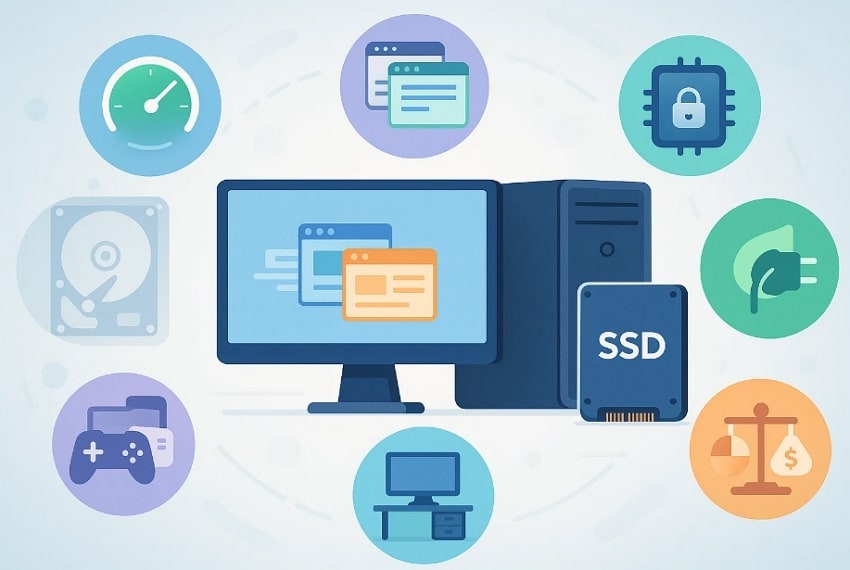
- Avvio più veloce: Invece di richiedere minuti per l’avvio, il disco SSD impiega solo pochi secondi per accendere e spegnere il PC.
- Utilizzo quotidiano semplificato: I programmi si aprono più rapidamente, le cartelle con molti file si caricano velocemente e il sistema è meno soggetto a blocchi durante il multitasking.
- Minore rischio di perdita dati: Gli HDD sono più suscettibili agli urti meccanici, mentre gli SSD resistono meglio, aumentando la loro durata.
- Consumo energetico ridotto: Gli SSD generalmente usano meno energia rispetto agli HDD, riducendo il consumo totale del sistema.
- Prolunga la vita utile: Con l’aggiornamento a SSD, fai sembrare più moderno un vecchio desktop, permettendo di far girare software attuale in modo più fluido.
- Prezzi migliori: I prezzi degli SSD sono scesi significativamente, rendendo convenienti unità di medie dimensioni come 500 GB o 1 TB per la maggior parte degli utenti.
- Prestazioni migliori: Grazie alle maggiori velocità di lettura e scrittura, attività come gaming, editing video e trasferimenti di file pesanti risultano più fluidi.
Parte 2. Preparati: Come preparare il desktop per l'aggiornamento a SSD
Prima di sostituire l’hard disk con un SSD, è importante preparare adeguatamente il tuo desktop per evitare problemi:
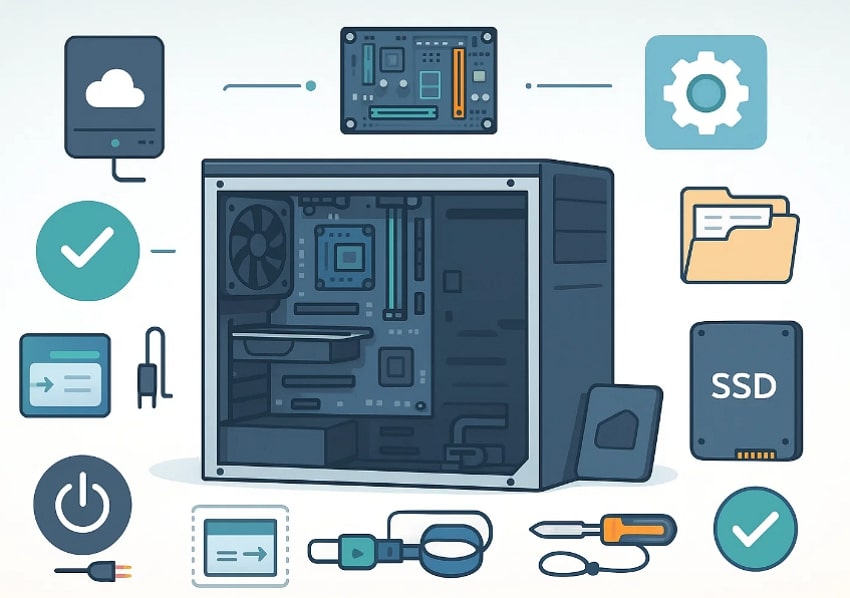
- Esegui il backup dei dati importanti: Inizia copiando i tuoi file, come documenti, foto, progetti di lavoro, su un disco esterno o cloud. Inoltre, apri sempre il backup per assicurarti che sia accessibile prima della procedura di upgrade.
- Controlla la compatibilità del desktop: Poiché l’SSD ha i suoi requisiti, assicurati che la scheda madre abbia una porta SATA libera. Inoltre, verifica di avere un SSD SATA da 2,5" o uno slot M.2 se intendi usare un SSD M.2/NVMe. Conferma che l’alimentatore abbia un connettore SATA libero e che tu abbia una staffa di montaggio disponibile.
- Decidi: installazione nuova o clonazione. Scegli in anticipo se fare una nuova installazione del sistema operativo o clonare l’HDD esistente sull’SSD. In base alla tua scelta, prepara gli strumenti necessari; se preferisci la clonazione, scarica il software. Altrimenti, se hai scelto una nuova installazione, raccogli l’equipaggiamento fisico.
- Raccogli gli strumenti necessari: Per l’installazione fisica, prendi un piccolo cacciavite a croce, un braccialetto antistatico e supporti di montaggio per SSD o adattatori da 2,5" a 3,5". Potresti anche aver bisogno di un cavo SATA-USB o box esterno per la clonazione.
- Aggiorna il sistema operativo: Assicurati che il sistema operativo sia aggiornato, così il sistema clonato o appena installato partirà da una base più stabile e attuale. Puoi anche aggiornare il BIOS/UEFI della scheda madre per migliorare compatibilità e prestazioni SSD.
- Pulizia e ottimizzazione dello spazio: Disinstalla app inutili ed extra dal PC per ridurre la quantità di dati da clonare o spostare. Così, il tutto potrà stare comodamente sul nuovo SSD, lasciando spazio libero per le prestazioni.
- Controlla lo stato attuale e layout del disco: Usa strumenti di gestione disco per controllare partizioni, errori del file system e stato generale prima della clonazione. Se trovi errori, correggili in anticipo per ridurre il rischio di problemi nel trasferimento dati verso l’SSD.
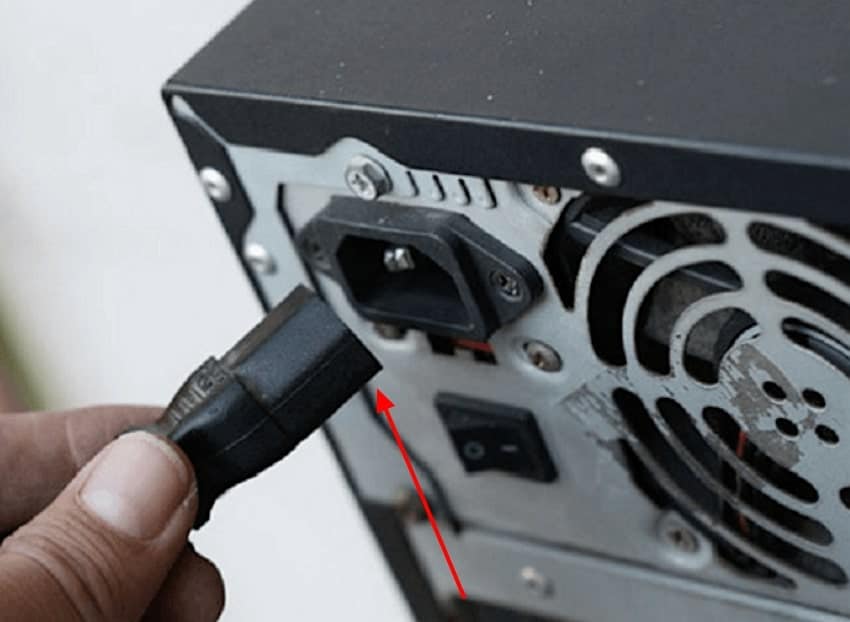
- Spegni e scarica in sicurezza: Spegni completamente il desktop, disattiva l’interruttore dell’alimentazione sul retro e scollega il cavo di alimentazione. Premi e tieni premuto il pulsante di accensione per alcuni secondi per scaricare l’elettricità residua, poi procedi.
Parte 3. Modi passo passo per aggiornare da HDD a SSD in modo efficiente
Con il desktop preparato, vediamo i passaggi precisi su come sostituire un HDD con un SSD in modo efficiente.
- Inizia facendo il backup dei tuoi dati, spegnendo il PC e scollegando tutti i cavi.
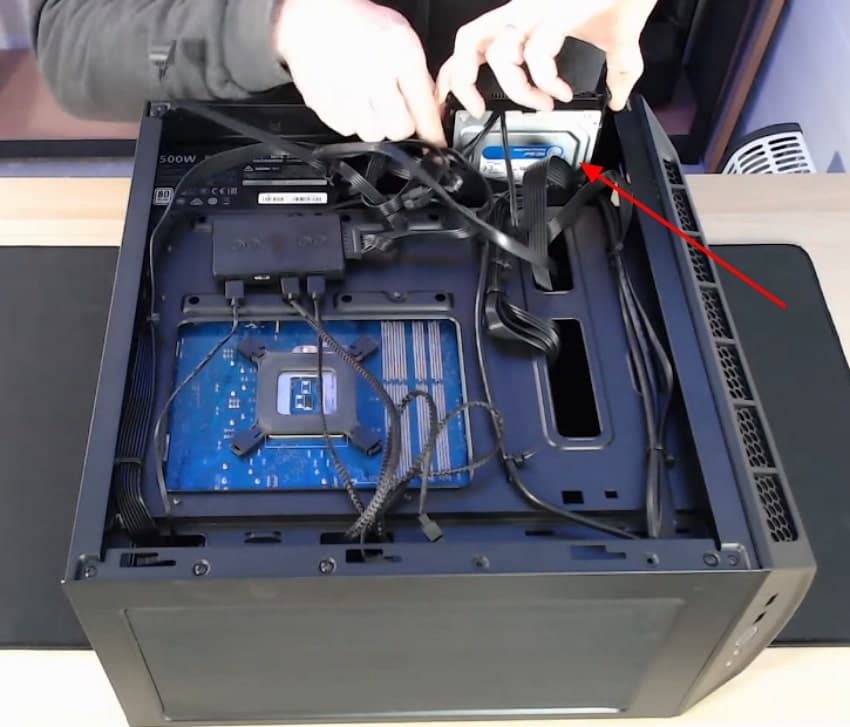
- Dopo aver aperto la CPU, rimuovi il disco rigido scollegando i cavi.
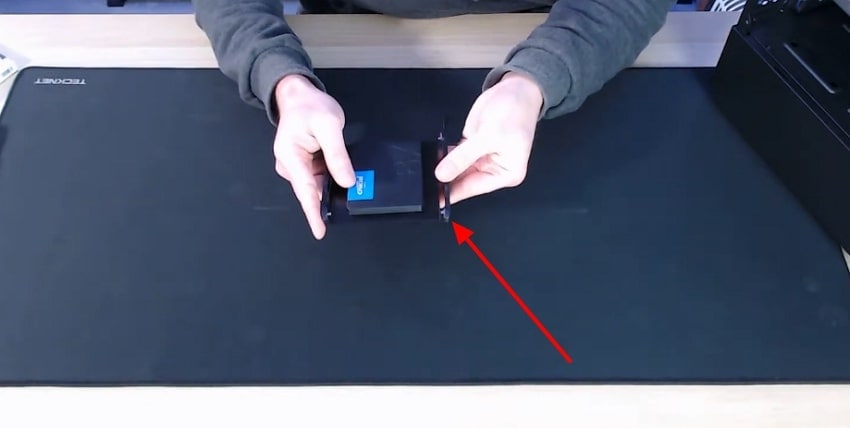
- Successivamente, prendi l’unità SSD e premi sulle staffe laterali.
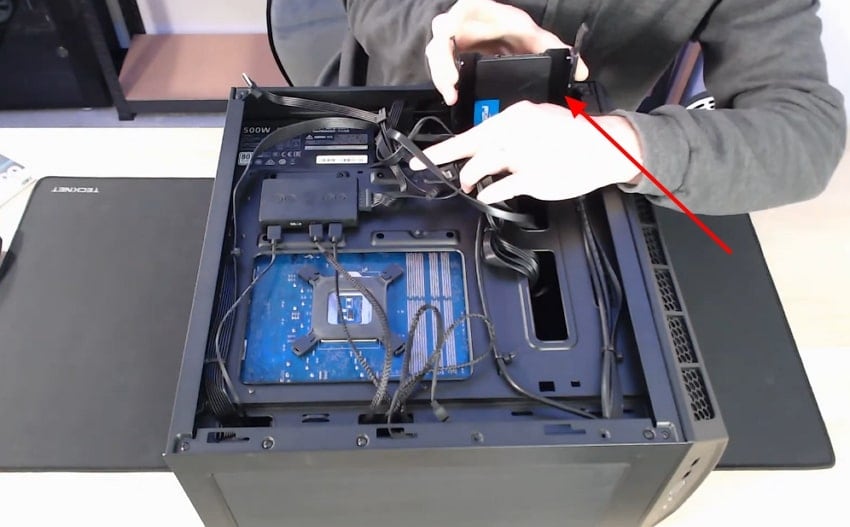
- Infine, prendi l’SSD e collega i suoi cavi o connettori nell’alloggiamento designato. Assicurati di aver collegato tutti i cavi correttamente e montato e avvitato il nuovo disco con cura.
- Dopo aver installato correttamente il nuovo SSD, puoi avviare il computer.
Consiglio Pro: Recupera vecchi file eliminati: Usa Recoverit prima di sostituire l’HDD con un SSD
Sei aggiornamento da HDD a SSD, poiché il tuo sistema è recentemente diventato più lento. Mentre organizzi i tuoi file, improvvisamente ricordi che manca una cartella importante dal tuo dispositivo, di cui hai bisogno per il tuo progetto. Invece di farti prendere dal panico, ti consigliamo di utilizzare Recoverit, che è in grado di recuperare più file simultaneamente.
Questo strumento consente di scegliere facilmente tra diverse modalità di scansione, facilitando la selezione più adatta. Inoltre, funziona con tecnologia AI avanzata per recuperare dati persi con completa precisione. Gli utenti possono persino accedere al sistema di elaborazione batch per recuperare più file contemporaneamente e risparmiare lavoro manuale.
Caratteristiche principali
- Funzione Anteprima: Gli utenti possono esaminare il risultato recuperato prima di salvarlo, assicurandosi che abbia il formato e i dati corretti.
- Dispositivi multimediali supportati: Wondershare Recoverit supporta in modo efficiente il recupero dei file da dispositivi multimediali come fotocamere, droni e dispositivi GoPro.
- Modalità di scansione profonda integrata: Fornisce una modalità di scansione profonda integrata per gestire facilmente scenari complessi di perdita dati.
Guida completa su come utilizzare Wondershare Recoverit
Dopo aver appreso le estese funzionalità di Recoverit, recuperiamo i dati essenziali prima di aggiornare l’hard disk:
- Clicca su Dischi Rigidi e Posizioni, e seleziona la posizione del file perso
All'ingresso dello strumento, seleziona il menu “Dischi Rigidi e Posizioni” dal pannello sinistro. Successivamente, scegli la posizione desiderata del file perso nel menu “Accesso rapido”.
- Inizia la procedura di scansione rapida per il recupero dei dati
Dopo aver selezionato la posizione del file, il sistema inizierà automaticamente la scansione per individuare il file perso.
- Esamina il risultato per salvarlo nella cartella del dispositivo
Infine, rivedi i file recuperati per garantirne l’accuratezza e premi il pulsante "Recupera" per salvarli nella cartella designata del dispositivo.
Conclusione
Per concludere, ora gli utenti possono facilmente aggiornare i propri HDD a SSD per un flusso di lavoro più fluido e veloce. Per scoprire come sostituire un HDD con un SSD, questo articolo ha coperto la preparazione necessaria e una guida dettagliata passo dopo passo. Inoltre, se desideri recuperare i dati persi prima di questo aggiornamento, ti consigliamo Recoverit, che offre diverse opzioni di scansione con elevata precisione.
Domande frequenti
-
1. L'aggiornamento da HDD a SSD velocizzerà davvero il mio desktop?
Sì, un SSD migliora notevolmente il tempo di avvio, la velocità di apertura delle applicazioni e la reattività generale del sistema. Inoltre, noterai anche che l'apertura di browser, giochi e file di grandi dimensioni sarà più fluida. -
2. Posso conservare il mio vecchio HDD dopo aver installato un SSD?
Sì, nella maggior parte dei desktop, puoi tenere l'HDD come disco secondario per spazio di archiviazione aggiuntivo se ci sono porte SATA libere. Molti utenti installano Windows e le applicazioni su SSD e utilizzano l'HDD per grandi file come video e backup. -
3. Dovrei clonare il mio HDD o fare una nuova installazione di Windows sull'SSD?
Sì, la clonazione copia il sistema esistente, i programmi e le impostazioni, quindi è più veloce e conveniente. Inoltre, una nuova installazione offre un sistema più pulito con meno file inutili e meno errori. -
4. È necessario eseguire il backup dei dati essenziali prima di aggiornare a SSD?
Sì, è necessario, poiché a volte si possono perdere dati durante aggiornare l’hard disk. In questo caso, consigliamo di utilizzare uno strumento di recupero come Recoverit, che consente di recuperare i dati all’istante prima della procedura di aggiornamento.




