

Non è possibile accedere ad alcuni dati sul disco rigido esterno? Potresti avere settori difettosi se alcune parti del tuo disco rigido non possono essere lette. Fortunatamente, hai diverse opzioni perCorreggere i settori difettosi sui dischi rigidi esterni.
Abbiamo preparato una guida completa per aiutartiRiparare settori difettosi sui dischi rigidi esterniSu Windows e Mac. Inoltre, ti aiuteremo a recuperare i dati da un disco rigido esterno con settori difettosi. Con la nostra guida, sarai sicuroRimuovere i settori difettosi dai dischi rigidi esterniRecuperare i dati persi.
| sintomo | causa probabile | Correzione consigliata |
| Suoni cliccanti o macinanti. | Guasto Hardware fisico | Recupero immediato dei dati (Recoverit) |
| I File non si aprono/"File danneggiato." | Settori logici cattivi | Controllo degli errori di Windows (scansione e correzione) |
| L'unità è "protetta dalla scrittura" o lenta. | Usura del Flash NAND (SSD) | Formato completo/Reset di fabbrica |
| L'unità scompare a caso. | Problema di connessione o cavo | scambiare aUSB4/Thunderbolt 4cavo |
Quali sono esattamente i settori cattivi sul disco rigido esterno?
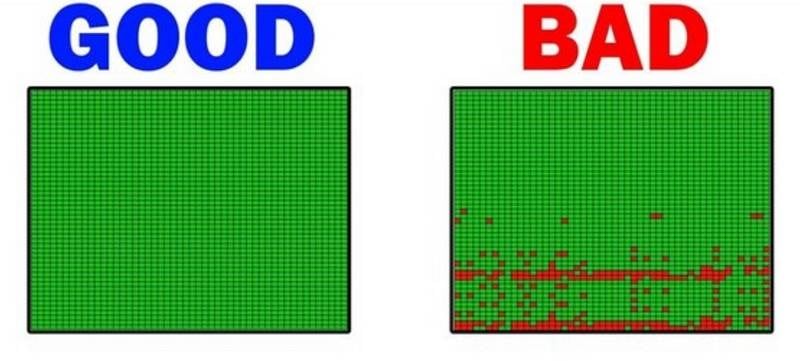
Tutti i hard disk sono suddivisi in settori. Se il tuo disco rigido ha un settore difettoso, non puoi accedere ad esso, il che porta alla perdita di dati.Settori cattivisono parti danneggiate del disco rigido esterno. Quando il sistema operativo riconosce settori difettosi sui dischi rigidi esterni, li segna inutilizzabili. Pertanto, se memorizzi i dati in questi settori, probabilmente i tuoi dati si perderanno.
Quindi, perché i settori difettosi appaiono sui dischi rigidi esterni? I settori cattivi possono apparire per diversi motivi. Ad esempio, se il disco rigido esterno viene danneggiato fisicamente, è possibile incontrare settori difettosi. Inoltre, i tuoi dischi rigidi possono sviluppare settori dannosi a causa di problemi software o virus. Ci sono numerose cause di settori difettosi sui dischi rigidi esterni.
È possibile riconoscere se il disco rigido esterno ha settori difettosi se si notano i seguenti sintomi:
- Tempo di avvio lento
- Il programma si blocca
- Messaggi di errore frequenti
- rumori
- Formattazione interrotta
- Perdita di dati
È possibile rimuovere i settori difettosi dal disco rigido esterno?
La risposta è sì. È possibile rimuovere i settori difettosi dal disco rigido esterno, che può essere fisico o logico. I settori fisici cattivi si sviluppano a causa di alcuni danni fisici sul disco rigido. D'altra parte, i settori logicamente difettosi si sviluppano a causa di problemi software, come errori di codice di connessione, virus, malware, interruzioni di corrente improvvise, ecc.

Come recuperare i dati da un disco rigido esterno con settori difettosi
Se il disco rigido esterno sviluppa settori cattivi, si potrebbe perdere dati. Prima di tentare di riparare questi settori difettosi, è fondamentale dare priorità al recupero dei dati preziosi memorizzati all'interno di essi, poiché il processo di riparazione stesso può potenzialmente comportare ulteriori perdite di dati. PuoiRecuperare dati da un disco rigido con settori difettosiUtilizzando un affidabilesoftware di recupero dati del disco rigidoCome Wondershare Recoverit.
Wondershare Recoverit è uno strumento di recupero dati professionale che può recuperare con successo tutti i tipi di dati da dischi rigidi con settori difettosi, computer bloccati, dispositivi NAS, ecc. Può salvarvi dalla cancellazione accidentale, formattazione del dispositivo di archiviazione, attacco di virus, danneggiamento del disco, perdita di partizione, ecc.
Perché Recoverit ha successo dove Windows non riesce
Quando Windows incontra un settore difettoso, spesso "si blocca" o si blocca l'esploratore di File. Wondershare Recoverit utilizza un algoritmo avanzato intelligente saltare/riprovare. Se riscontra un settore danneggiato fisicamente, elimina in modo sicuro l'errore e continua a scansionare le parti sane dell'unità, assicurandoti di ottenere la massima quantità di dati senza esercitare ulteriore stress meccanico su un disco guasto.
Pertanto, se hai perso i file a causa di settori difettosi sul disco rigido esterno, seguire questi passaggi e lasciare che Wondershare Recoverit ti aiuti a recuperarli:
- Collegare il disco rigido esterno al computer e assicurarsi che sia riconosciuto.
- Installare e aprire Wondershare Recoverit. Selezionare il disco rigido esterno con settori difettosi nelDischi rigidi e posizioniSezione.

- Questo avvierà la scansione del disco rigido esterno. È possibile monitorare il processo di scansione sullo schermo.

- Una volta completata la scansione, è necessario visualizzare in anteprima i file trovati. Anche se il tuo disco rigido esterno ha settori cattivi, WondersharerecuperarePuò ancora trovare dati persi su di esso. Se sei soddisfatto dei file, scegli quelli che desideri ripristinare e fai clic su Recupera.

Come riparare in modo sicuro i settori difettosi sul disco rigido esterno su Windows 10/11
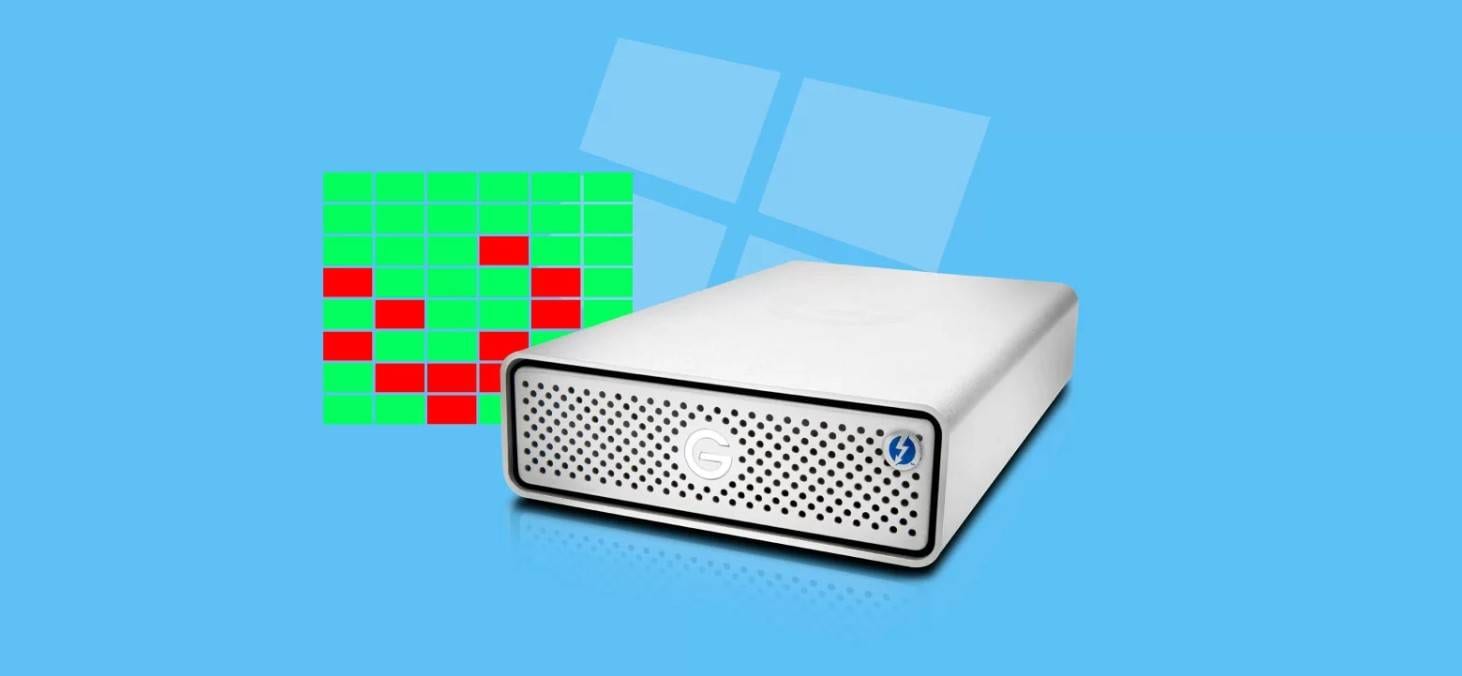
Ora che hai recuperato e eseguito il backup dei tuoi file importanti, puoi esplorare vari modi per riparare settori dannosi sul tuo disco rigido esterno. Per coloro che cercano di correggere settori difettosi sui dischi rigidi esterni utilizzando Windows 10/11, abbiamo preparato guide passo-passo per cinque metodi efficaci.
#1 Correggere i settori difettosi sul disco rigido esterno utilizzando Windows Error Checker
Windows offre un'utilità di controllo degli errori che esegue la scansione dei dischi rigidi per i settori difettosi e gli errori di sistema. È essenzialmente la versione grafica del comando CHKDSK. Windows Error Checker consente di eseguire la scansione e la riparazione dei settori difettosi sui dischi rigidi esterni.
Segui questi passaggi per farlo:
- Assicurarsi che il disco rigido esterno sia collegato al computer.
- Fare doppio clic suquesto PC.
- Fare clic con il pulsante destro del mouse sul disco rigido con settori difettosi e selezionareproprietà.
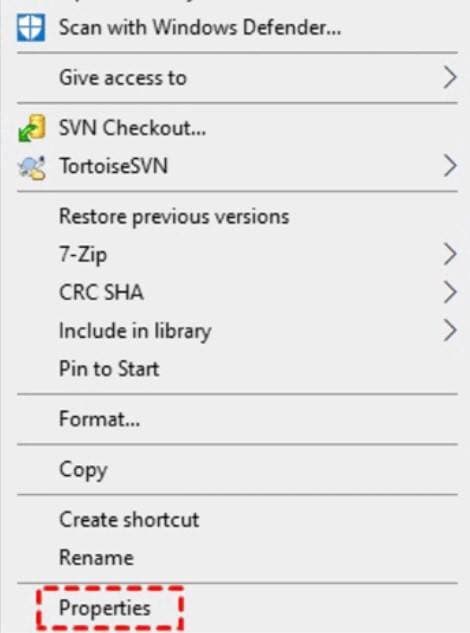
- In Proprietà, vai alattrezzisezione e cliccaControllo.
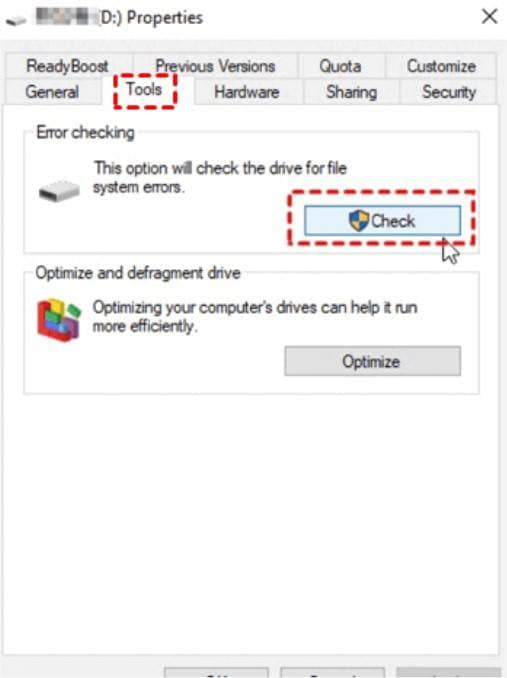
- Inizierà la scansione dei settori difettosi e degli errori di sistema.

- Quando la scansione è terminata, vedrai il messaggio che ti informa che i settori difettosi sono stati trovati. cliccaUnità di riparazionePer riparare i settori cattivi.
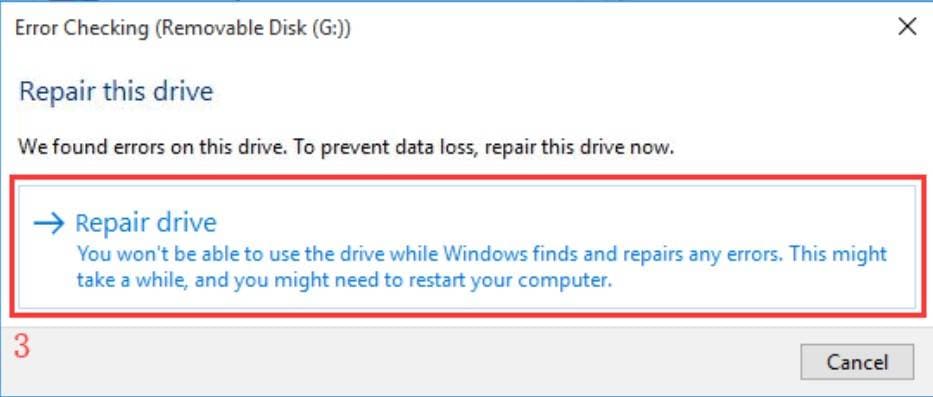
#2 Correggere settori difettosi sul disco rigido esterno utilizzando Windows CheckDisk
Un altro modo per controllare e rimuovere i settori difettosi sui dischi rigidi esterni è utilizzando Windows CheckDisk. Per farlo, dovrai andare all'applicazione terminale nativa di Windows CMD ed eseguire il comando CHKDSK. Tuttavia, assicurati di aver recuperato file importanti dal disco rigido esterno e di eseguire il backup di essi, in quanto questo metodo può comportare la perdita di dati.
Seguire questi passaggi per riparare i settori difettosi sui dischi rigidi esterni utilizzando Windows CheckDisk:
- premere ilfinestreChiave e ricerca perCMD.
- Prompt di comando > Esegui come amministratore.
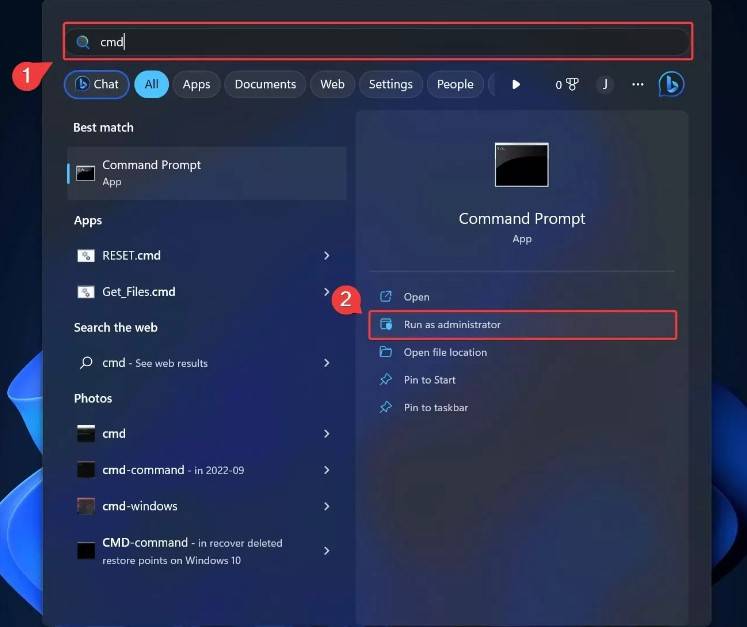
- Questo aprirà la finestra dei comandi. Digitare il seguente comando:
chkdsk *: /f/r/x(Sostituire * con la lettera dell'unità assegnata al disco rigido esterno)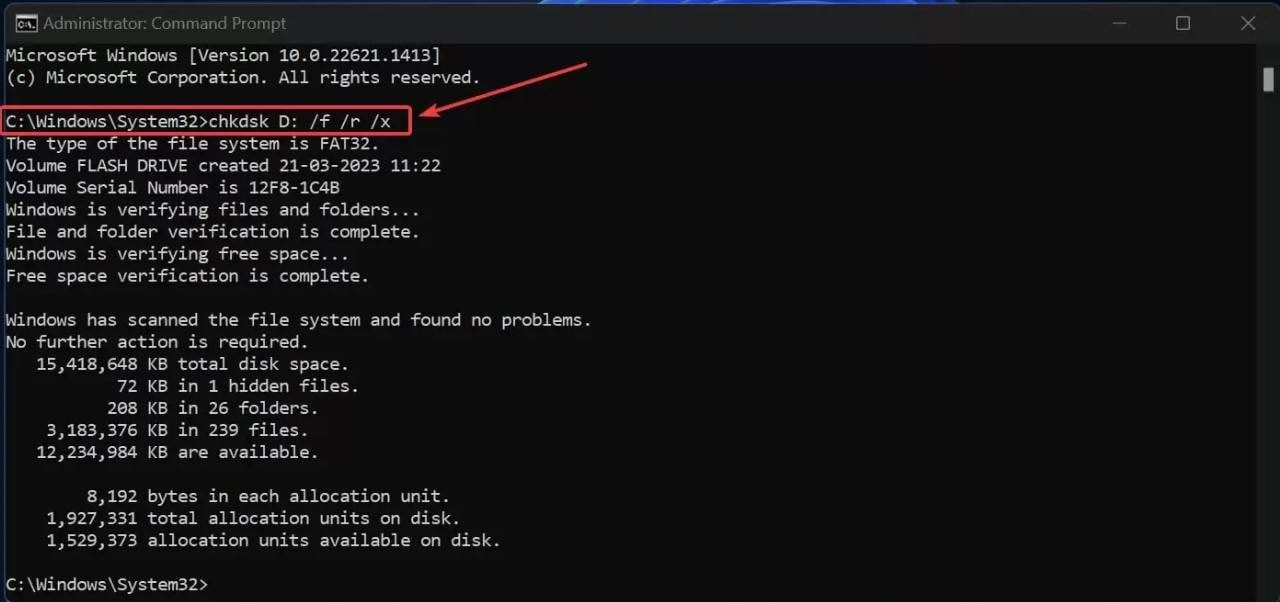
#3 Correggere settori difettosi sul disco rigido esterno utilizzando il Volume di riparazione di Windows
Windows offre un programma di gestione dell'automazione delle attività multipiattaforma chiamato Windows PowerShell. È possibile utilizzare Windows PowerShell per eseguire vari comandi. È possibile utilizzare il comando Riparare Volume per riparare i settori difettosi sui dischi rigidi esterni.
Seguire questi passaggi per correggere i settori difettosi sui dischi rigidi esterni utilizzando il comando Volume di riparazione di Windows:
- colpirefinestresulla tastiera e cercarePowerShell.
- SelezionareWindows PowerShell e poi Esegui come amministratore.
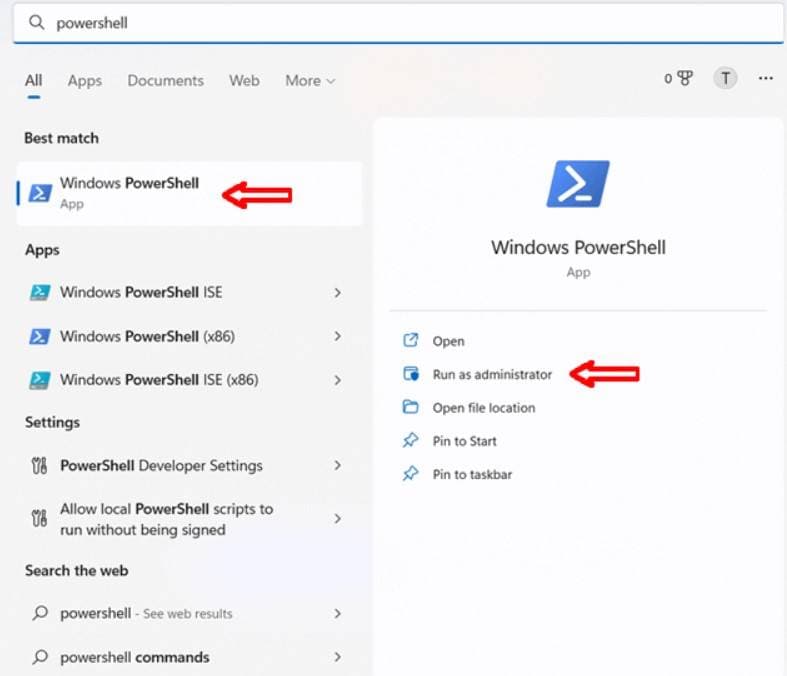
- Quindi copia e incolla il seguente comando:
Repair-Volume * –OfflineScanAndFix(sostituisci * con la lettera del tuo disco rigido).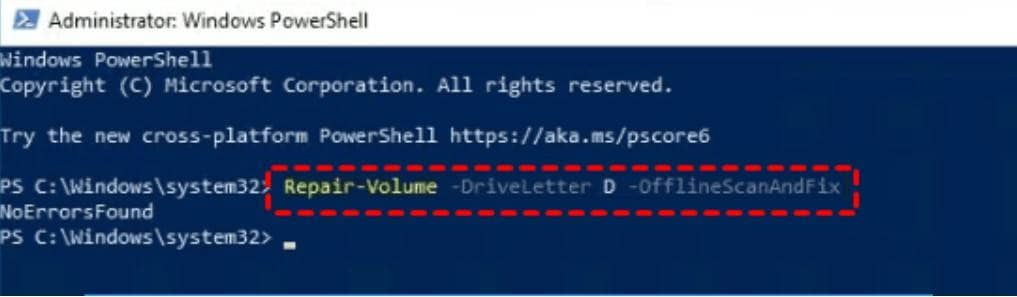
- Ora esegui questo comando:
Repair-Volume * –Scan(sostituisci * con la lettera del tuo disco rigido). - Riavvia e controlla se i settori danneggiati sono stati riparati al termine dell'operazione.
#4 Riparare i settori danneggiati su un hard disk esterno tramite la formattazione completa
Un altro metodo efficace per correggere i settori danneggiati sugli hard disk esterni è la formattazione del disco. Se tutto il resto fallisce, la formattazione può aiutarti a riparare l'unità. Ciò ti consentirà di risolvere i settori danneggiati sull'hard disk esterno. Solitamente, la formattazione rapida può essere utile. Tuttavia, consigliamo di utilizzare la formattazione completa. Puoi verificare le differenze tra formattazione rapida e completa di seguito:
| Formattazione rapida | Formattazione completa |
| Più veloce: Una formattazione rapida è molto più veloce rispetto a una completa. Di solito, richiede solo pochi minuti, a seconda delle dimensioni del dispositivo di archiviazione. | Più lenta Una formattazione completa richiede molto più tempo per essere completata rispetto a una rapida. Il tempo necessario dipende dalla dimensione del dispositivo, ma può durare anche alcune ore per drive di grandi dimensioni. |
| Formattazione superficiale Una formattazione rapida rimuove solo le informazioni del file system e crea un nuovo file system, ma non verifica in modo approfondito il dispositivo alla ricerca di errori o settori danneggiati. Questo significa che i dati sull'unità non vengono cancellati completamente e possono potenzialmente essere recuperati utilizzando software di recupero dati. | Formattazione approfondita Una formattazione completa non solo cancella le informazioni del file system e crea un nuovo file system, ma verifica anche a fondo il dispositivo per errori o settori danneggiati. Durante questo processo, tutti i dati sull'unità vengono completamente cancellati, rendendo molto più difficile (se non impossibile) il recupero tramite software di recupero dati. |
| Adatta per dispositivi nuovi o senza problemi La formattazione rapida è generalmente adatta a dispositivi di archiviazione nuovi o che non presentano problemi noti o dati esistenti che necessitano di essere cancellati in modo sicuro. | Adatta per dispositivi usati o problematici La formattazione completa è consigliata per dispositivi che sono già stati utilizzati, hanno problemi noti o contengono dati sensibili da eliminare in modo sicuro. Inoltre, una formattazione completa può aiutare a identificare e segnare i settori danneggiati, migliorando la salute e le prestazioni del dispositivo. |
Poiché una formattazione completa cancella fisicamente tutti i dati dal dispositivo, assicurati di recuperare i tuoi file sull’hard disk esterno prima di procedere con la formattazione completa.
Segui questi passaggi per correggere settori danneggiati utilizzando la formattazione completa HDD:
- Premi Windows + X e fai clic su Gestione disco.
- Fai clic col tasto destro sul disco esterno e scegli Formatta.
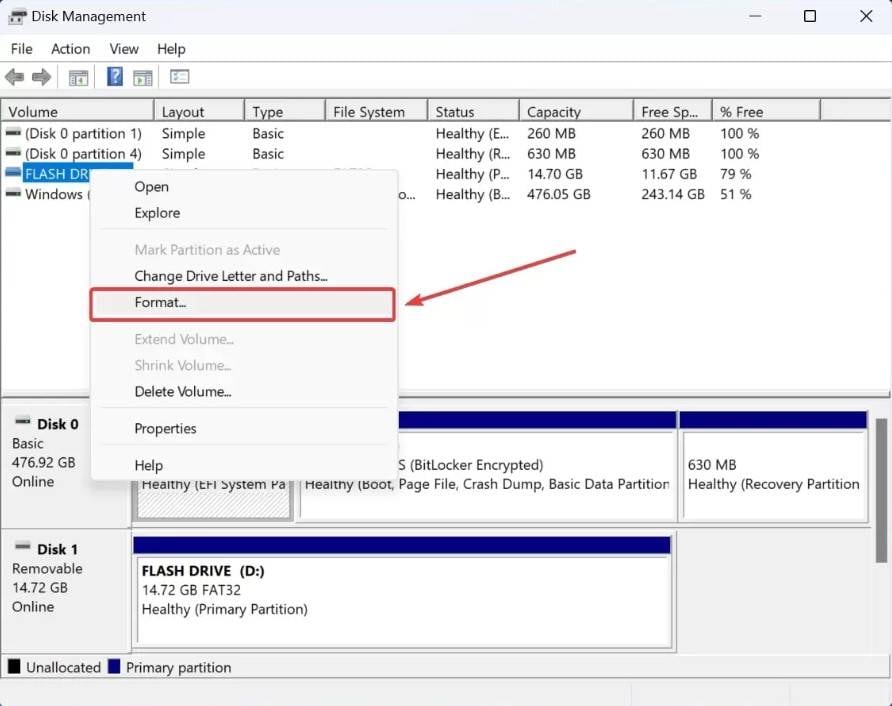
- Specifica il file system e il nome del disco. Poi, deseleziona Esegui una formattazione rapida e fai clic OK.
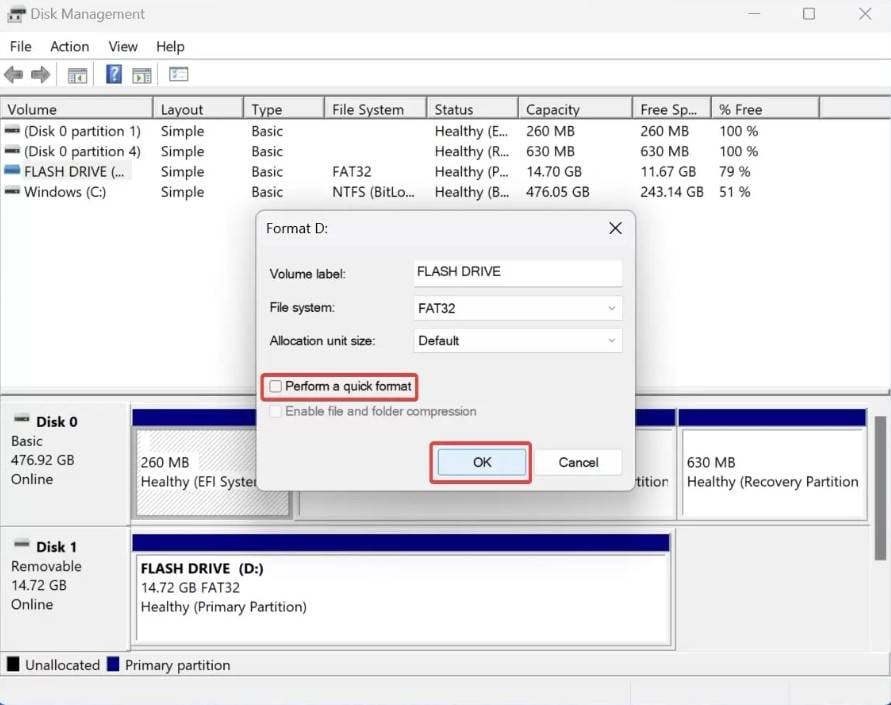
#5 Riparare i settori danneggiati sull’hard disk esterno tramite software di riparazione
Se nessuno di questi metodi funziona o li trovi complicati, puoi sempre optare per l’uso di strumenti di riparazione dei settori danneggiati di terze parti. Puoi riparare velocemente i settori danneggiati su hard disk esterni utilizzando software di riparazione come AOMEI Partition Assistant Standard.
AOMEI Partition Assistant Standard offre molte funzioni per aiutarti a gestire e riparare i settori danneggiati sugli hard disk esterni. Per riparare i settori danneggiati usando AOMEI Partition Assistant Standard, segui questi passaggi:
- Installa e apri AOMEI Partition Assistant Standard.
- Fai clic col destro sul disco esterno con settori danneggiati, seleziona Avanzate, poi clicca su Controlla partizione.
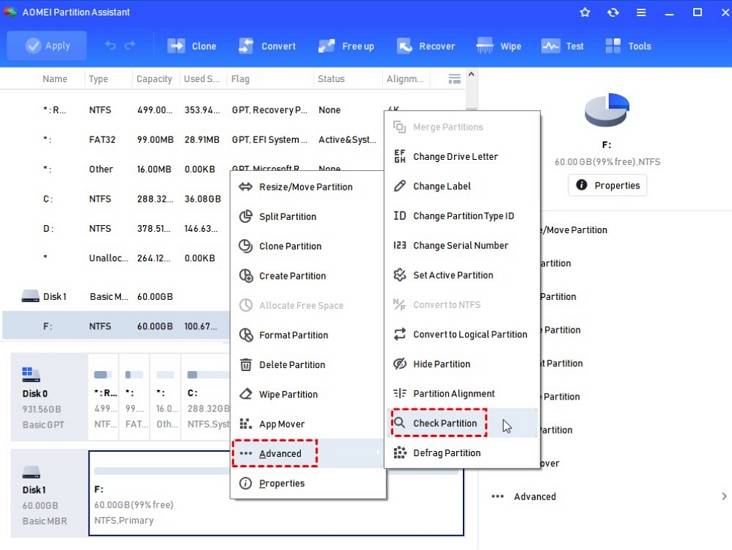
- Si aprirà una finestra pop-up in cui selezionare come controllare gli errori. Seleziona la prima opzione e fai clic su OK.
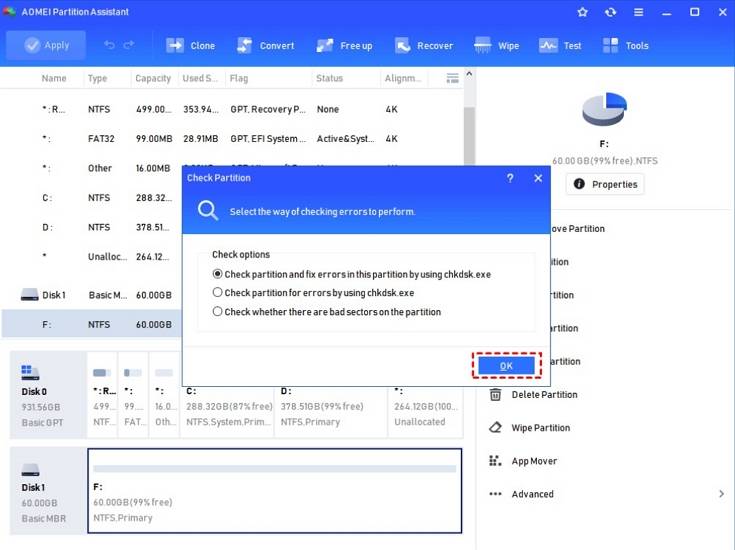
- Puoi monitorare il processo sullo schermo. Una volta terminato il controllo, clicca su OK per riparare i settori danneggiati sull’hard disk esterno.

Come riparare i settori danneggiati su un hard disk esterno su Mac
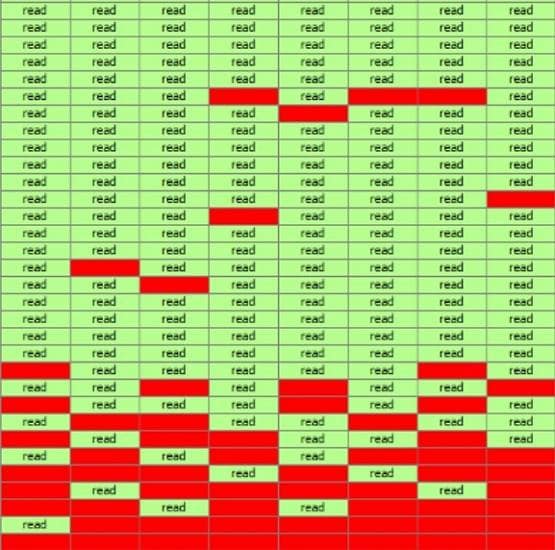
Se usi un Mac, puoi anche riparare i settori danneggiati sugli hard disk esterni. Puoi utilizzare Utility Disco per Mac per aiutarti a riparare i settori danneggiati. Utility Disco su Mac consente di eseguire operazioni su dischi e volumi su dispositivi Mac OS.
Segui questi passaggi per correggere settori danneggiati sul disco esterno su Mac usando Utility Disco:
- Collega il disco esterno al Mac.
- Apri Utility Disco su Mac e attendi che venga rilevato il disco esterno.
- Seleziona il disco esterno nel pannello a sinistra e clicca su SOS.
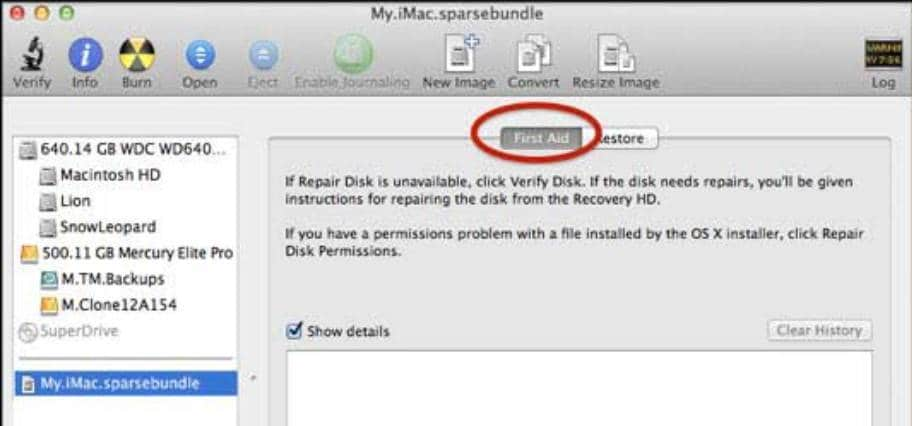
- Poi fai clic su Ripara disco in basso a destra per correggere i settori danneggiati sul disco esterno.
Domande frequenti
-
Come posso riparare i settori danneggiati su un disco esterno senza formattare?
Non è necessario formattare l’hard disk esterno per riparare i settori danneggiati. Puoi utilizzare lo strumento Controllo errori di Windows o un software di riparazione. Inoltre, puoi usare comandi come CHKDSK e Repair Volume. Tuttavia, consigliamo la formattazione dell’hard disk esterno per garantire la riparazione completa dei settori danneggiati. -
Come riparare i settori danneggiati su hard disk esterni tramite CMD?
Puoi utilizzare il Prompt dei comandi di Windows per riparare i settori danneggiati sul disco esterno. Puoi digitare il comando chkdsk come segue: chkdsk D: /f /r /x.
Chkdsk – il comando per controllare il disco
D: – esempio di lettera del disco
/f – corregge gli errori sull’hard disk
/r – trova i settori danneggiati e li ripara
/x – smonta il disco prima della scansione -
È possibile recuperare dati da un hard disk esterno con settori danneggiati?
Se i settori danneggiati sono causati da errori software, è possibile recuperare i dati utilizzando software specializzati come Wondershare Recoverit.- Collega il disco esterno con settori danneggiati al computer;
- Scarica, installa ed esegui Recoverit sul computer;
- Seleziona il disco esterno in Recoverit e fai clic su Scansione;
- Visualizza l’anteprima dei file trovati e seleziona quelli che vuoi recuperare;
- Fai clic su recuperare per salvarli in una posizione sicura.
-
Come posso prevenire i settori danneggiati su un hard disk esterno?
Per ridurre il rischio di settori danneggiati, maneggia con cura l’hard disk esterno, evita urti o cadute e tienilo lontano da temperature estreme, umidità e campi magnetici. Esegui regolarmente un backup dei tuoi dati e usa strumenti integrati o di terze parti per monitorare lo stato di salute del tuo disco. -
Devo sostituire il mio hard disk esterno se ha settori danneggiati?
Se il disco esterno ha pochi settori danneggiati e questi sono stati corretti, puoi continuare a utilizzarlo. Tuttavia, se i settori danneggiati compaiono nuovamente o se il disco mostra segni di danni fisici, è consigliabile sostituirlo per evitare la perdita di dati e ulteriori problemi. Esegui sempre backup regolari dei tuoi dati per essere preparato in caso di guasto.
Conclusione
Se riscontri settori danneggiati sugli hard disk esterni, puoi ripararli in diversi modi, a seconda del sistema operativo. Se utilizzi Windows 10/11, puoi correggere i settori danneggiati tramite Controllo errori di Windows, CheckDisk, Repair Volume, formattazione completa o software di riparazione.
Inoltre, se sei un utente Mac, puoi usare Utility Disco. Non preoccuparti se i settori danneggiati hanno causato la perdita di dati: Wondershare Recoverit può aiutarti a recuperare con successo i file persi da hard disk esterni con settori danneggiati.





