

Molti utenti affrontano utilizzo del disco al 100% su Windows 10. Questo problema rallenta il sistema. Rende il tuo PC lento e non reattivo. Hai bisogno di una soluzione veloce per tornare a un funzionamento fluido.
Quando l'utilizzo del disco è al 100%, le prestazioni calano. Sembra che il tuo computer sia bloccato al rallentatore. Le attività richiedono più tempo del solito. Anche le azioni più semplici diventano esasperantemente lente. È un problema comune che può colpire chiunque utilizzi Windows 10. Riconoscere il problema in tempo aiuta a risolverlo rapidamente. Prima individui la causa, prima puoi risolverla.
Risolvere utilizzo del disco al 100% su Windows 10 è importante. Garantisce che il tuo PC funzioni senza problemi. Un PC performante è fondamentale per le attività quotidiane. Che sia per lavoro, navigazione o giochi, hai bisogno di un computer reattivo. Esploriamo insieme le soluzioni a questo problema.
Prova Wondershare Recoverit per il recupero dei dati
 Sicurezza verificata. Più di 7.302.189 persone lo hanno scaricato.
In questo articolo

Cos'è l'utilizzo del disco al 100% su Windows 10?
utilizzo del disco al 100% su Windows 10 indica che il disco è costantemente attivo. Questo influisce sulle prestazioni, rallentando anche le operazioni basilari.
Quando disco al 100% su Windows 10, è necessario vedere cosa lo causa. Solo allora puoi risolvere il problema. Riconoscere l’utilizzo del disco al 100% su Windows 10 è il primo passo fondamentale. Un elevato uso del disco non è normale. Indica un problema da risolvere. Individuare la causa può essere complicato. Diversi fattori possono contribuire.
Il tuo disco non dovrebbe essere sempre al 100%. Se lo è, è sovraccaricato. Questo può portare a usura. Un uso prolungato al 100% può danneggiare il disco rigido.
Cosa causa l'utilizzo del disco al 100% su Windows 10
Capire le ragioni dietro l'utilizzo del disco al 100% su Windows 10 è fondamentale. Ecco le cause principali:
- Troppe app in esecuzione: L’esecuzione simultanea di molte app può sovraccaricare il sistema. Ogni app consuma spazio su disco e memoria.
- Driver obsoleti: I driver obsoleti potrebbero non funzionare correttamente con Windows 10. Questo può causare utilizzo del disco al 100%.
- Aggiornamenti di Windows: Anche se gli aggiornamenti migliorano la sicurezza e le prestazioni, possono temporaneamente causare un elevato utilizzo del disco.
- Processi in background: Vari processi di sistema e di terze parti possono essere eseguiti in background. Questi possono occupare molte risorse del disco.
- Virus o malware: Il software dannoso può essere eseguito senza che tu lo sappia.
- Problemi con il disco rigido: Problemi con il disco stesso, come settori danneggiati, possono causare un elevato utilizzo.
- Scarso spazio libero su disco: Avere pochissimo spazio libero può sovraccaricare il sistema.
- Gestione scorretta del sistema: Non gestire adeguatamente le impostazioni e le risorse di sistema può portare a un uso elevato del disco.
- Spegnimenti impropri: Gli spegnimenti improvvisi possono portare il sistema a fare controlli disco all’avvio, causando un grande utilizzo del disco.
Individuare la causa esatta è essenziale. Ti permette di applicare la soluzione corretta per ridurre l’utilizzo del disco al 100% su Windows 10. Manutenzione e aggiornamenti regolari possono prevenire questi problemi. Tieni il sistema ordinato e aggiornato per evitare l’elevato utilizzo del disco su Windows 10.
Come risolvere il problema dell’utilizzo del disco al 100% su Windows 10
Gestire utilizzo del disco al 100% su Windows 10 può essere difficile. Rallenta il computer. Potresti avere difficoltà ad aprire app o file. Questo problema può essere molto frustrante. Trovare la causa esatta non è semplice. Molti fattori diversi potrebbero esserne responsabili.
Esploriamo ogni soluzione passo dopo passo.
Soluzione 1: Riavvia il PC
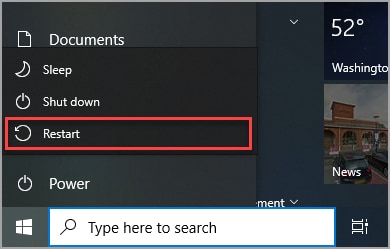
Il riavvio può risolvere molti problemi. Spegni il PC. Riaccendilo. Questo semplice passaggio può eliminare i processi temporanei e liberare risorse. Un riavvio aggiorna il sistema. Può risolvere conflitti software minori che causano un elevato utilizzo del disco. Se il PC è acceso da molto tempo, un riavvio può dargli nuova energia.
Soluzione 2: Aggiorna Windows 10
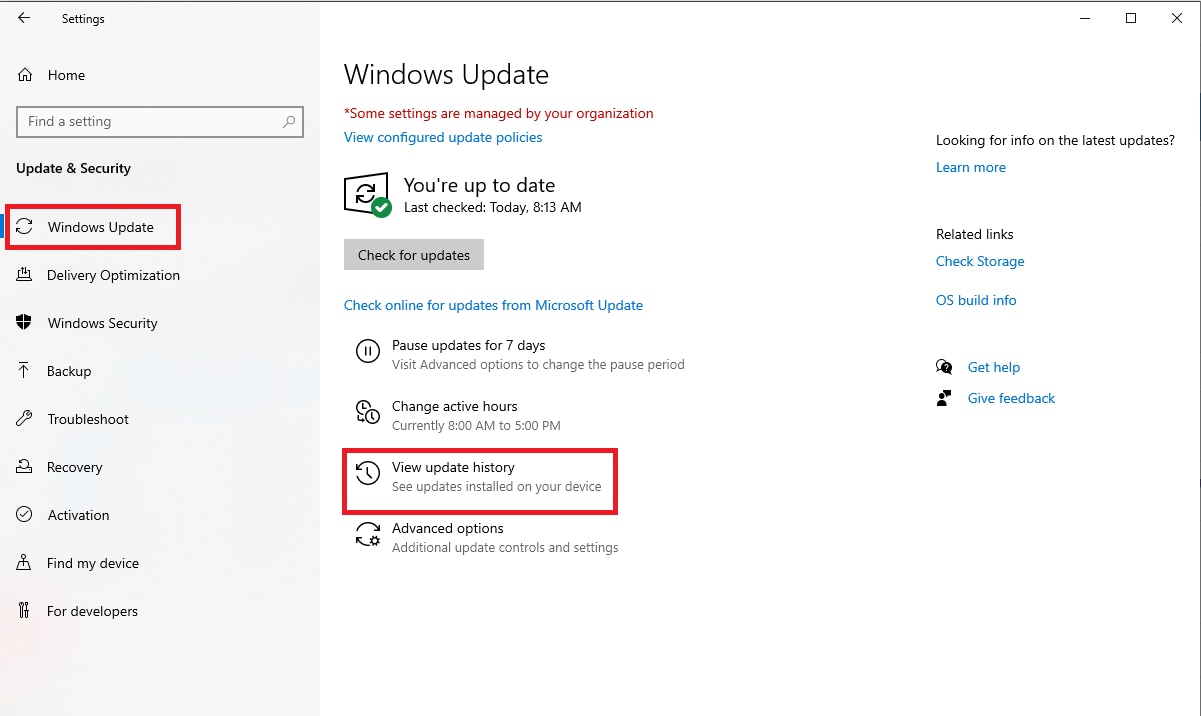
Mantenere Windows aggiornato è fondamentale. Vai su Impostazioni. Clicca su Aggiornamento e sicurezza. Cerca aggiornamenti. Installali. Gli aggiornamenti spesso includono miglioramenti delle prestazioni. Correggono anche bug che possono causare un elevato utilizzo del disco. Dopo l’aggiornamento, controlla l’utilizzo del disco. Assicurati che sia tornato a livelli normali.
Soluzione 3: Gestisci le app di avvio
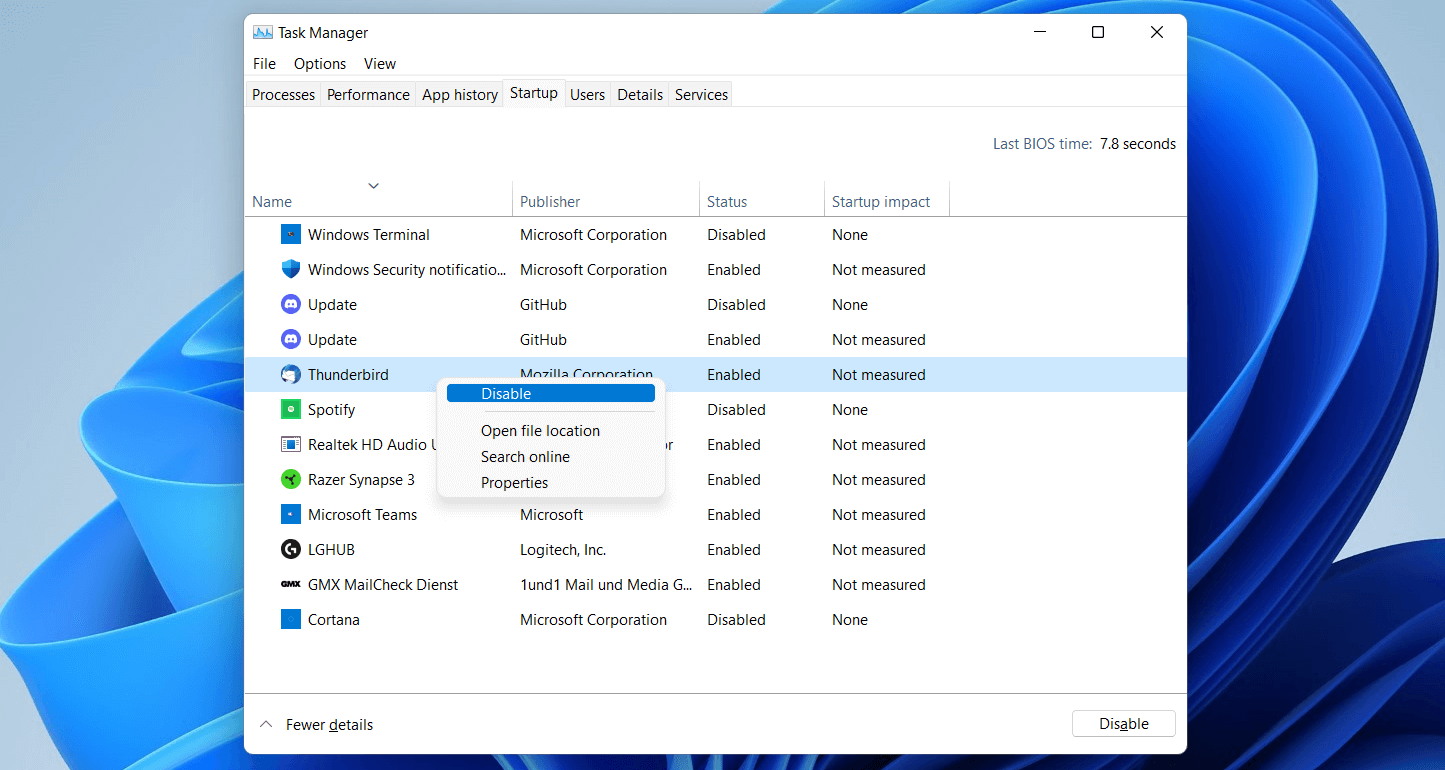
Le app di avvio possono influire notevolmente sull'utilizzo del disco. Apri Gestione attività. Vai alla scheda Avvio. Disattiva le app non necessarie. Le app di avvio vengono eseguite ogni volta che accendi il PC. Disattivarle riduce il carico sul disco all’avvio. Permetti solo alle app essenziali di funzionare. Questo accelera il processo di avvio del PC.
Soluzione 4: Aggiorna i driver dei dispositivi
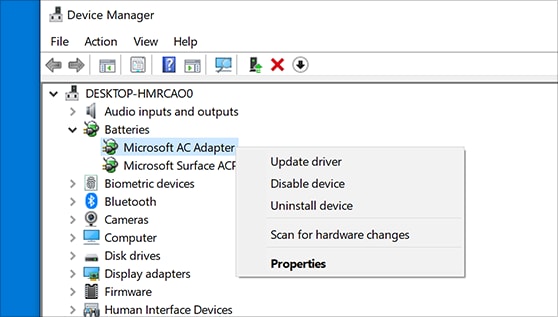
I driver obsoleti possono causare elevato utilizzo del disco. Vai su Gestione dispositivi. Aggiorna tutti i driver. I driver aggiornati garantiscono compatibilità con Windows 10. Possono risolvere problemi che portano all’utilizzo del disco al 100%. Controlla regolarmente gli aggiornamenti dei driver. Così il tuo hardware funzionerà al meglio.
Soluzione 5: Utilizza Pulizia disco
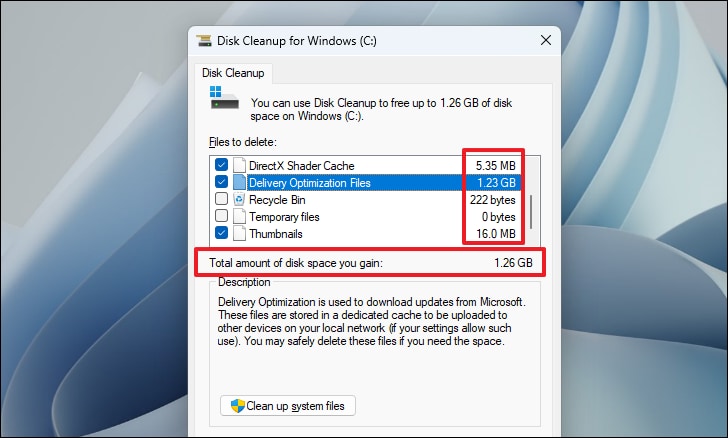
Pulizia disco è uno strumento utile. Apri Pulizia disco. Seleziona il disco da pulire. Rimuovi i file non necessari. Questi possono includere file temporanei, di sistema e cestino. Rimuovere questi file libera spazio. Un uso regolare di Pulizia disco previene l’utilizzo elevato del disco. Migliora inoltre le prestazioni complessive del sistema.
Soluzione 6: Cambia le opzioni di alimentazione
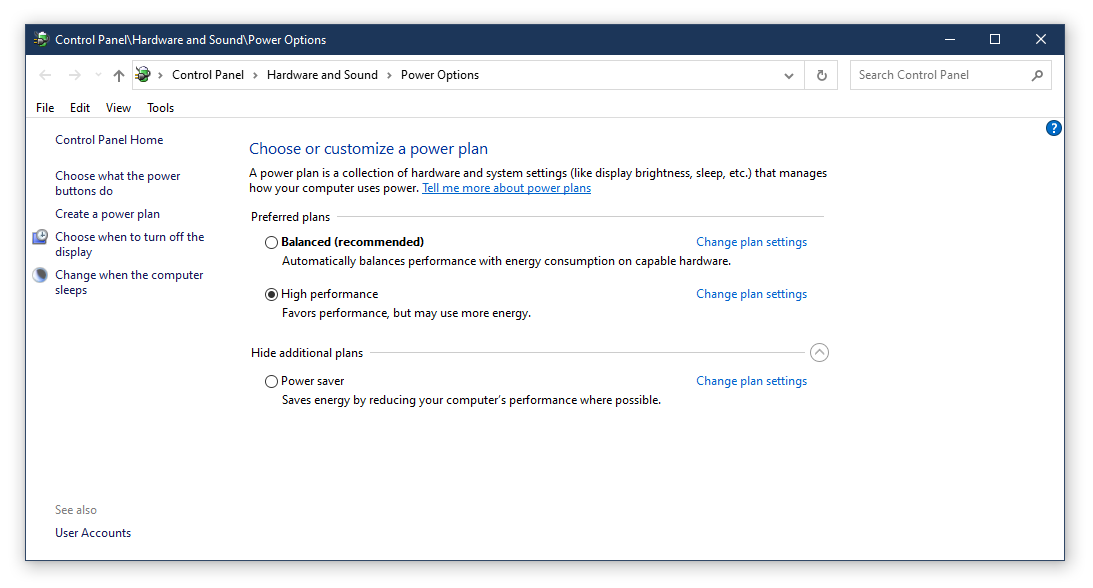
Le impostazioni di alimentazione influenzano l'utilizzo del disco. Vai su Pannello di controllo. Clicca su Opzioni risparmio energia. Scegli Alte prestazioni. Questa opzione dà priorità alle prestazioni rispetto al risparmio energetico. Può ridurre l’utilizzo del disco. Assicurati che il PC sia collegato all’alimentazione quando usi questa impostazione. Consuma più energia.
Soluzione 7: Esegui il comando CHKDSK
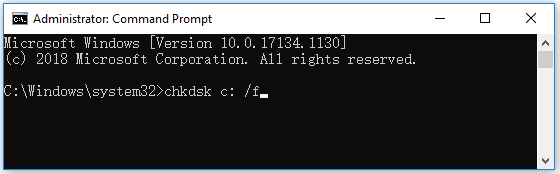
Il comando CHKDSK controlla ed eventualmente ripara gli errori del disco. Apri il Prompt dei comandi come amministratore. Digita chkdsk /f /r. Premi Invio. Il sistema programmerà un controllo disco. Riavvia il PC per avviare il controllo. Questo comando esegue la scansione del disco e corregge gli errori. Può migliorare le prestazioni del disco. Eseguire CHKDSK regolarmente mantiene il disco in salute.
Hai perso file sul PC Windows? Usa Recoverit Data Recovery Tool
Recoverit è uno strumento eccellente per recuperare file persi. È facile da usare e affidabile, ideale per recuperare dati che potrebbero andare persi durante la risoluzione dell’utilizzo del disco al 100% su Windows 10. La risoluzione dei problemi può talvolta comportare la perdita di dati, ma con Recoverit puoi stare tranquillo sapendo che i tuoi file importanti sono al sicuro.
La semplicità e l'affidabilità di Recoverit si notano subito. Anche se non sei esperto di tecnologia, puoi usare facilmente lo strumento per recuperare dati persi. Questo ti assicura di non perdere informazioni fondamentali mentre affronti i problemi di utilizzo elevato del disco sul tuo PC.
Perché scegliere Recoverit?
- Interfaccia intuitiva: Recoverit è facile da usare, anche per chi ha poche competenze tecniche.
- Alta percentuale di recupero: Offre un alto tasso di successo nel recupero dei file persi.
- Supporta molti tipi di file: Recoverit può recuperare vari tipi di file, tra cui documenti, foto, video ed email.
- Scansione e recupero rapido: Lo strumento consente una scansione veloce e un recupero immediato dei dati persi.
- Anteprima prima del recupero: Puoi visualizzare i file in anteprima prima di recuperarli, assicurandoti di prendere quelli giusti.
- Funzionalità avanzate: Recoverit include funzioni avanzate di recupero, come scansione profonda e recupero partizioni.
- Compatibilità: Supporta un'ampia gamma di dispositivi e file system.
- Affidabile e sicuro: Scelto da milioni di utenti in tutto il mondo per il recupero dati.
- Assistenza clienti 24/7: Accesso all’assistenza clienti in qualsiasi momento per ogni problema o domanda.
- Aggiornamenti regolari: Aggiornamenti frequenti garantiscono compatibilità con i sistemi operativi più recenti e miglioramenti agli algoritmi di recupero.
Passaggi per recuperare file con Recoverit:
- Installa Recoverit sul tuo PC Windows. Apri lo strumento e seleziona l’unità.

- Scansiona i file persi.

- Visualizza l’anteprima e recupera i file.

Recoverit è facile da usare. È affidabile per il recupero dati. Anche se non sei esperto di tecnologia, puoi usarlo senza difficoltà. I passaggi sono semplici. Recoverit aiuta a recuperare quasi tutti i tipi di file. Foto, documenti e video possono essere recuperati. È uno strumento fidato da molti utenti.
Conclusione
Utilizzo del disco al 100% su Windows 10 può essere frustrante. Devi agire rapidamente. Comprendi il problema e applica le soluzioni. Una manutenzione regolare può prevenire questo problema. Tieni sotto controllo l'utilizzo del disco.
Usa Recoverit per i file persi. Questo garantisce che non perdi dati importanti. Recoverit è un salvatore nel recupero dei dati. Non lasciare che un utilizzo elevato del disco causi la perdita di dati.
La manutenzione regolare è fondamentale. Mantieni il sistema aggiornato e pulito. L’utilizzo del disco dovrebbe essere monitorato regolarmente. Un PC ben mantenuto funziona senza problemi. Evita di installare applicazioni non necessarie. Mantieni driver e sistema aggiornati.
FAQ
D1: Perché il mio utilizzo del disco è al 100%?
L’utilizzo del disco può raggiungere il 100% per vari motivi. Potrebbe essere dovuto a driver obsoleti, all’esecuzione simultanea di troppe applicazioni, oppure a un possibile virus o infezione da malware. Processi in background, aggiornamenti di Windows e problemi con il disco rigido possono anche contribuire. Identificare la causa specifica è essenziale per applicare la soluzione corretta e prevenire che un utilizzo elevato del disco provochi ulteriori problemi.D2: Come controllo l’utilizzo del disco in Windows 10?
Per controllare l’utilizzo del disco in Windows 10, puoi utilizzare il Task Manager. Apri il Task Manager cliccando con il tasto destro sulla barra delle applicazioni e selezionando Task Manager. Una volta aperto, vai alla scheda 'Processi'. Qui vedrai una colonna chiamata 'Disco', che mostra l’utilizzo del disco per ogni processo in esecuzione. Se la percentuale è costantemente elevata, è un’indicazione che potrebbe esserci un problema che causa un utilizzo eccessivo del disco.D3: Un utilizzo del disco al 100% può danneggiare il mio PC?
Anche se un utilizzo del disco al 100% non danneggia immediatamente il tuo PC, può portare a problemi a lungo termine. Un utilizzo costante e elevato del disco può rallentare notevolmente il computer, causando prestazioni scadenti e tempi di avvio più lunghi. Nel tempo, questo uso eccessivo può causare usura al disco rigido, portando potenzialmente a guasti hardware. Pertanto, è importante affrontare prontamente le cause alla base per mantenere la salute e la longevità del tuo PC.




