

Hai notato che il tuo SSD sta iniziando a malfunzionare? Potresti ricevere messaggi di errore casuali, file mancanti e frequenti blocchi e crash. Questo significa che il tuo SSD sta fallendo. Fortunatamente, abbiamo preparato una guida per recupero di SSD guasto.
Scoprirai le cause del guasto del tuo SSD e i migliori metodi per recuperare dati da un SSD guasto. Cominciamo subito.
Indice dei Contenuti
Come Recuperare Dati da un SSD Guasto
Ora che abbiamo esaminato le cause del guasto dell’SSD, è il momento di aiutarti a recuperare i dati persi, che non sono andati persi per sempre. Ecco i due metodi più sicuri per recuperare i tuoi dati SSD.
Opzione 1: Usa Wondershare Recoverit
Un modo per recuperare dati da un SSD guasto è farlo da solo. Puoi utilizzare uno strumento professionale di recupero dati SSD per ripristinare tutti i dati persi. In questo tutorial, abbiamo scelto Wondershare Recoverit. Questo strumento ti consente di recuperare tutti i tipi di file, inclusi video, audio, foto, documenti, email, ecc.
Wondershare Recoverit non funziona solo con la corruzione degli SSD. Puoi recuperare file anche se li hai persi a causa di cancellazione accidentale, formattazione SSD, interruzione del trasferimento dati, crash del computer, ecc. Con la sua tecnologia avanzata e l’interfaccia intuitiva, Wondershare Recoverit può aiutarti a recuperare i file in pochi clic.

Recupera facilmente file eliminati o persi da oltre 2000 dispositivi di archiviazione, come HDD, SSD, unità esterne, chiavette USB, schede di memoria e molto altro. Il software recupera con sicurezza tutti i tipi di dati, indipendentemente da come sono stati persi.
Segui questi passaggi per recuperare i file usando questo software di recupero SSD guasto:
- Collega il tuo SSD guasto al computer.
- Installa e apri Wondershare Recoverit.
- Trova e clicca sul tuo SSD guasto nella sezione Unità disco e Posizioni .

- Questo inizierà la scansione del tuo SSD guasto. Puoi monitorare il processo nella parte inferiore dello schermo, dove puoi mettere in pausa e fermarlo.

- Quando la scansione è completa, visualizza in anteprima i file recuperati. Clicca su Recupera per ripristinarli e scegli un percorso per salvarli in una posizione diversa.

Opzione 2: Contatta un Servizio Professionale di Recupero Dati
In alcune situazioni, non puoi recuperare i dati da solo. Se il tuo SSD è danneggiato o surriscaldato, è meglio non tentare di riparare o recuperare i dati da solo. Gli SSD sono delicati; anche un piccolo errore può causare perdita permanente dei dati.
Fortunatamente, i professionisti possono gestire questi problemi e aiutarti a recuperare i tuoi preziosi dati. Pertanto, cerca un servizio affidabile e professionale di recupero dati vicino a te e porta il tuo SSD crashato agli esperti.
Come Riparare un SSD Guasto o Crashato per Ripristinare la Usabilità
Una volta recuperati i tuoi dati, sono al sicuro. Tuttavia, il tuo SSD potrebbe essere ancora inutilizzabile. Non puoi usare un SSD guasto o crashato fino a quando non lo ripari. Ecco quindi i cinque migliori metodi per aiutarti a ripristinare la funzionalità del tuo SSD crashato.
Metodo 1: Aggiorna i Driver SSD
Il tuo SSD potrebbe malfunzionare e fallire se i driver SSD sono obsoleti, perché consentono al tuo SSD di funzionare normalmente sul computer. Se sono difettosi o non aggiornati, non potrai utilizzare il tuo SSD.
Per aggiornare i driver SSD, segui questi passaggi:
- Premi il tasto Windows + X e apri Gestione Dispositivi.

- Scorri verso il basso finché non trovi Unità disco. Clicca l’opzione per espanderla.

- Fai clic destro sul tuo SSD e seleziona Aggiorna driver.

- Al termine dell’aggiornamento, riavvia il computer.
Metodo 2: Aggiorna il Firmware SSD
Il firmware dell’SSD potrebbe essere obsoleto o corrotto. Se è così, potresti avere problemi ad accedere al tuo SSD. Come sai, il firmware SSD deve essere aggiornato affinché il tuo SSD funzioni correttamente. Pertanto, devi aggiornarlo per rendere nuovamente utilizzabile il tuo SSD.
Segui questi passaggi per aggiornare il firmware SSD:
- Premi il tasto Windows tasto + X e seleziona Gestione Dispositivi.

- Espandi la Unità disco.
- Fai clic destro sul tuo SSD e seleziona Proprietà.

- Vai alla scheda Dettagli . Seleziona Hardware Ids dall’elenco a discesa e clicca OK.

- Esegui il tool di aggiornamento firmware SSD per completare il processo.
Metodo 3: Esegui CHKDSK
Un altro modo per sistemare il tuo SSD guasto è usare il comando CHKDSK. Controlla il disco per errori e li elimina. Tuttavia, va eseguito dal Prompt dei Comandi, che non ha un’interfaccia grafica.
Quindi, segui attentamente i nostri passaggi per eseguire con successo il comando CHKDSK:
- Digita cmd nella barra di ricerca.
- Fai clic destro su Prompt dei Comandi e seleziona Esegui come amministratore.

- Digita questo comandod: chkdsk d: /f /r /x (Sostituisci d con la lettera del drive assegnata al tuo SSD). Premi Invio.
Lascia che il programma analizzi il tuo SSD per errori e li ripari. Una volta terminato, potrai accedere al tuo SSD.
Metodo 4: Ricostruisci MBR
MBR sta per Master Boot Record. È uno schema di tabella di partizione che memorizza informazioni sulle partizioni del disco. Il tuo SSD non funziona se il suo MBR è danneggiato. Tuttavia, ricostruire il Master Boot Record è un po’ complicato, quindi segui attentamente questi passaggi:
- Crea un supporto di avvio USB con sistema operativo Windows.
- Modifica le impostazioni del firmware per avviare dal supporto USB.
- Avvia il computer dal USB avviabile.
- Clicca Avanti in Installazione di Windows.

- Seleziona Ripara il tuo computer.

- Vai a Risoluzione dei problemi > Opzioni avanzate e clicca su Prompt dei Comandi.

- Avvia l'utilità di risoluzione dei problemi digitando bootrec.exe e premendo Invio.
- Esegui il bootrec /fixMbr comando per riparare e ricostruire il MBR.

- Premi il tasto X tasto per chiudere il Prompt dei comandi.
- Riavvia il computer.
Metodo 5: Formattare l'SSD
Se nessuno dei metodi sopra ha risolto il problema con il tuo SSD, è ora di formattarlo. La formattazione dell'SSD eliminerà tutti i dati oltre a rimuovere l'errore che ne causa il malfunzionamento. Se non hai effettuato un backup dell'SSD prima di formattarlo, puoi utilizzare Wondershare Recoverit per recuperare i tuoi file persi.
Segui questi passaggi per formattare il tuo SSD e risolvere il problema:
- Premi il tasto Tasto Windows + X e apri Gestione disco.
- Individua il tuo SSD che necessita della formattazione. Cliccaci sopra con il tasto destro e seleziona Formatta.

- Imposta il file system desiderato e seleziona la casella Esegui una formattazione rapida. Clicca su OK per formattare il tuo SSD.

Perché si Guasta un SSD?
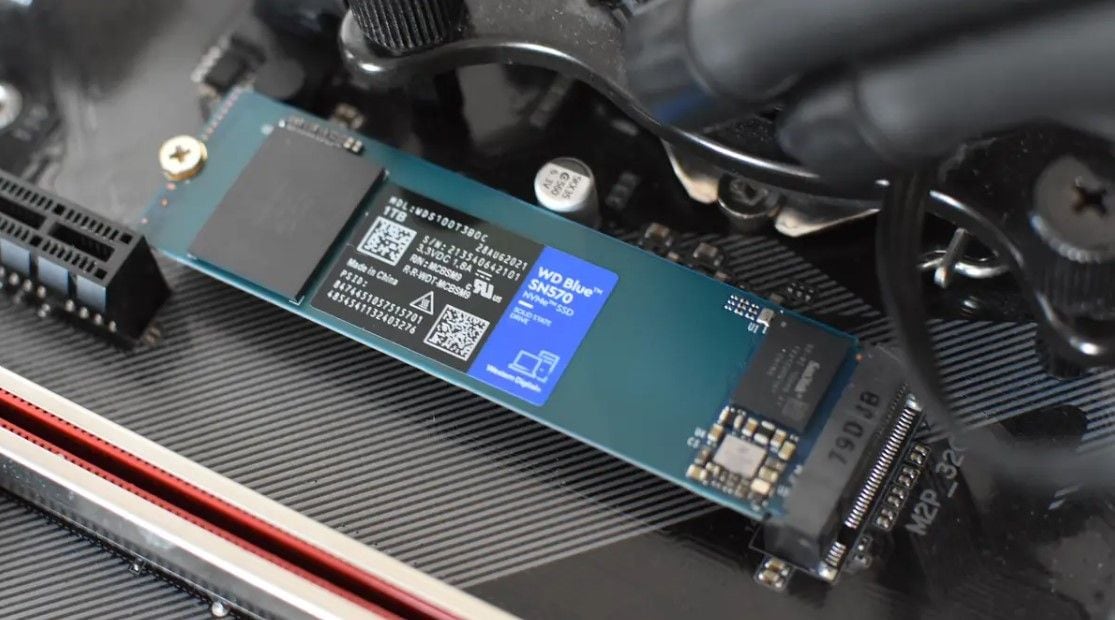
Gli SSD possono guastarsi per diversi motivi. A seconda della causa del guasto, puoi risolverlo con diversi metodi. Prima di esplorarli, cerchiamo di individuare la causa principale del crash del tuo SSD.
Motivo 1: Uso improprio
Gli SSD sono molto delicati e possono andare in crash a causa di un uso scorretto. Se usi troppo il tuo SSD, inizierà a guastarsi rapidamente. Ciò può accadere se lo utilizzi costantemente con fluttuazioni elettriche, spegni forzatamente il PC o scrivi sempre informazioni casuali e non sicure sull'unità.
Motivo 2: Corruzione dei dati
Gli SSD servono come dispositivi di archiviazione in cui conservi tutti i tuoi dati. Tuttavia, se i tuoi dati sono corrotti, causeranno settori danneggiati sull'unità e perdita di dati. Pertanto, è importante fare attenzione ai file che salvi sull’SSD.
Motivo 3: Problemi di firmware
Puoi aggiornare il tuo SSD per migliorarne le prestazioni se sta diventando più lento. Tuttavia, se interrompi improvvisamente o installi l'aggiornamento in modo errato, l'aggiornamento del firmware può fallire e causare problemi al firmware. Gli aggiornamenti del firmware sono delicati e richiedono un approccio corretto e attento.
Motivo 4: Danni fisici
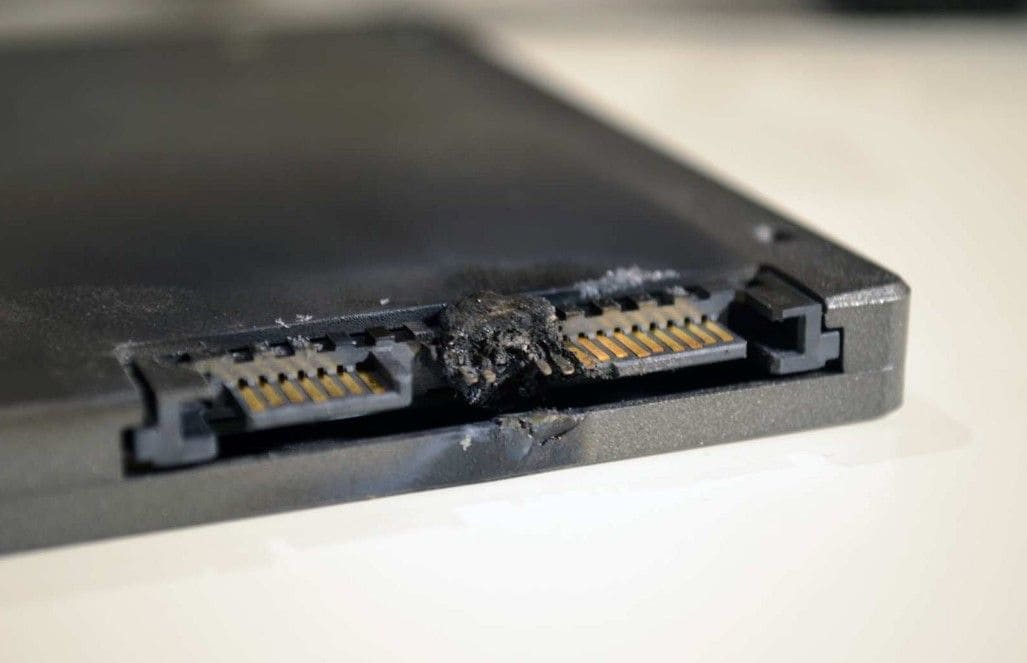
Sebbene gli SSD siano meno soggetti a problemi meccanici rispetto agli HDD, possono comunque subire danni fisici. Alcuni fattori esterni includono umidità, acqua e polvere. Se lasci cadere o graffi l’unità, potresti anche subire perdita di dati e malfunzionamento dell’SSD.
Motivo 5: Surriscaldamento
Il surriscaldamento è una delle cause più comuni di guasto degli SSD. Il tuo SSD potrebbe surriscaldarsi se lo usi troppo a lungo. Un sistema di raffreddamento adeguato previene il surriscaldamento e i guasti.
È Possibile Recuperare Dati da un SSD Guasto o Crashato?
Sì, puoi recuperare i dati da un SSD guasto o in crash. Tuttavia, il metodo di recupero dei dati varia a seconda della causa del guasto dell'SSD. Puoi recuperare i dati da solo oppure rivolgerti a un professionista.
| Soluzione di recupero dati | Causa del guasto dell'SSD |
| Strumento di recupero dati | Uso improprio Corruzione dei dati Problemi di firmware |
| Servizio professionale di recupero dati | Danni fisici Surriscaldamento |
Se il tuo SSD si guasta a causa di uso improprio, corruzione dei dati o problemi di firmware, puoi usare uno strumento di recupero dati come Wondershare Recoverit per ripristinare i dati autonomamente. Tuttavia, se il crash dell’SSD è dovuto a danni fisici o surriscaldamento, dovrai contattare un servizio professionale di recupero dati.
Per Concludere
Se il tuo SSD si comporta in modo insolito, potrebbe essere in procinto di guastarsi. Vari motivi possono causare un guasto dell'SSD, come uso improprio, problemi di firmware, corruzione dei dati, surriscaldamento o danni fisici. Purtroppo, spesso il guasto di un SSD comporta la perdita di dati.
Tuttavia, nella maggior parte dei casi puoi recuperare i file da un SSD guasto utilizzando Wondershare Recoverit. Se il tuo SSD ha subito danni fisici, contatta un servizio professionale di recupero dati. Una volta recuperati i dati, dovrai riparare l'SSD formattandolo, aggiornando driver e firmware, eseguendo il comando CHKDSK o ricostruendo il MBR.
FAQ
-
Perché il mio SSD si sta guastando?
Il tuo SSD può guastarsi per numerose ragioni. Alcune delle cause più frequenti di guasto SSD includono uso improprio, corruzione dei dati, problemi di firmware, danni fisici e surriscaldamento. -
I dati del mio SSD in crash sono persi per sempre?
La risposta è no. Puoi recuperare i file da un SSD guasto o in crash. Se il tuo SSD presenta problemi logici, puoi utilizzare uno strumento di recupero dati come Wondershare Recoverit. Tuttavia, se ha subito danni fisici, contatta un servizio di recupero dati affidabile e professionale. -
Il mio SSD è andato in crash. Cosa posso fare?
Se il tuo SSD è andato in crash, puoi renderlo nuovamente utilizzabile con diversi metodi. Puoi provare ad aggiornare driver e firmware dell'SSD. Se questo non aiuta, puoi eseguire il comando CHKDSK, formattare l'SSD e ricostruire il MBR.




