

Hai perso video importanti dal tuo disco SSD? Non preoccuparti, non sei solo e spesso è possibile recuperarli. I video possono scomparire per diversi motivi, tra cui eliminazione accidentale, errori del disco o formattazione. Agire rapidamente è fondamentale per un recupero efficace.
Le unità a stato solido (SSD) funzionano in modo diverso rispetto ai tradizionali dischi rigidi, e ciò influisce sul modo in cui recuperiamo i file video dallo storage SSD. Comprendendo queste differenze, possiamo aumentare le possibilità di un recupero riuscito. Questa guida ti accompagnerà attraverso metodi semplici perrecuperare video cancellati da dischi SSD.
La perdita di video è qualcosa che può accadere a chiunque. Forse hai eliminato accidentalmente dei video, hai avuto un guasto all’SSD, o hai formattato il disco senza fare un backup. Qualunque sia la causa, questo articolo offre metodi affidabili e strumenti per aiutarti arecuperare video persi da dischi SSD.
Prova Recoverit per recuperare video da unità SSD
 Verificato come sicuro.Più di 7.302.189 persone lo hanno scaricato.
In questo articolo
Parte 1: Cos'è il recupero video SSD?
Il recupero video SSD significa recuperare video che sono stati persi da un disco a stato solido. Questi video potrebbero essere stati eliminati, danneggiati, o persi durante un crash di sistema. Il processo di recupero individua e ripristina questi file video persi dal tuo SSD.
Gli SSD archiviano i dati in modo diverso rispetto ai dischi rigidi (HDD). Usano la memoria flash invece dei piatti magnetici. Questo li rende più veloci e duraturi. Ma cambia anche il modo in cui i dati vengono memorizzati ed eliminati. Gli strumenti di recupero video SSD sono progettati considerando queste differenze.
Quando elimini un video da un SSD, lo spazio viene segnato come disponibile. I dati non spariscono subito. Gli SSD tuttavia hanno una funzione chiamata TRIM che potrebbe cancellare questi dati definitivamente. Per questo è importante agire in fretta quando vuoi recuperare file video da SSD.
Parte 2: Posso recuperare video cancellati da SSD?
Sì, puoi recuperare video cancellati da SSD in molti casi. Il successo dipende da vari fattori, tra cui quanto tempo è passato dall’eliminazione, se è stato eseguito il comando TRIM e se lo spazio è stato sovrascritto da nuovi dati.
Il recupero ha maggior successo se agisci rapidamente. Smetti di usare l’SSD subito dopo aver perso i video. Non salvare nuovi file. Questo evita la sovrascrittura dei dati video eliminati. Poi usa uno dei metodi in questa guida per recuperare i video persi da SSD prima della cancellazione definitiva.
Parte 3: Come recuperare video persi da unità SSD
Ci sono diversi modi per recuperare file video da SSD. Ogni metodo funziona in situazioni diverse. Prova questi metodi in ordine, iniziando dal più semplice. Se uno non funziona, passa al prossimo.
Di seguito sei metodi efficaci per recuperare video cancellati da SSD. Questi vanno dalle semplici funzioni di Windows ai software specializzati. Segui attentamente i passaggi per aumentare la possibilità di recupero.
Metodo 1: Usa Recoverit per recuperare file video dall’SSD
Recoverit è un software potente progettato per il recupero video da SSD. Eccelle nel trovare e ripristinare video che altri metodi potrebbero non individuare. Questo strumento è efficace anche quando i video non sono nel Cestino.
Quando i video vengono eliminati accidentalmente o persi a causa di errori di formattazione, Recoverit interviene. Individua e ricostruisce le firme dei file, assicurando che i video vengano recuperati con qualità e struttura originale. Questo lo rende una soluzione affidabile per recuperare video persi dagli SSD.
L’interfaccia intuitiva di Recoverit supporta un’ampia gamma di formati e dispositivi di archiviazione. Che si tratti di SSD, chiavetta USB o scheda memoria, Recoverit ti guida attraverso il processo di recupero. Consente anche agli utenti con poca esperienza tecnica di recuperare con sicurezza i propri video persi.
Passaggi:
- Scarica e installaRecoveritsul tuo computer. Avvia il programma e seleziona il disco SSD. Clicca suAvvia.

- Lo strumento Recoverit inizierà a scansionare per trovare i video persi.

- Visualizza in anteprima i video trovati al termine della scansione. Seleziona i video che desideri recuperare. CliccaRecuperae scegli un'unità diversa su cui salvarli.

Video correlato >>: Come recuperare file persi da dischi rigidi?

Metodo 2: Recupera file video dall’SSD usando il Cestino
Il modo più semplice per recuperare video cancellati da un SSD è controllare il Cestino. Windows memorizza temporaneamente i file eliminati nel Cestino prima di eliminarli definitivamente. Questo offre un modo facile per recuperare i tuoi video se non hai svuotato il Cestino.
Se i tuoi video sono ancora nel Cestino, puoi ripristinarli velocemente nella loro posizione originale. Questo metodo è semplice e non richiede software aggiuntivo. Basta aprire il Cestino, cercare i tuoi video e ripristinarli con pochi clic.
Passaggi:
- Apri il Cestino sul desktop. Cerca i tuoi file video eliminati. Fai clic destro sui video da recuperare.
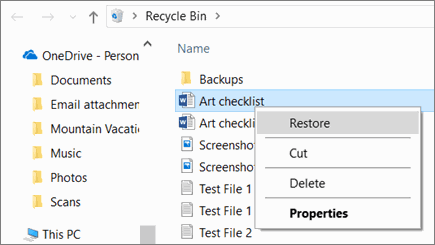
- SelezionaRipristinaper riportarli nella posizione originale. Controlla la cartella originale per confermare il recupero.
Metodo 3: Usa Backup e Ripristino di Windows
Se hai configurato il backup di Windows, puoi usare questa funzione per recuperare i video persi dal tuo SSD. Il backup di Windows salva regolarmente copie dei tuoi file, fornendo una sicurezza in caso di eliminazione accidentale. Questo metodo è efficace se i video sono stati salvati prima di essere cancellati.
Per recuperare i tuoi video, accedi alla funzione di backup di Windows e trova il backup che contiene i tuoi video. Una volta individuati, puoi ripristinare i file nella loro posizione originale. Questo strumento semplice ma potente assicura che i tuoi video importanti non siano persi per sempre.
Passaggi:
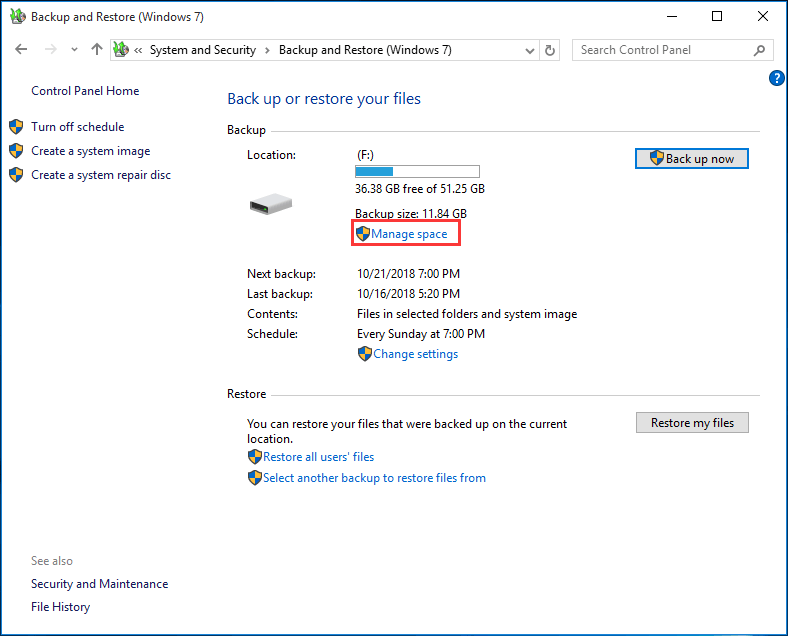
- Apri il Pannello di controllo e selezionaBackup e Ripristino. Clicca su Ripristina i miei file o "Ripristina i file di tutti gli utenti."
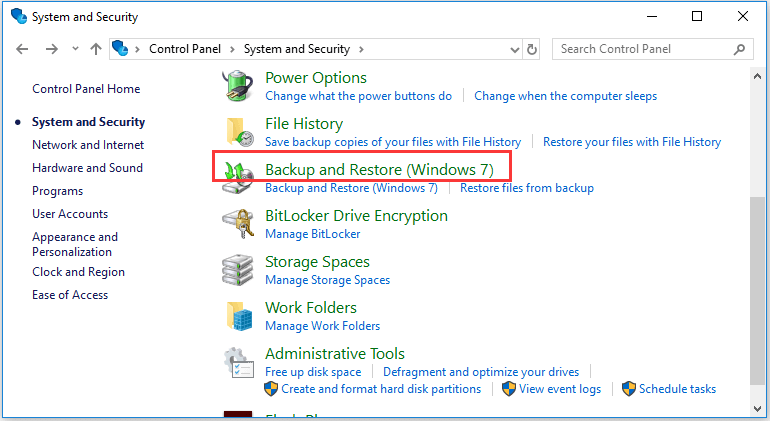
- Sfoglia o cerca i tuoi video. Seleziona i video che vuoi recuperare. Scegli se ripristinare nella posizione originale o in una nuova location. Clicca suRipristina I miei fileper recuperare i video.
Metodo 4: Recupera video cancellati da SSD tramite Cloud
Se utilizzi servizi di archiviazione cloud come Google Drive o OneDrive, c’è la possibilità che i tuoi video siano stati salvati lì. Questi servizi sincronizzano automaticamente i tuoi file, offrendo un backup in caso di eliminazione accidentale. Questo metodo è efficace se i video sono stati sincronizzati nel cloud prima di essere eliminati dall’SSD.
Per recuperare i tuoi video, accedi semplicemente al tuo account cloud e vai alla cartella dove erano salvati. Da lì, puoi scaricare i file nuovamente sull’SSD. Questo processo semplice garantisce che i tuoi video importanti non siano persi e possano essere facilmente ripristinati.
Passaggi:
- Accedi al tuo account di archiviazione cloud. Cerca i video nelle cartelle principali. Controlla laCestinose disponibile.
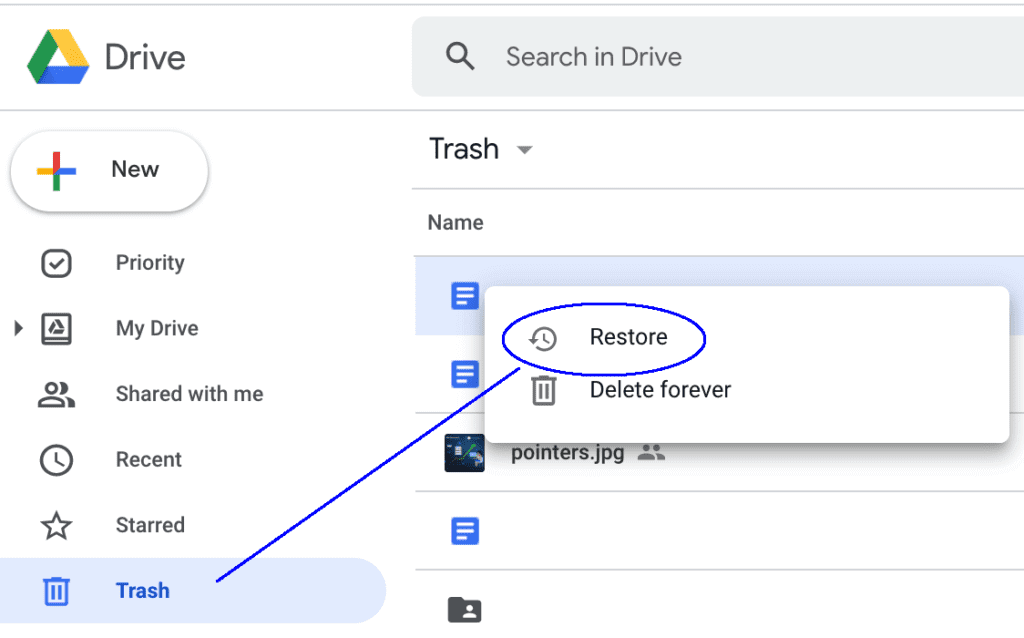
- Seleziona i video che vuoi recuperare. Clicca suRipristinaper recuperarli. Scarica i video recuperati sul tuo computer.
Metodo 5: Scansiona i file nascosti
A volte i video non sono realmente eliminati ma semplicemente nascosti. Windows offre opzioni per mostrare i file nascosti, che può aiutarti a trovare questi video. Questo metodo è utile se i video nel tuo SSD sono semplicemente nascosti ma ancora presenti sul disco.
Per cercare file nascosti, apri Esplora File e vai alla scheda "Visualizza". Poi seleziona "Elementi nascosti" per mostrare i file nascosti sul tuo SSD. Se i tuoi video erano nascosti anziché eliminati, ora dovresti poterli vedere e accedere per ripristinarli.
Passaggi:
- Apri Esplora File e vaialla scheda Visualizza. Clicca suOpzionie poiCambia opzioni cartella e ricerca.Seleziona la scheda Visualizza nella nuova finestra.
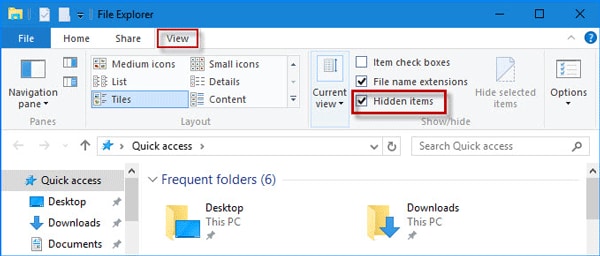
- Seleziona "Mostra file, cartelle e unità nascoste." Deseleziona "Nascondi i file di sistema protetti." Clicca "Applica" e "OK." Cerca nuovamente i video nelle cartelle originali.
Metodo 6: Usa TestDisk
TestDisk è uno strumento gratuito e potente specificamente pensato per il recupero video da SSD. Eccelle nel recuperare intere partizioni e singoli file, diventando una risorsa preziosa in caso di perdita di dati. Anche se è più tecnico, la sua efficacia nel recupero di video da SSD è impareggiabile.
Nonostante la sua complessità, TestDisk è molto efficace. Analizza a fondo il tuo SSD, individuando e ripristinando video persi anche quando altri metodi falliscono. Se hai dimestichezza con un approccio più tecnico, TestDisk offre una soluzione robusta per recuperare i tuoi file video importanti dall’SSD.
Passaggi:
- Scarica e installa TestDisk. Esegui il programma come amministratore. SelezionaCrea un nuovo file di loge premi Invio.
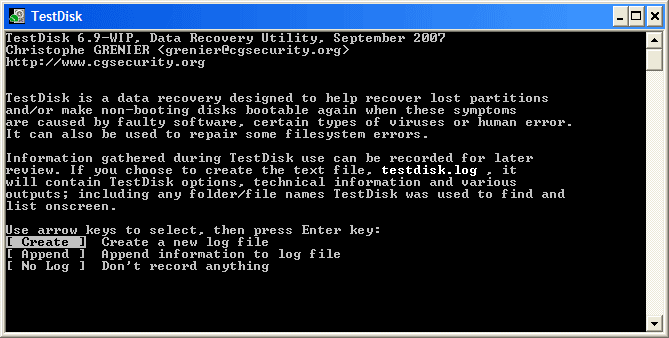
- Scegli il disco SSD e premi Invio. Seleziona il tipo di tabella delle partizioni e premi Invio. ScegliAnalizzae segui i passaggi per trovare le partizioni.
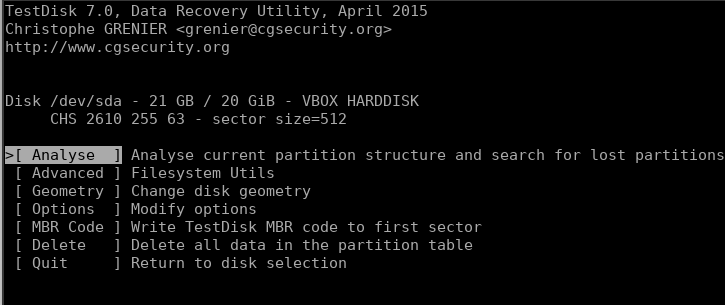
- UsaOpzioni avanzateper esplorare e recuperare i file. Seleziona i video e premi C per copiarli in una posizione sicura.

Guida alle alternative a Flixtor: piattaforme di streaming gratuite e a pagamento
Alternative a M4UFree: 10 opzioni di streaming sicure e legali spiegate
Alternative a LookMovie2: opzioni di streaming sicuro di cui ti puoi fidare
Cerchi alternative a 9Anime? Prova queste opzioni sicure per anime
Conclusione
Recuperare video da SSD è possibile con i giusti metodi. Questa guida ha illustrato sei modi per recuperare video cancellati dallo storage SSD. Inizia dai metodi più semplici come controllare il Cestino, poi prova strumenti specializzati come Recoverit per i casi più complessi.
La prevenzione è la migliore strategia per evitare la perdita di video. Fai regolarmente backup dei video importanti in più posizioni. Usa il cloud come ulteriore misura di sicurezza. Questo ti permette di recuperare file video da SSD anche se il disco fallisce del tutto.
Il recupero video da SSD può sembrare difficile, ma non perdere la speranza. Uno di questi metodi ti aiuterà probabilmente a recuperare i video persi dalla tua unità SSD. Ricorda di agire velocemente e di non scrivere nuovi dati sul disco fino al completamento del recupero. Con pazienza e il giusto approccio, spesso puoi ritrovare i video che contano per te.
Prova Recoverit per recuperare video da SSD
Verificato come sicuro.Più di 7.302.189 persone lo hanno scaricato.
FAQ
-
Quanto tempo ci vuole per recuperare video da dischi SSD?
Il tempo di recupero dei video da dischi SSD dipende dalla dimensione del tuo SSD e dal numero di video da recuperare. I dischi piccoli con pochi file possono impiegare solo pochi minuti, mentre i dischi più grandi con molti file possono richiedere diverse ore. In genere, il recupero video da SSD è più veloce rispetto a quello da HDD grazie alle velocità di lettura superiori della tecnologia a stato solido, rendendo il processo più efficiente. -
Posso recuperare file video da SSD dopo la formattazione?
Sì, è spesso possibile recuperare video eliminati da un SSD anche dopo la formattazione. Strumenti specializzati come Recoverit possono eseguire la scansione sotto il livello del file system per recuperare i dati persi. Il successo del recupero dipende da fattori come se il comando TRIM è stato eseguito o se sono stati scritti nuovi dati sul disco dopo la formattazione. Questi strumenti sono progettati per gestire tali scenari, aumentando le possibilità di recupero con successo. -
Perché non riesco a vedere i miei video dopo il recupero?
A volte, i video recuperati possono avere nomi o estensioni diverse, rendendoli difficili da identificare. È importante controllare attentamente tutti i file recuperati. Inoltre, prova ad aprire i file con diversi lettori video per garantirne la compatibilità. Se i video sono danneggiati, potrebbe essere necessario usare strumenti di riparazione video per correggere i video parzialmente recuperati e renderli nuovamente riproducibili. Questi strumenti possono aiutare a ripristinare la funzionalità dei tuoi video. -
Vale la pena il recupero video professionale su SSD?
I servizi di recupero professionale meritano considerazione per video estremamente preziosi. Questi servizi impiegano metodi avanzati per recuperare video persi da dischi SSD, spesso ottenendo risultati che i metodi fai-da-te non possono raggiungere. Prima di optare per servizi professionali, valuta l'importanza dei tuoi video e il tuo budget. Si consiglia di provare prima i metodi descritti in questa guida e, se non funzionano, i servizi professionali possono essere la tua ultima risorsa per garantire il recupero dei tuoi video preziosi.




