
![Come Recuperare Documento Word Cancellato [Metodi Testati]](https://images.wondershare.com/recoverit/article/recover-lost-word-document-1.jpg)
Invece di trattare ogni file Word mancante allo stesso modo, il recupero dovrebbe seguire la situazione specifica del file. Questi punti chiave riassumono la direzione più sicura per il recupero.
- Bozze non salvate: Controlla i suggerimenti di recupero di Word, i dati AutoRecover e i file ASD dopo chiusure improvvise.
- File eliminati: Controlla prima il Cestino, il Cestino di OneDrive e le versioni salvate precedenti.
- Percorsi mancanti: Cerca per nome del file, estensione, data o percorso originale della cartella.
- Contenuto modificato: Usa la cronologia delle versioni quando il file esiste, ma è scomparso del testo importante.
- Recupero integrato fallito: Prova Recoverit quando le cartelle Word e i backup non mostrano una copia utilizzabile.
Perdere un file Word importante può essere stressante, specialmente dopo un crash, un'eliminazione o un arresto improvviso. A volte, il documento non è perso definitivamente; può esistere ancora in AutoRecover, cartelle temporanee, backup o cronologia delle versioni cloud. Ecco perché il percorso giusto per il recupero è fondamentale prima di provare soluzioni casuali.
Pertanto, questa guida passo passo spiega come recuperare un documento Word perso utilizzando metodi semplici e sicuri. Imparerai dove controllare prima, quali opzioni integrate di Word usare, e quando il recupero profondo dei file diventa necessario per documenti mancanti.
In questo articolo
-
- Metodo 1. Riquadro Recupero Documento (Si apre automaticamente dopo un crash)
- Metodo 2. Riavvia Word per attivare AutoRecover
- Metodo 3: Controlla il Cestino
- Metodo 4. Verifica manualmente la posizione dei file AutoRecover
- Metodo 5. Cerca file .Asd in Windows
- Metodo 6. Controlla la cartella dei file temporanei
- Metodo 7. Cerca file di backup .Wbk
- Metodo 8. Ripristina dal Cestino di OneDrive
- Metodo 9. Ripristina dalla cronologia delle versioni di OneDrive
- Metodo 10. Ripristina dalle versioni precedenti di Windows
- Metodo 11. Usa software di recupero di terze parti (Recoverit)
Parte 1. Scenari comuni in cui i documenti Word scompaiono
Prima di imparare come recuperare file Word persi, gli utenti dovrebbero prima identificare la situazione della perdita. I seguenti scenari spiegano dove i documenti Word solitamente scompaiono e perché i percorsi di recupero sono diversi:
- Bozze non salvate: Word a volte si chiude prima che un nuovo documento riceva un nome file salvato. In questi casi, AutoRecover conserva copie di sessioni di lavoro interrotte.
- Eliminazione accidentale: I documenti spesso scompaiono quando si rimuovono cartelle, collegamenti o elementi sul desktop. Per questo motivo, la verifica del Cestino dovrebbe precedere scansioni più approfondite nello storage.
- Crash del sistema: Interruzioni di corrente o blocchi impediscono a Word di salvare correttamente le modifiche recenti. Successivamente, le copie di recupero solitamente restano in AutoRecover, cartelle temporanee o backup nascosti.
- Documenti spostati: I file sembrano mancanti dopo trasferimenti, cambi di nome delle cartelle o modifiche disordinate sul desktop. Invece di presumere l'eliminazione, la ricerca di Windows spesso li trova in posizioni inattese.
- Errori di sincronizzazione cloud: OneDrive a volte ritarda i caricamenti, sostituisce versioni o nasconde modifiche recenti ai documenti. Quando accade, la cronologia versioni aiuta a ripristinare copie precedenti da conflitti di sincronizzazione.
Parte 2. Perché i documenti Word si perdono: Cause comuni
I documenti Word persi derivano spesso da condizioni di salvataggio nascoste, non solo dall'eliminazione ovvia. Queste cause spiegano perché "come recuperare un documento Word perso" diventa difficile:
- Click su Non salvare: Selezionare Non salvare indica a Word di scartare la sessione di scrittura attiva. Una volta confermato, Word considera la bozza non salvata come lavoro chiuso intenzionalmente.
- Spazio di archiviazione insufficiente: Un disco quasi pieno interrompe Word mentre scrive i dati. Questo crea salvataggi incompleti, modifiche mancanti o versioni danneggiate del documento.
- File temporanei eliminati: Gli strumenti di pulizia a volte rimuovono i dati temporanei di Word durante la manutenzione del sistema. Questo cancella tracce di bozza su cui Word solitamente fa affidamento dopo una chiusura inattesa.
- File sovrascritto accidentalmente: Salvare un altro documento con lo stesso nome sostituisce la versione precedente. Il contenuto originale scompare perché Word mantiene solo la copia salvata più recente.
- Errori nei file del disco: Settori danneggiati o errori del file system disturbano il modo in cui i documenti vengono memorizzati. Di conseguenza, i file Word diventano illeggibili, nascosti o parzialmente danneggiati.
Parte 3. Come posso recuperare un documento Word perso? Spiegazioni complete
Una volta che la causa è chiara, il recupero diventa più facile da gestire senza ripetere controlli casuali. I seguenti metodi spiegano come recuperare un documento Word perso tramite percorsi di recupero pratici:
Metodo 1. Riquadro Recupero Documento (Si apre automaticamente dopo un crash)
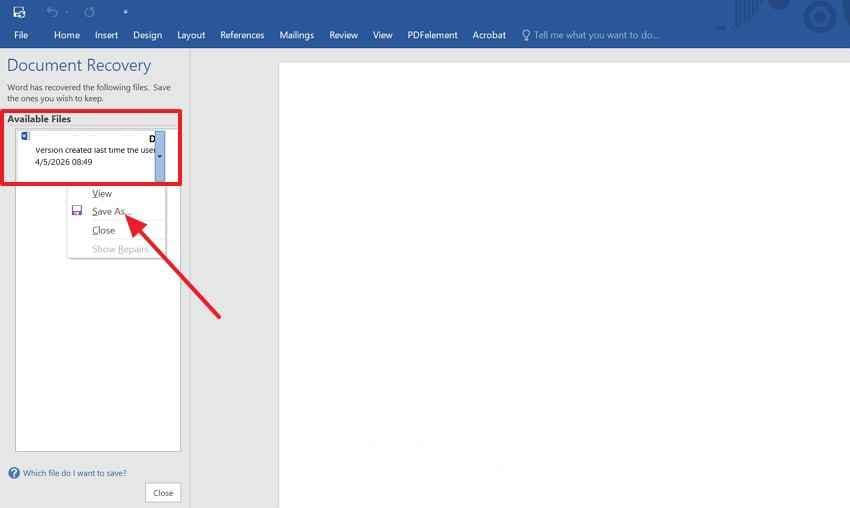
Il riquadro Recupero Documento appare solitamente dopo che Word si chiude durante una modifica attiva. Elenca le bozze recuperate dall'ultima sessione interrotta, così gli utenti evitano di cercare subito nelle cartelle nascoste. Pertanto, chi sta imparando come recuperare un documento Word perso dovrebbe controllare questo riquadro prima di spostarsi verso posizioni dei file più profonde. Poi, usa la guida sotto per rivedere le bozze recuperate disponibili:
- Dopo che Word si riapre, controlla il "Recupero Documento" sulla parte sinistra.
- Seleziona poi ogni bozza recuperata e controlla il contenuto, la data e le ultime modifiche salvate.
- Adesso, clicca su "File > Salva con nome" e salva il documento recuperato in una cartella sicura.
Metodo 2. Riavvia Word per attivare AutoRecover
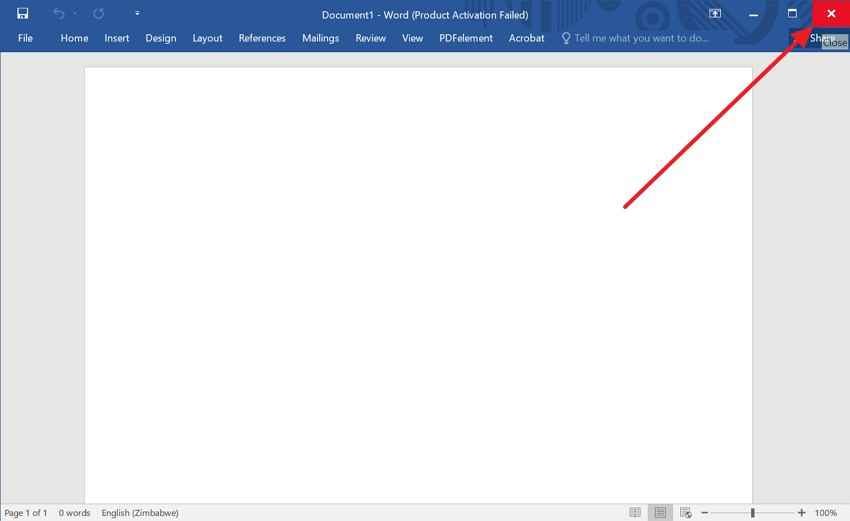
Riavviare Word può rinfrescare i controlli di recupero quando il riquadro non appare al primo avvio. Chiudi completamente Microsoft Word, riaprilo dal menu Start o dal collegamento sul desktop e attendi alcuni secondi. Se AutoRecover trova dati di sessione, Word può visualizzare automaticamente le bozze recuperate, permettendo agli utenti di aprire la versione corretta e salvarla in modo sicuro.
Metodo 3: Controlla il Cestino
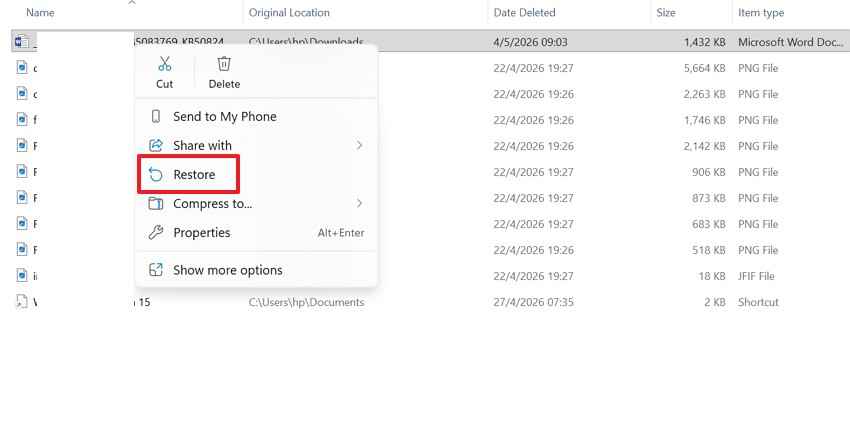
I documenti Word eliminati spesso rimangono nel Cestino finché gli utenti non lo svuotano manualmente. Il nome del file, la data di eliminazione e la posizione originale aiutano a confermare il documento giusto. Di conseguenza, chi si chiede come posso recuperare un documento Word perso dovrebbe rivedere i file eliminati prima di usare strumenti avanzati. Successivamente, segui questi passaggi per ripristinare il documento Word giusto:
Passo 1. Fai doppio clic sul "Cestino" sul desktop e cerca il file Word mancante.

Passo 2. Rivedi poi il nome del file, la data di eliminazione e la posizione originale prima di ripristinarlo. Poi clicca col tasto destro sul file giusto e scegli "Ripristina" per restituirlo automaticamente.
Metodo 4. Verifica manualmente la posizione dei file AutoRecover
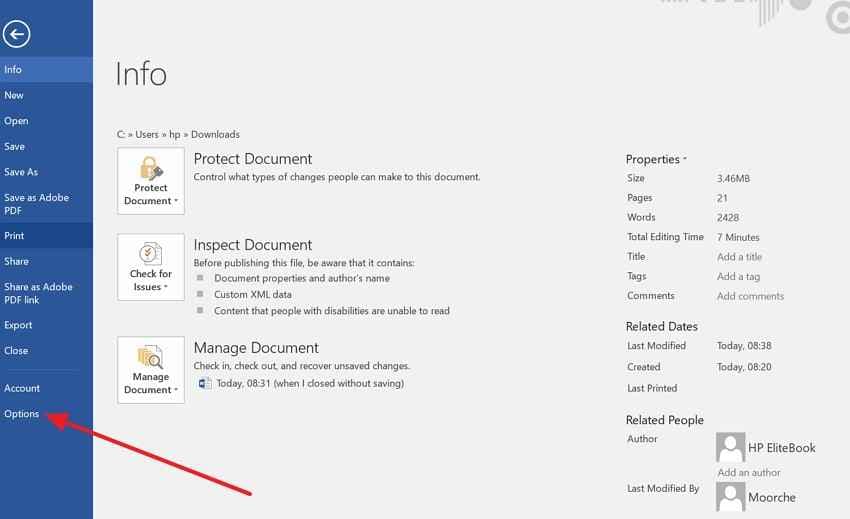
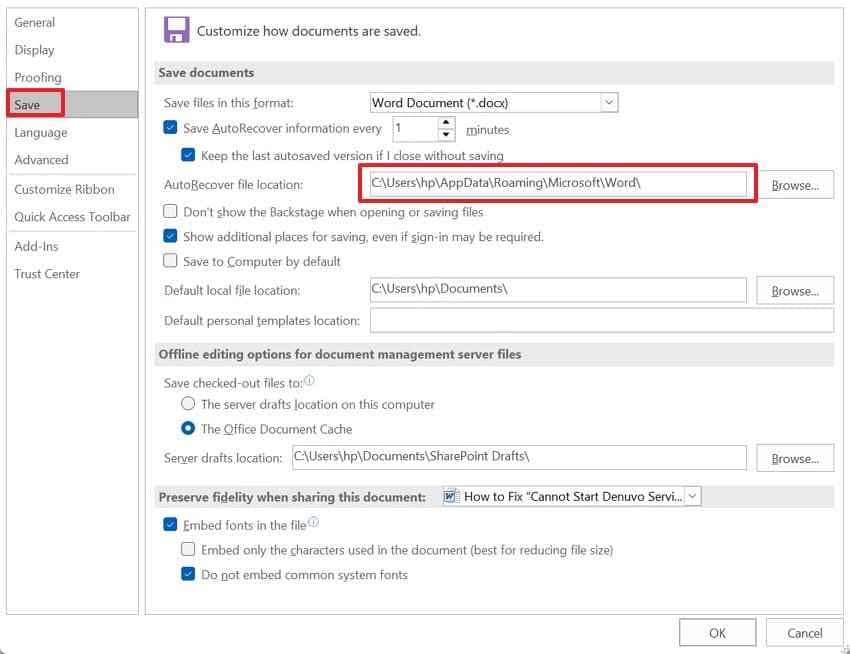
Nel percorso nascosto di recupero di Word, copie di sfondo stanno con nomi che raramente risultano familiari. Questi file dipendono dalle impostazioni di AutoRecover, così le date modificate, le estensioni e l’attività recente contano più dei titoli dei documenti. Questo metodo funziona solo se AutoRecover era attivo prima dell’interruzione; si adatta meglio a crash o chiusure forzate, non ai file eliminati definitivamente. Da qui, usa i passaggi sotto per ispezionare manualmente la cartella AutoRecover:
Passo 1. Apri Word e vai su "File > Opzioni > Salva" per copiare la posizione di AutoRecover.
Passo 2. Poi, incolla il percorso copiato in Esplora File e premi "Invio" per accedervi.
Metodo 5. Cerca file .Asd in Windows
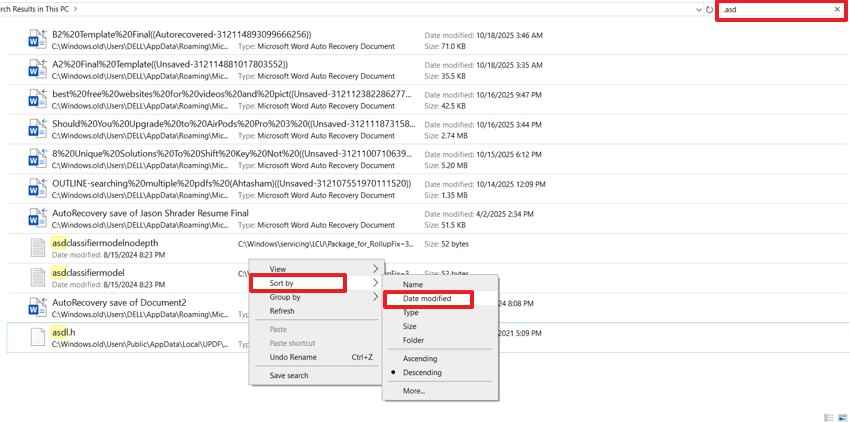
I file ASD sono le bozze AutoRecover di Word, solitamente create durante sessioni di lavoro attive prima del salvataggio normale. In questa situazione, chi chiede come recuperare un documento Word perso dovrebbe cercare nel sistema tramite estensione invece di affidarsi solo ai menu visibili di Word. Il metodo è utile quando esistono copie di recupero ma restano nascoste nelle cartelle di Windows. Segui questi passaggi per individuare i file .asd disponibili per il recupero:
Passo 1. Apri Esplora File e cerca .asd o *.asd in "Questo PC." Poi, fai clic con il tasto destro tra i risultati, scegli "Ordina per," e seleziona "Data di modifica" per trovare il file di recupero più recente.
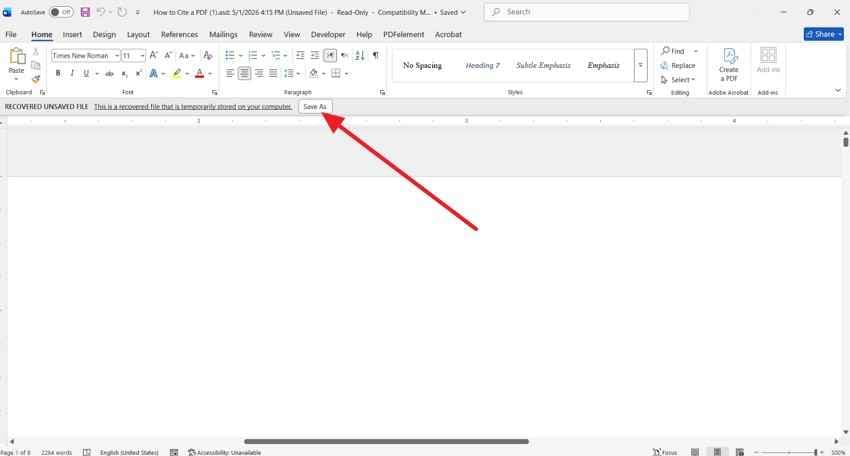
Passo 2. Successivamente, apri il file ASD più rilevante in Microsoft Word. Quando Word mostra il messaggio del file recuperato, clicca su "Salva come" immediatamente e archivia il documento in una cartella sicura.
Metodo 6. Controlla la cartella dei file temporanei
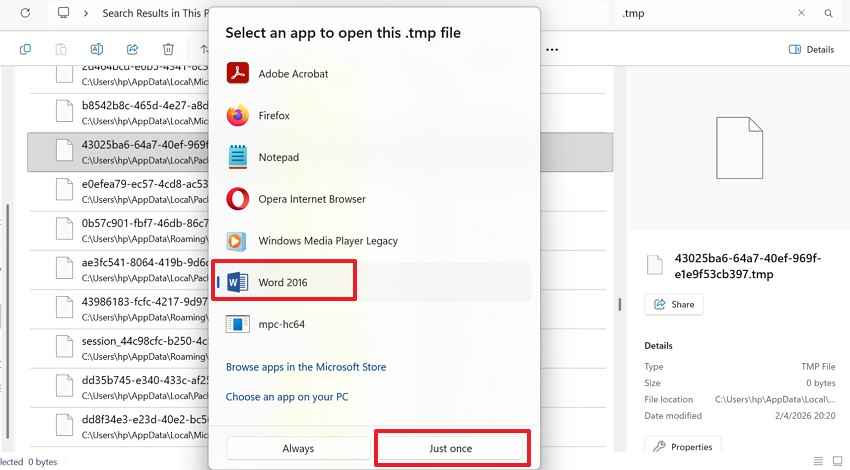
Le cartelle temporanee archiviano dati di sistema e applicazioni a breve termine creati mentre Word è in esecuzione. A volte, un arresto anomalo lascia frammenti di documento anche quando il file principale non viene mai salvato correttamente. Questi file spesso hanno nomi poco chiari, quindi ordinare per data, dimensione e tipo di file aiuta a identificare le tracce recenti relative a Word. Segui i passaggi seguenti per verificare le posizioni dei file temporanei:
Passo 1. Per iniziare, premi "Windows + R", digita "%temp%" e premi "Invio."
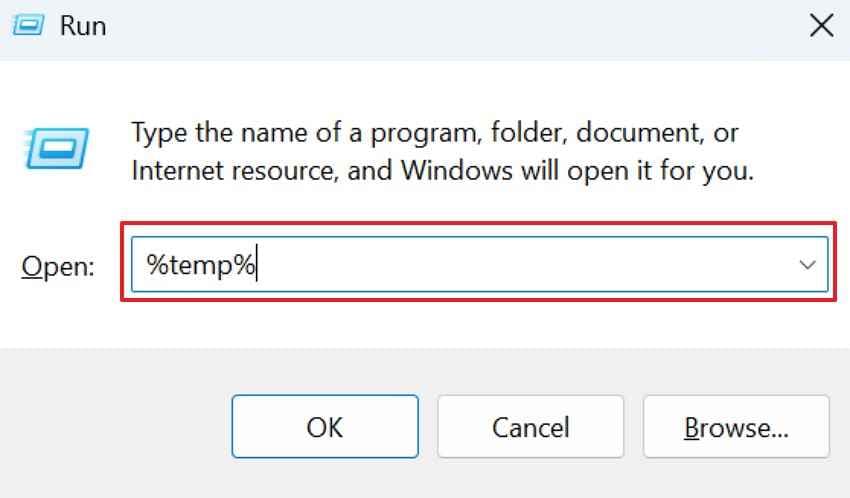
Passo 2. Successivamente, ordina i file per data e cerca i file .tmp recenti collegati all'attività di Word. Poi, apri i file probabili con "Word" e salva qualsiasi contenuto leggibile come nuovo documento.
Metodo 7. Cerca file di backup .Wbk
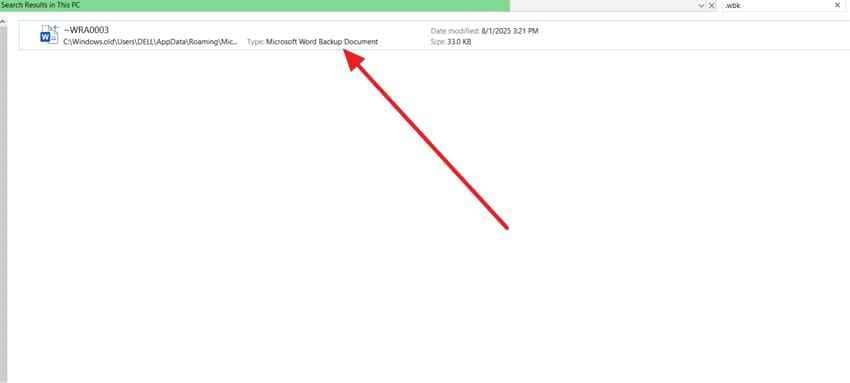
I file WBK appartengono alla funzione di copia di backup di Word, non al suo sistema di recupero da crash. Appaiono solo se "Crea sempre una copia di backup" era attivo prima che il file venisse perso. Per gli utenti che confrontano i metodi su "come posso recuperare un documento Word perso," questo metodo è più adatto a file sovrascritti, modificati o danneggiati salvati, piuttosto che a bozze non salvate. Dopo aver verificato che le copie di backup sono state attivate, segui le istruzioni seguenti per trovare i file .wbk disponibili:
- Cerca ".wbk" in Esplora File e controlla attentamente i risultati di backup.
- Poi, controlla le date dei file, i nomi delle cartelle e le posizioni collegate al documento originale.
- Successivamente, avvia il file .wbk corrispondente in Word, poi salvalo come DOCX.
Metodo 8. Ripristina dal Cestino di OneDrive
OneDrive conserva i file eliminati nel Cestino online, distinto da quello del desktop di Windows. A differenza del recupero locale, questo percorso è utile se un documento Word sincronizzato è stato rimosso da OneDrive, da un altro dispositivo o dall'account web. È particolarmente utile quando il file è scomparso da una cartella sincronizzata dopo una pulizia nel cloud. Ora segui questa guida per ripristinare il documento dal Cestino di OneDrive:
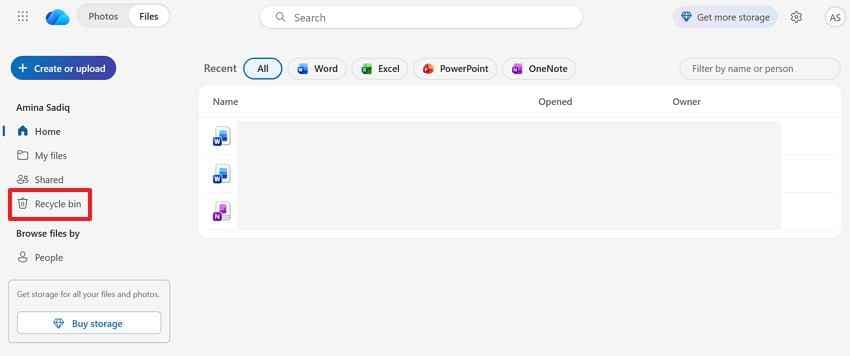
Passo 1. Prima di tutto, accedi a OneDrive, poi seleziona il "Cestino" dalla barra laterale e cerca il documento Word eliminato.
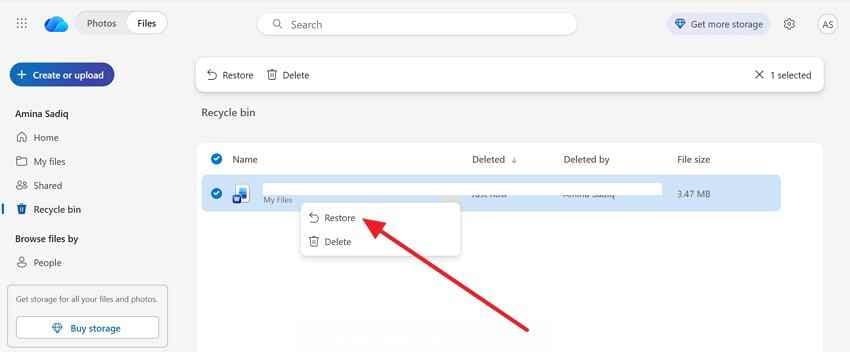
Passo 2. Dopo, scegli il documento giusto e premi "Ripristina" per restituirlo a OneDrive.
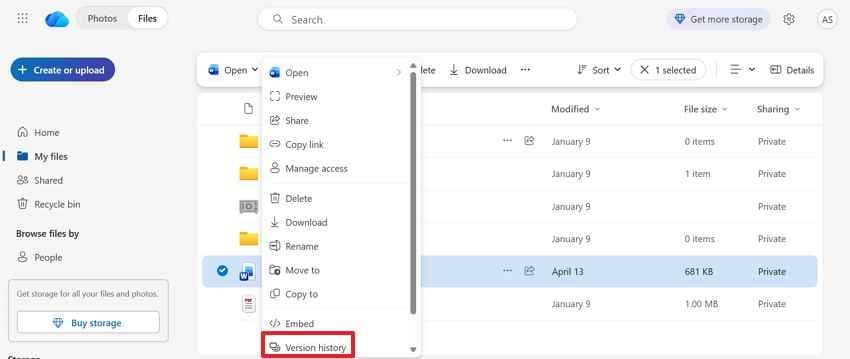
Metodo 9. Ripristina dalla cronologia delle versioni di OneDrive
Quando un file sincronizzato si apre ancora ma manca il contenuto desiderato, la cronologia delle versioni diventa utile. Permette agli utenti di confrontare i salvataggi precedenti prima di sostituire ciecamente il documento attuale. Per chi si chiede, "come recupero un documento perso in Word?" Questo metodo è adatto per modifiche sovrascritte, ritardi nella sincronizzazione e cambiamenti indesiderati in file Word condivisi. Dopo aver confrontato le versioni, segui questi passaggi per ripristinare la copia necessaria:
Passo 1. Apri OneDrive e trova il documento Word che esiste ancora online. Quindi, fai clic destro sul file e seleziona "Cronologia versioni" dalle opzioni disponibili.
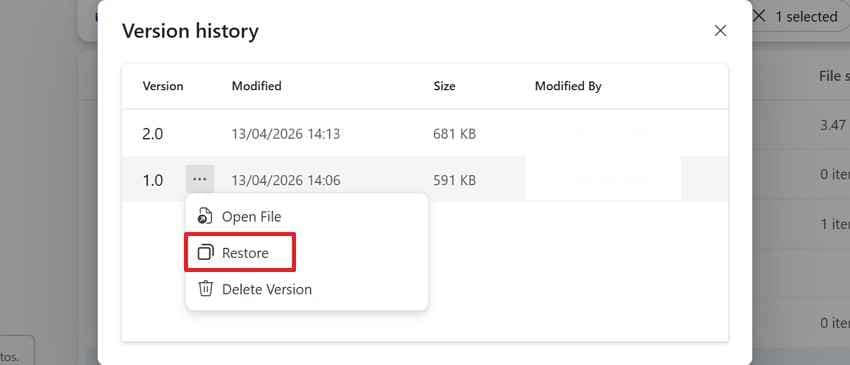
Passo 2. Visualizza le versioni precedenti in anteprima, scegli quella corretta e premi "Ripristina."
Metodo 10. Ripristina dalle versioni precedenti di Windows
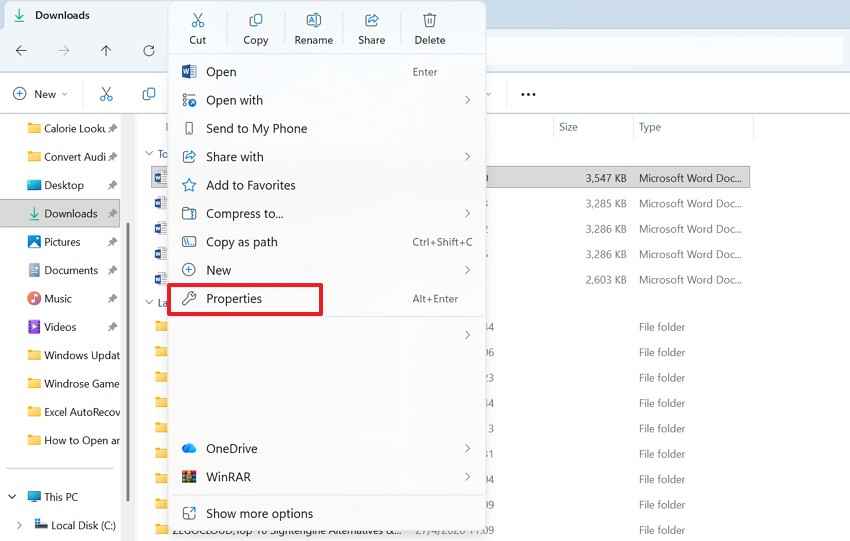
Le Versioni Precedenti di Windows ripristinano copie precedenti di file o cartelle quando Cronologia file, punti di ripristino o protezione del sistema erano attivi. Infine, questo metodo è utile se un documento è stato modificato, eliminato o danneggiato prima che l’utente se ne accorgesse. Funziona tramite istantanee di archiviazione di Windows, quindi la disponibilità dipende dalle impostazioni di backup configurate prima della perdita. Segui i passaggi indicati di seguito per ripristinare dalle versioni precedenti di Windows:
Passo 1. Vai nella cartella dove il documento Word era precedentemente archiviato. Poi, fai clic destro sulla cartella o sul file e scegli "Proprietà" per selezionare ulteriormente la scheda "Versioni precedenti."
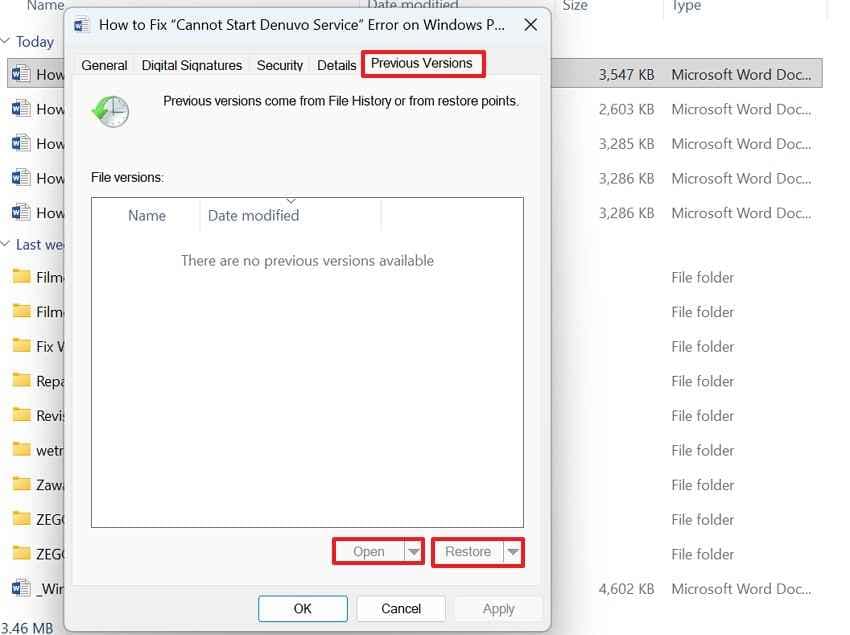
Passo 2. Poi, seleziona una versione disponibile, quindi scegli "Ripristina" oppure "Apri" per copiarla.
Metodo 11. Usa un software di recupero di terze parti (Recoverit)
Quando le soluzioni di recupero integrate di Word non restituiscono nessuna copia utilizzabile, il problema si sposta solitamente dal recupero Word al recupero dell'archiviazione. Il documento potrebbe essere stato eliminato, sovrascritto, rimosso dalla sincronizzazione cloud o lasciato come dato recuperabile dopo un salvataggio fallito. A questo punto, ripetere i controlli di AutoRecover, file temporanei o cronologia delle versioni spesso fa solo perdere tempo e crea confusione negli utenti già bloccati.
Recoverit Word Recovery diventa rilevante solo dopo aver esaurito questi percorsi standard, poiché esegue la scansione del vero disco, cartella o dispositivo esterno dove il file Word esisteva. Può trovare tracce di file eliminati DOC, DOCX e simili prima del recupero, così gli utenti possono visualizzare un'anteprima dei risultati. In breve, questo software di recupero Word offre un modo più mirato di recuperare il contenuto di un documento Word perso.
Caratteristiche principali
- Scansione posizione esatta: Seleziona il disco, la cartella o la chiavetta USB dove il file era stato salvato l'ultima volta, concentrando il recupero dove il documento esisteva in precedenza.
- Filtraggio file Word: Filtra i risultati della scansione per formato documento, aiutando gli utenti a evitare facilmente video, immagini e file di sistema non correlati.
- Salvataggio in posizione separata: Ripristina i file su un altro disco, riducendo il rischio di sovrascrivere l'archiviazione originale durante il recupero.
Quando le cartelle di recupero proprie di Word non mostrano alcuna bozza utile, il recupero file approfondito diventa l'opzione successiva. Segui questa guida per localizzare, visualizzare in anteprima e ripristinare i file Word mancanti con Recoverit:
Passo 1. Indica a Recoverit la posizione originale
Avvia Recoverit e scegli "Dischi rigidi e posizioni" dal pannello sinistro. Seleziona il punto esatto in cui il file Word è stato visto l'ultima volta, come un disco, la cartella Desktop o una cartella di progetto specifica.

Passo 2. Lascia che la scansione organizzi i file recuperabili
Recoverit inizierà a controllare la posizione selezionata per dati mancanti. Mentre compaiono i risultati, usa i filtri "Tipo di file" oppure "Posizione del file" per restringere a DOC, DOCX e altri risultati relativi a documenti.

Passo 3. Conferma il documento prima di salvarlo
Controlla l'anteprima e una volta confermato il documento corretto, seleziona "Recupera" e salva il file ripristinato in un'altra posizione sicura.

Parte 4. Suggerimenti per prevenire la perdita di documenti Word
Dopo aver imparato come recuperare file Word persi, la prevenzione diventa un'abitudine più sicura. Questi consigli riducono la perdita di documenti prima che il recupero Word diventi di nuovo necessario:
- Accorcia gli intervalli di salvataggio: Imposta l'intervallo AutoRecover più basso quando lavori su documenti lunghi o importanti. Cinque minuti protegge più modifiche rispetto al recupero predefinito di Word più lungo.
- Usa il salvataggio automatico cloud: Salva i file importanti su OneDrive quando è disponibile una connessione Internet stabile. Questo mantiene le modifiche recenti sincronizzate su tutti i dispositivi durante la modifica attiva del documento.
- Crea copie di backup: Abilita l'opzione di copia di backup di Word per i documenti che richiedono una protezione extra. Crea versioni separate quando il file principale salvato cambia inaspettatamente.
- Evita chiusure rapide: Leggi attentamente gli avvisi di chiusura di Word prima di selezionare qualsiasi opzione finale. Fare clic su Non salvare elimina le modifiche della sessione che il recupero non può sempre ricostruire.
- Salva prima di trasferire: Salva e chiudi i documenti prima di spostare cartelle o dispositivi esterni. Questo previene percorsi interrotti, scritture incomplete e fastidiose situazioni di file mancanti.
Conclusione
In conclusione, perdere un documento Word non significa sempre che il file sia andato perso per sempre. Un approccio chiaro al recupero migliora la possibilità di trovare contenuti mancanti, eliminati, non salvati o modificati in sicurezza. Quando le opzioni standard non aiutano più gli utenti a recuperare il contenuto di un documento Word perso recuperare i dati, Recoverit può essere considerato un valido supporto finale per il recupero file più approfondito.
Domande frequenti
-
Posso recuperare un documento Word dopo averlo chiuso senza salvare?
Comincia dai messaggi di recupero di Word prima di cercare in cartelle nascoste o usare strumenti di recupero esterni. I crash recenti spesso lasciano bozze dove Word può ancora aprirle in sicurezza. -
Cosa succede se clicco su "Non salvare" in Word?
Il recupero diventa difficile perché Word tratta quella scelta come rimozione intenzionale della sessione. Tuttavia, tracce temporanee o scansioni di archiviazione più approfondite potrebbero rivelare frammenti rimasti del documento. -
Perché il mio documento Word è sparito dopo la sincronizzazione con OneDrive?
Ritardi di sincronizzazione, conflitti di versione o cambi account possono nascondere aggiornamenti recenti del documento. La cronologia versioni potrebbe mostrare copie precedenti con il contenuto scomparso inaspettatamente. -
Recoverit può aiutare se le opzioni di recupero Word falliscono?
Sì, Recoverit esegue la scansione nelle posizioni di archiviazione quando le soluzioni di recupero di Word non restituiscono nulla. Aiuta a trovare tracce di file DOC e DOCX eliminati, mancanti o formattati.





