
Uno degli incubi peggiori per uno studente è aprire e scoprire che il proprio file Word della tesi è completamente danneggiato e contiene contenuti illeggibili. Le cause comuni di questo problema sono spegnimenti improvvisi, crash di sistema e altro ancora.
Questa è davvero una situazione frustrante che può essere affrontata con vari metodi di recupero. In questo articolo, impareremo quali sono le cause del problema “Word ha trovato contenuti illeggibili” e vedremo le migliori soluzioni con relative guide.
Prova Recoverit per eseguire il Recupero Documento Word
 Sicurezza verificate. 3,591,664 persone lo hanno scaricato.
In questo articolo
-
- Prova l'opzione di riparazione diretta in Word
- Disabilita l'attributo di sola lettura nel file Word
- Disattiva le impostazioni della visualizzazione protetta in Word
- Prova a recuperare il testo da qualsiasi funzione
- Ripara Microsoft 365 sul computer
- Riparazione tramite strumento di terze parti efficace

Parte 1. Motivi per cui il testo è diventato illeggibile in Word
Il problema “Word ha trovato contenuti illeggibili in DOCX” causa che il tuo file Word sia pieno di pagine danneggiate o mancanti, errori di formattazione e altro. Pertanto, gli utenti devono conoscere le ragioni principali per cui questo errore si verifica. Ecco alcuni dei motivi principali dietro questo errore:
- Corruzione del file: Se spegni improvvisamente il dispositivo o se manca la corrente, il file può danneggiarsi all’istante, causando l’errore “contenuti illeggibili in Word”.
- Problemi software: A volte, il tuo dispositivo può subire glitch casuali che rendono il file Word illeggibile.
- Software Word obsoleto: Una versione vecchia di Word può interferire con le versioni più recenti dei file Word e rovinarne la formattazione.
- Problemi di codifica o formato: A volte il file potrebbe non supportare il giusto formato di codifica, portando Word a non processarlo correttamente.
- Malware e bug: Nel caso tu abbia scaricato un file o un media dannoso, potrebbe infettare il file Word modificandone la formattazione.
Parte 2. [Soluzioni rapide] Risolvi il problema "Word ha trovato contenuti illeggibili"
Dopo aver compreso le cause principali dell’errore “Contenuti illeggibili Word DOC”, possiamo cercare soluzioni affidabili e pertinenti per risolverlo. Di seguito abbiamo elencato i 6 migliori metodi di riparazione che possono risolvere facilmente il tuo problema:
1. Prova l'opzione di riparazione diretta in Word
MS Word è dotato di una funzione di riparazione integrata che può risolvere direttamente qualsiasi causa sottostante che il file sta sperimentando. Quando apri un documento e il testo è illeggibile, può essere recuperato utilizzando l'opzione Apri e Ripara. Inoltre, è vantaggiosa come soluzione rapida e automatica che non richiede alcun software di terze parti. Ecco i passaggi da seguire per recuperare il contenuto del file:
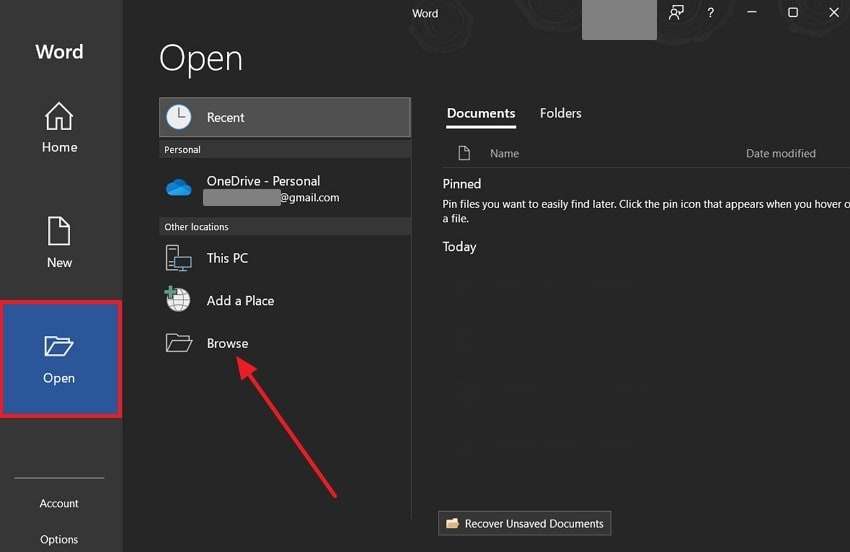
Passaggio 1. Apri MS Word sul tuo dispositivo, clicca sulla scheda "Apri" dal pannello di sinistra e scegli l'opzione "Sfoglia" nella sezione "Altre posizioni".
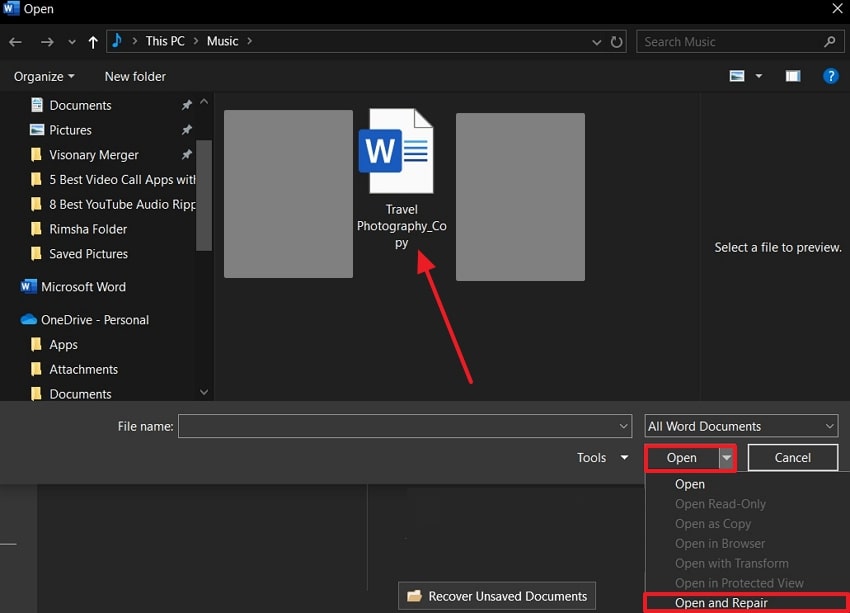
Passaggio 2. Ora seleziona il file Word illeggibile, accedi al menu "Apri" e seleziona l'opzione "Apri e Ripara" per vedere se il problema è stato risolto.
2. Disabilita l'attributo di sola lettura nel file Word
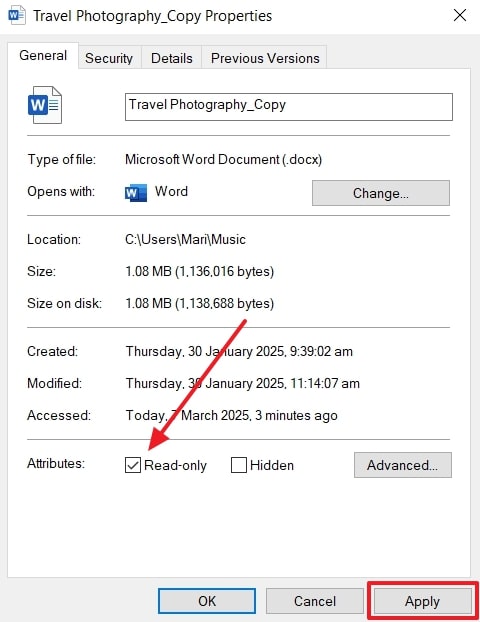
L'attributo di sola lettura impedisce modifiche sul file e potrebbe renderlo inaccessibile. Disabilitarlo è quindi la scelta migliore, poiché permette agli utenti di riottenere il pieno controllo dei propri contenuti. Questa procedura semplice assicura anche che il documento possa essere facilmente modificato, salvato e riparato senza problemi. Ecco la guida su come disabilitare questa opzione:
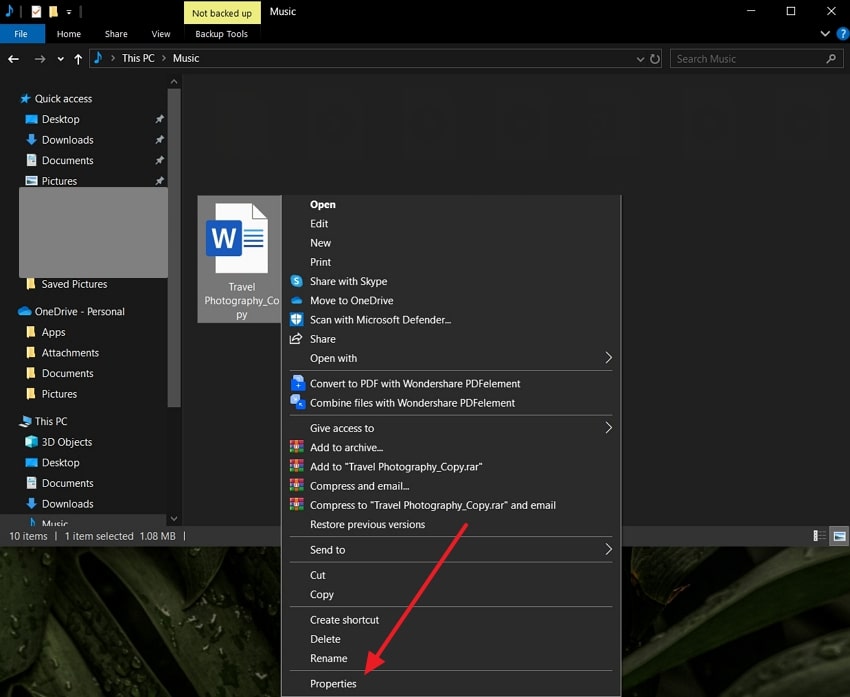
Passaggio 1. Vai nel percorso del file dove si trova il file illeggibile in Esplora file, fai clic con il destro su di esso e apri il menu a discesa. Seleziona "Proprietà" per accedere a una piccola finestra di dialogo.
Passaggio 2. Nella scheda "Generale" di questa finestra, deseleziona l'opzione "Sola lettura" nella sezione "Attributi" e premi "Applica".
3. Disattiva le impostazioni della visualizzazione protetta in Word
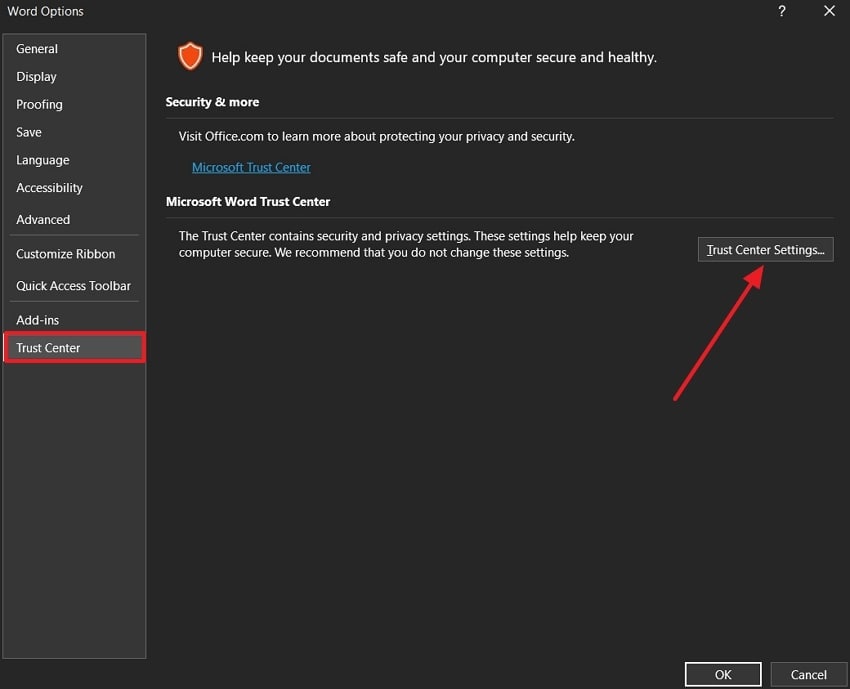
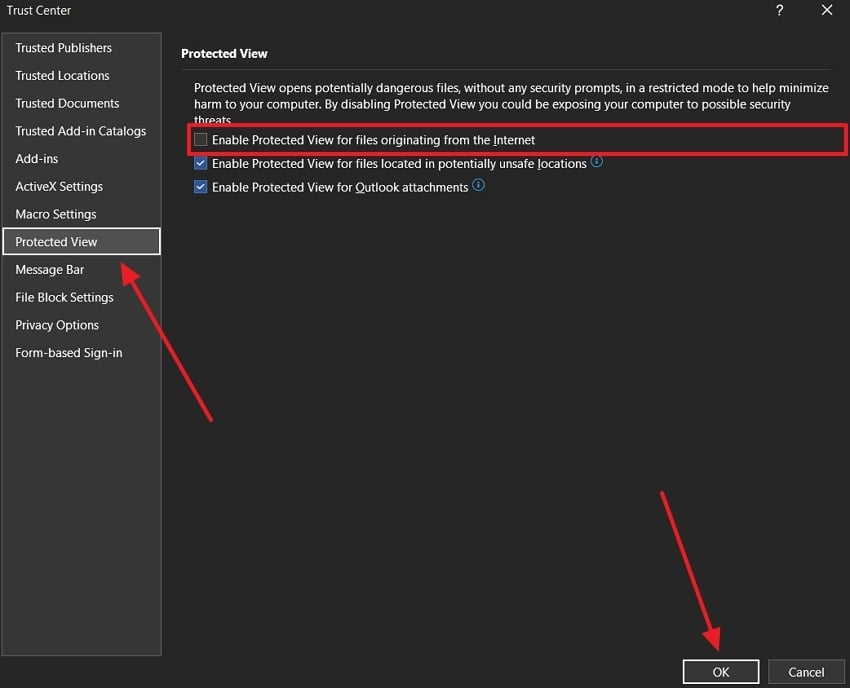
La Visualizzazione Protetta di Word serve a garantire che nulla di dannoso, come virus o codice maligno, possa compromettere i tuoi file. Tuttavia, a volte, questa opzione blocca alcuni file che potrebbero essere aperti disattivandola. Segui i passaggi riportati per garantire sia sicurezza che usabilità dei tuoi file senza restrizioni:
Passaggio 1. Per prima cosa, accedi alle "Opzioni" di MS Word sul dispositivo, clicca sulla scheda "Centro protezione" a sinistra e premi il pulsante "Impostazioni Centro protezione…" per continuare.
Passaggio 2. Nella nuova finestra "Centro protezione", seleziona la scheda "Visualizzazione protetta" e deseleziona l'opzione "Abilita Visualizzazione protetta per i file provenienti da Internet". Quindi premi "OK" per verificare se il problema “Word ha trovato contenuti illeggibili in DOCX” è stato risolto.
4. Prova a recuperare testo da qualsiasi funzione
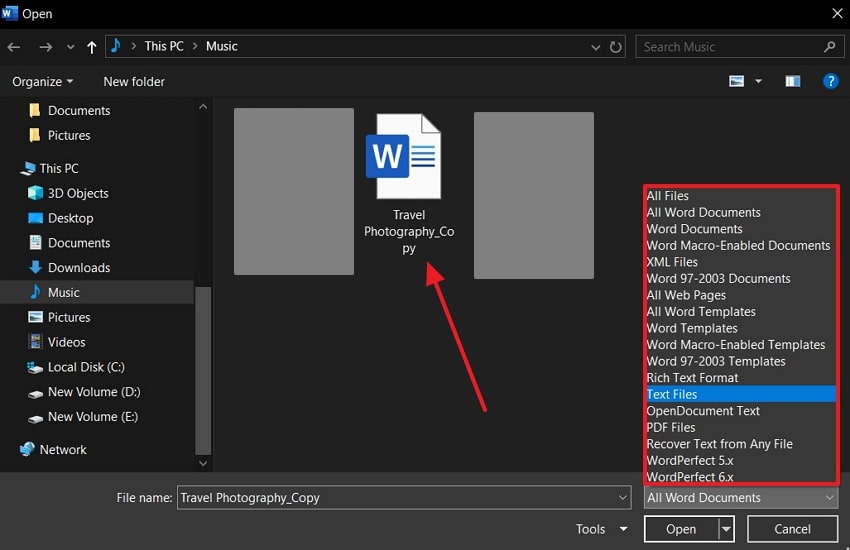
Gli utenti possono provare a estrarre il contenuto del file Word e salvarlo in un altro formato per risolvere l'errore “Word ha trovato contenuti illeggibili”. Questo metodo è utile quando tutti gli altri metodi standard non riescono a recuperare il file, preservando comunque la formattazione originale del documento. Per capire come procedere, segui le istruzioni:
Istruzioni. Avvia la procedura individuando la scheda "Apri" nel software del documento e fai clic su "Sfoglia" per accedere a tutti i file. Ora, seleziona il file illeggibile e, dal menu esteso dell'opzione "Tutti i documenti Word", scegli un altro formato e aprilo per visualizzarne il contenuto.
5. Ripara Microsoft 365 sul computer
Come discusso, software obsoleti potrebbero rendere Word illeggibile o non reattivo. Pertanto, è consigliabile controllare regolarmente gli aggiornamenti di Microsoft 365. Aggiornare il sistema non solo risolve il problema, ma elimina anche eventuali componenti corrotti. Quindi, scopri come risolvere il testo illeggibile in Word con i passaggi seguenti:
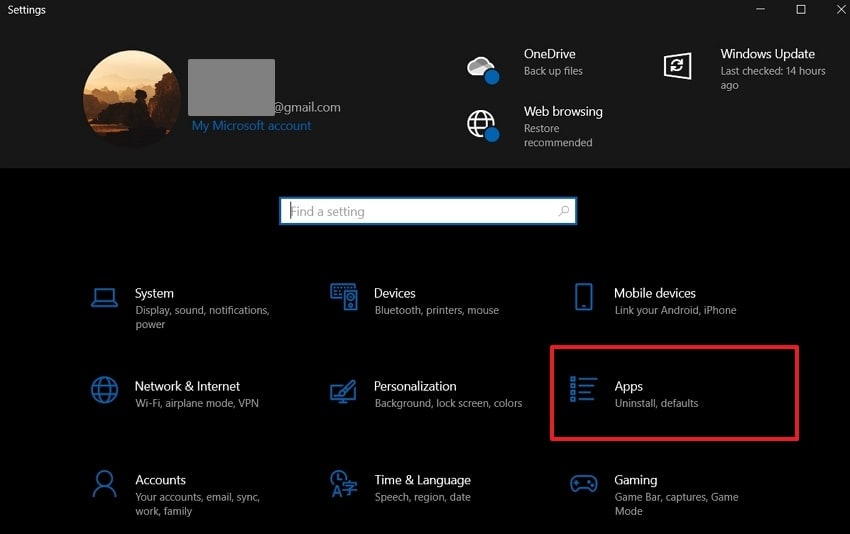
Passaggio 1. Dopo aver cliccato sull'icona di Windows "Start" in basso a sinistra, apri la finestra "Impostazioni" e seleziona "App".
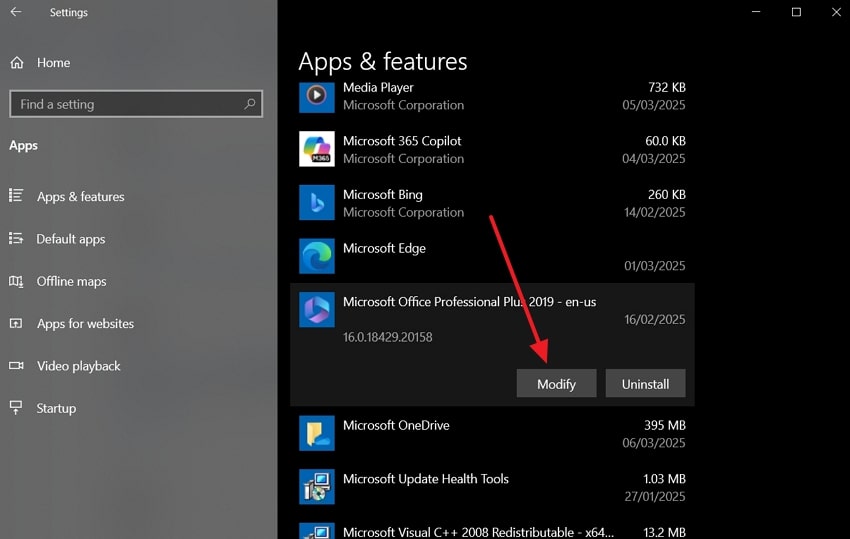
Passaggio 2. Successivamente, nella scheda "App e funzionalità", scorri e fai clic con il tasto destro sull'opzione software "Microsoft 360" e premi "Modifica" per continuare.
Passaggio 3. Quando si apre la finestra "Come desideri riparare Microsoft 365 e i programmi Office", seleziona "Riparazione rapida" e premi il pulsante "Ripara".

6. Riparazione tramite strumento di terze parti efficace
Se tutto fallisce e niente sembra risolvere il problema “Word ha trovato contenuti illeggibili in docx”, prova uno strumento di riparazione file di terze parti efficace. Repairit è la soluzione ideale, poiché aiuta gli utenti a riparare file Word danneggiati e illeggibili. L'intelligenza artificiale individua automaticamente la causa principale e recupera tutte le aree vuote, i formati mancanti e i testi persi del file danneggiato.
Inoltre, analizza accuratamente i dati del documento Word corrotto e risolve tutte le parti danneggiate. Puoi vedere un'anteprima dell'intero documento alla fine per assicurarti che tutto sia a posto. Oltre a questo, Repairit è in grado anche di gestire altri formati di file, come Excel, PowerPoint, file iWork e altri ancora.
Caratteristiche principali
- Riparazione senza interruzioni: Repairit offre una funzione avanzata di riparazione che ripristina testo, immagini, font e altri componenti del file Word.
- Recupero file ZIP: È possibile anche recuperare file ZIP fino a 1 GB che vengono visualizzati in un formato gerarchico separato.
- File compressi: Grazie alla tecnologia avanzata di riparazione di questo strumento, gli utenti possono riparare file compressi danneggiati in pochi secondi.
Guida passo dopo passo su come riparare file Word danneggiati/illeggibili
Vediamo i seguenti passaggi dettagliati su come risolvere il testo illeggibile in Word usando questo software di riparazione file:
Passaggio 1. Installa e accedi alla funzione File Repair
Scarica e installa lo strumento di riparazione file sul tuo dispositivo, apri l'interfaccia principale e vai alla scheda "Altro tipo di riparazione". Nella sezione "Riparazione file corrotti", clicca sulla funzione "Riparazione file" per avviare il processo.

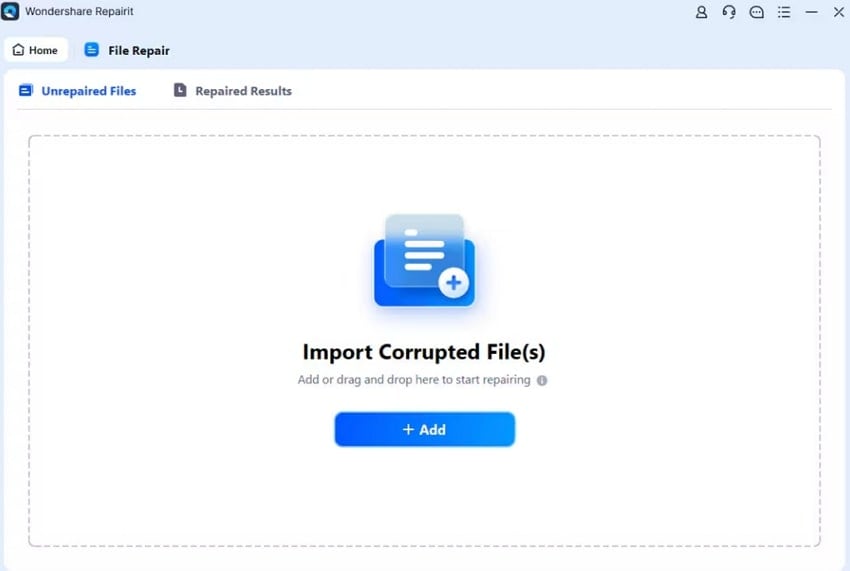
Passaggio 2. Importa il file Word danneggiato e illeggibile
Nella schermata successiva, premi il pulsante "+Aggiungi" e seleziona il file Word illeggibile dalla finestra di dialogo aperta.
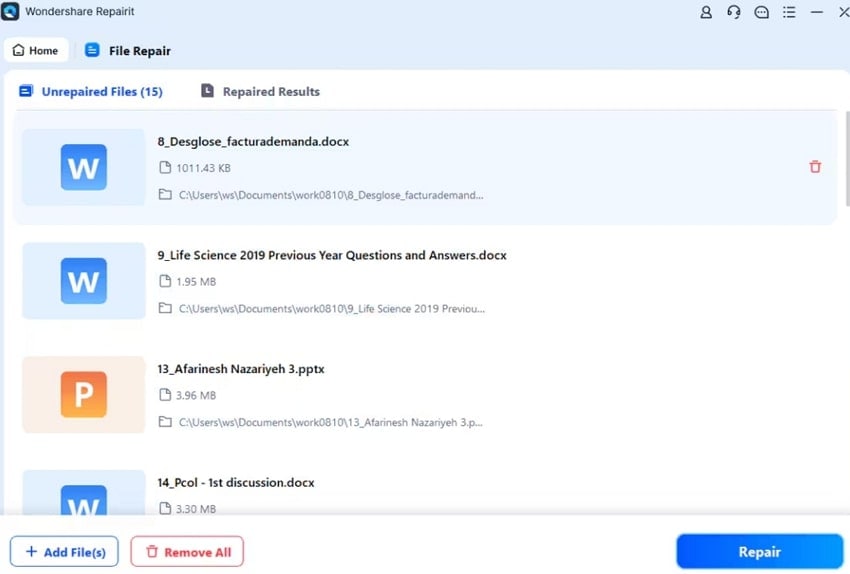
Passaggio 3. Avvia il processo di riparazione
Dopo aver importato i file nella scheda "File non riparati", vai nell’angolo in basso a sinistra e premi il pulsante "Ripara" per avviare il processo di recupero.
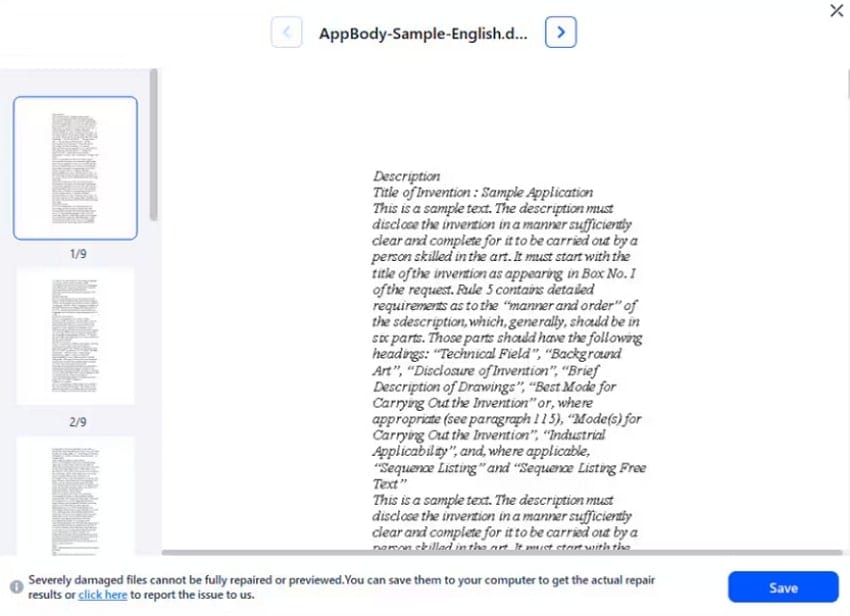
Passaggio 4. Anteprima e salvataggio del file Word riparato
Una volta completata la riparazione, apri la schermata "Anteprima" e controlla tutto il contenuto e la formattazione del file per assicurarne la leggibilità. Se sei soddisfatto del risultato, premi il pulsante "Salva" per scaricarlo sul tuo dispositivo.
Le possibili soluzioni per riparare gratuitamente online un file Microsoft Word corrotto.
Bonus. Recupera facilmente importanti file Word persi [Prova ora!]
Dopo aver affrontato il problema “Word ha trovato contenuti illeggibili”, è importante considerare situazioni in cui file importanti vengono persi accidentalmente. In questi casi, prendi in considerazione l’uso di uno strumento affidabile di recupero dati comeWondershare Recoverit. Supporta il recupero di oltre 1.000 tipi di file, inclusi documenti e file multimediali.
Inoltre, puoi recuperare dati da vari dispositivi, come hard disk e persino sistemi informatici bloccati. Oltre al recupero standard, la tecnologia avanzata di scansione esegue un’analisi approfondita del sistema per individuare e ripristinare i file persi con precisione. Al termine della scansione, potrai facilmente consultare l’elenco dei file recuperabili.
Caratteristiche principali
- Anteprima dei file: Gli utenti possono visualizzare in anteprima i propri file prima di ripristinarli, per selezionare solo quelli necessari al recupero.
- Supporto dispositivi: Il software è compatibile con Windows e macOS, garantendo un recupero senza problemi su diversi dispositivi.
- Recupero in blocco: Ti consente di recuperare più file Word contemporaneamente senza difficoltà quando si affrontano grandi perdite di dati.
Guida dettagliata per recuperare i file Word importanti persi usando Recoverit
Segui i passaggi dettagliati qui sotto per imparare a recuperare i tuoi file importanti persi con l’aiuto di Recoverit:
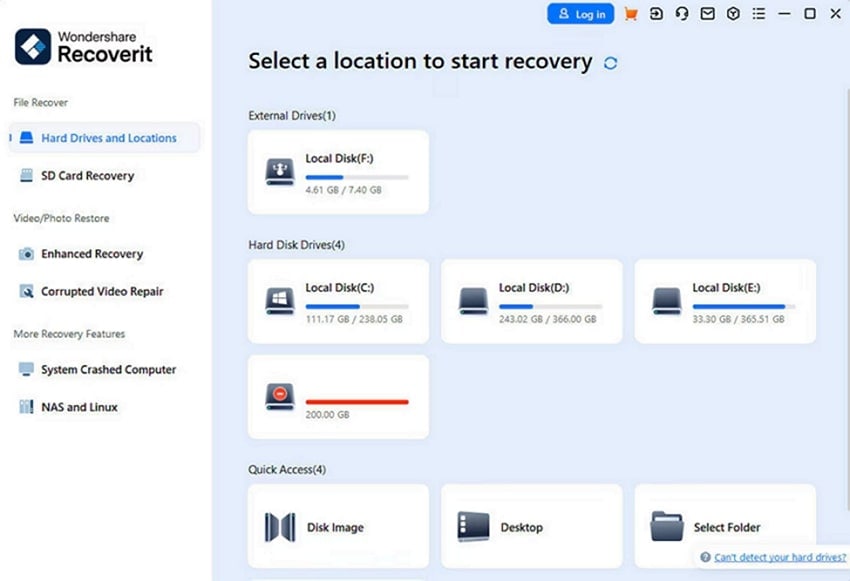
Passo 1. Accedi a Recoverit sul PC che preferisci
Per iniziare, avvia questo strumento sul tuo dispositivo e vai alla sezione “Dispositivi e Posizioni del Disco Rigido” dall’interfaccia principale. Poi scegli una posizione nell’area “Accesso Rapido” oppure seleziona un hard disk dalla sezione “Dischi Rigidi” per iniziare il processo.
Passo 2. Trova i tuoi file persi sul dispositivo
Andando avanti, lo strumento inizierà una ricerca approfondita per individuare tutti i file assenti e cancellati dalla cartella o dal disco selezionato. Se i risultati risultano difficili da gestire a causa della grande quantità di dati, puoi migliorarli utilizzando i filtri. In questo modo, potrai utilizzare la funzione “Cerca File” per trovare rapidamente i file specificando il tipo.
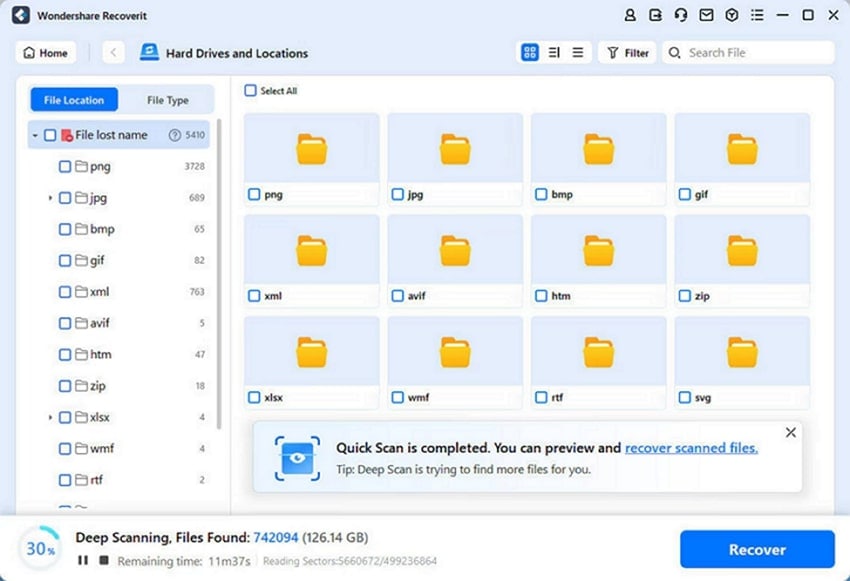
Passo 3. Recupera e esporta i tuoi file persi
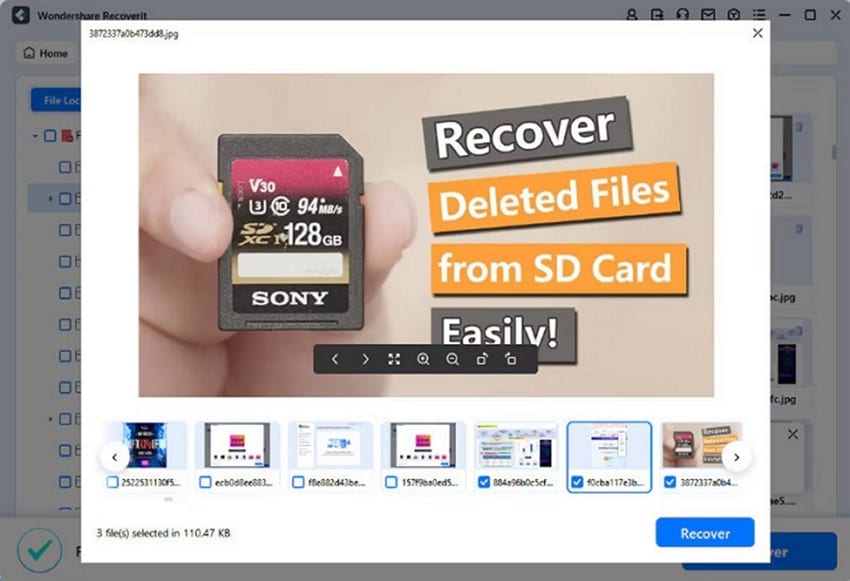
Dopo aver controllato i file e verificato che siano quelli giusti, procedi a recuperarli con il software. Successivamente, premi il pulsante “Recupera” per ripristinare i dati persi e scegli una posizione sicura dove salvare i file recuperati.
Conclusione
Per concludere l’articolo, gli utenti possono trovare soluzioni facili e affidabili per risolvere il problema “Word ha trovato contenuti illeggibili” conoscendone le cause principali. Sono stati forniti sei metodi principali che permettono di recuperare ogni riga, formato e intestazione del file Word.
Fra le varie cause, se ne trova anche una che indica come durante la riparazione dei file sia possibile perderli. Per evitare ciò, prova a utilizzare Wondershare Recoverit, che offre scansione approfondita, filtri e altre funzioni per recuperare i tuoi documenti.
FAQ
-
1. Come Repairit offre la riparazione dei problemi di contenuto illeggibile?
Questo strumento dedicato è in grado di ripristinare il contenuto perso mantenendo il formato originale. Inoltre, funziona su diversi tipi di file, il che lo rende adatto al recupero di documenti. Inoltre, puoi persino visualizzare in anteprima i file prima di ripristinarli, per assicurarti di recuperare la versione corretta. -
2. È possibile recuperare un documento da un computer bloccato?
Sì, prova Recoverit, uno strumento affidabile che supporta il recupero anche da computer bloccati accedendo ai dati presenti sul disco rigido. Esegue la scansione del sistema, recupera i documenti persi e li ripristina in sicurezza. Anche in caso di crash gravi, la scansione avanzata aiuta a individuare i file persi. -
3. Perché il mio documento mostra contenuto illeggibile in Word?
Solitamente accade per vari motivi, come problemi di compatibilità o formattazione danneggiata. Anche interruzioni di corrente e spegnimenti impropri possono talvolta causare questo problema. Per superare la difficoltà, puoi eseguire uno strumento di riparazione o disabilitare impostazioni specifiche per risolvere il problema.




