
Una scheda Excel mancante può essere causata da eliminazione, impostazioni nascoste, conflitti di sincronizzazione o file della cartella di lavoro persi. Questi punti aiutano a identificare la direzione di recupero più sicura prima di modificare la cartella di lavoro:
- Conferma il problema: La scheda potrebbe essere nascosta, disabilitata, sovrascritta o effettivamente eliminata.
- Agire prima di salvare: Ctrl + Z funziona meglio prima di chiudere, salvare o continuare a modificare.
- Verifica le versioni salvate: AutoRecover, i backup e la cronologia cloud potrebbero contenere il foglio di lavoro mancante.
- Recupera la cartella di lavoro: Recoverit è utile solo quando l'intero file Excel è stato eliminato.
- Proteggi le schede future: Conserva backup con versioni prima di apportare modifiche importanti alla struttura della cartella di lavoro.
Eliminare o perdere una scheda del foglio di lavoro può essere stressante, soprattutto quando la cartella contiene formule, report o modifiche tenute sotto controllo. In molti casi, la scheda non è andata persa per sempre; può essere nascosta, non salvata, sovrascritta o recuperabile tramite una versione di backup. Sapere come recuperare una scheda eliminata in Excel aiuta gli utenti ad agire rapidamente prima che la cartella di lavoro venga aggiornata ulteriormente.
Questa guida spiega quindi percorsi pratici di recupero per i fogli di lavoro mancanti senza rendere il file più difficile da ripristinare. Copre controlli sicuri, opzioni integrate di Excel e percorsi di recupero adatti a diverse situazioni di eliminazione.
Risposta rapida: Come recuperare una scheda Excel eliminata o mancante
Verifica se il foglio di lavoro è nascosto, poi controlla le versioni recenti, backup o copie di AutoRecover. Se la scheda è stata eliminata e sovrascritta, recuperala da una versione precedente della cartella di lavoro.
In questo articolo
-
- Metodo 1. Usa subito Ctrl + Z
- Metodo 2. Scopri il foglio di lavoro
- Metodo 3. Riattiva le schede dei fogli
- Metodo 4. Chiudi senza salvare e riapri
- Metodo 5. Usa Ripristino documento dopo un arresto anomalo
- Metodo 6. Recupera le cartelle di lavoro non salvate
- Metodo 7. Ripristina dalla cronologia delle versioni in OneDrive o SharePoint
- Metodo 8. Ripristina versioni precedenti in Windows
- Metodo 9. Recupera da AutoRecover o copie di backup
- Metodo 10. Usa Recoverit se l'intero file Excel è stato eliminato
- Metodo 11. Controlla copie condivise, allegati email o backup di gruppo
Parte 1. Scheda eliminata, nascosta o semplicemente non visibile? Identifica prima il problema
Una scheda del foglio di lavoro mancante non significa sempre eliminazione permanente. Talvolta, Excel si limita a nascondere il foglio, disabilita la visualizzazione della scheda o apre una versione precedente della cartella di lavoro. In altri casi, la scheda può essere rimossa dopo aver salvato le modifiche. Gli utenti dovrebbero quindi identificare la situazione esatta prima di tentare i passaggi di recupero. Usa il confronto qui sotto per capire quale problema corrisponde alla tua situazione:
| Problema | Cosa significa | Segnali comuni | Primo controllo |
| Scheda eliminata | Il foglio di lavoro è stato rimosso dalla cartella. | Il nome del foglio non appare più da nessuna parte. | Controlla Annulla, backup o versioni precedenti. |
| Foglio nascosto | Il foglio di lavoro esiste ancora ma non è visibile. | Altri fogli sono visibili, ma manca una scheda prevista. | Usa l'opzione Scopri in Excel. |
| Schede foglio mancanti | L'impostazione di visualizzazione delle schede di Excel potrebbe essere disabilitata. | Nessuna scheda del foglio appare in basso. | Controlla prima le impostazioni di visualizzazione di Excel. |
Quando il recupero è possibile e quando diventa più difficile
Il recupero è più semplice quando la cartella è ancora aperta, AutoRecover è attivo o esistono versioni precedenti. Diventa più difficile dopo aver salvato, chiuso, sovrascritto o pulito i file temporanei. Nel caso di come recuperare la scheda Excel eliminata, agisci prima di apportare nuove modifiche, poiché i nuovi salvataggi possono sostituire i dati utili per il recupero.
Parte 2. Perché le schede di Excel scompaiono
Prima di tentare di recuperare la scheda Excel eliminata gli utenti dovrebbero prima comprendere la causa reale. Di seguito sono spiegate le cause per cui una scheda del foglio può sparire o scomparire completamente:
- Eliminazione accidentale: Un foglio può essere rimosso se si seleziona per errore Elimina dal menu della scheda. Questo accade spesso durante la rinomina, lo spostamento o la riorganizzazione rapida di più fogli.
- Fogli di lavoro nascosti: Un foglio può ancora esistere nella cartella, ma rimanere invisibile. File condivisi, report protetti o modelli organizzati spesso contengono fogli nascosti intenzionalmente.
- Schede foglio disabilitate: Excel può smettere di mostrare le schede dei fogli se l'impostazione di visualizzazione della cartella è disattivata. L'area in basso delle schede scompare, anche se la cartella può ancora contenere fogli.
- Modifiche salvate alla cartella di lavoro: Un foglio eliminato diventa più difficile da individuare dopo che la cartella è stata nuovamente salvata. L'ultima copia salvata potrebbe non riflettere più la disposizione precedente dei fogli.
- Arresto anomalo inatteso di Excel: Un crash può interrompere gli aggiornamenti della cartella prima che Excel memorizzi correttamente le modifiche recenti ai fogli. Fogli creati, rinominati o spostati di recente possono scomparire dopo aver riaperto il file.
- Conflitto di sincronizzazione cloud: OneDrive, SharePoint o Google Drive possono sostituire la cartella con un'altra versione sincronizzata. Un foglio può sparire quando copie diverse si sovrascrivono a vicenda.
- File Excel eliminato: A volte la scheda non manca da sola perché l'intera cartella di lavoro è stata eliminata. In questo caso, il foglio sembra scomparso perché il file di origine non è disponibile.
Parte 3. Come recuperare una scheda eliminata in Excel
Dopo aver identificato perché il foglio è scomparso, il passo successivo è scegliere il giusto percorso di recupero. Di seguito sono spiegati i metodi come recuperare una scheda eliminata in Excel senza rendere la cartella di lavoro più difficile da ripristinare:
Metodo 1. Usa subito Ctrl + Z
Ctrl + Z è l'opzione più veloce quando l'eliminazione avviene durante la sessione corrente di Excel. Annulla l'ultima azione sul foglio prima che l'utente salvi, chiuda o continui a modificare. Chi verifica come recuperare una scheda Excel eliminata dovrebbe provarlo per primo, poiché non richiede backup, strumenti né cronologia delle versioni.
Metodo 2. Scopri il foglio di lavoro
Un foglio mancante può ancora esistere se qualcuno in precedenza ha usato il comando Nascondi di Excel. Ciò avviene spesso nei file condivisi, report protetti o cartelle con fogli di supporto per i calcoli. La scheda è invisibile, non rimossa, quindi si dovrebbe prima verificare l'elenco dei fogli prima di supporre una perdita permanente. Segui questi passaggi per confermare se il foglio è solo nascosto:
Passaggio 1. Fai clic con il tasto destro su una scheda visibile in basso e poi scegli "Scopri" dal menu.
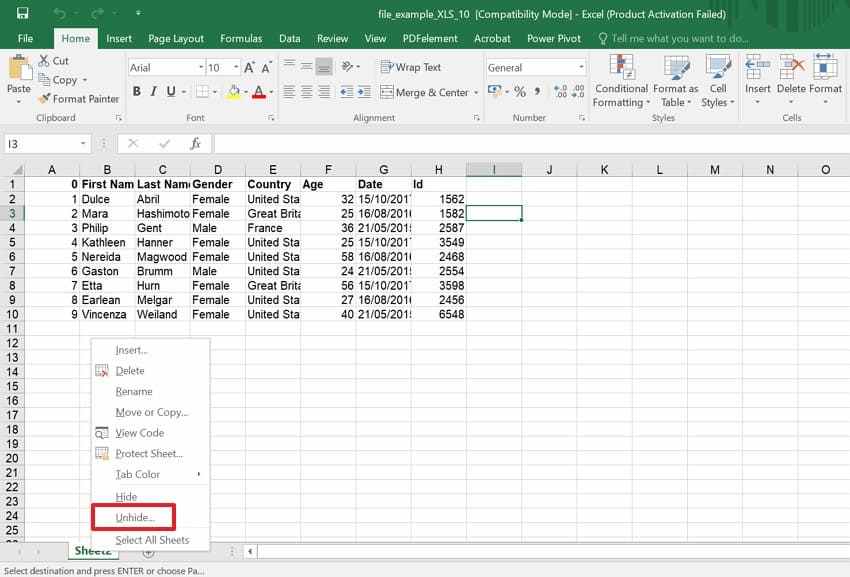
Passaggio 2. Successivamente, scegli il nome del foglio mancante dall'elenco e fai clic su "OK" per renderlo visibile.
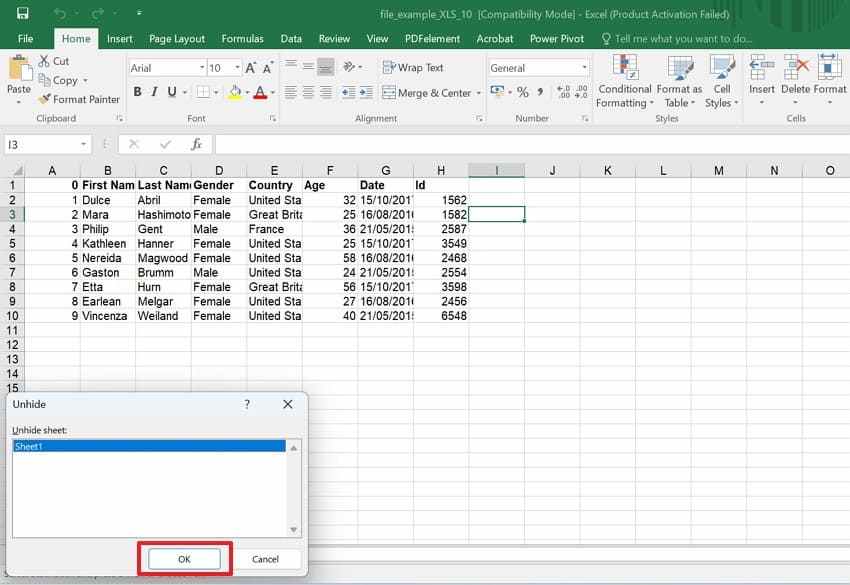
Metodo 3. Riattiva le schede dei fogli
Excel può nascondere la barra delle schede dei fogli tramite le impostazioni di visualizzazione. Quando ciò accade, gli utenti possono pensare che tutti i fogli della cartella siano scomparsi. Chi sta imparando come recuperare una scheda eliminata in Excel dovrebbe controllare questa impostazione prima, poiché il problema potrebbe essere di visibilità, non di eliminazione. Usa il percorso delle impostazioni qui sotto per ripristinare la visibilità delle schede dei fogli:
Passaggio 1. Per prima cosa vai su "File > Opzioni > Avanzate" e scorri fino alle impostazioni di visualizzazione della cartella.
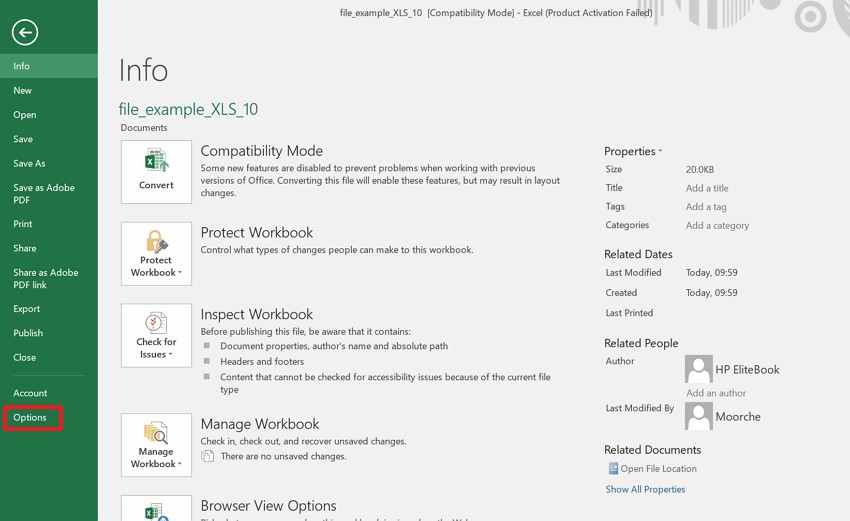
Passaggio 2. Successivamente assicurati di attivare "Mostra schede foglio," premi "OK," e poi controlla nuovamente l'area inferiore dei fogli.
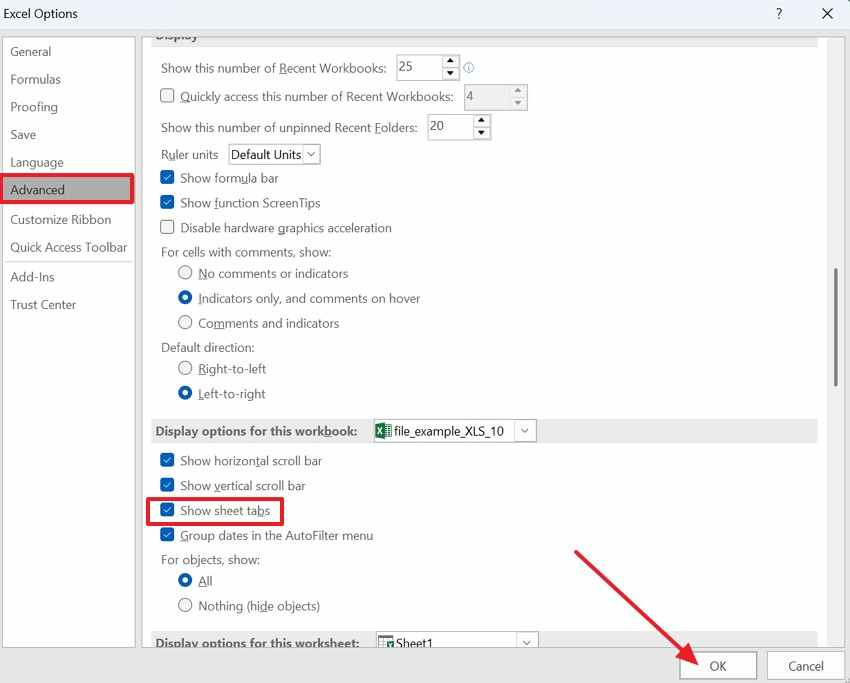
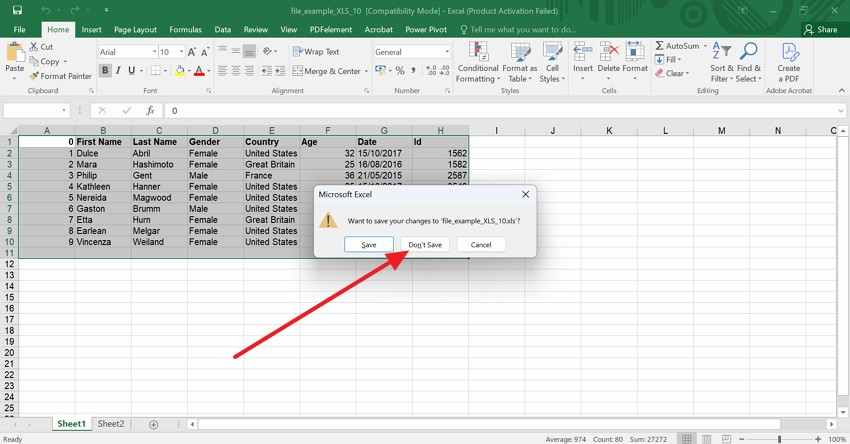
Metodo 4. Chiudi senza salvare e riapri
Chiudere senza salvare può essere utile quando il foglio è stato eliminato dopo l'ultimo salvataggio. Excel scarta le modifiche recenti e ricarica lo stato precedente della cartella di lavoro. Questa opzione è quindi indicata solo per chi può permettersi di perdere le modifiche apportate dopo quell'ultimo salvataggio. Segui le istruzioni per chiudere senza salvare e riaprire:
- Per prima cosa, chiudi subito la cartella di lavoro e scegli "Non salvare" quando Excel richiede la conferma.
- Poi, riapri la cartella di lavoro dalla sua posizione salvata o dall'elenco dei file recenti di Excel.
Metodo 5. Usa Ripristino documento dopo un arresto anomalo
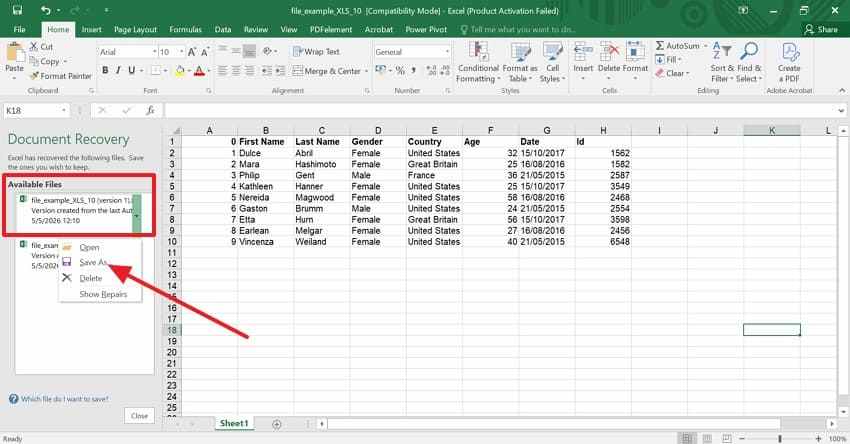
Il Recupero documenti appare dopo crash, arresti forzati o interruzioni improvvise di Excel. Gli utenti che chiedono come recuperare una scheda eliminata in Excel dovrebbero controllare le copie recuperate prima di salvare qualsiasi cosa di nuovo. Inoltre, una cartella di lavoro recuperata può ancora includere il foglio mancante, formule e modifiche recenti al layout. Di seguito le istruzioni per controllare il riquadro Recupero documenti dopo un crash:
- Avvia Excel di nuovo e verifica se il riquadro "Recupero documenti" compare automaticamente.
- Dopo, apri ogni copia della cartella di lavoro recuperata e scegli "Salva con nome" per la versione che contiene il foglio mancante.
Metodo 6. Recupera le cartelle di lavoro non salvate
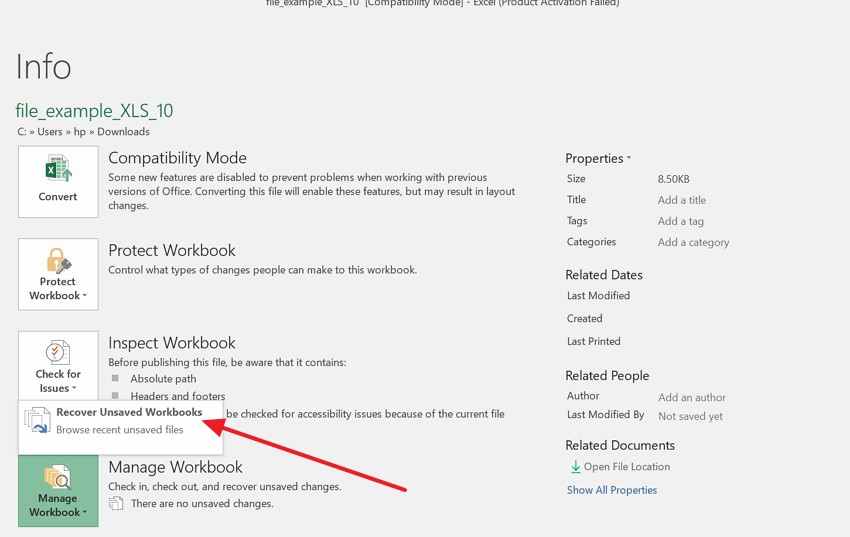
Recupera cartelle di lavoro non salvate aiuta quando Excel si chiude prima che il file venga salvato correttamente. Cerca le bozze temporanee create durante sessioni di modifica attiva. Questo metodo è adatto a nuove cartelle di lavoro, aggiunte recenti o modifiche non finite scomparse prima del salvataggio normale. Segui il percorso sotto quando la cartella di lavoro non è mai stata salvata correttamente:
Passaggio 1. Per prima cosa, vai su "File," scegli "Info," e seleziona "Gestisci cartella di lavoro."
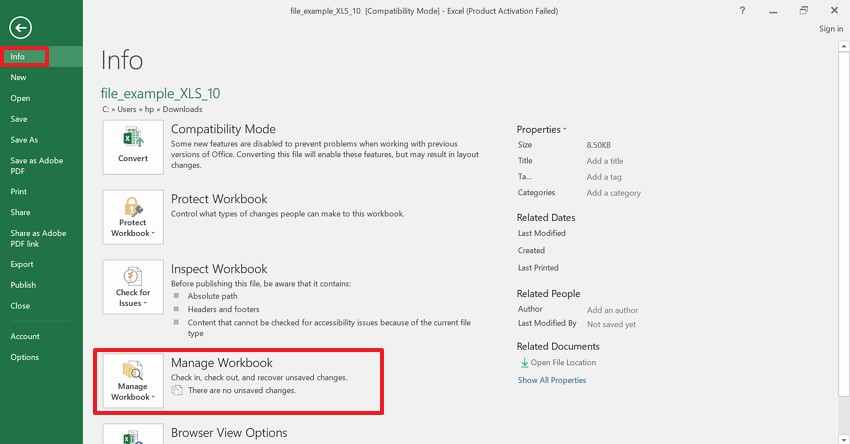
Passaggio 2. Poi seleziona "Recupera cartelle di lavoro non salvate," aprila e salvala con un nome chiaro.
Metodo 7. Ripristina dalla cronologia delle versioni in OneDrive o SharePoint
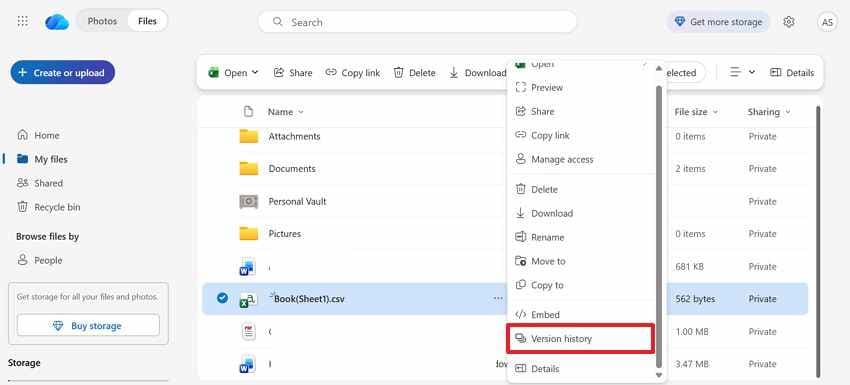
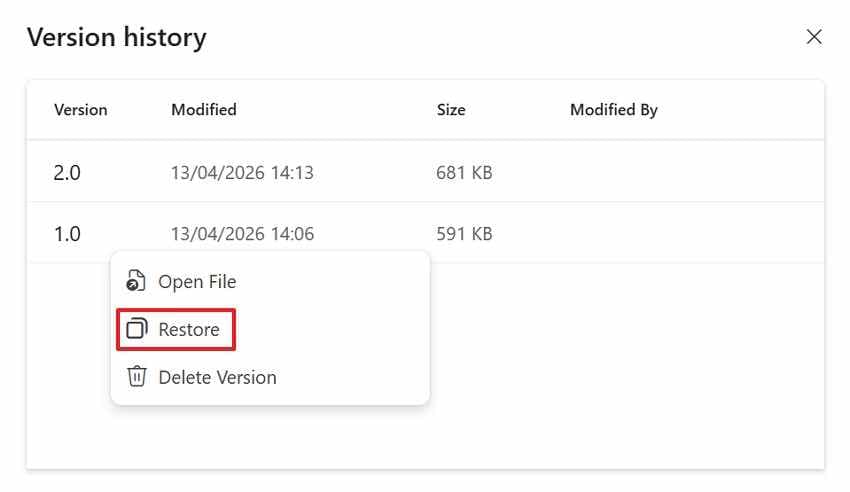
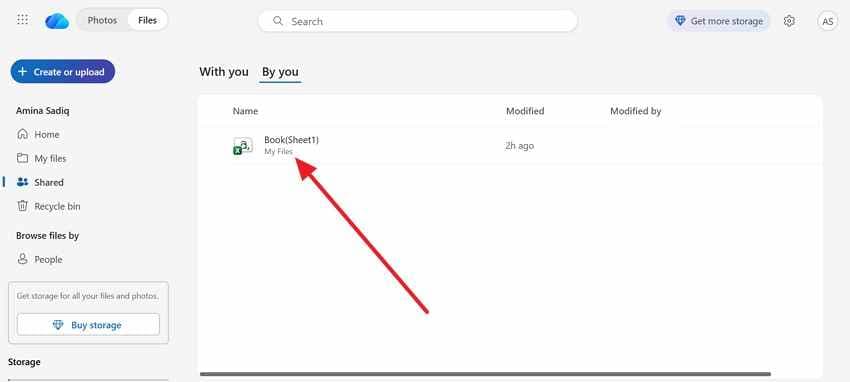
OneDrive e SharePoint mantengono spesso copie precedenti quando la sincronizzazione è attiva. Gli utenti che devono recuperare la scheda Excel eliminata possono rivedere versioni precedenti senza modificare la cartella di lavoro corrente. È utile nei casi in cui il file è stato salvato dopo la scomparsa del foglio. I seguenti passaggi guidati aiutano a ripristinare dalla cronologia delle versioni in OneDrive:
Passaggio 1. Prima accedi alla cartella di lavoro da OneDrive o SharePoint, poi scegli "Cronologia versioni" dalle opzioni del file.
Passaggio 2. Rivedi le versioni precedenti, seleziona la copia, clicca con il tasto destro e seleziona "Ripristina" oppure scaricala.
Metodo 8. Ripristina versioni precedenti in Windows
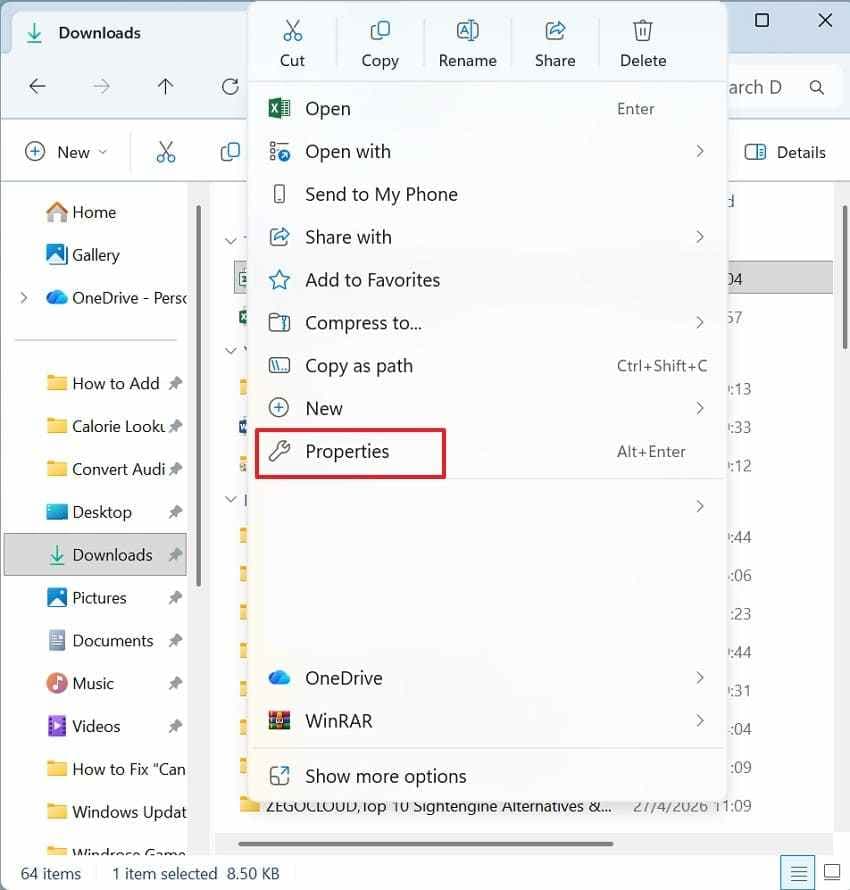
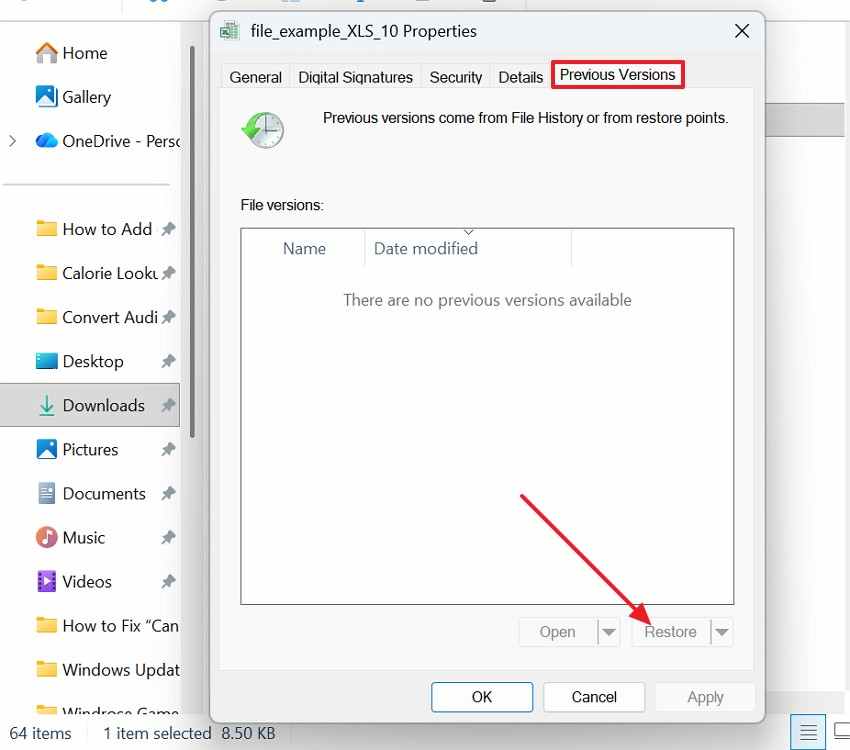
Windows può mantenere stati precedenti tramite Cronologia file, punti di ripristino o backup. Gli utenti possono controllare queste copie quando il file è stato salvato localmente. Questa opzione è utile quando il foglio mancante esisteva prima che modifiche successive cambiassero la cartella di lavoro. Ora verifica le versioni salvate di Windows con i passaggi seguenti:
Passaggio 1. Per iniziare, clicca con il tasto destro la cartella di lavoro o la sua cartella, poi scegli "Proprietà > Versioni precedenti."
Passaggio 2. Dopo, nella versione precedente scegli la versione e premi il tasto "Ripristina".
Metodo 9. Recupera da AutoRecover o copie di backup
AutoRecover e copie di backup possono preservare uno stato precedente della cartella di lavoro prima della scomparsa del foglio. Per saperne di più come recuperare una scheda eliminata in Excel, controlla queste copie salvate prima di ricostruire manualmente il foglio. I file più vecchi possono contenere formule, grafici, formattazione e dati collegati al foglio. Segui le istruzioni per controllare i file di backup prima di creare nuovamente il foglio mancante:
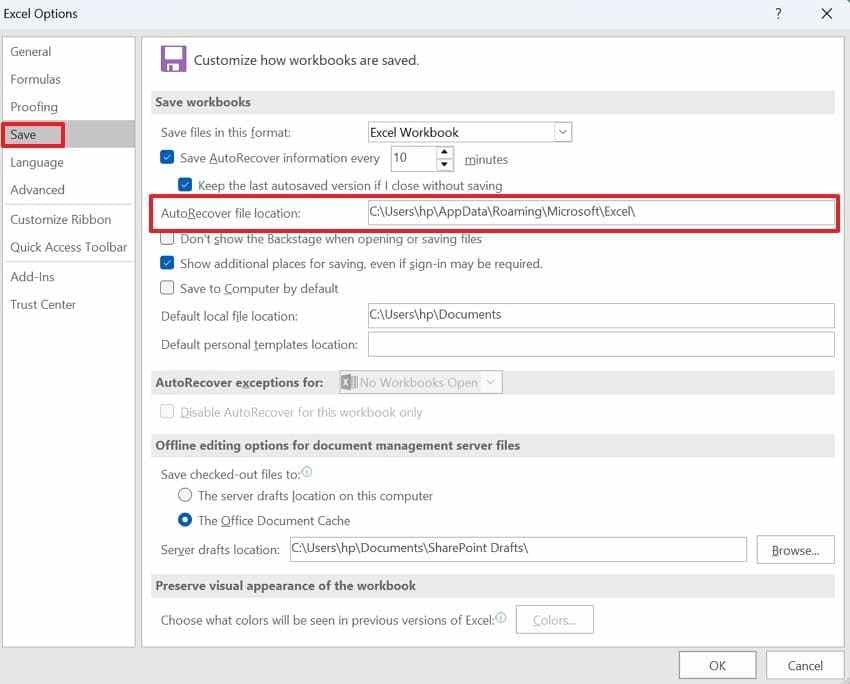
- Accedendo a Excel, vai su "File > Opzioni" dal menu a sinistra. Si apre la finestra principale delle impostazioni dove Excel mantiene le preferenze di recupero.
- Poi seleziona "Salva," poi trova la "Posizione file AutoRecover" mostrata in quella sezione.
- Copia quel percorso e aprilo in Esplora file per controllare i file di recupero disponibili.
Metodo 10. Usa Recoverit se l'intero file Excel è stato eliminato
Una cartella di lavoro eliminata cambia completamente il percorso di recupero perché Excel non può ripristinare un foglio senza il file sorgente. Quando la cartella di lavoro non compare nella sua normale cartella, sul Desktop o nel Cestino, il problema non è più un singolo foglio mancante ma il file Excel perso.
In quelle situazioni, recuperare la scheda eliminata in Excel le procedure interne ad Excel non aiutano finché la cartella di lavoro stessa non viene ripristinata. Uno strumento di recupero dati dedicato come Recoverit diventa rilevante in questo caso perché esegue la scansione dell'unità selezionata per cartelle di lavoro Excel eliminate o perse che Windows non elenca più in Esplora file.
Funzionalità principali
- Scansione approfondita dell'unità: Trova file Excel eliminati (.xlsx, .xls) anche dopo cancellazione definitiva o formattazione.
- Recupero dal Cestino: Ripristina cartelle di lavoro Excel eliminate dal Cestino o cancellate con Shift + Canc.
- Recupero da dispositivo esterno: Recupera file Excel da chiavette USB o dischi esterni dove erano memorizzate o trasferite le cartelle di lavoro.
Quando manca la cartella di lavoro, le opzioni dei fogli integrate in Excel non possono ripristinare la scheda. Segui la guida sotto per recuperare prima il file Excel eliminato, poi verifica la cartella di lavoro ripristinata:
Passo 1. Segna l'ultima posizione della cartella di lavoro
Avvia Recoverit e rimani nella sezione "Unità e posizioni". Scegli il disco, Desktop, chiavetta USB o cartella dove la cartella di lavoro Excel è scomparsa.

Passo 2. Affina i risultati della scansione
Recoverit esegue automaticamente la scansione della posizione selezionata per trovare file recuperabili. Ora usa "Posizione file" e "Tipo di file" per trovare più velocemente i risultati Excel.

Passo 3. Salva la cartella di lavoro ripristinata in modo sicuro
Infine, visualizza in anteprima la cartella di lavoro che corrisponde al nome del file, data o contenuto mancante. Dopo, premi il pulsante "Recupera" ed esportala in un'altra posizione sicura.

Metodo 11. Controlla copie condivise, allegati email o backup di gruppo
Infine, un'altra cartella di lavoro salvata potrebbe ancora contenere il foglio rimosso dal file corrente. Allegati precedenti, cartelle condivise, caricamenti su chat o backup di squadra possono conservare versioni create prima dell'eliminazione.
Questa opzione funziona meglio per cartelle di lavoro collaborative in cui più persone hanno scaricato, revisionato o salvato il file in diversi momenti di modifica.
Parte 4. Cosa fare se non riesci ancora a recuperare la scheda eliminata
Se ogni percorso Excel fallisce, interrompi subito la modifica e evita di salvare eventuali nuovi cambiamenti. Modifiche extra possono sovrascrivere stati precedenti che potrebbero ancora contenere dati utili del foglio. Invece, crea una copia duplicata per testare, poi ripristina una versione precedente dai backup locali, dalla cronologia cloud o dall'archiviazione condivisa. Così mantieni al sicuro il file attuale preservando eventuali prove utili per il recupero.
Se gli utenti non riescono ancora a recuperare la scheda eliminata, la ricostruzione diventa la soluzione pratica. Controlla PDF esportati, report inviati via email, dashboard, file CSV o documenti stampati per valori e formule mancanti. I membri del team possono avere una copia del file con il foglio integro. Confrontando la loro versione con il file corrente si ricostruisce la scheda accuratamente senza indovinare dettagli critici.
Parte 5. Come evitare di perdere le schede di Excel di nuovo
Un foglio recuperato è utile solo se la cartella di lavoro resta sicura. Porta queste abitudini nel lavoro quotidiano con Excel per ridurre la perdita accidentale di schede:
- Attiva AutoRecover: AutoRecover crea istantanee programmate della cartella di lavoro mentre Excel resta aperto durante la modifica. Intervalli più brevi riducono le perdite quando crash eliminano cambiamenti recenti nei fogli.
- Salva su OneDrive o SharePoint: L'archiviazione cloud registra la cronologia delle versioni quando le modifiche si sincronizzano sui dispositivi collegati. La cronologia può rivelare fogli più vecchi dopo eliminazioni o sovrascritture accidentali.
- Mantieni backup versionati: Dai un nome alle copie di backup con la data prima di modificare in modo importante la struttura della cartella di lavoro. Etichette chiare delle versioni rendono più facile identificare rapidamente il foglio corretto.
- Proteggi cartelle di lavoro importanti: La protezione previene modifiche casuali che eliminano fogli durante le revisioni condivise. Usa i permessi con attenzione, così i redattori fidati possono aggiornare il contenuto in sicurezza.
- Salva copie duplicate: Crea file duplicati prima di ordinare, eliminare, unire o riorganizzare le schede dei fogli. Questa copia extra fornisce dati di riserva se grandi modifiche vanno male.
Conclusione
In conclusione, recuperare un foglio mancante è più semplice se prima si verifica se era nascosto, eliminato, sovrascritto o legato a un file perso. Questa guida ha illustrato come recuperare una scheda eliminata in Excel attraverso controlli sicuri in Excel, versioni precedenti, backup e copie condivise. In caso di perdita totale del file, Recoverit è un'opzione pratica per ripristinare il file sorgente in modo sicuro.
Domande frequenti
-
È possibile recuperare una scheda Excel eliminata dopo il salvataggio?
Sì, il recupero è possibile quando backup, AutoRecover o versioni precedenti esistono ancora. Inizia controllando prima i fogli nascosti, prima di presupporre che si sia verificata la cancellazione permanente del foglio. -
Ctrl + Z può ripristinare una scheda Excel eliminata?
Ctrl + Z funziona solo durante la stessa sessione di modifica di Excel non ancora salvata e senza chiudere. Una volta chiusa la cartella di lavoro, le versioni precedenti rappresentano una via di recupero più sicura. -
Perché le schede di Excel scompaiono senza essere eliminate?
Le schede possono scomparire quando i fogli vengono nascosti o cambiano le impostazioni di visualizzazione delle schede. I file condivisi possono anche mostrare fogli mancanti dopo conflitti di sincronizzazione. -
Cosa succede se l’intero file Excel è stato eliminato?
Recupera prima la cartella di lavoro prima di verificare se il foglio esiste ancora. Recoverit può aiutare a trovare file Excel eliminati dai dispositivi di archiviazione in modo sicuro.





