
Quando un file Word scompare, il metodo più sicuro è iniziare dai controlli semplici e solo poi procedere a recuperi più profondi, se necessario.
- Primo controllo: Riapri Word e verifica subito il pannello Recupero Documenti.
- Percorsi integrati: Prova a recuperare documenti non salvati, file AutoRecover, backup e cartelle temporanee.
- File eliminati: Controlla Cestino, OneDrive, SharePoint o la cronologia delle versioni disponibile.
- Opzione finale: Utilizza Recoverit quando i percorsi di recupero integrati non mostrano bozze utilizzabili.
- Ripristino sicuro: Salva sempre i file recuperati in una posizione di archiviazione sicura separata.
Un documento Word non salvato può sparire dopo crash, spegnimenti o chiusure accidentali. Questo problema è stressante quando il file contiene lavori urgenti. Tuttavia, Word spesso conserva copie di recupero, e gli utenti possono accedervi in modo sicuro. Queste copie possono trovarsi in AutoRecover, cartelle temporanee o documenti recenti.
Questa guida dunque spiega come aprire un documento Word non salvato con attenzione. Copre i percorsi di recupero integrati prima di passare a controlli più approfonditi. Gli utenti possono ripristinare bozze senza sovrascrivere versioni più recenti o sicure del documento. Questo rende il recupero più rapido, pulito e meno confuso anche per principianti.
Risposta rapida: Come Aprire Velocemente un Documento Word Non Salvato
Riapri Microsoft Word e verifica se il pannello Recupero Documenti appare automaticamente. Poi apri File > Informazioni > Gestisci Documento > Recupera Documenti Non Salvati e salva subito la bozza recuperata.
In questo articolo
-
- Metodo 1. Riavvia Word e controlla il pannello Recupero Documenti
- Metodo 2. Utilizza Recupera Documenti Non Salvati
- Metodo 3. Cerca file di backup .wbk
- Metodo 4. Controlla i file temporanei .tmp
- Metodo 5. Controlla il Cestino
- Metodo 6. Controlla manualmente la posizione di AutoRecover
- Metodo 7. Controlla la cartella Mac AutoRecover
- Metodo 8. Ripristina da OneDrive o SharePoint se il file era già stato salvato
Parte 1. Inizia qui: il tuo documento Word è non salvato, recuperato automaticamente o eliminato?
Prima di iniziare il recupero, individua cosa è successo al file Word. Questo aiuta a scegliere il percorso giusto invece di ripetere tentativi casuali di recupero.
- Bozza mai salvata: Un documento chiuso senza salvare di solito non ha una destinazione fissa. Word può comunque conservarlo nella sezione Documenti Non Salvati.
- Copia di recupero dopo crash: Dopo un crash, Word può riaprire la versione di recupero più recente. Salva quella copia subito prima di modificare o chiudere Word di nuovo.
- File AutoRecover o di backup: Alcune bozze rimangono nelle cartelle AutoRecover o negli archivi di backup. Queste copie sono utili quando Word non mostra suggerimenti di recupero.
- Documento salvato eliminato: Un file già salvato richiede un metodo di recupero differente. Inizia dal Cestino, dalla cronologia di OneDrive o da backup di sistema disponibili.
Parte 2. Come recuperare e aprire file Word non salvati in Microsoft Word
Quando lo stato del file è chiaro, il recupero risulta più facile dentro Word. I metodi seguenti mostrano dove Microsoft Word conserva bozze non salvate e copie di recupero:
Metodo 1. Riavvia Word e controlla il pannello Recupero Documenti
Crash improvvisi di Word possono lasciare versioni della bozza nel pannello di recupero subito dopo la riapertura. Tuttavia, quel pannello appare solo quando Word acquisisce abbastanza dati della sessione prima della chiusura. Schermi bloccati, riavvii forzati e finestre chiuse rendono utili i controlli precoci durante la pressione.
Gli utenti ottengono un punto di partenza pratico per come aprire un documento Word non salvato in modo sicuro. Segui i passaggi seguenti per provare questo metodo:
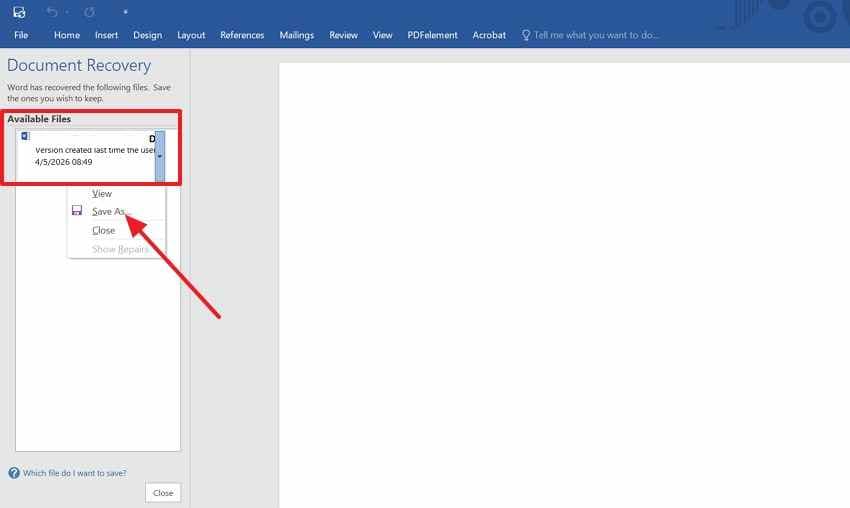
- Riapri Microsoft Word dopo il crash e controlla il "Pannello Recupero Documenti."
- Poi clicca sul file recuperato, seleziona "Salva con nome," e salvalo separatamente.
Metodo 2. Utilizza Recupera Documenti Non Salvati
L’area di recupero integrata di Word supporta bozze chiuse prima del salvataggio definitivo. In molti casi, il recupero rimane semplice perché gli utenti restano dentro Word. La funzione può aprire copie di documenti Word non salvati dopo una chiusura accidentale. I controlli delle bozze non salvate vanno fatti qui prima di cercare nelle archiviazioni più profonde. Quindi, segui i passaggi qui sotto per usare questo metodo:
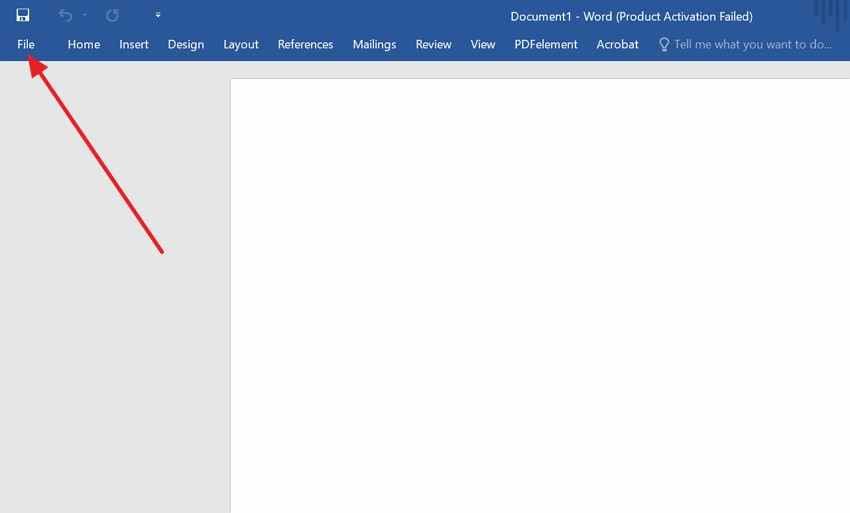
Passo 1. In Word, vai su "File," poi seleziona "Informazioni" dal menu a sinistra.
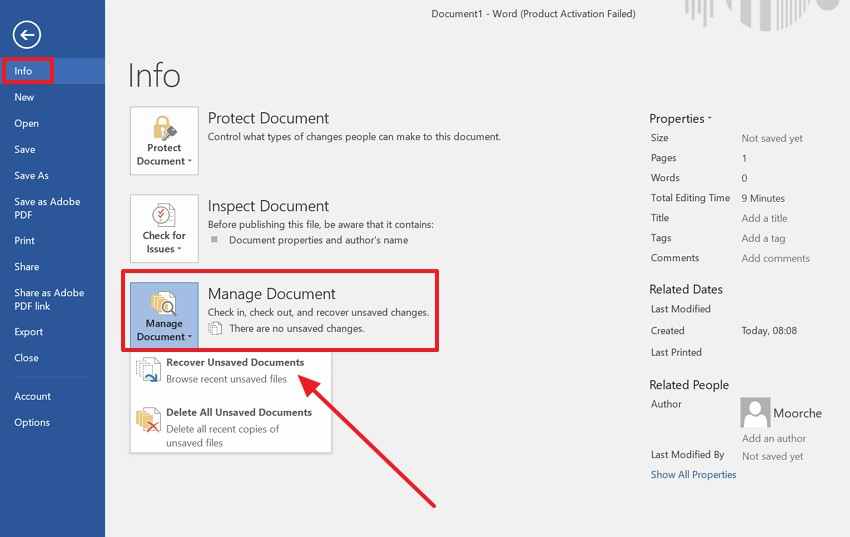
Passo 2. Successivamente, seleziona "Gestisci documento," poi scegli "Recupera documento non salvato," e apri il documento non salvato.
Metodo 3. Cerca file di backup .wbk
I file di backup svolgono un ruolo diverso dalle copie AutoRecover standard in Word. Invece, le versioni .wbk dipendono da impostazioni di backup precedenti e da salvataggi passati. Questa opzione mostra come aprire in sicurezza un documento non salvato in Word.
Queste copie di sicurezza aiutano quando cambiamenti più recenti scompaiono imprevistamente durante la modifica. Ora segui le istruzioni sotto per provare questo metodo:
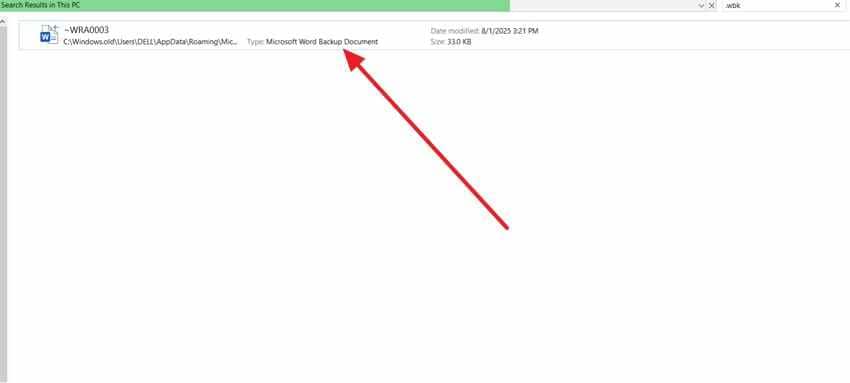
- Usa Esplora File per cercare ".wbk" su Questo PC.
- Poi seleziona il risultato del backup Word, controlla la data e aprilo in Word, salvandolo separatamente.
Metodo 4. Controlla i file temporanei .tmp
I file temporanei possono conservare tracce dei documenti dopo crash, sessioni Word interrotte o blocchi. Allo stesso tempo, i nomi dei file possono risultare poco chiari o incompleti. Il controllo supporta come aprire un documento Word non salvato contenuto dai frammenti.
L’archiviazione temporanea diventa utile quando le posizioni di recupero standard non mostrano nulla di utile. Segui la guida passo-passo sotto per controllare facilmente i file temporanei:
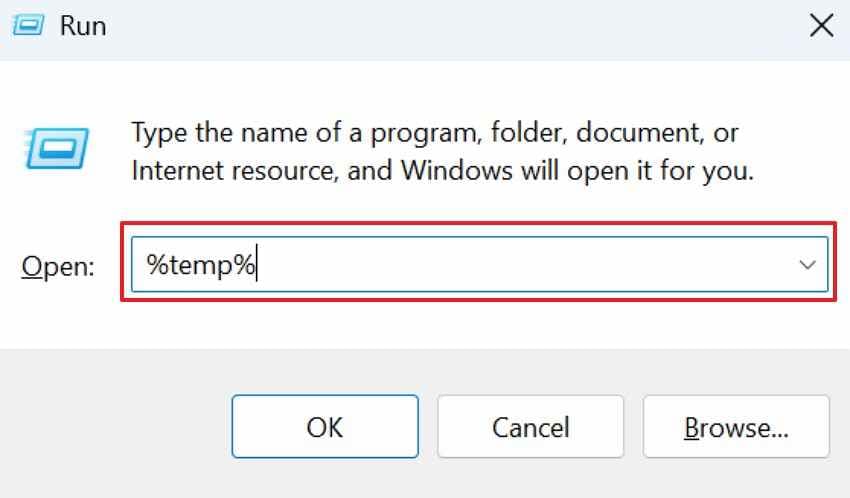
Passo 1. Premi Windows + R, digita "%temp%," e cerca "*.tmp" per possibili tracce di Word.
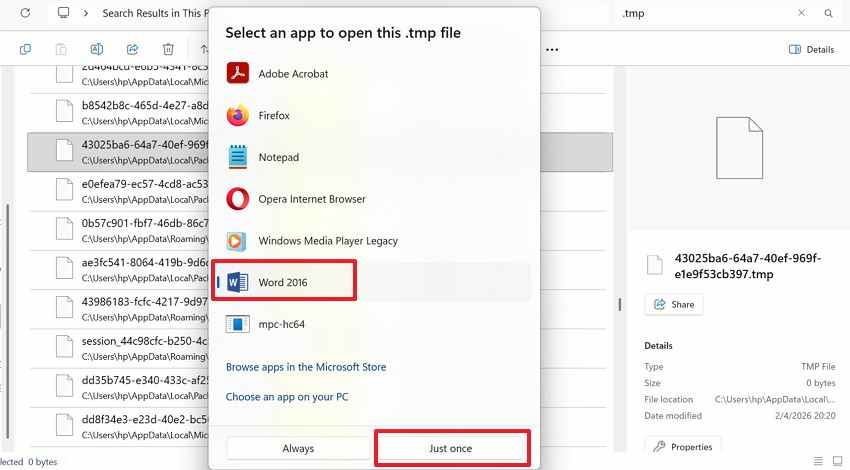
Passo 2. Seleziona un file .tmp recente, scegli Word e premi "Solo una volta" per testarlo.
Metodo 5. Controlla il Cestino
I documenti eliminati seguono una logica di recupero diversa perché il salvataggio è già avvenuto in una cartella. Pertanto, il Cestino va meglio per ripristinare file Word rispetto alle bozze fresche durante verifiche di recupero.
Questa posizione aiuta a ripristinare documenti Word salvati precedentemente e eliminati accidentalmente o durante la pulizia, anche quando si tenta di aprire un documento Word non salvato da lavori precedenti. Ora segui le istruzioni sotto per controllare il Cestino:
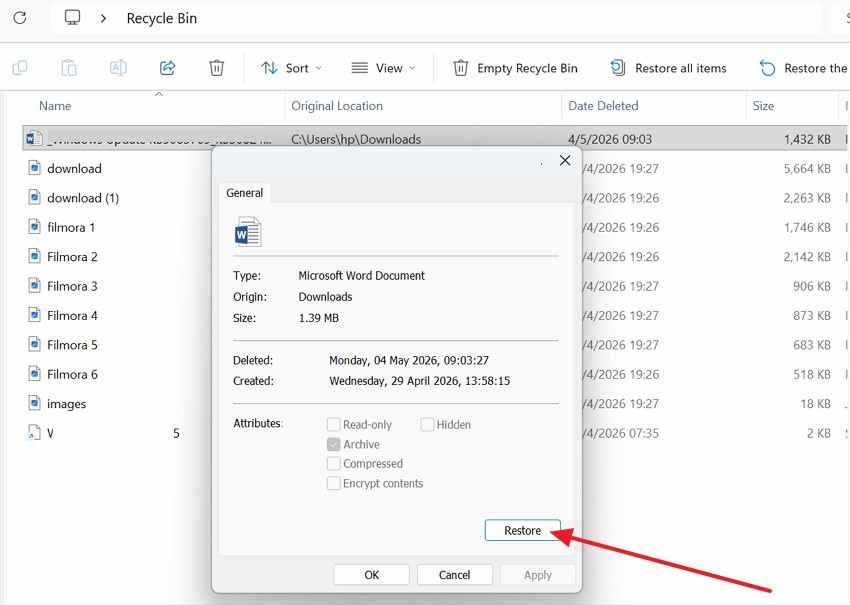
- Nel Cestino, seleziona il documento Word eliminato e controlla i suoi dettagli.
- Poi clicca "Ripristina" nella finestra delle proprietà per riportarlo alla posizione originale.
Metodo 6. Controlla manualmente la posizione di AutoRecover
Word può memorizzare dati di recupero senza visualizzare nulla dopo il riavvio. Anche in quel caso, la posizione manuale di AutoRecover può mostrare copie di bozze nascoste. La cartella spiega come aprire un documento Word non salvato manualmente.
I percorsi di recupero aiutano quando le opzioni visibili di Word risultano vuote o inaffidabili. Segui la guida passo-passo sotto per controllare manualmente la posizione di AutoRecover:
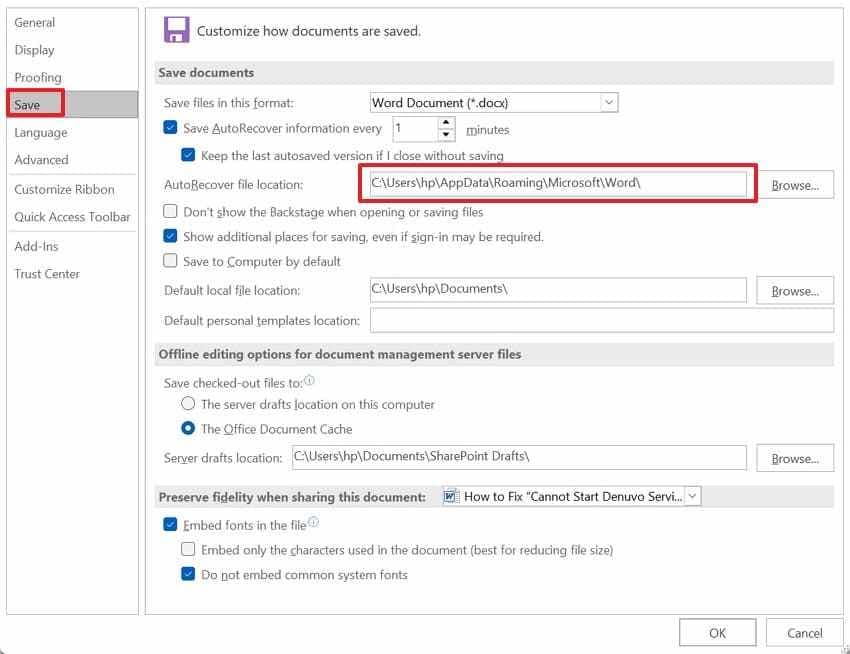
Passo 1. In Word, naviga tramite "File," poi seleziona "Opzioni," e poi seleziona le impostazioni di "Salva".
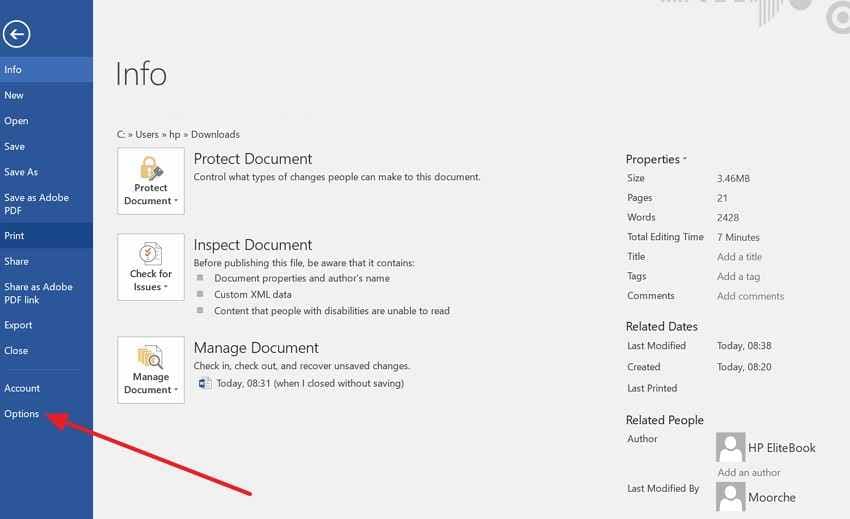
Passo 2. Copia la posizione "AutoRecover File Location," incollala in Esplora File e controlla i file disponibili.
Metodo 7. Controlla la cartella Mac AutoRecover
Su macOS, il recupero di Word non segue la logica delle cartelle standard di Windows. Le copie AutoRecovery spesso si trovano all'interno dei contenitori Library, lontano dai documenti visibili. In caso di crash su Mac, questa posizione può rivelare bozze che contengono ancora scrittura recente.
Questo lo rende utile per come aprire un documento non salvato in Word in sicurezza. Segui le istruzioni sotto per controllare la cartella di recupero automatico su Mac:
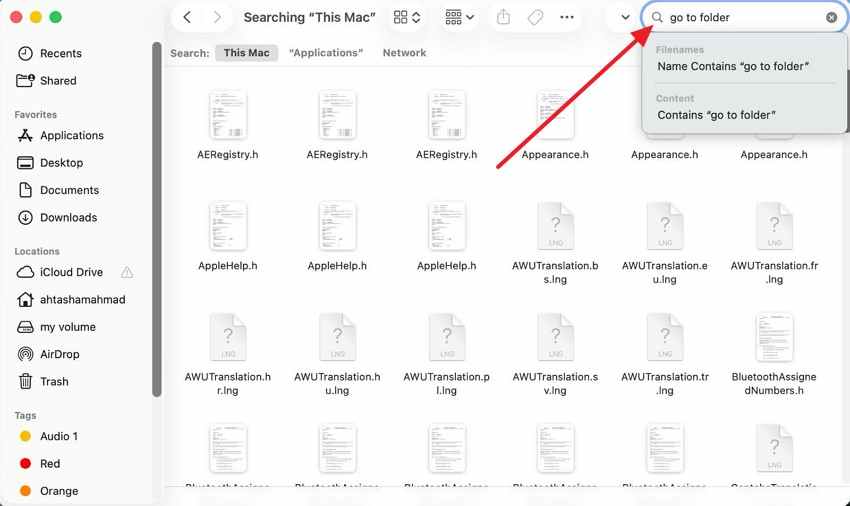
- In Finder, scegli "Vai alla cartella" dal menu in alto. Incolla il percorso della cartella di AutoRecovery di Word e controlla le copie recuperate del documento.
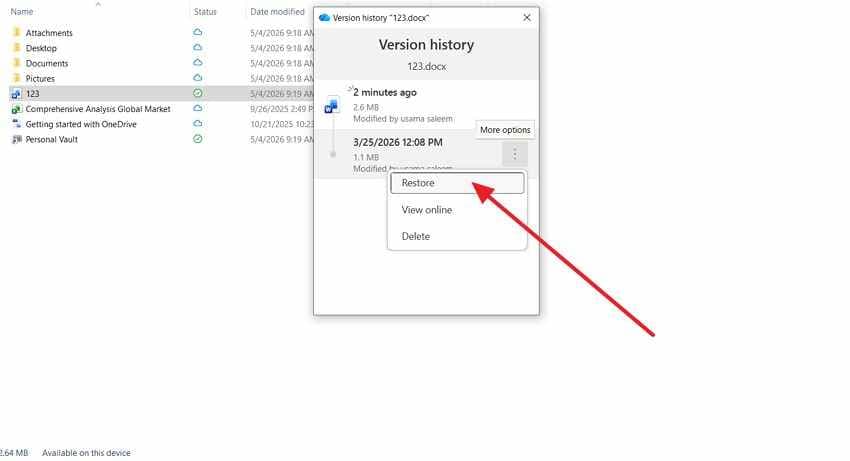
Metodo 8. Ripristina da OneDrive o SharePoint se il file era già stato salvato
Il recupero cloud riguarda documenti sincronizzati online prima che la versione più recente scomparisse. OneDrive e SharePoint possono conservare modifiche precedenti tramite la cronologia delle versioni. Questo è importante quando Word locale non mostra nulla dopo sovrascritture o guasti del dispositivo.
Gli utenti possono recuperare come aprire un documento Word non salvato modifiche dalle versioni cloud salvate. Segui i passaggi sotto per ripristinare da OneDrive se il file era già salvato:
Passo 1. Seleziona il documento di Word sincronizzato in OneDrive, fai clic destro e scegli "Cronologia delle versioni."
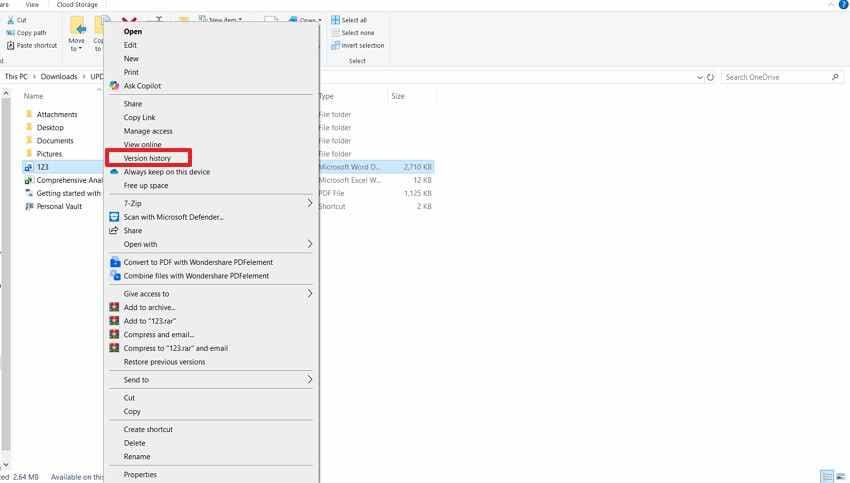
Passo 2. Scegli la versione precedente necessaria, clicca "Altre opzioni" e seleziona "Ripristina".
Parte 3. Perché i documenti Word non salvati non si trovano comunque
Dopo tutte le verifiche di recupero Word, alcune bozze potrebbero comunque essere mancanti. Le seguenti cause spiegano perché Word non può sempre trovare ogni file non salvato:
- Impostazioni AutoRecover Disattivate: Con AutoRecover disattivato, Word smette di salvare copie in background durante la scrittura. Un crash lascia quindi pochi dati di recupero a disposizione di Microsoft Word.
- Non Salvare Selezionato: Se si seleziona Non Salvare, Word scarta subito le modifiche di quella sessione. Il recupero diventa improbabile perché Word tratta la bozza come lavoro chiuso volontariamente.
- Copie di Recupero Eliminate: I documenti salvati possono far rimuovere a Word le vecchie copie di recupero dalle posizioni temporanee. Questi file scompaiono perché Word presume che la versione principale sia ora protetta.
- Snapshot Recente Mancante: Un crash improvviso può avvenire prima che Word registri correttamente un altro snapshot di recupero. Le modifiche recenti spariscono, mentre testo recuperato più vecchio può ancora essere disponibile separatamente.
- Posizione File Modificata: I documenti precedentemente salvati possono scomparire dopo eliminazione, trasferimento o riorganizzazione delle cartelle. Le cartelle di recupero di Word non possono mostrare file spostati fuori dai loro percorsi originali.
Parte 4. Se il recupero Word integrato fallisce, usa Recoverit
Il sistema di recupero integrato di Word potrebbe non trovare ogni bozza mancante dopo gravi interruzioni. Le cartelle AutoRecover, i file temporanei, i backup e i documenti recenti potrebbero risultare vuoti. Questo accade spesso dopo eliminazione, pulizia, errori di archiviazione o spostamento dei file.
A questo punto, gli utenti hanno bisogno di un recupero più profondo oltre ai percorsi salvati di Word.Recoverit Word Recovery può eseguire una scansione sicura della posizione originale di archiviazione per eventuali tracce di documenti rimaste. Questo software è adatto perché supporta il recupero dopo che i controlli integrati falliscono. Dovrebbe seguire AutoRecover, cartelle temporanee, Cestino e ricerche di backup.
Per una guida su come aprire un documento Word non salvato file, questa mantiene la guida equilibrata. Gli utenti possono selezionare l’unità interessata, scansionare i risultati e visualizzare in anteprima i documenti attentamente. Infine, possono ripristinare i file recuperati in un’altra posizione sicura.
Casi d'Uso Principali
Per gli utenti che stanno imparando a aprire file di documenti Word non salvati, Recoverit è utile dopo che le opzioni integrate di Word non mostrano bozze utilizzabili.
- Recupero Bozza Eliminata: Recoverit è utile quando le bozze Word eliminate non appaiono più da nessuna parte localmente. Gli utenti possono scansionare l’unità originale e visualizzare le versioni di documento recuperabili in sicurezza.
- Recupero Unità Formattata: Dopo una formattazione accidentale, i file Word possono scomparire con intere strutture di cartelle. L’unità formattata può essere scansionata per documenti sotto vecchi record di file.
- Recupero da Crash: Crash improvvisi possono lasciare documenti Word mancanti prima che il salvataggio venga completato correttamente. La scansione dello storage aiuta a trovare i dati residui del file dopo la sessione interrotta.
- Recupero Dispositivi Esterni: Bozze mancanti su USB o unità esterne necessitano di una scansione mirata del dispositivo. Recoverit permette agli utenti di selezionare quel dispositivo e controllare i risultati dei documenti prima del ripristino.
- Preview di Copia Leggibile: Diverse copie recuperate possono apparire quando i documenti Word sono stati salvati ripetutamente in precedenza. L’anteprima in Recoverit aiuta gli utenti a scegliere la versione leggibile più pulita prima del recupero.
Perché Funziona Quando i Metodi Integrati Falliscono
Quando Word smette di mostrare bozze recuperabili, il problema è spesso legato ai percorsi. I punti seguenti spiegano perché Recoverit funziona quando i metodi integrati falliscono:
- Ricerca Indipendente dal Percorso: Word dipende dalle posizioni memorizzate, quindi i percorsi mancanti possono bloccare il recupero completamente. Una scansione a livello di unità con Recoverit controlla i dati oltre le cartelle e i percorsi cache di Microsoft.
- Rilevamento Firma File: Estensioni rinominate o danneggiate possono nascondere i documenti dai controlli standard di Word. Le firme dei file aiutano Recoverit a riconoscere i contenuti Word anche senza nomi file chiari.
- Profondità di Scansione Stratificata: Il recupero di base spesso si ferma dopo le sessioni recenti e posizioni temporanee visibili. La scansione stratificata revisiona record nascosti che Word da solo non apre mai.
- Ordinamento Focalizzato sui Documenti: Le scansioni complete dell’unità possono diventare disordinate quando molti file non correlati appaiono insieme. I filtri documenti di Recoverit ordinano i risultati per tipo, data, dimensione e percorso.
- Controllo Sicurezza Ripristino: Il recupero di Word può riaprire i file nello stesso spazio di archiviazione rischioso di nuovo. Salvare altrove protegge i documenti recuperati da sovrascritture o ulteriori danneggiamenti durante il ripristino.
Step 1. Seleziona la posizione del file perso
Per prima cosa, avvia Recoverit e seleziona "Hard Drives and Locations" dal pannello sinistro. Poi, scegli l’unità, USB, Desktop, Cestino, o la cartella dove è scomparso il file Word.

Step 2. Scansiona e filtra i risultati
Poi, lascia che Recoverit scansiona la posizione selezionata e mostri i file recuperabili. Usa i filtri "File Location" o "File Type" per trovare il documento mancante più velocemente.

Step 3. Preview e recupera il file Word
Infine, visualizza in anteprima il documento recuperato per confermare il contenuto. Seleziona il file Word desiderato, poi clicca "Recover" per salvarlo in sicurezza.

Parte 5. Come prevenire nuovamente la perdita di documenti Word
Le seguenti abitudini riducono le possibilità di perdere nuovamente le bozze Word. Ogni suggerimento aiuta Word a salvare, sincronizzare o preservare copie sicure dei documenti.
- Tieni AutoRecover Attivo: Mantieni AutoRecover attivo così Word salva copie di recupero durante le sessioni di scrittura. Rivedi questa impostazione dopo aggiornamenti, poiché le preferenze possono cambiare senza un avviso chiaro.
- Accorcia Intervallo Salvataggio: Imposta un intervallo di salvataggio più breve quando lavori regolarmente su documenti lunghi. Cinque minuti danno a Word una migliore possibilità di catturare automaticamente e in sicurezza modifiche recenti.
- Usa OneDrive AutoSave: Salva documenti importanti su OneDrive quando l’editing online si adatta al tuo workflow. AutoSave mantiene le versioni cloud aggiornate e rende più facile rivedere la cronologia delle versioni.
- Abilita Copie di Backup: Attiva le copie di backup per i documenti che necessitano di protezione extra durante la modifica. Questi file aiutano quando le bozze più nuove diventano danneggiate, modificate o mancano improvvisamente.
- Evita Chiusure Rischiose: Leggi attentamente i prompt di chiusura prima di scegliere Non Salvare durante sessioni di scrittura intense. Salva un’altra copia prima di chiudere quando Word sembra bloccato o instabile.
Conclusione
Per concludere, imparare a aprire copie di documenti Word non salvati recuperare bozze inizia dalle opzioni di recupero di Word, inclusi AutoRecover, file temporanei, backup, e cronologia cloud. Quando questi percorsi non mostrano versioni utilizzabili, Recoverit diventa il prossimo passo pratico per scansionare tracce residue nell’archiviazione. Ripristina sempre i file in un’altra posizione sicura, così il lavoro recuperato resta protetto da futuri rischi di sovrascrittura.
Domande Frequenti
-
Cosa devo fare per primo quando un documento Word non è stato salvato?
Apri di nuovo Microsoft Word e cerca eventuali bozze recuperate mostrate lì. Se non appare nulla, usa Gestisci Documento per controllare copie di file non salvate. -
Word può recuperare un documento dopo lo spegnimento improvviso del laptop?
Sì, Word può mantenere una copia di recupero se AutoRecover ha catturato la sessione. Tuttavia, le modifiche molto recenti possono sparire se non è stato creato uno snapshot. -
Perché Word non mostra un file di recupero dopo la chiusura senza salvataggio?
Word può eliminare i dati della bozza quando gli utenti scelgono l’opzione Non Salvare. Il recupero è anche limitato quando le impostazioni AutoRecover erano state disattivate. -
Quando dovrebbero gli utenti provare Recoverit per documenti Word mancanti?
Usa Recoverit dopo che cartelle Word, file temporanei, backup e cronologia cloud falliscono. Può scansionare l’archiviazione per tracce di documenti fuori dal sistema di recupero di Word.





