
Il recupero di Excel diventa più semplice quando gli utenti verificano il percorso corretto prima di sovrascrivere i dati della cartella di lavoro.
- Posizione principale: La posizione del file AutoRecover di Excel appare nelle impostazioni del salvataggio, non in cartelle casuali.
- Percorso Windows: AppData spesso memorizza snapshot di crash dopo chiusure forzate o arresti improvvisi.
- Percorso Mac: I contenitori Library su Mac, solitamente, contengono file recuperati delle cartelle di lavoro in uno spazio di archiviazione nascosto.
- Recupero extra: Cartelle di lavoro non salvate, file temporanei, cronologia di OneDrive e backup possono aiutare.
- Ultima opzione: Recoverit esegue la scansione dei dischi quando le cartelle di recupero di Excel non mostrano nulla di utile.
Perdere il lavoro su un foglio di calcolo è stressante, soprattutto quando contano formule, report o scadenze. Excel offre però diversi percorsi di recupero prima che sia necessario ricorrere a strumenti di terze parti. Questa guida spiega quindi la posizione del file AutoRecover di Excel su Windows e Mac. Mostra anche come trovare cartelle di lavoro non salvate, file temporanei e versioni precedenti.
Poiché i file di recupero sono spesso archiviati in cartelle nascoste, gli utenti dovrebbero evitare di salvare troppo rapidamente nuove modifiche sulla stessa cartella di lavoro. Inoltre, controllare prima il percorso corretto di AutoRecover può aiutare a ripristinare in modo sicuro i dati Excel mancanti.
Risposta rapida: Dove sono archiviati i file di AutoRecover di Excel?
- Windows di solito salva i file di AutoRecover nella cartella AppData di Excel. Il percorso esatto della cartella appare nelle impostazioni di salvataggio di Excel.
- Su Mac, i file di Excel recuperati vengono solitamente memorizzati all'interno del contenitore Library nascosto dell'utente, accessibile più velocemente tramite Vai alla cartella.
In questo articolo
Parte 1. Inizia qui: cosa stai realmente cercando?
Excel può archiviare i dati di recupero in luoghi diversi a seconda del tipo di perdita. I punti sotto chiariscono quale posizione corrisponde ad ogni scenario di cartella di lavoro mancante:
- Percorso AutoRecover Windows: Windows spesso conserva copie di recupero nella cartella AppData roaming di Excel dopo i crash. Controlla questa posizione per prima quando le modifiche recenti scompaiono a seguito di un crash.
- Pannello Opzioni di Excel: Le impostazioni di salvataggio di Excel mostrano la cartella di recupero attiva selezionata per quel dispositivo. Questo percorso è importante quando gli utenti necessitano della esatta posizione di AutoRecover di Excel rapidamente.
- Contenitore Library su Mac: Su Mac i dati Excel recuperati sono normalmente salvati nei contenitori Library nascosti. Usa Vai alla cartella quando il Finder nasconde manualmente il percorso di recupero.
- Ricerca percorso diretta: Incollare i percorsi delle cartelle permette di raggiungere più velocemente le aree di recupero nascoste rispetto al clic manuale. Questo aiuta gli utenti a trovare i file auto-recuperati di Excel dopo crash o spegnimenti improvvisi.
Parte 2. Cosa fa e cosa non fa l’AutoRecover di Excel
Il recupero di Excel può sembrare semplice, eppure diverse funzioni si comportano diversamente durante la perdita dei file. Comprendere questi limiti aiuta gli utenti a cercare subito nella posizione giusta di recupero.
Cos’è AutoRecover
AutoRecover è una funzionalità di sicurezza integrata in Excel per le sessioni di modifica interrotte. Salva degli snapshot temporanei delle cartelle di lavoro a intervalli predefiniti mentre Excel rimane aperto. Questi snapshot possono aiutare a ripristinare modifiche recenti dopo crash, blocchi o spegnimenti. Tuttavia, AutoRecover non è uno spazio di backup permanente, quindi è consigliabile salvare i file recuperati in un’altra posizione sicura. Il confronto sotto chiarisce perché AutoRecover e AutoSave non dovrebbero essere considerati equivalenti:
| Funzione | AutoRecover | AutoSalvataggio |
| Scopo principale | Ripristina il lavoro dopo crash o chiusure improvvise | Salva automaticamente i file nel cloud durante la modifica |
| Tipo di archiviazione | Copie di recupero locali temporanee | Aggiornamenti file live basati su cloud |
| Ideale per | Recupero da crash e sessioni di modifica non salvate | Modifiche alle cartelle di lavoro su OneDrive o SharePoint |
| Controllo utente | Funziona attraverso le impostazioni di salvataggio di Excel | Funziona quando lo storage cloud lo supporta |
| Principale limite | Può scomparire dopo il salvataggio o la chiusura | Può sovrascrivere rapidamente le modifiche se abilitato |
Quando funziona AutoRecover
AutoRecover funziona quando Excel resta aperto a sufficienza per salvare copie di backup. Le sue impostazioni devono anche essere attivate prima di un crash. Può essere utile dopo blocchi, spegnimenti forzati o interruzioni di corrente. Tuttavia, protegge solo le cartelle aperte, e le modifiche successive all’ultimo backup potrebbero andare perse per sempre.
Quando i file AutoRecover scompaiono
Tuttavia, le copie di recupero sono temporanee, quindi Excel può eliminarle successivamente. I file AutoRecover possono sparire quando le impostazioni sono disattivate prima di un crash. Possono scomparire dopo aver cliccato "Non salvare" o dopo un salvataggio manuale. Inoltre, cartelle nascoste e intervalli lunghi possono rendere più difficile trovare snapshot recenti.
Parte 3. Posizione del file AutoRecover di Excel su Windows e Mac
Dopo aver identificato il tipo di recupero, gli utenti dovrebbero verificare l'esatto percorso di archiviazione. Il posizione del file AutoRecover di Excel cambia tra Windows, Mac e impostazioni personalizzate di Excel.
Percorso AutoRecover comune di Windows
C:\Users\[nome]\AppData\Roaming\Microsoft\Excel\
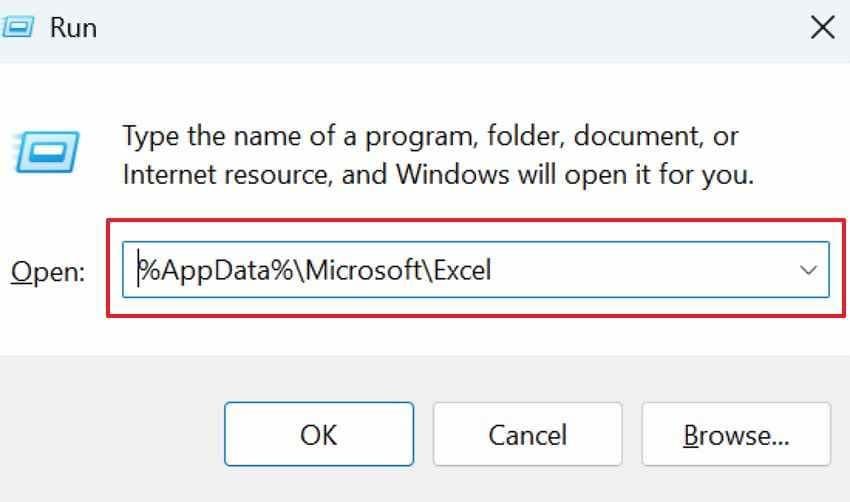
Su Windows, Excel memorizza comunemente le copie di recupero all’interno della cartella Roaming Microsoft. È quindi sufficiente incollare %AppData%\Microsoft\Excel\ in Esegui per aprire direttamente quella cartella.
Percorso AutoRecover predefinito su Mac
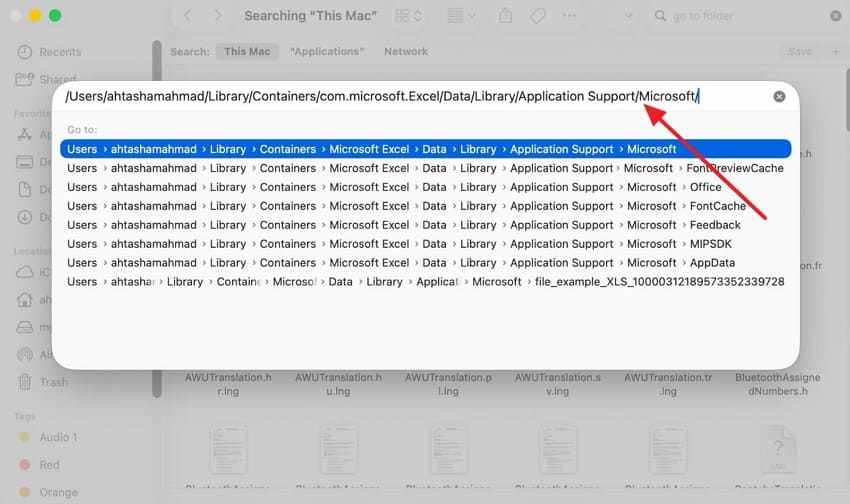
/Users/[username]/Library/Containers/com.microsoft.Excel/Data/Library/Application Support/Microsoft
Su Mac, i dati Excel recuperati sono solitamente posizionati all’interno della cartella nascosta Library del sistema. Invece di cercare manualmente nel Finder, usa Vai alla Cartella per un accesso diretto.
Perché il percorso potrebbe essere diverso sul tuo dispositivo
Impostazioni, versioni di Office, profili utente e scelte di archiviazione possono modificare i percorsi di recupero. Tuttavia, il posizione del file AutoRecover di Excel può cambiare quando gli utenti modificano le impostazioni di salvataggio. Versioni più vecchie di Office o account separati potrebbero usare cartelle nascoste differenti. I file cloud spesso si affidano alla Cronologia versioni invece dell’archiviazione locale durante l’accesso.
Parte 4. 3 modi rapidi per trovare i file AutoRecover di Excel
I percorsi predefiniti sono utili, ma verifiche dirette confermano l’effettiva cartella di recupero. Di seguito trovi 3 percorsi rapidi per trovare i file AutoRecover dopo interruzioni di Excel:
Metodo 1. Controlla il percorso nelle Opzioni di Excel
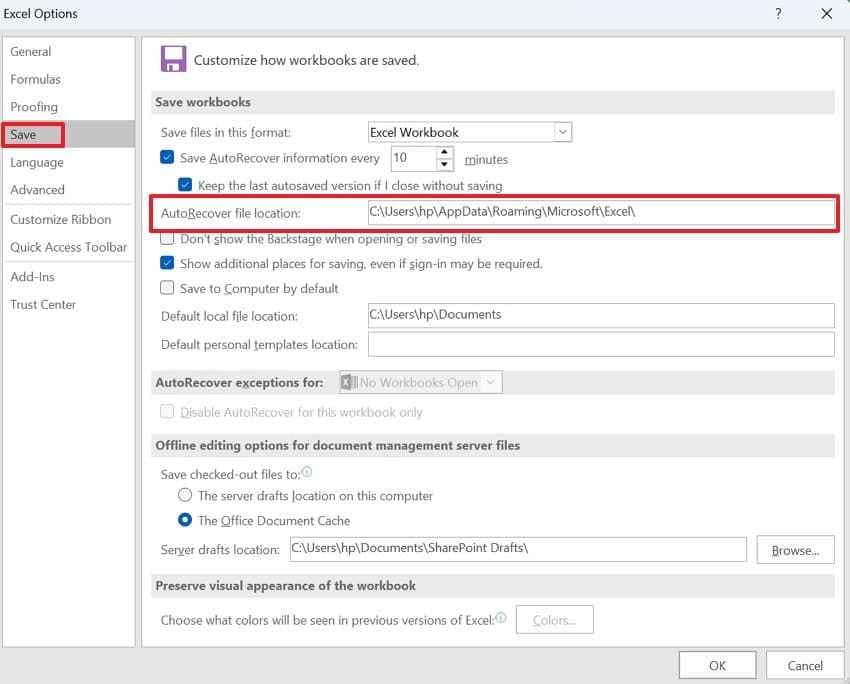
Inizia dalle stesse impostazioni di Excel se i percorsi copiati creano confusione. Il pannello Salva riflette la posizione del file AutoRecover di Excel effettivamente scelta per quel dispositivo, non una generica cartella online. È quindi utile per impostazioni cambiate, versioni precedenti o cartelle di recupero gestite da aziende. Segui i passi sotto per confermare la cartella di recupero mostrata in Excel:
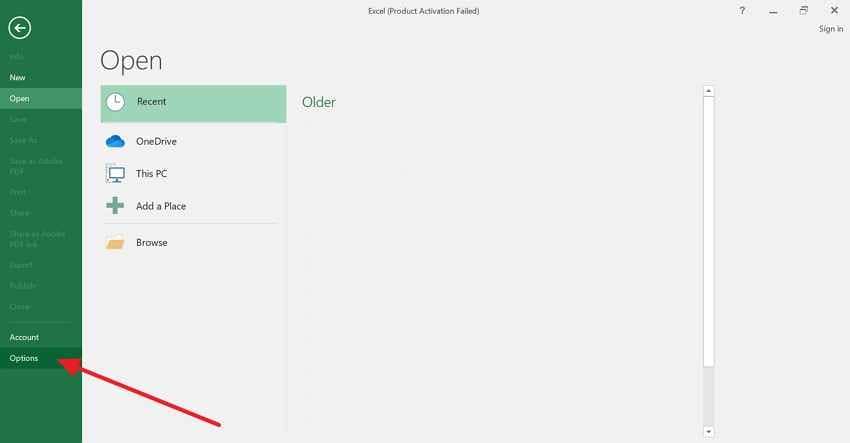
Passaggio 1. Per prima cosa, apri Excel, vai alla scheda "File", e scegli "Opzioni" per continuare.
Passaggio 2. Successivamente, apri le impostazioni "Salva", dove il campo "Posizione file AutoRecover" mostra la cartella di recupero attiva per quel dispositivo. Ora copia l’intero percorso mostrato nel campo AutoRecover e incollalo in "Esplora file" e controlla le copie di recupero prima di modificare.
Metodo 2: Usa %AppData% o cartelle note di Windows
Gli utenti di Windows spesso necessitano di una soluzione più rapida quando Excel si chiude prima di mostrare i messaggi di recupero. L'area AppData può rivelare File Excel di AutoRecupero lasciati dopo crash, riavvii forzati o sessioni bloccate.
Inoltre, le cartelle Office note aiutano quando i file non salvati non raggiungono mai le posizioni normali di salvataggio. Ora utilizza queste istruzioni per aprire le comuni cartelle di recupero di Windows senza sfogliare manualmente:
- Per iniziare, premi "Windows + R" per aprire la finestra di dialogo Esegui.
- Poi digita "%AppData%\Microsoft\Excel" e premi "Invio" per aprire la cartella di recupero di Excel.
- Quindi, controlla la cartella per i file che corrispondono al tuo file non trovato.
- Successivamente, cerca nelle cartelle Microsoft o Office vicine se questa posizione appare vuota.
Metodo 3: Usa Vai alla Cartella su Mac per cartelle nascoste
La ricerca del recupero su Mac è più difficile perché le cartelle Libreria restano nascoste durante la navigazione. "Vai alla cartella" apre direttamente il percorso di archiviazione del recupero di Excel senza ricerca manuale tramite Finder. Pertanto, segui questi passaggi quando le cartelle visibili non mostrano file di recupero del file Excel:
Passaggio 1. Per iniziare, accedi a "Finder," seleziona "Go," e scegli "Vai alla cartella." In alternativa, premi "Shift + Command + G" per aprire la stessa casella di ricerca della cartella.
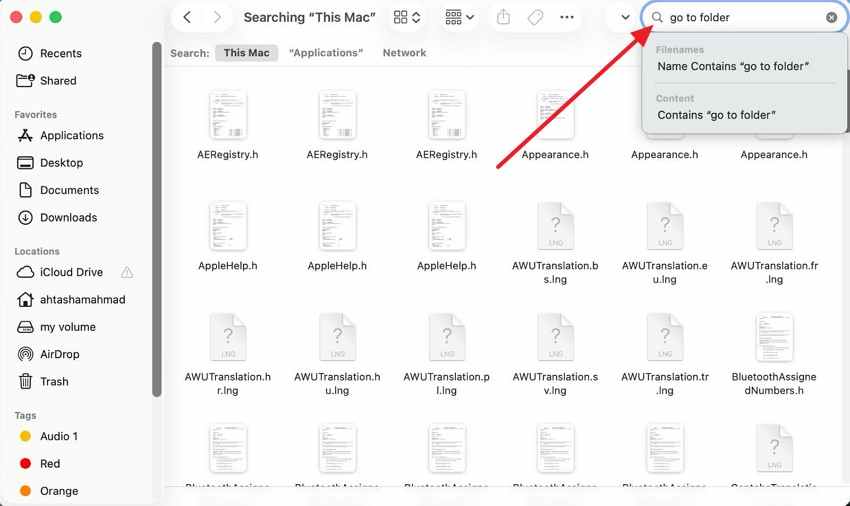
Passaggio 2. Successivamente, incolla "/Users/
Parte 5. Perché i file AutoRecover di Excel siano mancanti: 5 motivi comuni
Le mancanze nel recupero solitamente accadono prima che l'utente raggiunga la cartella corretta. Le seguenti cause spiegano perché il File Excel di AutoRecupero può mancare nelle posizioni previste:
- AutoRecupero disattivato: Le impostazioni disabilitate impediscono a Excel di creare copie di recupero durante le sessioni attive. In assenza di queste copie, le cartelle nascoste non mostreranno tracce recuperabili dei file.
- Non salvare la selezione: Scegliere Non salvare comunica a Excel che la versione di recupero non è necessaria. Questa opzione spesso elimina i file temporanei prima che l'utente torni alla cartella di recupero.
- Salvataggio manuale cartella di lavoro: Un salvataggio normale può sostituire copie precedenti con la versione più recente. Excel quindi rimuove silenziosamente le copie di recupero obsolete dal suo spazio temporaneo.
- Cartella nascosta o personalizzata: I percorsi personalizzati spostano i file di recupero da Desktop o Documenti. Le cartelle nascoste fanno sembrare mancanti le copie disponibili durante la ricerca manuale.
- Nessuna copia recente: Excel salva i dati di recupero ad intervalli e non dopo ogni modifica. Le modifiche recenti vengono perse se l'interruzione avviene prima del prossimo salvataggio automatico.
Parte 6. Se non riesci a trovare il file AutoRecover, prova questi metodi di recupero successivi
Quando la cartella principale non mostra nulla, i seguenti metodi di recupero possono ancora aiutare a trovare copie di file mancanti:
1. Riquadro Recupero documenti
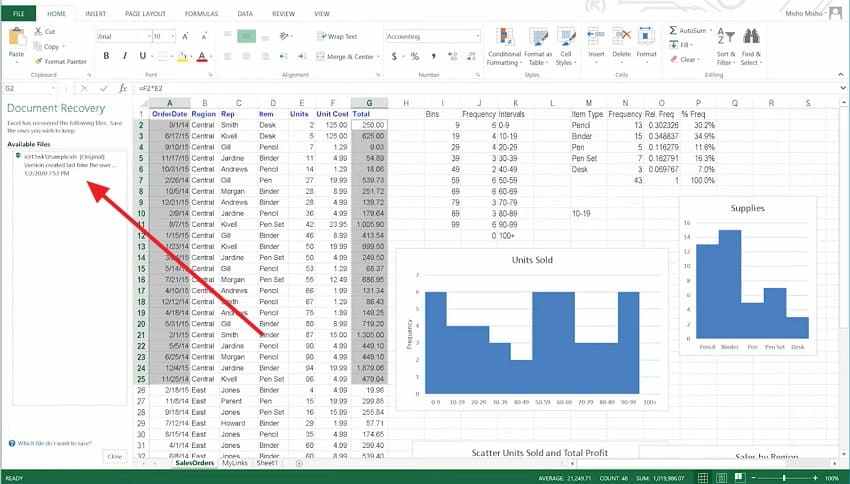
Le sessioni bloccate spesso attivano questo pannello prima che diventi necessaria una ricerca manuale. Potrebbe mostrare versioni collegate al posizione del file AutoRecover di Excel. Tuttavia, il valore è massimo subito dopo la riapertura di Excel. Questa opzione è adatta in caso di blocchi, chiusure forzate e spegnimenti improvvisi.
Le versioni recuperate devono essere controllate attentamente prima di sostituire file salvati. Usa le istruzioni qui sotto per verificare le versioni recuperate prima di salvare le modifiche:
- In Excel, verifica se appare il pannello "Recupero documenti" a sinistra.
- Successivamente, il file recuperato viene mostrato nel pannello e quindi confrontato con ora e contenuto.
- Dopo aver confermato la versione corretta, salvala separatamente per evitare di sovrascrivere quella sbagliata.
2. Recupera cartelle di lavoro non salvate
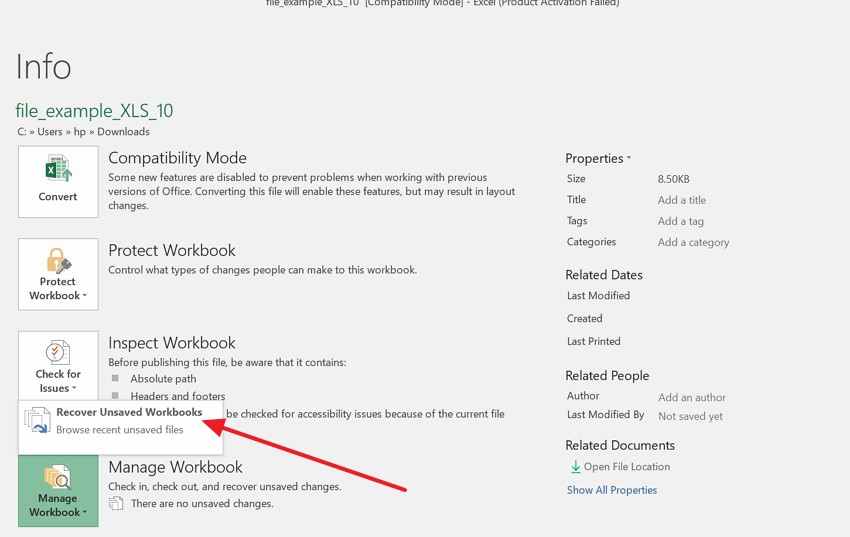
Nuovi fogli di calcolo a volte scompaiono prima di ricevere un nome o una posizione salvata. Questa area di recupero aiuta nei casi in cui la posizione di AutoRecupero di Excel appare vuota. Quindi, è particolarmente utile per bozze chiuse senza un salvataggio manuale.
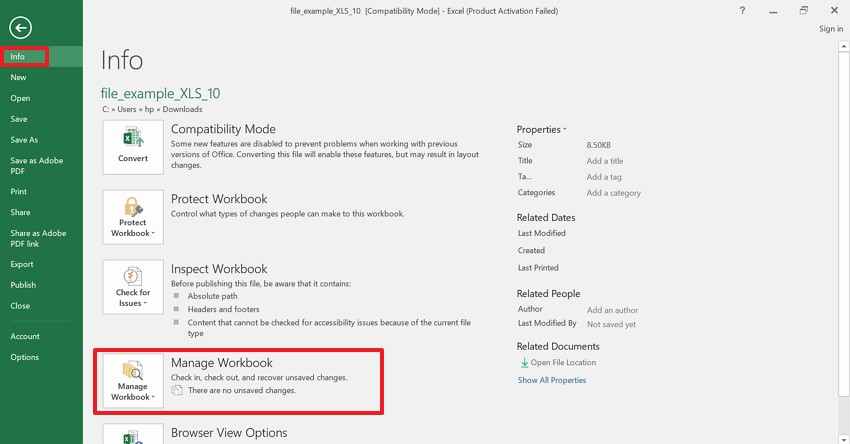
Queste copie appartengono all'archiviazione temporanea di Excel, non alle normali cartelle. Tale recupero è utile se un nuovo lavoro scompare inaspettatamente. Segui questi passaggi per aprire bozze senza nome dall'area di recupero di Excel:
Passaggio 1. Per cominciare, seleziona "File, scegli la scheda "Informazioni" e fai clic su "Gestisci cartella di lavoro."
Passaggio 2. Da lì, scegli "Recupera cartelle di lavoro non salvate," apri la bozza e salvala a parte.
3. File Excel temporanei
Le cartelle di sistema possono mantenere tracce oltre i percorsi standard di recupero di Excel. Nel frattempo, File Excel di AutoRecupero non sono l'unico possibile indizio. Le copie temporanee dipendono dal momento, dall'attività di modifica e dalle impostazioni di pulizia.
Sono importanti quando i menu Excel non mostrano una versione recuperabile. Questo metodo è adatto a file interrotti durante la modifica, esportazione o salvataggio. Prova questo metodo quando i menu di Excel non mostrano una versione recuperabile:
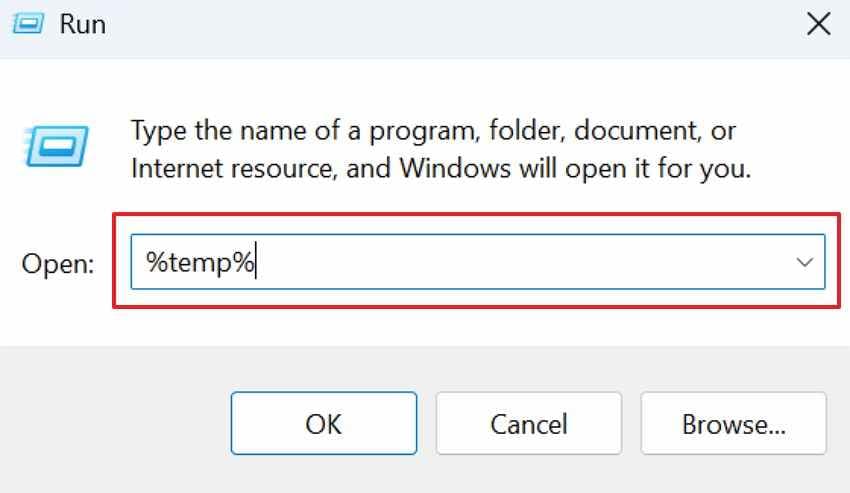
Passaggio 1. Premi "Windows + R," digita "%temp%," e controlla i file Excel modificati di recente.
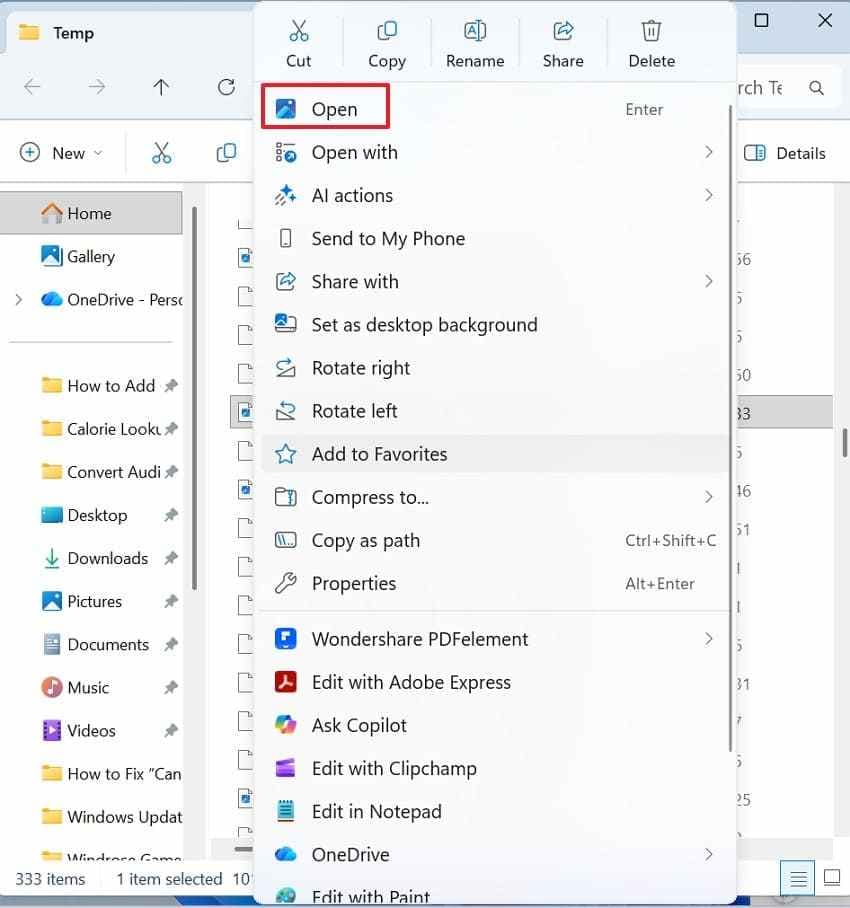
Passaggio 2. Se trovi una possibile corrispondenza, clicca con il tasto destro e scegli "Apri", poi aprilo attentamente e salvalo subito con un altro nome.
4. Cronologia versioni OneDrive
I file nel cloud seguono una logica di recupero diversa rispetto ai fogli di calcolo locali. Le versioni precedenti sono disponibili tramite la cronologia versioni di OneDrive. Questa opzione è utile dopo sovrascritture, eliminazioni o modifiche nelle formule. Funziona meglio per file archiviati su OneDrive o SharePoint. Usa queste istruzioni quando le versioni cloud potrebbero contenere modifiche precedenti:
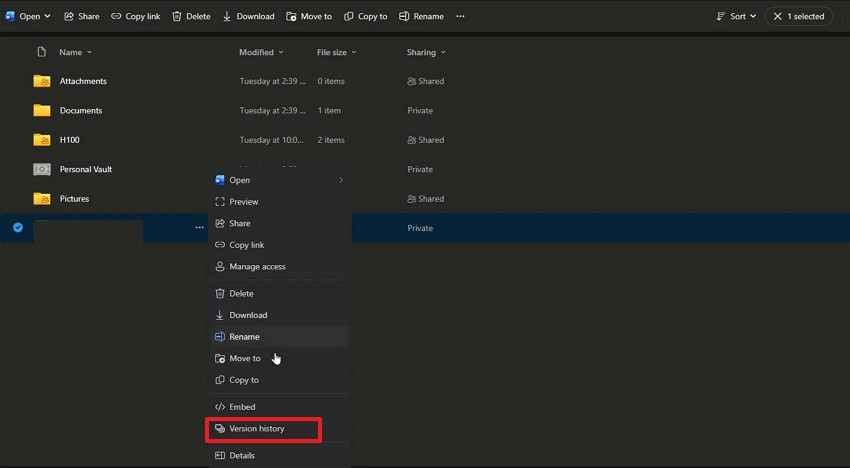
- Per prima cosa, accedi a OneDrive, poi trova il file interessato. Quindi clicca col destro sul file e seleziona "Cronologia versioni" per ripristinare la versione desiderata.
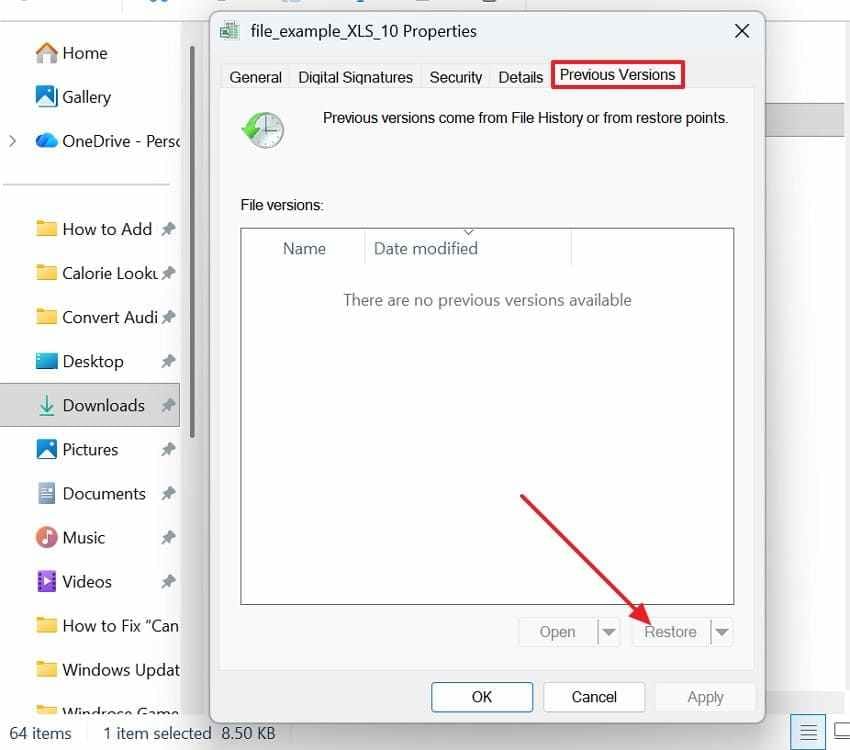
5. Versioni precedenti di Windows
Le cartelle di backup possono conservare stati dei file al di fuori dell'archivio recupero di Excel. Inoltre, questo aiuta quando la posizione del file AutoRecover di Excel resta vuota. Le copie precedenti dipendono dalle impostazioni di Cronologia file o dai punti di ripristino.
Questa opzione è adatta ai file salvati, non alle bozze senza nome. Il successo dipende dal fatto che la protezione backup di Windows fosse attiva. Segui questi passaggi se i backup di Windows possono contenere copie precedenti dei file:
Passaggio 1. Per iniziare il controllo backup, fai clic destro sulla cartella dove il file era salvato e scegli "Proprietà."
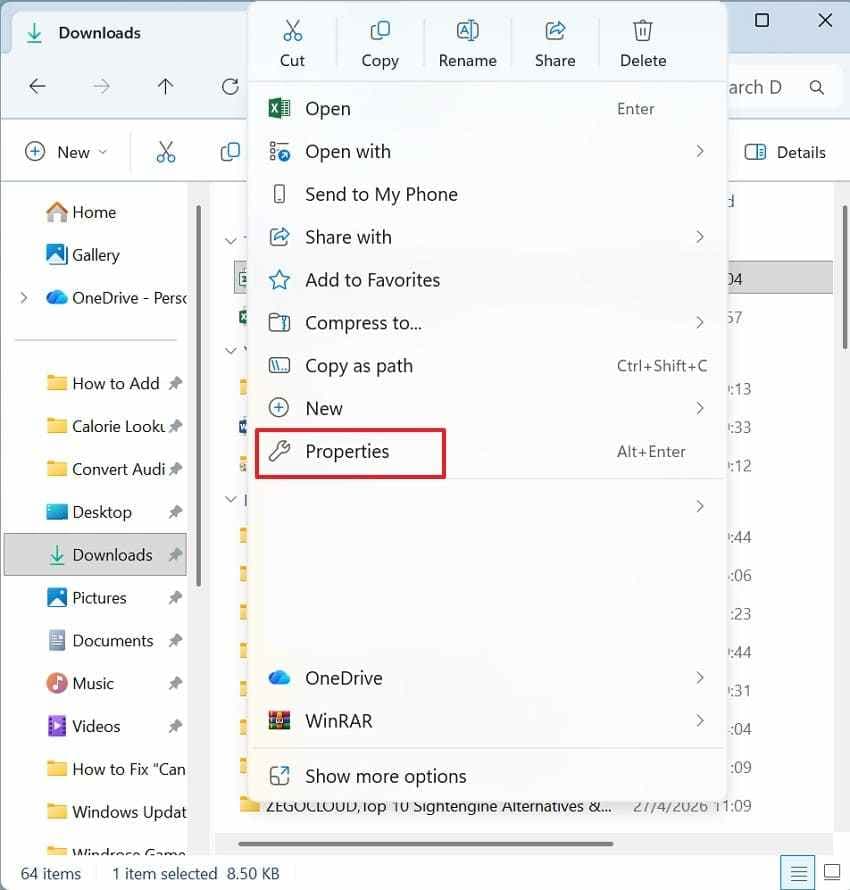
Passaggio 2. Dopo aver aperto le impostazioni della cartella, scegli "Versioni precedenti," seleziona un backup idoneo e premi "Ripristina" per recuperarlo con attenzione.
Parte 7. Quando AutoRecover fallisce completamente, utilizza Recoverit
A questo punto, sono già stati controllati attentamente i percorsi di recupero standard di Excel. Il pannello Recupero Documenti, la cartella Temp, i backup e la cronologia versioni non hanno dato risultati. Anche la posizione del file AutoRecover di Excel non ha restituito nessuna copia utilizzabile del file Excel. Ciò significa che il problema potrebbe non dipendere dal sistema di salvataggio automatico di Excel.
Recoverit Recupero Excel è adatto a questa situazione quando i dati potrebbero essere ancora presenti nella memoria. Questo strumento può aiutare dopo eliminazioni, formattazione, errori del disco o perdita di file per crash. La scansione approfondita controlla le aree nascoste dove potrebbero rimanere tracce dei file persi. Tuttavia, i risultati dipendono da sovrascritture, danneggiamenti o stato generale del disco.
Quando usarlo
Recoverit è utile solo quando Excel, i backup e le cartelle visibili non mostrano nessuna copia. Di seguito i casi d'uso in cui si applica dopo il fallimento del recupero integrato:
- File Excel eliminato: I file eliminati possono lasciare tracce dopo la pulizia del Cestino. Scansiona quando i pannelli Excel e l'elenco dei file recenti non mostrano copie disponibili.
- Disco formattato: I dischi formattati spesso nascondono le cartelle dei file pur rispondendo normalmente. Scansiona dopo modifiche alle partizioni, rimozioni improvvise di cartelle di lavoro e cartelle di recupero.
- Cartella AutoRecupero vuota: Cartelle AutoRecover vuote suggeriscono che Excel non ha creato alcun snapshot raggiungibile per quella sessione. Controlla le tracce di archiviazione quando le vie integrate non restituiscono alcuna versione del file di lavoro.
- Dispositivo di Archiviazione danneggiato: Errori del disco possono bloccare l’accesso al file di lavoro mentre i file rimangono comunque presenti. Scansiona il disco interessato quando le cartelle si aprono lentamente, si bloccano o mostrano errori.
- Perdita Accidentale dei File: Strumenti di pulizia, errori di trasferimento e spegnimenti improvvisi possono spostare i file di lavoro oltre la visibilità. La scansione ha senso quando nessun percorso delle cartelle spiega dove siano finiti i file.
Perché Si Adatta a Questo Scenario
Recoverit si adatta a questa fase dopo che i controlli di Excel hanno ristretto il problema. Quando il posizione del file AutoRecover di Excel e altri percorsi di recupero sono vuoti, una scansione a livello disco diventa ragionevole. I dati del file di lavoro persi potrebbero trovarsi ancora al di fuori del sistema di recupero temporaneo di Excel. Recoverit prende di mira questa lacuna senza sostituire i percorsi di recupero integrati o cloud. Questo mantiene la raccomandazione collegata a veri casi di fallimento di recupero Excel, invece che suggerirlo come prima opzione.
Il recupero integrato di Excel a volte termina prima che i file di lavoro mancanti siano effettivamente spariti. I passaggi seguenti mostrano come Recoverit scansiona l’archiviazione per file Excel recuperabili:
Passo 1. Scegli la Posizione da Scansionare
Avviando Recoverit e restando su "Unità Disco e Posizione." Quindi, seleziona la posizione del file perso, come disco locale, chiavetta USB, Desktop o Seleziona Cartella.

Passo 2. Scansiona e Filtra i File Recuperabili
Dopo aver selezionato la posizione, Recoverit avvia la scansione dell’unità o cartella scelta. Poi, utilizza "Posizione File," "Tipo di File," "Filtro," oppure "Cerca File" per restringere i risultati dei file di lavoro.

Passo 3. Anteprima e Recupero del File di Lavoro
Una volta che i file Excel compaiono, visualizza in anteprima il file di lavoro corrispondente e controlla nome, data e contenuto. Infine, clicca su "Recupera" e salva il file in un’altra posizione sicura.

Conclusione
In conclusione, il recupero Excel funziona meglio se gli utenti seguono ogni percorso con pazienza. Inizia con gli strumenti integrati, poi confronta backup, file temporanei e versioni salvate. Controllare il posizione del file AutoRecover di Excel prima riduce le ricerche rischiose e le sovrascritture. Quando Excel non mostra nulla, Recoverit può supportare tentativi di recupero più profondi. In generale, l’ordine accurato conta più che muoversi velocemente tra cartelle di recupero sparse.
Domande Frequenti
-
Dove si trova il file AutoRecover di Excel su Windows?
Dopo un crash improvviso, Windows di solito conserva le copie di recupero di Excel nella cartella AppData. Le Opzioni di Excel mostrano comunque il percorso di recupero selezionato attualmente sul dispositivo. -
Come possono gli utenti trovare i file AutoRecover che Excel salva dopo una chiusura improvvisa?
Riapri Excel per primo, poiché i prompt di recupero spesso compaiono dopo sessioni di modifica interrotte. Poi, controlla il percorso di recupero salvato prima di cercare cartelle nascoste o file temporanei. -
Perché i file AutoRecover di Excel sono assenti nella cartella attesa?
I file AutoRecover scompaiono quando impostazioni, tempistiche, scelte di salvataggio o cartelle cambiano inaspettatamente. Un risultato di cartella mancante non significa sempre che il recupero sia completamente impossibile. -
Recoverit può aiutare quando i percorsi di recupero Excel non mostrano nulla di utile?
Recoverit può scansionare l’archiviazione quando Excel, backup e cartelle temporanee non mostrano nulla. Dovrebbe essere usato dopo aver controllato i percorsi di recupero integrati e le versioni cloud.





