
- Identifica il danno: Determina se il tuo file è completamente inaccessibile, mostra contenuti illeggibili o è stato perso a causa di una sincronizzazione sovrascritta prima di scegliere un percorso di riparazione.
- Usa la riparazione integrata: Inizia con la funzione "Apri e Ripara" di Excel o utilizza "Estrai dati" per estrarre valori e formule in una nuova cartella di lavoro.
- Controlla la cronologia delle versioni: Ripristina lo stato sano utilizzando la Cronologia delle versioni di OneDrive o le Versioni precedenti di Windows per bypassare la corruzione completamente.
- Recupero professionale: Usa Recoverit se il file è stato perso, eliminato o se danni al codice interno impediscono agli strumenti di Excel di aprirlo.
- Prevenzione: Minimizza i rischi futuri abilitando AutoRecover, usando backup manuali ed evitando interruzioni durante il processo di salvataggio.
Immagina di aver passato ore a perfezionare un foglio di calcolo complesso, solo per vederti Excel bloccarsi e mostrare il temuto errore "contenuto illeggibile" al riavvio. Quel senso di impotenza vedendo il messaggio File danneggiato poco prima di una scadenza è un incubo che ogni professionista ha affrontato. Che si tratti di un improvviso blackout, un crash del software o una sincronizzazione difettosa nel cloud, il risultato è sempre lo stesso.
Tuttavia, un file XLS corrotto non è necessariamente una strada senza uscita, e esistono diversi modi per il recupero di file XLS corrotti. Da strumenti di riparazione interni nascosti a tecniche avanzate di ricostruzione dei dati, questa guida scoprirà quelle opzioni per recuperare il tuo lavoro.
In questo articolo
-
- Metodo 1. Usa Apri e Ripara
- Metodo 2. Usa Estrai Dati
- Metodo 3. Apri con calcolo manuale
- Metodo 4. Copia i fogli accessibili in una nuova cartella di lavoro
- Metodo 5. Usa riferimenti esterni per estrarre valori
- Metodo 6. Salva come SYLK o altro formato funzionante
- Metodo 7. Ripristina una copia più vecchia o sicura del file XLS
- Metodo 8. Controlla AutoRecover e copie di backup
- Metodo 9. Ripristina dalle versioni precedenti di Windows
Parte 1. Identifica prima il problema: XLS corrotto, XLS illeggibile o XLS perso?
To recuperare il file Excel, determina se il file è corrotto, illeggibile o perso tramite i dettagli menzionati per scegliere la soluzione giusta:
- Il file esiste, ma non si apre: L'icona del documento appare nella tua cartella, ma facendo doppio clic si ottiene un errore "formato file non valido" o nessuna risposta. Di solito questo indica che l'estensione del file o le informazioni interne dell'intestazione sono state gravemente danneggiate, impedendo a Excel di riconoscere i dati.
- Contenuto illeggibile o errori di formattazione: In questo caso, la cartella di lavoro si apre, ma appare un messaggio di avviso riguardante "contenuto illeggibile" o stili rotti. Sebbene tu possa vedere il file, le formule, la formattazione delle celle e certi set di dati possono essere sostituiti da testo incomprensibile o completamente mancanti.
- Excel si blocca Durante l'apertura: L'applicazione avvia il caricamento del file, ma si blocca a una percentuale specifica o diventa completamente non rispondente. Questo spesso avviene quando un calcolo corrotto o una macro difettosa attiva un ciclo infinito, causando il crash del software prima che l'interfaccia possa caricarsi.
- File perso, sovrascritto o ulteriormente danneggiato: Questa è la fase più critica, nella quale il file originale è scomparso dal disco o è stato sovrascritto con una versione danneggiata. Include anche casi in cui tentativi di riparazione manuale falliti hanno accidentalmente eliminato i dati sani rimanenti dal documento.
Parte 2. Perché i file XLS si corrompono
Che tu usi opzioni integrate o recupero file XLS online gratis, è necessario sapere perché si verifica il problema. Pertanto, questa sezione elenca 5 cause per il recupero file Excel, come riportato di seguito:
- Salvataggi interrotti e interruzioni di corrente: Se la corrente va via mentre Excel sta scrivendo, il processo di salvataggio viene interrotto, lasciando il documento incompleto. Di conseguenza, ciò causa una struttura binaria danneggiata che il software non può interpretare perché mancano i tag di chiusura dei dati.
- Crash di Excel: Un blocco di software o un'eccezione interna può costringere Excel a chiudersi prima di indicizzare correttamente i metadati della cartella di lavoro. Questa terminazione improvvisa spesso lascia dati fantasma o calcoli casuali che impediscono al file di aprirsi nuovamente in modo chiaro.
- Problemi di sincronizzazione o di rete: Quando lavori su unità condivise o cartelle cloud, un'interruzione momentanea della connessione internet può far perdere un pacchetto di dati durante il caricamento. Questo crea un conflitto di sincronizzazione in cui la versione sul server diventa una miscela illeggibile di dati vecchi e nuovi.
- Problemi di integrità del file: Nel tempo, i settori di archiviazione su hard disk o chiavette USB possono guastarsi, danneggiando fisicamente l'area del disco che contiene il tuo foglio. Così, quando Excel legge questi settori difettosi, trova bit corrotti portando al messaggio di errore "contenuto illeggibile".
- Malware o danni da trasferimento: Software dannoso può modificare le intestazioni dei documenti, oppure i file possono essere confusi quando inviati come allegati email su connessioni non sicure. Queste interferenze alterano il codice sottostante del file XLS, facendolo apparire incomprensibile a Excel.
- Corruzione dovuta a sovrascrittura: Salvare manualmente una versione più recente di un file su una più vecchia può talvolta causare corruzione se il processo viene interrotto o il disco è quasi pieno. Così si crea un file ibrido con flussi di dati sovrapposti che confondono il lettore file del software e bloccano l'accesso.
Parte 3. Usa innanzitutto i metodi di riparazione ufficiali di Microsoft Excel
Se vuoi provare a usare le recupero file XLS online gratis o opzioni integrate, questa sezione fa per te. Poiché le opzioni integrate sono preferite nella maggior parte dei casi, consulta le 8 opzioni per recuperare l'accesso ai file Excel:
Metodo 1. Usa Apri e Ripara
Quando un file Excel non si apre o mostra un errore, questa funzione di Excel può aiutare a estrarre dati importanti, come valori e formule, se una riparazione completa non funziona. Inoltre, il metodo è rapido e sicuro perché non modifica il file originale a meno che non lo si salvi. Visto che funziona sia con formati Excel vecchi che nuovi, ecco come funziona:
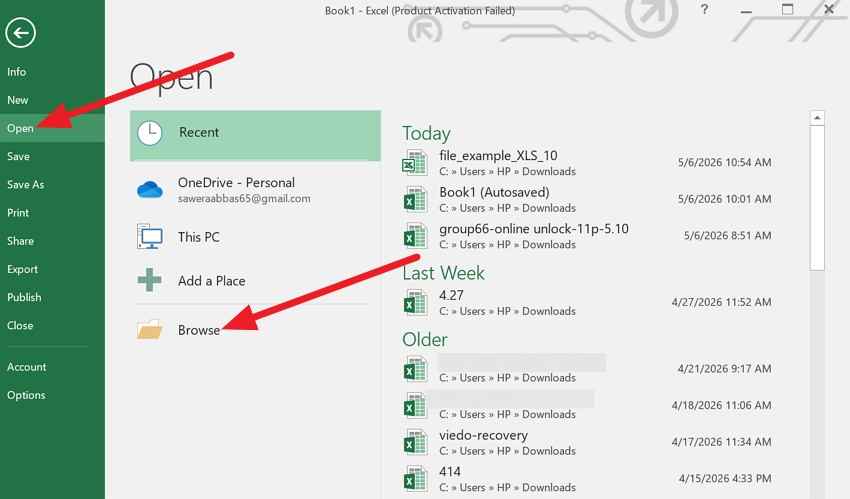
Passo 1. Premi l'opzione "File" e nella scheda "Apri", clicca sull'opzione "Sfoglia".
Passo 2. Nel File Explorer, trova il file che vuoi riparare e espandi il menu "Apri" per scegliere "Apri e Ripara".
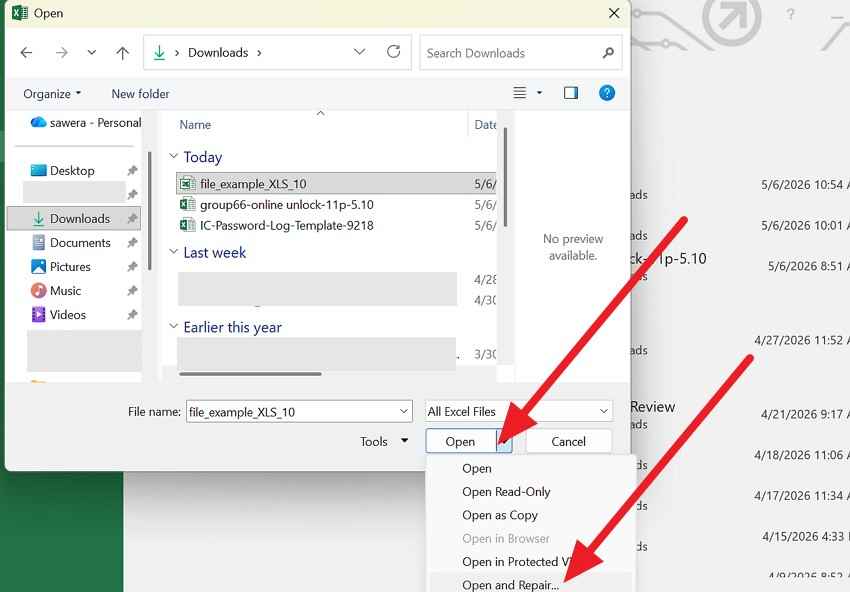
Passo 3. Nella finestra di dialogo, clicca su "Ripara" per recuperare quanti più dati possibile.

Metodo 2. Usa Estrai Dati
Invece di usare recupero XLS online gratis, questa soluzione con Apri e Ripara di Excel è utile, soprattutto quando un file danneggiato non può essere completamente sistemato, ma vuoi salvare comunque il tuo lavoro. Si concentra sull'estrazione dei dati principali, come valori e formule, saltando formattazione o layout rotti. Quindi può persino recuperare dati da file molto corrotti che non si aprono normalmente, come indicato:
Istruzioni. Accedi all'opzione "Apri e Ripara" come indicato nel metodo 1, ma quando appare la finestra di dialogo scegli l'opzione "Estrai Dati". Excel chiederà se mantenere le formule o convertirle in valori; seleziona l'opzione che preserva i dati più importanti per te.

Metodo 3. Apri con calcolo manuale
Quando si affronta il recupero file XLS corrotto, questa semplice soluzione evita i blocchi causati da formule pesanti o danneggiate. Normalmente, Excel ricalcola tutto all'apertura di un file, il che può bloccare o far crashare l'app, ma la modalità manuale previene ciò. Una volta aperto, puoi visualizzare i dati, copiare le parti importanti o salvare il file prima di lanciare calcoli, come mostrato:
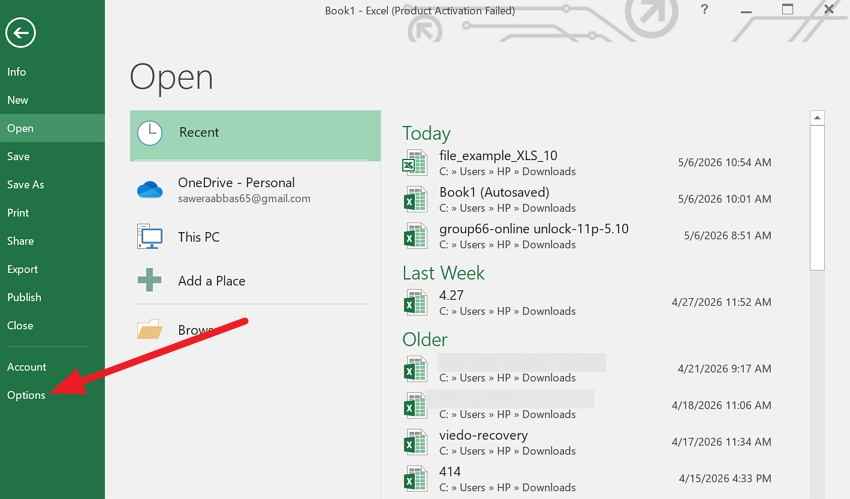
Passo 1. Avvia Microsoft Excel, apri una cartella di lavoro vuota, e premi l'opzione "File" per andare alla scheda "Opzioni".
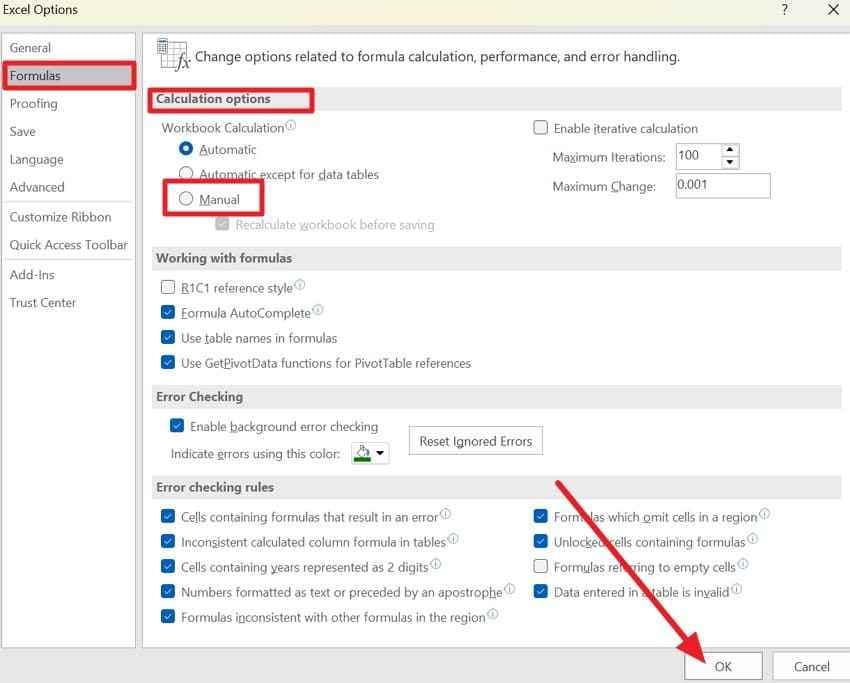
Passo 2. Nella nuova finestra, vai alla sezione "Opzioni calcolo" nella scheda "Formule" scheda. Tra le opzioni disponibili, impostala su "Manuale" e fai clic su "Ok" per continuare.
Passo 3. Ora, premi File e "Apri" per sfogliare la posizione del tuo file XLS danneggiato e aprilo. Con il file ora aperto senza calcolare le formule, puoi salvarne una copia o copiare i dati in un nuovo foglio di lavoro.
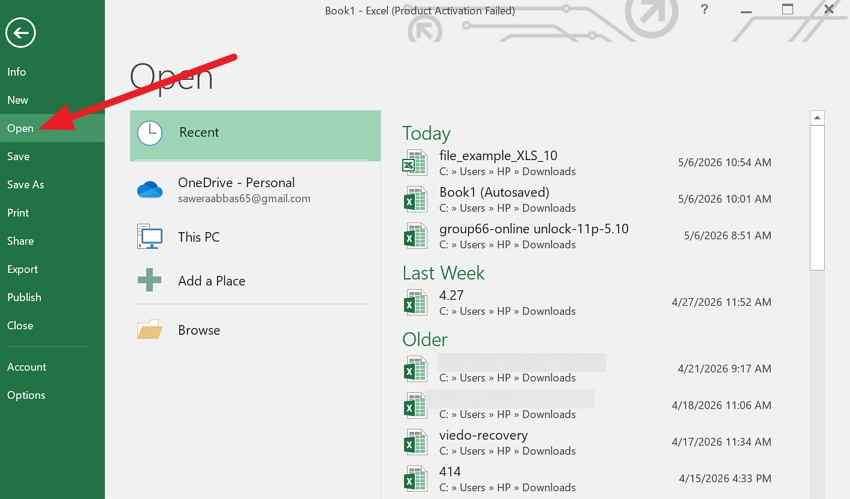
Metodo 4. Copia i fogli accessibili in una nuova cartella di lavoro
To recuperare il file Excel, questo è un modo semplice per salvare i dati da un file Excel danneggiato che si apre ancora. Invece di correggere il file rovinato, sposti solo i dati funzionanti in un nuovo file pulito, il che aiuta ad evitare la trasmissione di problemi nascosti.
Puoi anche copiare l'intero foglio oppure solo le parti che funzionano ancora, a seconda dell'entità del danno. Questo metodo utilizza il normale copia e incolla, quindi non sono necessari strumenti aggiuntivi.
Metodo 5. Usa riferimenti esterni per estrarre valori
Invece di aprire completamente la cartella di lavoro Excel danneggiata, crei un nuovo file Excel e lo colleghi a quello danneggiato con una formula come "='[File.xlsx]Sheet1'!A1." Pertanto, ciò aiuta nel recupero del file XLS danneggiato e permette a Excel di estrarre valori di testo e numerici, recuperando solo i fogli o le celle importanti, come descritto sotto:
Passo 1. Premi l'opzione "File" e "Nuovo" scheda per scegliere l'opzione "Cartella di lavoro vuota". Nella cella 1 del nuovo file, digita la formula "='[CorruptedFile.xlsx]Sheet1'!A1" che punta alla prima cella del file di lavoro corrotto.
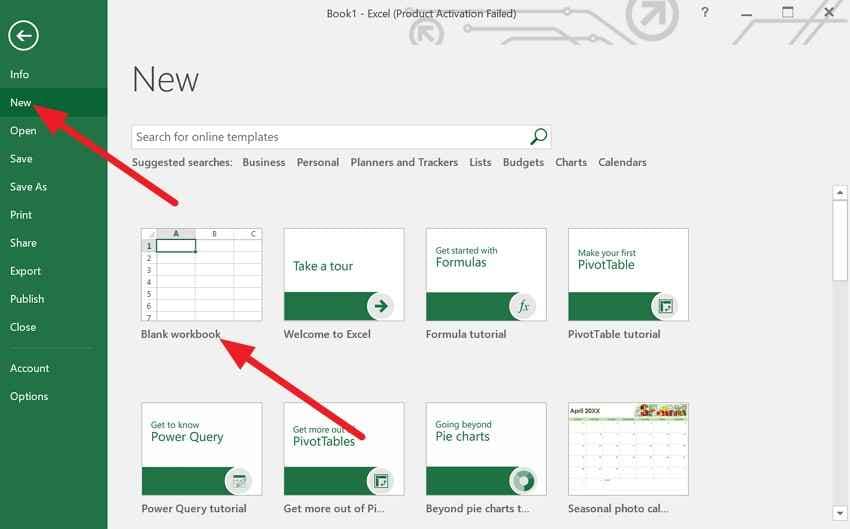
Nota: Sostituisci CorruptedFile.xlsx e Sheet1 con il nome reale del file e del foglio.
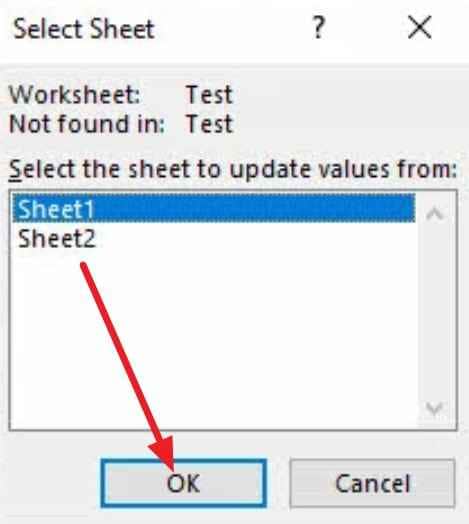
Passo 2. Successivamente, premi il tasto "Invio". Se appare la finestra di dialogo "Aggiorna valori", seleziona il file danneggiato, quindi scegli "OK."
Seleziona la cella 1 nel nuovo libro e usa il quadratino di riempimento tra le righe e le colonne per replicare l'intervallo di dati dal file originale. Seleziona l'intero intervallo di dati appena popolato nel nuovo file. Premi "Home > Copia" e "Home > Freccia Incolla > Incolla valori" per mantenere i dati ma rimuovere il collegamento al file danneggiato.
Metodo 6. Salva come SYLK o altro formato funzionante
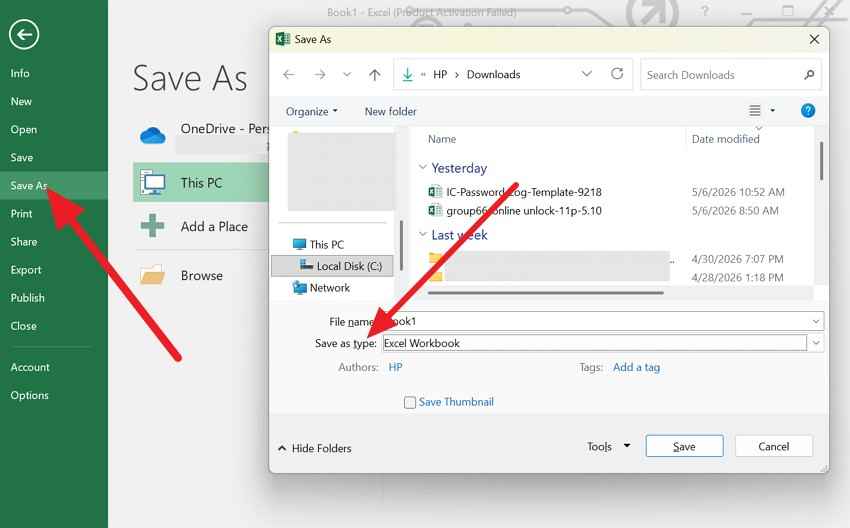
Se il metodo del riferimento esterno fallisce, salva il file Excel danneggiato come SYLK (.slk) o in un altro formato. Questo può correggere danni minori facendo ricostruire a Excel la struttura del file mantenendo i dati importanti del foglio attivo.
- Scegli l'opzione File > Salva con nome e nell'Esplora file "Tipo Salva con nome" nel menu, seleziona il formato "SYLK".
Metodo 7. Ripristina una copia più vecchia o sicura del file XLS
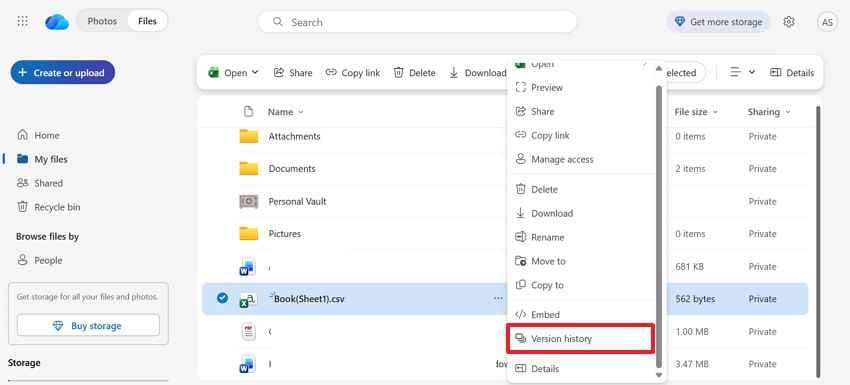
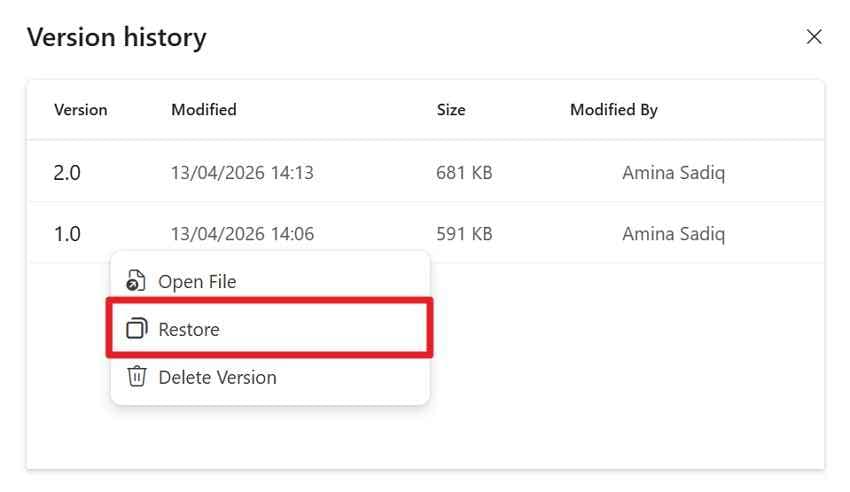
To recuperare il file Excel, questa soluzione restituisce la cartella di lavoro a una versione funzionante prima del danneggiamento. Si evitano modifiche rischiose al file danneggiato e solitamente vengono ripristinati dati, formule, formattazione e layout in modo più completo rispetto agli strumenti di riparazione. Poiché consente di risparmiare tempo, ecco come fare in pochi passaggi:
Passo 1. Vai alla raccolta documenti di OneDrive o SharePoint e tocca "Tre puntini" per scegliere l'opzione "Cronologia versioni".
Passo 2. Fai clic destro sulla versione da ripristinare e seleziona "Ripristina".
Metodo 8. Controlla AutoRecover e copie di backup
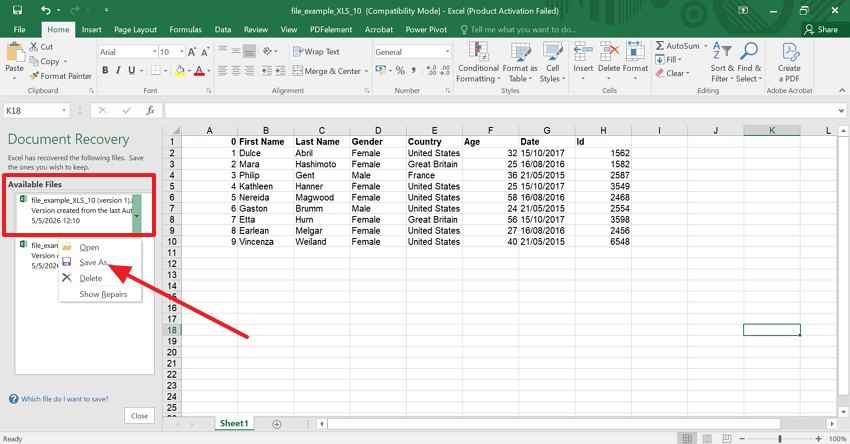
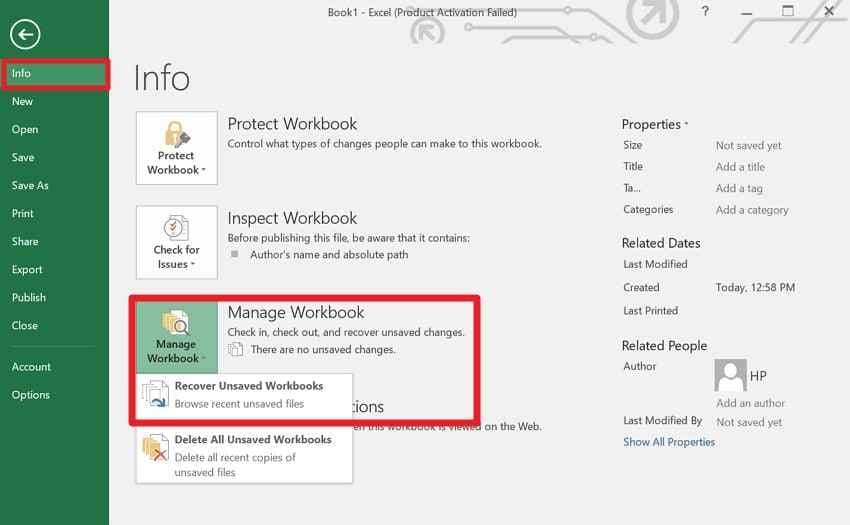
Questa soluzione può aiutare, poiché queste versioni sono state create prima che il file si danneggiasse. AutoRecover spesso crea file di backup che possono recuperare i tuoi dati con poche perdite. Excel rende anche semplice accedere a questi file tramite il riquadro Recupero documenti o l'opzione "Recupera cartelle di lavoro non salvate".
Usa AutoRecover: Riavvia Excel e nel riquadro Recupero documenti (sul lato sinistro), fai clic destro sulla versione da ripristinare e scegli "Salva con nome."
Utilizza Recupera cartelle di lavoro non salvate
- Nella scheda File > Info, premi l'opzione "Gestisci cartella di lavoro" e tocca "Recupera cartelle di lavoro non salvate."
- Apparirà una finestra con un elenco di file di recupero automatico temporanei. Cerca il tuo file che di solito termina con .asd o etichettato come "Non salvato" in base a data e ora.
Metodo 9. Ripristina dalle versioni precedenti di Windows
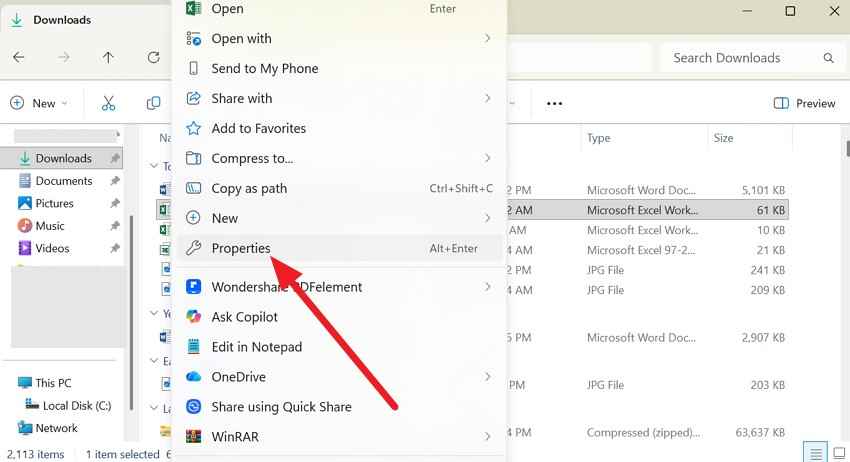
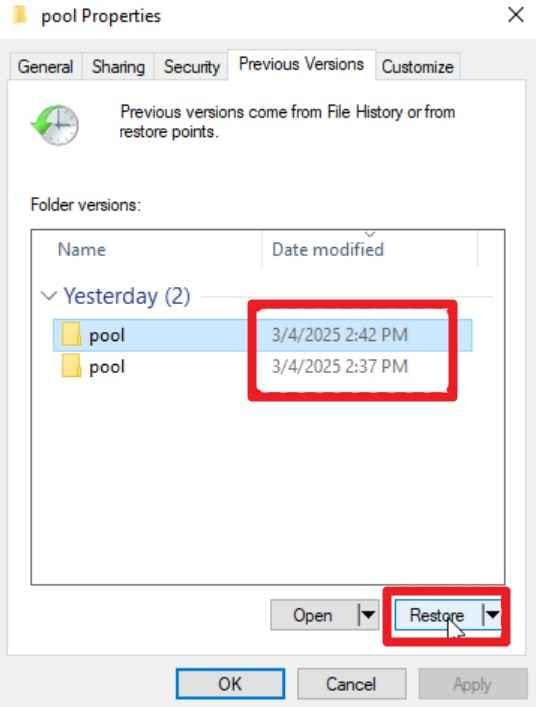
Puoi anche recuperare il file Excel dalle versioni precedenti di Windows per ripristinare una copia precedente prima del danneggiamento. Quando le opzioni di recupero di Excel non riescono ad aprire il file, può essere utile ripristinare il file in una nuova posizione. Poiché la funzione utilizza i backup integrati di Windows come Cronologia file, punti di ripristino e copie shadow, ecco la guida dettagliata:
Passo 1. In Esplora file, individua il file danneggiato e fai clic destro per scegliere l'opzione "Proprietà".
Passo 2. Vai alla scheda "Versione precedente" nella finestra popup, scegli la versione desiderata e premi il pulsante "Ripristina".
Parte 4. Recupero o riparazione XLS online gratis: quando funziona e quando no
Per gli utenti che vogliono scegliere recupero di file XLS online gratuito, consulta la tabella seguente e valuta se possa valere la pena usarli:
| Fattore | Quando aiuta | Quando non aiuta |
|---|---|---|
| Livello di danneggiamento | Errori minori di intestazione o semplici problemi di formattazione. | Grave danneggiamento della struttura o corruzione profonda dei settori. |
| Privacy del file | Set di dati non sensibili, pubblici o generici. | Dati finanziari, medici o legali riservati. |
| Accessibilità | Soluzioni rapide se Excel non è installato sul dispositivo. | Cartelle di lavoro di grandi dimensioni che superano i limiti di caricamento di 50MB--100MB. |
| Stato della connessione internet | Connessioni stabili per il caricamento e il download dei file. | Ambienti offline o accesso di rete intermittente. |
| Costo e velocità | Riparazioni immediate una tantum senza installare software. | Recupero di lotti di più file o macro complessi. |
Perché la riparazione online dovrebbe essere una soluzione secondaria: Gli strumenti online possono compromettere la privacy dei dati e non hanno la potenza di scansione approfondita del software locale.
Parte 5. Se il file XLS è stato perso, sovrascritto o non si apre ancora, usa Recoverit
Invece di affidarsi a recupero XLS online gratuito strumenti, soluzioni di recupero desktop come Recoverit Excel Recovery possono essere una scelta efficace. Questo strumento può eseguire la scansione di drive, partizioni o cartelle specifiche per trovare cartelle di lavoro Excel eliminate o diventate inaccessibili a causa della corruzione. Inoltre, funziona su dischi interni, dischi HDD/SSD esterni, chiavette USB, schede SD e altri dispositivi di archiviazione.
Per i file XLS/XLSX danneggiati, questo strumento può utilizzare una logica di riparazione/recupero per ricostruire il contenuto che l'opzione Ripara di Excel non può sistemare. Permette agli utenti di selezionare la posizione del file danneggiato o perso per avviare la scansione rapida, che può essere messa in pausa e ripresa secondo necessità. È inoltre possibile visualizzare in anteprima il file o filtrarlo per ripristinare la versione riparata.
Funzionalità principali
- Recupero NAS e Linux avanzato: Gli strumenti supportano anche il recupero da server NAS e dischi formattati Linux (EXT4) senza la necessità di strumenti da linea di comando complessi.
- Integrazione brevettata per il recupero di video e foto:Sebbene progettato principalmente per Excel, lo strumento include anche la funzione "Ripristino avanzato" per i file multimediali, utile per i fogli di calcolo con immagini ad alta risoluzione incorporate o video collegati.
- Tecnologia di scansione approfondita avanzata:Anche se la scansione veloce gestisce i file eliminati di recente, la scansione approfondita esegue una ricerca settore per settore dell’intero disco di archiviazione.
Per ilrecupero file XLS corrotto,se vuoi sapere come utilizzare questo strumento, questa sezione presenta un test dettagliato, come segue:
Passaggio 1. Identifica la posizione del file perso o danneggiato
Inizia scegliendo la posizione del file Excel perso o danneggiato nella scheda "Unità disco e posizioni" e premi il tasto "Avvia".

Passaggio 2. Avvia la scansione veloce nello strumento
Al termine della scansione veloce, filtra i file Excel per dimensione e posizione in modo da recuperare quello desiderato.

Passaggio 3. Visualizza l’anteprima del file e premi Recupera
Quando trovi il file Excel di cui hai bisogno, visualizzalo in anteprima e fai clic sul pulsante "Recupera" e "OK" per salvare.

Parte 6. Come prevenire la corruzione e la perdita dei dati XLS
Per assicurarti di non doverlo farerecuperare il file Excelin futuro, segui questi consigli:
| Suggerimento | Azione |
|---|---|
| Abilita il salvataggio automatico | Imposta Excel per salvare le informazioni di ripristino ogni 5-10 minuti per ridurre al minimo la perdita di dati. |
| Utilizza backup manuali | Mantieni una seconda versione o una copia di backup su un disco separato o in una cartella cloud. |
| Prima locale | Salva sempre i file prima sull’unità locale e solo dopo sincronizzali sui servizi cloud. |
| Rimozione sicura dell'hardware | Non estrarre mai una chiavetta USB o spegnere il PC mentre un file è in fase di salvataggio. |
| Limita la dimensione del file | Dividi i fogli di lavoro molto voluminosi in file più piccoli per ridurre il rischio di arresti anomali interni. |
Conclusione
Questa guida ha risposto alla domanda surecupero del file XLS danneggiatooffrendo 8 soluzioni semplici da provare. Quindi, quando gli strumenti online sollevano preoccupazioni sulla privacy e le opzioni di recupero di Excel non funzionano, Recoverit offre funzionalità di riparazione strutturale profonda e recupero dei file persi.
Domande frequenti
-
È possibile recuperare un file XLS danneggiato se non è mai stato salvato?
Puoi controllare la cartella Recupera cartelle di lavoro non salvate in Excel per file temporanei .asd creati automaticamente dal software. -
Perché il mio file Excel recuperato mostra simboli e testi incomprensibili?
Ciò accade quando la codifica del file è danneggiata in modo irreparabile e quindi i dati binari vengono letti come testo semplice anziché come valori di foglio di calcolo. -
Posso recuperare un file XLS eliminato dal Cestino?
Gli strumenti standard di Excel non possono farlo: avrai bisogno di uno strumento di recupero dedicato, come Recoverit, che esegue la scansione dei cluster del disco per cercare i dati eliminati.





