

Quando sei nel bel mezzo della creazione di una presentazione importante o stai lavorando a un progetto cruciale, un arresto improvviso di PowerPoint può essere estremamente frustrante. Che si blocchi, si chiuda inaspettatamente o semplicementePowerPoint non risponde, queste interruzioni possono influire notevolmente sul tuo flusso di lavoro. Fortunatamente, risolvere questi problemi è spesso più semplice di quanto si pensi.
Dall'aggiornamento del software alla rimozione di file corrotti, esistono diverse soluzioni efficaci perriparare file PowerPoint corrottie rimettere in funzione PowerPoint. Questa guida ti accompagnerà attraverso rapidi passaggi di risoluzione dei problemi per affrontare e prevenire crash, assicurandoti di poterti concentrare sulla creazione di presentazioni professionali quandoppt non funziona. Pronto a risolvere i problemi di PowerPoint e tornare al lavoro? Iniziamo subito.
| Soluzioni per Arresti Improvvisi di PowerPoint | Soluzione 1. Controlla se un altro processo sta usando PowerPoint |
| Soluzione 2. Controlla la dimensione dei file | |
| Soluzione 3. Controlla la connessione Internet | |
| Soluzione 4. Aggiorna il software antivirus | |
| Soluzione 5. Ripara o reinstalla Office | |
| Soluzione 6. Rimuovi le preferenze di PowerPoint | |
| Cosa fare se PowerPoint si arresta senza salvare | Metodo 1: Recupera presentazioni non salvate |
| Metodo 2: Usa la funzione AutoRecover | |
Metodo 3: Usa Recoverit Data Recovery |
Cosa significa “PowerPoint va in crash”?
Il termine "PowerPoint va in crash" si riferisce ai programmi principali che si bloccano inaspettatamente mentre li usi. Questo può accadere per vari motivi, inclusi file corrotti, software obsoleto o componenti aggiuntivi non compatibili. Quando PowerPoint va in crash, può bloccarsi, chiudersi da solo o diventare non reattivo, spesso portando alla perdita del lavoro non salvato.
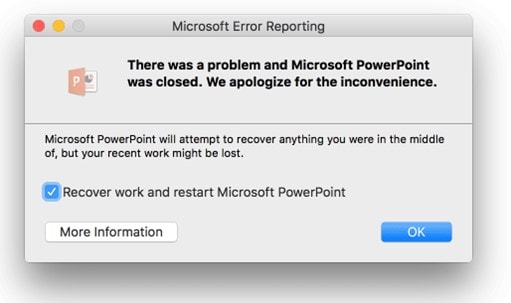
Sperimentare arresti frequenti può ritardare il tuo lavoro e le presentazioni. Può creare una situazione frustrante e scomoda durante la modifica o durante una presentazione. Trovare una soluzione richiede di capire perché PowerPoint va in crash. Identificare la causa alla radice del problema può aiutarti a evitare problemi futuri e garantire un utilizzo continuo del programma.
Vediamo le cause più comuni ecosa fare quando PowerPoint non risponde.
Soluzioni rapide per arresti frequenti di PowerPoint
PowerPoint può interrompere il tuo lavoro e ritardare presentazioni importanti se continua a bloccarsi. Puoiriparare il PPTe farlo funzionare nuovamente con alcune soluzioni semplici. Queste soluzioni veloci possono aiutarti a risparmiare tempo e stress, dall'aggiornamento del software alla rimozione di file temporanei. Vediamo i metodi più efficaci perriparare un file PowerPoint-

Soluzione 1: Controlla se un altro processo sta usando PowerPoint
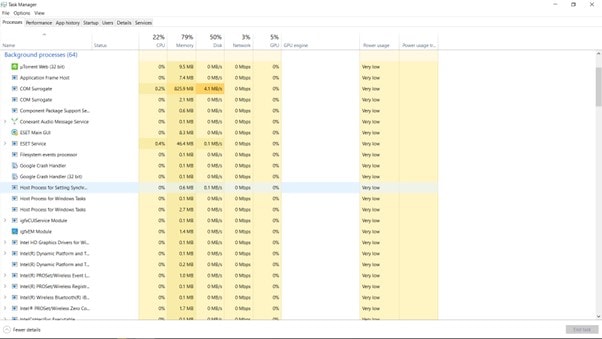
PowerPoint può causare crash e conflitti se un altro processo lo sta utilizzando sul tuo computer. Aspettare che il processo termini è una soluzione comune a questo problema. In alternativa, puoi utilizzare gli strumenti integrati nel tuo sistema operativo per individuare e terminare direttamente il processo in conflitto. Ecco come fare:
Per Windows:
- Premi "Ctrl + Alt + Canc" e seleziona "Gestione attività."

- Vai alla scheda “Processi in background” e individua eventuali applicazioni o processi che utilizzano PowerPoint.

- Seleziona il processo e clicca su “Termina attività” per chiuderlo, il che dovrebbe aiutare ariparare file PowerPoint corrotti.
Per Mac:
- Vai in “Applicazioni”, poi in “Utility”, e apri “Monitoraggio Attività.”

- Cerca qualsiasi processo che attualmente stia utilizzando PowerPoint. Seleziona il processo che potrebbe causare il conflitto.
- Clicca sul bottone “Interrompi” per terminare il processo selezionato, il che può risolvere il problema e riparare i crash di PPT.
Soluzione 2. Controlla la dimensione dei file
Se la tua presentazione PowerPoint contiene 30 diapositive o più, potrebbe essere troppo grande e richiedere troppe risorse, causando crash. Per migliorare le prestazioni, comprimi i media, riduci la dimensione dei file e converti i formati. Verifica e gestisci la dimensione dei file con questi passaggi:
- Apri la tua presentazione PowerPoint e seleziona "File." Clicca su “Informazioni”, poi in “Comprimi Media.” Riduci le dimensioni di video e file audio abbassando la qualità.

- Considera di ridimensionare le immagini grandi in una dimensione più gestibile.

- Converti immagini .tiff di grandi dimensioni in .jpg. I file JPEG sono spesso più piccoli e più facili da gestire, il che aiuta a risolvere vari problemi.

- Formatta i video grandi per la tua presentazione per ridurre la dimensione.

- Salva la tua presentazione e verifica la dimensione del file dopo aver compresso i media e ridimensionato le immagini.
Soluzione 3. Controlla la connessione Internet
I problemi di connettività a Internet potrebbero essere la causa dei crash frequenti di PowerPoint. È necessaria una connessione stabile per molti strumenti di PowerPoint, come il salvataggio automatico su OneDrive. Una connessione debole o instabile può causare crash. Devi controllare e modificare le impostazioni internet per risolvere questo problema.
- Assicurati di avere una connessione Internet stabile e attiva. Controlla la connettività e le impostazioni di rete.

- Disattiva temporaneamente l'opzione Salvataggio automatico online in PowerPoint. Mentre lavori sui problemi di connessione, ciò può aiutare a ridurre i crash.

- Se i problemi di connettività persistono, valuta di risolvere i problemi o aggiornare il tuo servizio Internet per una connessione più stabile.

Soluzione 4. Aggiorna il software antivirus
Il software antivirus è importante per mantenere al sicuro i tuoi dati, ma può occasionalmente influire su PowerPoint e causare corruzione dei file. Piuttosto che disattivarlo, prova ad aggiornare il software per risolvere eventuali problemi che potrebbero influire sulle prestazioni di PowerPoint. Ecco le procedure di aggiornamento:
- Avvia il tuo software antivirus sul computer.
- Vai alla sezione aggiornamenti del programma. Cerca l'opzione per verificare la presenza di aggiornamenti o aggiornare il software.

- Dopo l'aggiornamento, riavvia il computer per assicurarti che le modifiche abbiano effetto e controlla se i problemi di PowerPoint sono stati risolti.
Soluzione 5. Ripara o reinstalla Office
Se PowerPoint si blocca spesso, riparare o reinstallare Office può risolvere il problema. Con questo processo potrai sistemare i file corrotti e ripristinare le funzionalità. Ripara o reinstalla Office e risolvi i crash seguendo questi passaggi:
Per Windows
- Premi WIN + I su Windows per aprire "Impostazioni," poi vai su App > App e funzionalità.
- Seleziona la tua installazione di Office, clicca su Modifica, poi scegli Riparazione rapida. Clicca Ripara e il processo inizierà.

- Una volta completata la riparazione, chiudi la finestra e riavvia PowerPoint per vedere se il problema è stato risolto.
- Se la riparazione non funziona, disinstalla Office andando su App > App e funzionalità, seleziona Office e clicca su Disinstalla.

- Reinstalla Office accedendo al tuo account Microsoft 365 e seguendo le istruzioni per reinstallare il software.
Per Mac
- Visto che su Mac non esiste un'opzione di riparazione per Office, inizia disinstallando PowerPoint. Apri "Finder," vai su "Applicazioni," clicca destro su Microsoft PowerPoint e seleziona "Sposta nel Cestino" per rimuoverlo.

- Vai sul sito ufficiale di Microsoft per scaricare la versione più recente di Office. In questo modo potrai utilizzare il software aggiornato perriparare un file PowerPointrisolvere i problemi
- Dopo aver scaricato, installa la nuova versione di PowerPoint dal tuo account Microsoft 365, assicurandoti un funzionamento senza problemi e risolvendo qualunque crash precedente.
Soluzione 6. Rimuovi le preferenze di PowerPoint
If PowerPoint continua a bloccarsisul tuo dispositivo, reimpostare o cancellare le preferenze di PowerPoint potrebbe aiutarti a risolvere i problemi di PPT causati da impostazioni corrotte. Ecco come fare:
Per Windows:
- Prima di iniziare a reimpostare le preferenze, assicurati che PowerPoint sia completamente chiuso.
- Per aprire l'Editor del Registro, premi "Windows + R," digita "regedit," e premi "Invio". Vai su "HKEY_CURRENT_USER > Software > Microsoft > Office".

- Nella cartella Office, trova la cartella PowerPoint, fai clic destro su di essa e scegli "Elimina."
Prima di tutto, assicurati di salvare tutte le impostazioni personalizzate perché, quando sistemi PPT, tornerà alle impostazioni predefinite.
Per Mac:
- Assicurati che PowerPoint sia completamente chiuso prima di procedere al ripristino delle preferenze.
- Apri "Finder," fai clic su "Vai," e tieni premuto il tasto "Opzione". Seleziona “Libreria” e apri la cartella “Preferenze”.

- Individua il file "com.microsoft.powerpoint.plist", che contiene le preferenze di PowerPoint, e spostalo nel Cestino.
Annota tutte le impostazioni personalizzate, poiché questo ripristinerà tutto alle impostazioni predefinite quando sistemi PPT.
Cosa fare se PowerPoint si blocca senza salvare?
Puoi perdere la presentazione di PowerPoint se si blocca senza salvare. Segui semplicemente questi passaggi per recuperare il tuo lavoro e risolvere i problemi di PPT se PowerPoint si blocca senza salvare.
Metodo 1: Recupera presentazioni non salvate
- Apri PowerPoint e accedi ai file recenti È importante aprire prima PowerPoint se si blocca senza salvare. Seleziona "File" e poi clicca su "Recenti." Verranno visualizzati i file recenti e le opzioni per recuperare il lavoro non completato.
- Recupera presentazioni non salvate Dal menu File recenti, scegli "Recupera presentazioni non salvate". Le bozze salvate verranno mostrate in una nuova finestra che si aprirà. Scorri l’elenco finché non trovi il file non salvato, poi clicca su "Apri" per visualizzarlo.

- Salva la tua presentazione Seleziona "Salva con nome" per salvare la presentazione sul computer non appena hai verificato il file. Questo garantisce che il tuo lavoro sia salvato e aiuta a risolvere i problemi di perdita di dati dovuti a blocchi in PPT.
Metodo 2: Usa la funzione AutoRecover
- Assicurati che l'opzione "Salvataggio Automatico" sia abilitata. Vai su "File," poi "Opzioni" sotto "Aiuto," e seleziona "Salva."
- Trova l'opzione "Percorso File Salvataggio Automatico" nella scheda Salva Presentazione. Verifica il percorso dove sono archiviati i file di Salvataggio Automatico.

- Spunta la casella "Salva informazioni di Salvataggio Automatico ogni x minuti" per assicurarti che PowerPoint salvi periodicamente il tuo lavoro, riducendo al minimo la perdita di dati.
Metodo 3: Utilizzare Wondershare Recoverit Data Recovery
Strumenti gratuiti per il recupero di PowerPoint, come Recoverit Data Recovery, possono aiutarti a recuperare file persi o eliminati dal computer, cellulare e chiavetta USB. Con un processo di recupero semplice e veloce in tre passaggi, questo affidabile software ecologico supporta sia Mac che Windows.
È altamente efficace nel recuperare file eliminati per errore, danneggiati da virus, persi durante crash di sistema o formattati in modo errato. Ripristinando file PPT persi o danneggiati, Wondershare Recoverit è uno strumento di recupero potente che aiuta a recuperare file PowerPoint corrotti.
Passaggio 1: Avvia Wondershare Recoverit
Apri Wondershare Recoverit sul computer per iniziare. Su Windows, cerca l'icona "Recoverit" sul desktop o cercala e fai doppio clic. Per utenti Mac, vai su Finder > Applicazioni > Recoverit e fai doppio clic sull'icona sul desktop.

Passaggio 2: Scansiona la posizione
Scegli la posizione in cui hai perso i file PowerPoint, quindi clicca sull’unità per iniziare la scansione. In base alla dimensione dei file, la scansione può durare da pochi minuti a diverse ore.

Per individuare i file desiderati, puoi mettere in pausa o fermare la scansione in qualsiasi momento e filtrare per tipo di file o percorso desiderato.

Passaggio 3: Anteprima e Recupero dei file
Controlla i file recuperabili una volta terminata la scansione. Seleziona un percorso di salvataggio, scegli i file PowerPoint che vuoi ripristinare e poi clicca su "Recupera". Il recupero delle presentazioni perse o eliminate risolverà i problemi di PPT.

Cosa causa il "blocco di PowerPoint"?
Individuare la causa di un crash di PowerPoint è il primo passo verso una soluzione. Capire il problema ti aiuta a riparare file PowerPoint corrotti ed evitare future interruzioni, che siano dovute a software non aggiornato, conflitti di componenti aggiuntivi o problemi di sistema. Esaminiamo una ad una le cause più comuni di questi crash.
Causa 1: Software non aggiornato
Possono verificarsi crash se usi una versione di PowerPoint obsoleta. Microsoft rilascia regolarmente aggiornamenti che migliorano la sicurezza, correggono bug e aumentano le prestazioni. Il motivo dei crash potrebbe essere il mancato aggiornamento del software da tempo. Usa la versione più recente di PPT per risolvere.
Causa 2: Componenti aggiuntivi non compatibili
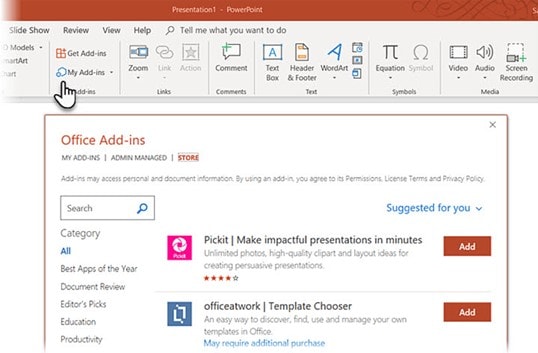
I componenti aggiuntivi sono fantastici per espandere le funzionalità di PowerPoint, ma a volte possono causare problemi. Ci possono essere crash frequenti se un componente aggiuntivo non è compatibile con la tua versione di PowerPoint. Un modo semplice per ripristinare la stabilità ed riparare file PowerPoint corrotti i componenti aggiuntivi è disabilitarli o rimuoverli.
Causa 3: Errori nelle macro
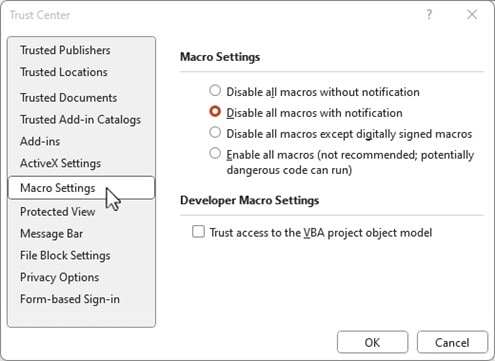
Gli errori nelle macro possono causare il crash del programma, motivo per cui le macro di PowerPoint sono utili per automatizzare le attività. Il codice probabilmente contiene errori se riscontri crash dopo aver eseguito una macro. Trova eventuali errori nella macro o disattivala temporaneamente per riparare file PowerPoint corrotti.
Causa 4: Risorse di sistema
L'esecuzione di troppi programmi contemporaneamente può consumare tutte le risorse del computer, causando il blocco di PowerPoint. Il sistema potrebbe non avere abbastanza memoria per far funzionare tutto senza problemi se lavori con file grandi o più applicazioni contemporaneamente. Le prestazioni di PPT possono essere migliorate liberando più risorse.
Causa 5: File danneggiati
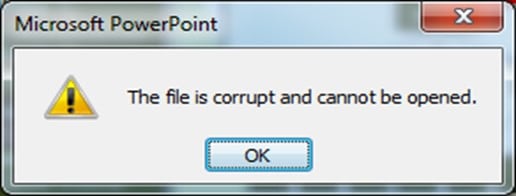
Una causa comune dei crash di PowerPoint sono i file danneggiati. Un file danneggiato potrebbe far chiudere improvvisamente il programma. Aprire una nuova presentazione o creare un nuovo file può aiutare a determinare se il problema è la corruzione. In tal caso, prova a ripristinare una vecchia versione del file PPT per risolvere.
Individuando la causa principale dei crash di PowerPoint puoi applicare la soluzione più adatta e avere un’esperienza migliore nelle presentazioni.
Conclusione
I crash di PowerPoint possono interrompere il tuo lavoro, ma comprendere le cause e le soluzioni può aiutarti a risolverli efficacemente. Controllare le dimensioni dei file può aiutare a caricare il programma. Mantieni una connessione Internet stabile e aggiorna l'antivirus per evitare interferenze. Inoltre, assicurati che nessun altro processo sovraccarichi PowerPoint e utilizza le opzioni di recupero per il lavoro non salvato o per recuperare file PowerPoint corrotti.
Questi passaggi possono ridurre al minimo i crash e mantenere le presentazioni fluide limitando le dimensioni dei file, garantendo una connessione stabile, aggiornando il software e ripristinando le presentazioni non salvate. Queste azioni risolvono insieme i problemi di PPT.
FAQ
-
1. Come posso impedire che PowerPoint si blocchi?
Gestisci le dimensioni dei file ridimensionando video e immagini grandi per evitare che PowerPoint si blocchi. Assicurati che la tua connessione internet sia stabile, mantieni il software antivirus aggiornato e non caricare troppe altre cose in PowerPoint contemporaneamente. Per risolvere i problemi di PPT e migliorare la stabilità generale, salva regolarmente il tuo lavoro e chiudi i programmi in background non necessari. -
2. Come posso riparare la mia presentazione PowerPoint?
Controlla se il file della presentazione PowerPoint è danneggiato prima di provare a ripararlo. Scegli il file, clicca su "Apri" e poi seleziona "Ripara" dal menu a discesa. Questo utilizzerà lo strumento integrato di PowerPoint "Apri e ripara". Prova a ripristinare il file problematico da un backup o crea una nuova versione della presentazione dall'ultimo salvataggio. -
3. Come posso correggere automaticamente in PowerPoint?
Anche se PowerPoint non dispone di un'opzione "correzione automatica", puoi risolvere direttamente i problemi controllando e gestendo le dimensioni dei file, assicurandoti che la connessione internet sia stabile e aggiornando il software. Salvare regolarmente le presentazioni e chiudere i programmi in background può anche aiutare a mantenere il computer fluido e risolvere i problemi di presentazione.





