
Uno studente universitario ha scoperto che il suo hard disk non poteva essere montato sul dispositivo Mac proprio mentre stava per consegnare i compiti di un intero anno. Questa può sembrare una situazione difficile da risolvere, a meno che non si seguano i passaggi corretti. Un hard disk non montabile su Mac può bloccare tutti i tuoi file preziosi, progetti e dati personali.
Tuttavia, ci sono diversi modi per recuperare e riottenere l’accesso ai tuoi file. In questo articolo, ti guideremo attraverso i passaggi necessari per ciascuna tecnica perrecuperare dati da un disco non montabile su Macin dettaglio.
Prova Recoverit per effettuare il recupero dell’hard disk
 Sicurezza verificata.3,591,664persone lo hanno scaricato.
In questo articolo
-
- Soluzione 1. Usa lo strumento First Aid di Utility Disco
- Soluzione 2. Tramite formattazione
- Soluzione 3. Conferma che la partizione non sia montata
- Soluzione 4. Riavvia il Mac e tenta di montare di nuovo il disco
- Soluzione 5. Reimposta NVRAM, PRAM e SMC
- Soluzione 6. Ripristina la partizione con TestDisk
- Soluzione 7. Riformatta il tuo disco
- Soluzione 8. Monta disco esterno “non montato”
- Soluzione 9. Contatta un servizio di recupero dati

Parte 1. Comprendere il problema – Cosa significa "Hard disk non montabile"?
Quando l’hard disk è non montabile su un Mac, il sistema operativo non può riconoscerlo o accedervi. Questo comporta che il disco non comparirà più nel Finder e i file al suo interno potrebbero essere bloccati. È un’esperienza frustrante, soprattutto quando hai urgente bisogno dei file per progetti o lavori.
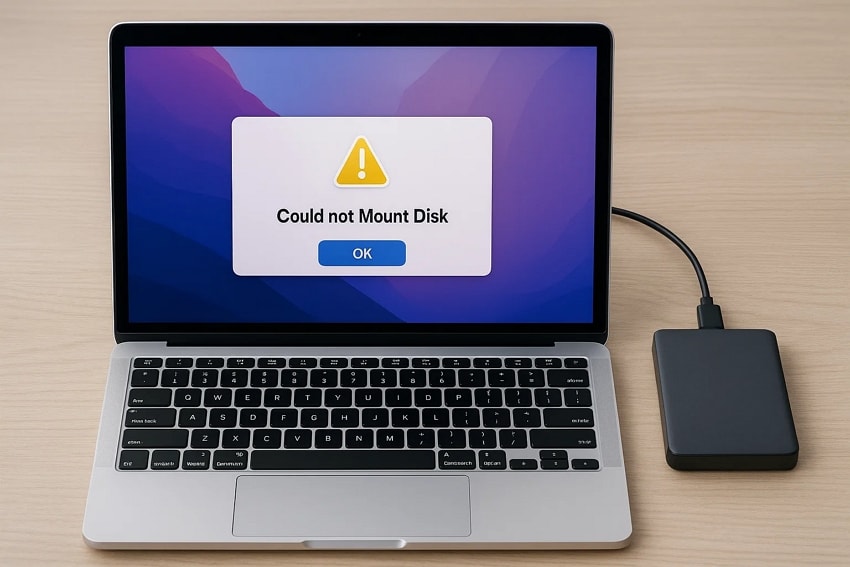
Oltre all’imprevisto tecnico, un hard disk non montabile interrompe direttamente le attività quotidiane. Azioni come modificare documenti, trasferire media o eseguire backup sono tutte bloccate a causa deldisco non montabile su Mac. Questo può ritardare ulteriormente le tue consegne puntuali e ridurre l’efficacia e l’efficienza del flusso di lavoro.
Parte 2. Cause di un hard disk non montabile su Mac
Proseguendo, dal contenuto precedentemente discusso, puoi ottenere una chiara comprensione del disco non montabile sui dispositivi macOS. In questa sezione dell’articolo esamineremo i diversi motivi dietro unasituazione di disco non montato su Mac.:

- Corruzione del file system:Questo accade quando un disco non è stato espulso correttamente o a causa di sbalzi di corrente e malfunzionamenti software.
- Danno fisico:Succede quando il disco viene fatto cadere, bagnato oppure esposto a temperature fuori dagli standard.
- Settori danneggiati:Nel tempo, il disco può entrare in uno stato di settori danneggiati e rendere alcune aree del disco inaccessibili; di conseguenza il sistema potrebbe essere impossibilitato a rimontare il disco.
- Problemi o conflitti di driver/software:Un hard disk con driver obsoleti o incompatibili potrebbe non riuscire a montare correttamente.
- Errori nella tabella delle partizioni:Quando la tabella delle partizioni è corrotta e il sistema macOS non riesce a rilevare la struttura del disco, potrebbe impedirti di accedere ai tuoi dati.
- Infezioni da malware:Le informazioni dannose possono corrompere i file del sistema o compromettere la comunicazione tra disco e Mac, rendendolo illeggibile.
Parte 3. Come recuperare un hard disk non montabile su Mac? – Passi preparatori
Prima di capire su quale tecnica lavorare per recuperare i dati, esegui i passi preparatori necessari. Questa sezione ti aiuterà a prepararti una volta che hai riconosciuto di avere unhard disk non montabile:
1. Smetti di usare il disco per evitare la sovrascrittura dei dati
Il primo e più importante passo è scollegare subito l’hard disk non montabile. Scrivere o salvare altri file sovrascriverà i dati esistenti e sarà difficile o impossibile recuperarli. Interrompendo qualsiasi attività salvi l’integrità dei file ancora intatti. Questa precauzione offre una grande possibilità di salvare documenti, media e altri dati importanti in futuro.
2. Controlla connessioni e cavi
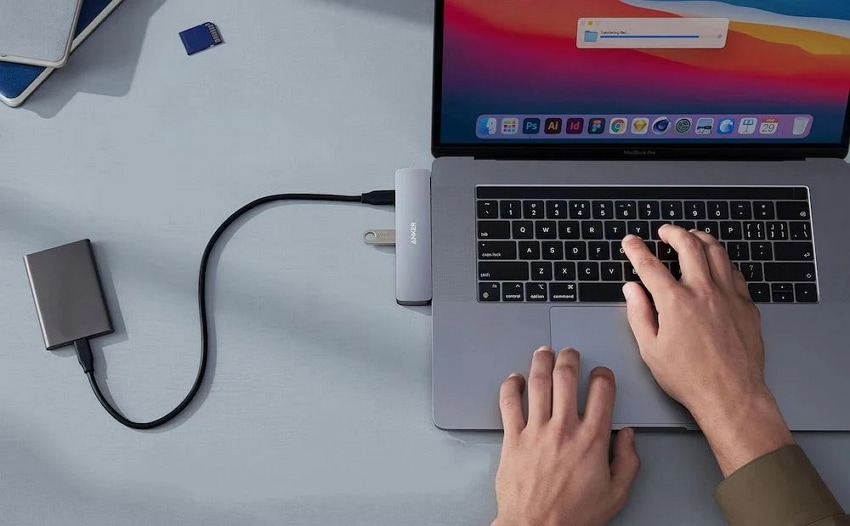
Un cavo collegato in modo errato o una connessione allentata spesso passa inosservata e può causare che un hard disk non venga rilevato. Verifica che il cavo USB o Thunderbolt non sia danneggiato e sia ben inserito. Disconnettere e poi riconnettere o sostituire il cavo può ristabilire il corretto flusso di dati tra Mac e disco. Così escludi i problemi hardware semplici e puoi passare a procedure di recupero più complesse.
3. Prova un altro Mac/porta USB
In certi casi il problema è nel Mac o nella porta utilizzata, non nell’hard disk stesso. Puoi verificare se il problema di montaggio sia specifico del sistema provando a collegare il disco ad un’altra porta USB o ad un altro Mac. Questo test aiuta ad isolare il problema e risparmia tempo, evitando che tu effettui troubleshooting sulla componente sbagliata.
4. Assicurati della corretta compatibilità del formato
I file system possono essere NTFS, exFAT, o HFS+. Se il disco è formattato con un sistema non pienamente supportato da macOS, potrebbe essere visualizzato come non montabile. Quando il problema è l’incompatibilità, puoi usare strumenti di terze parti o riformattare dopo il backup. Così elimini false piste e ti indirizzi alla soluzione corretta.
Parte 4. Come recuperare un hard disk non montabile su Mac - 9 Soluzioni definitive
Dopo aver fatto questi passi preventivi, puoi iniziare a capire quale tecnica adottare per recuperare unhard disk non montabile. In questa parte discuteremo delle 9 soluzioni su cui puoi contare per ripristinare l’hard disk danneggiato e proteggerti dalla perdita di dati:
Soluzione 1. Usa lo strumento First Aid di Utility Disco
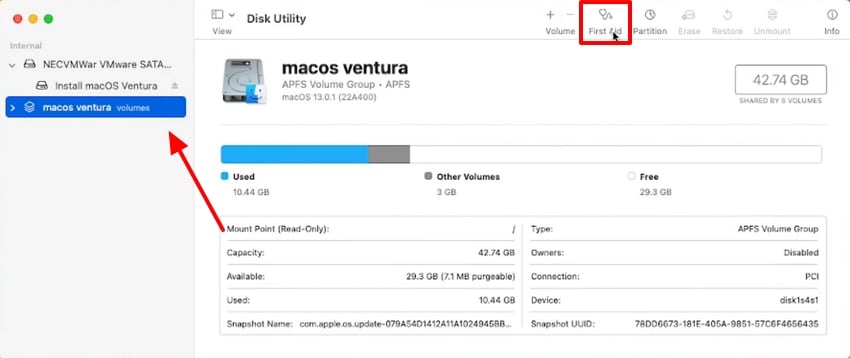
Questa è una delle applicazioni integrate più affidabili per affrontare un hard disk non montabile su Mac. Funziona secondo il principio di scansione del disco per individuare incompatibilità strutturali, corruzione del file system e piccoli elementi corrotti. Segui la guida qui sotto per capire come First Aid può risolvere la situazione dihard disk non montato su Mac:
- Accedi e avvia la voce “Utility Disco” dalla finestra Utility del tuo MacBook.
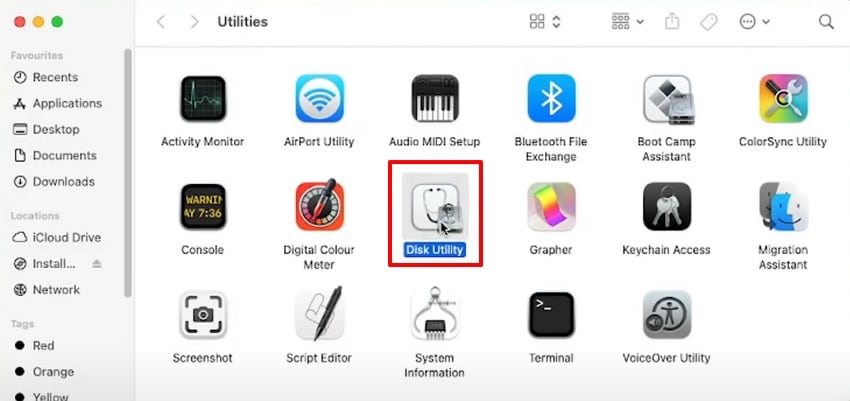
- Individua l’hard disk che non riesce a montare sul tuo dispositivo macOS. Poi fai clic sul pulsante “First Aid” nella barra in alto a destra dello schermo.
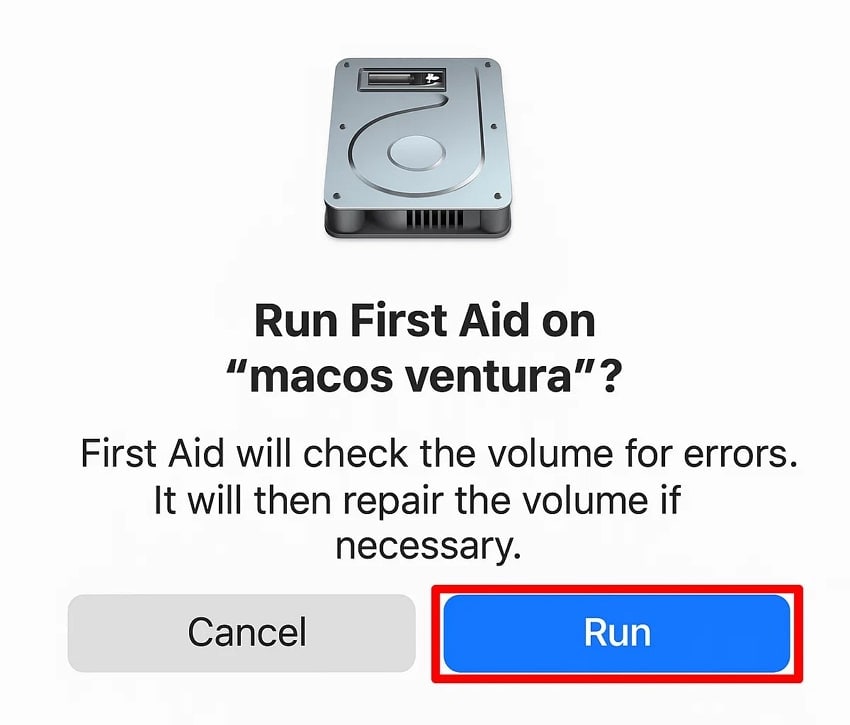
- Clicca su “Esegui” per avviare il primo soccorso sull’hard disk difettoso. Al termine, potrai rimontare il disco e accedere ai suoi contenuti.
Soluzione 2. Tramite formattazione
La formattazione è una soluzione molto efficace nei casi in cui tutti gli altri tentativi di recupero dati sono falliti. Anche se cancella tutti i dati, elimina anche errori profondi e corruzioni irrecuperabili. Tuttavia, gli utenti devono assicurarsi di avere un backup di tutti i file dell’hard disk prima di formattarlo. Segui la guida qui sotto per formattare unhard disk non montabile:
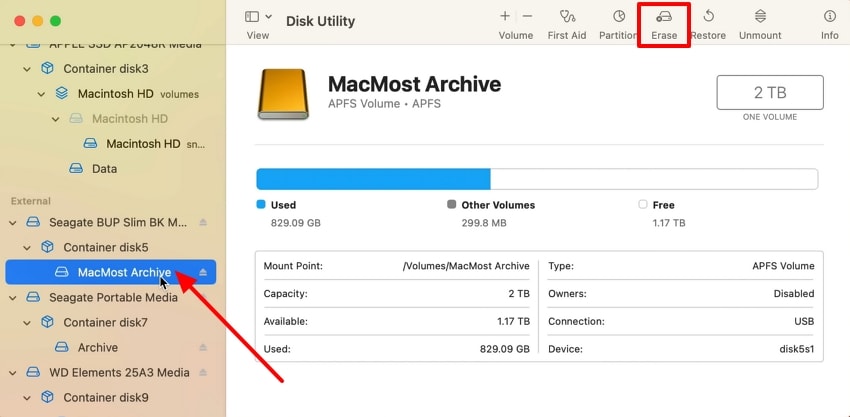
- Trova Utility Disco e seleziona dal menu a sinistra il disco esterno che vuoi formattare. Poi clicca su “Inizializza” nella barra dei menu in alto.
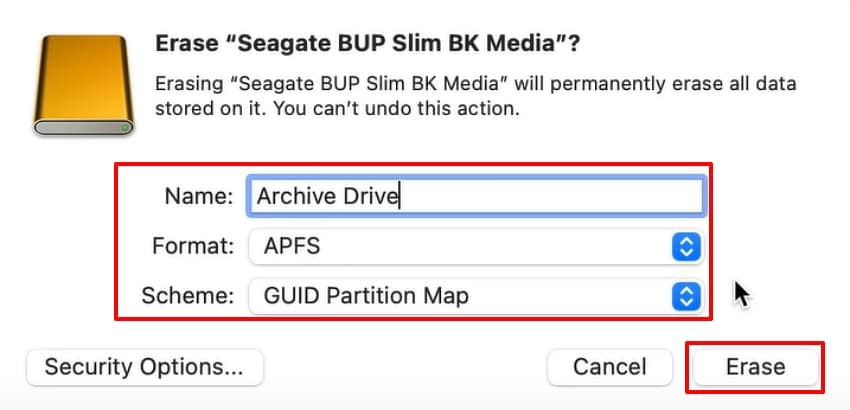
- Dal messaggio popup, imposta “Nome”, “Formato” e “Schema” del disco, quindi clicca su “Inizializza” per formattare il disco e rimuovere i file corrotti.
Soluzione 3. Conferma che la partizione non sia montata
In alcuni casi il problema non è il disco ma la partizione al suo interno. Se controlli quale parte dell’hard disk non è montata, puoi rimontarla facilmente e risolvere il problema sottostante. Così potrai recuperare subito i file mancanti senza dover dipendere da altri metodi integrati. Rimonta unahard disk non montato su Macpartizione seguendo questi passi:
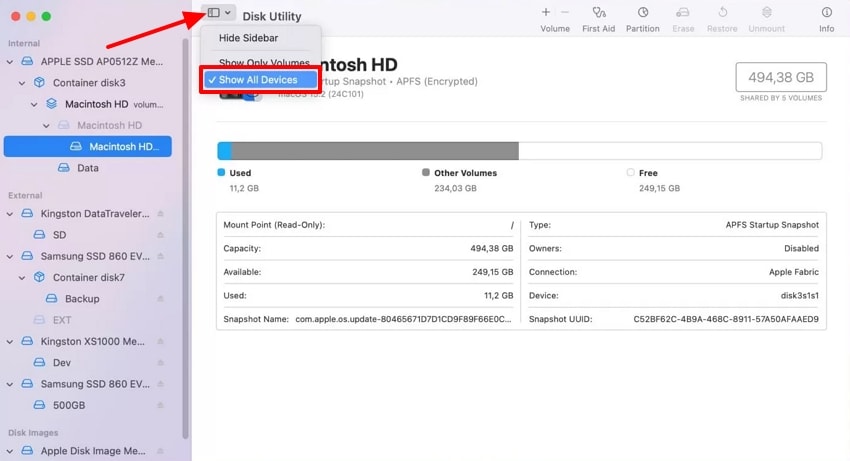
- Dopo aver aperto Utility Disco, clicca su “Vista” in alto a sinistra e scegli “Mostra tutti i dispositivi” per vedere anche le partizioni.
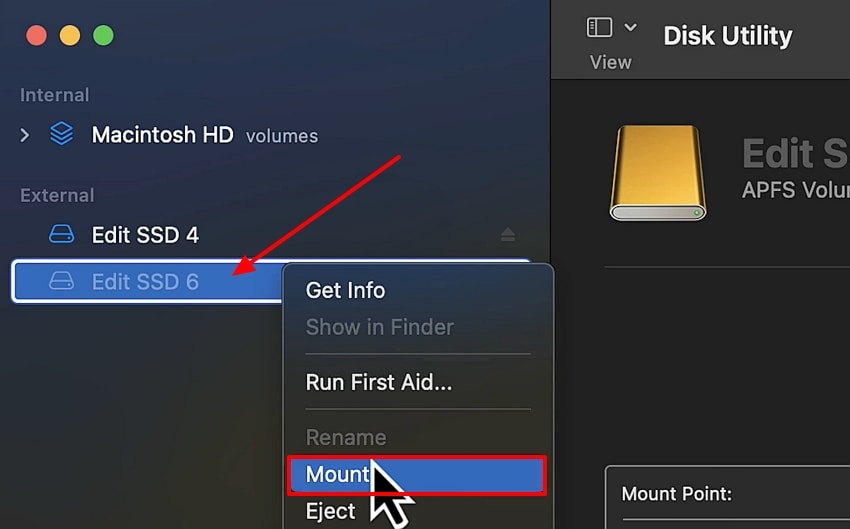
- Quindi fai clic destro sulla partizione nella barra laterale sinistra e seleziona l’opzione “Monta” per montarla su Mac ed accedere ai file mancanti.
Soluzione 4. Riavvia il Mac e tenta di montare di nuovo il disco
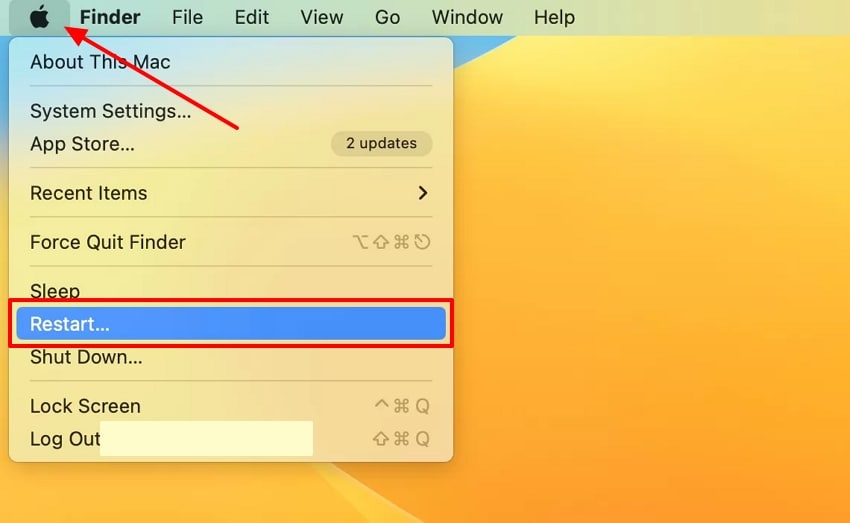
Riavviare il Mac elimina i glitch, riavvia i processi di sistema e può risolvere i conflitti che impediscono il montaggio dei dischi. Quando riavvii il Mac, migliori la comunicazione o connessione con il disco. Risolvi unhard disk non montabileeseguendo il riavvio e la rimonta seguendo questa guida:
Istruzioni.Clicca sull’icona Apple e scegli “Riavvia” dal menu a discesa per riavviare il dispositivo.
Soluzione 5. Reimposta NVRAM, PRAM e SMC
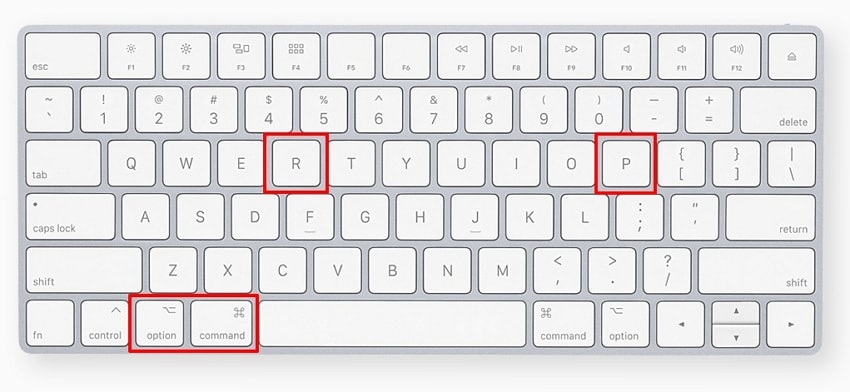
NVRAM, PRAM e SMC gestiscono le impostazioni a basso livello del Mac, il riconoscimento hardware e la comunicazione con i dispositivi di archiviazione. Possono essere reimpostate per correggere problemi di montaggio dovuti a parametri di sistema errati. Segui i passi qui sotto per capire come questo ripristino può ristabilire la connessione e consentire a Mac di rilevare e rimontare ognidisco non montabile su Mac:
- Per reimpostare la NVRAM, tieni premuti i tasti “Option” + “Command” + “P” + “R” ripetutamente fino al riavvio del dispositivo. Poi, per reimpostare la PRAM, spegni il MacBook e tieni premuti i tasti “Command” + “Option” + “P” + “R” fino al riavvio.
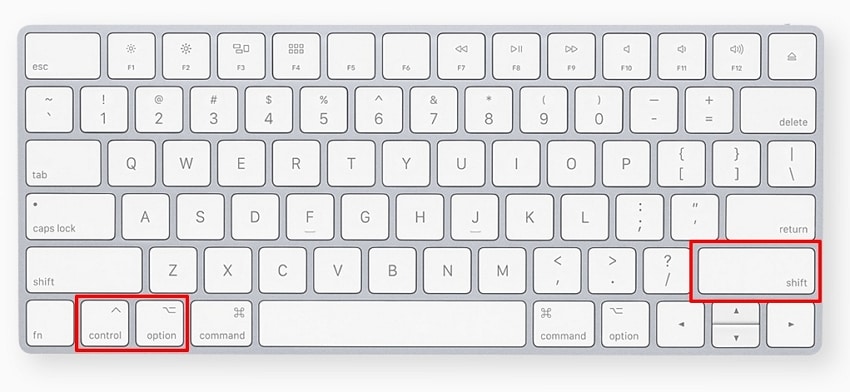
- Inoltre, per reimpostare l’SMC, tieni premuti i tasti “Control” + “Options” a sinistra, poi premi il tasto “Shift” a destra.
Soluzione 6. Ripristina la partizione utilizzando TestDisk
TestDisk è uno strumento di recupero efficiente per riparare o ripristinare partizioni danneggiate. macOS non riconosce il disco quando la tabella delle partizioni è corrotta. TestDisk ripristina il formato logico dei dati ristrutturando la tabella. Questo permette di recuperare file e cartelle prima inaccessibili senza sovrascrivere il disco. Segui i passi qui sotto per capire comerecuperare dati da un disco non montabile su Mac:
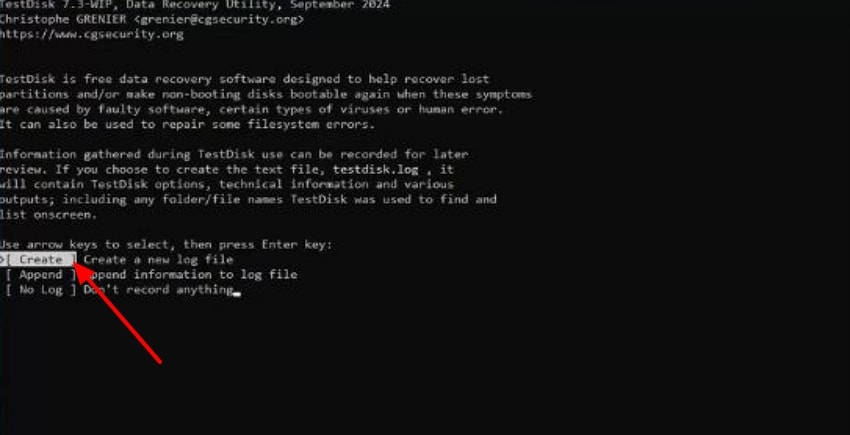
- Avvia TestDisk come amministratore e seleziona “Crea” per generare un file di log. Poi seleziona con i tasti “Su” o “Giù” l’HDD con la partizione mancante.
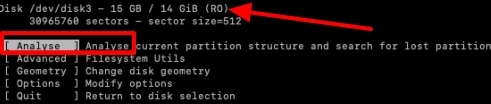
- Dopo aver selezionato la partizione mancante, premi “Invio” e poi “Analizza”. Successivamente TestDisk riparerà o recupererà le partizioni corrotte o perse. Riavvia il MacBook per accedere alle partizioni recuperate nella loro posizione originale.
Soluzione 7. Riformatta il tuo disco
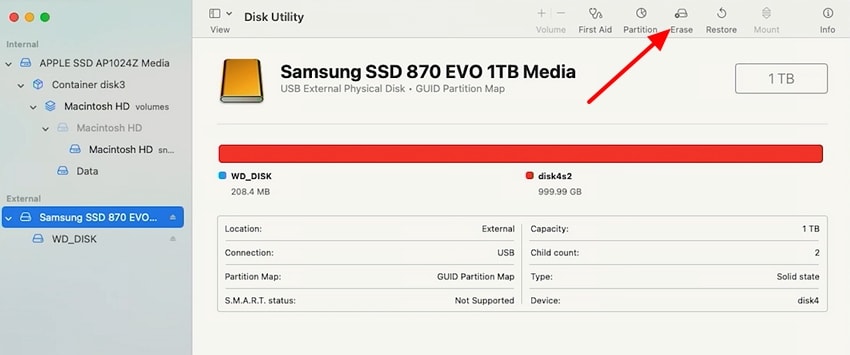
La riformattazione sovrascrive il file system esistente sul disco e ne crea uno nuovo. Durante questa operazione, assicurati di aver eseguito il backup dei file essenziali, perché tutta la memoria verrà cancellata. Nonostante la cancellazione, vengono rimossi anche eventuali file corrotti che impedivano al dispositivo di montare il disco. Segui questi passi per capire come riformattare unhard disk non montabile:
Istruzioni.Riformatta il disco tramite l’interfaccia di Utility Disco e clicca su “Inizializza” per formattare il disco.
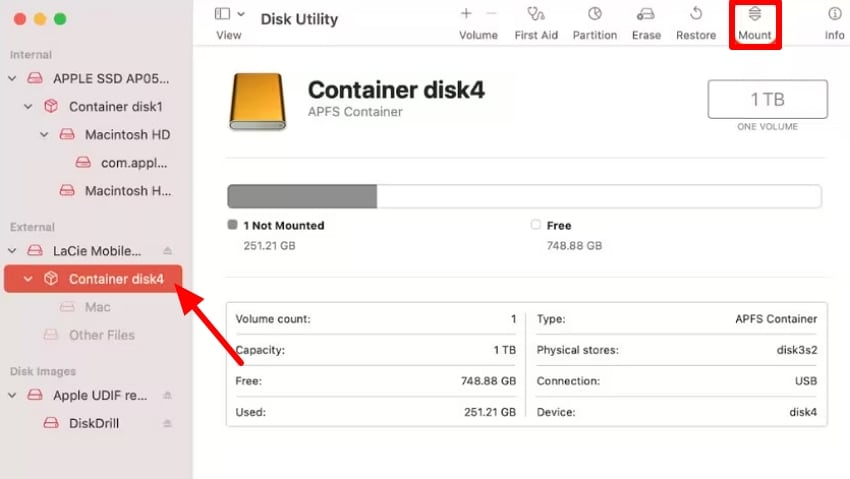
Soluzione 8. Monta disco esterno “non montato”
In alcuni casi il disco funziona ma non viene montato automaticamente. Il sistema può essere forzato a montare manualmente il disco esterno, ristabilendone l’accessibilità. Questo metodo aiuta a risolvere errori temporanei di riconoscimento, permettendo di recuperare i dati senza dover ricorrere a riparazioni estese o una completa riformattazione.
Istruzioni.Naviga sulla partizione disco non montata e clicca sulla scheda “Monta” per rimontare il disco esterno.
Soluzione 9. Contatta un servizio di recupero dati
I servizi professionali di recupero dati sono la scelta meno rischiosa quando tutte le altre soluzioni hanno fallito. Gli esperti recuperano i dati da dischi fisicamente danneggiati o gravemente corrotti usando strumenti avanzati e ambienti puliti. Questo processo è costoso, ma garantisce di recuperare il maggior numero di file possibili quando ormai non è più possibile intervenire autonomamente.
Parte 5. Hai perso dati mentre recuperavi un hard disk non montabile su Mac? Prova la soluzione esperta di recupero
Nel peggiore dei casi, si possono perdere molti documenti importanti e altro ancora tentando direcuperare dati da un disco non montabile su Mac. Recoveritpuò aiutarti a risolvere queste situazioni e a recuperare tutti i dati persi in pochi passaggi. Questo strumento supporta oltre 1000 formati di file recuperabili per assicurare che tu possa ripristinare tutto. Puoi anche visualizzare un’anteprima dei file persi prima di recuperarli.
Recoverit ti assicura che tutti i dati multimediali recuperati siano della stessa qualità originale. Ripara inoltre automaticamente i file corrotti tramite il sistema per evitare danni ad altri file durante il ripristino dei dati. Inoltre, supporta oltre 2000 scenari di perdita dati, così non dovrai cercare strumenti diversi di volta in volta. Recoverit supporta anche il recupero da immagini disco.
Funzionalità principali
- Molteplici dispositivi di archiviazione: Con questo strumento puoi recuperare dati da oltre 2000 dispositivi di archiviazione.
- Recupero in batch: Ti permette di recuperare più file mancanti contemporaneamente, aiutandoti a risparmiare tempo e fatica.
- Trova i file mancanti con la scansione approfondita: Gli utenti hanno la possibilità di utilizzare la funzione di scansione approfondita per eseguire rapidamente la scansione dei file e individuare quelli mancanti o eliminati accidentalmente.
Guida passo-passo su come recuperare dati persi da un disco rigido non montabile
Per comprendere meglio come Recoverit supporta gli utenti in queste situazioni complicate, leggi la guida qui sotto:
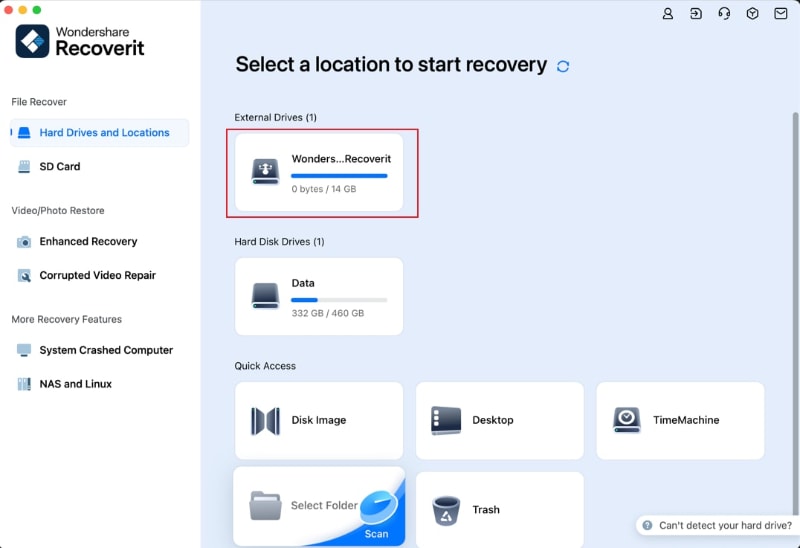
1. Avvia Recoverit e seleziona il disco rigido non montabile
Inizia la procedura accedendo all’ultima versione di Recoverit. Accedi alla scheda “Hard Drives and Locations” nell’interfaccia principale e seleziona l’hard disk da cui vuoi recuperare i dati.
2. Esegui una scansione approfondita dei file dati persi
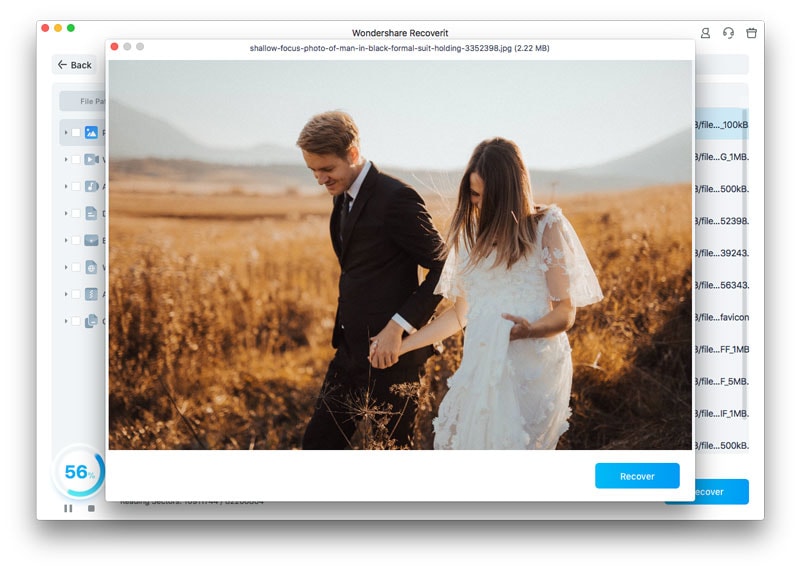
Successivamente, avvia la scansione approfondita e consenti allo strumento di cercare eventuali file mancanti o eliminati accidentalmente. Utilizza i filtri “Percorso file” o “Tipo di file” per posizioni specifiche. Una volta trovato il file, premi il pulsante “Recover” e passa all’ultimo passaggio.

3. Controlla i file mancanti e recuperali nella posizione originale
Infine, visualizza in anteprima i dati persi che Recoverit ha appena recuperato per verificare la qualità ed evitare di scaricare dati corrotti. Clicca sul pulsante “Recover” per salvare il file nella sua posizione originale.
Conclusione
In sintesi, abbiamo discusso cosa significa la dicitura disco rigido non montabile e quali sono le cause. Abbiamo poi illustrato i passaggi da seguire una volta accertato che il disco non riesce a montarsi sul Mac.
Inoltre, abbiamo esaminato le varie tecniche che è possibile applicare per imparare come recuperare dati da un disco non montabile su Mac. Abbiamo anche analizzato il miglior strumento, Recoverit, per recuperare dati che potrebbero essere andati persi durante il ripristino di un disco rigido non montabile su Mac.
FAQ
-
1. Come posso sistemare un disco rigido non montato su Mac?
Puoi riparare un disco rigido non montato controllando i collegamenti, utilizzando il Primo Soccorso di Utility Disco, provando i comandi del Terminale o impiegando software di recupero. Se questi metodi non funzionano, potrebbe essere necessario ricorrere a servizi professionali di recupero dati. -
2. Come riparare un disco rigido danneggiato su Mac?
Un disco rigido danneggiato può essere riparato utilizzando il Primo Soccorso di Utility Disco, cancellando e riformattando (se i dati non sono critici) o strumenti di riparazione di terze parti. Effettua sempre prima il recupero dati per salvaguardare i file prima di tentare la riparazione. -
3. È possibile recuperare dati da un MacBook che non si accende?
Sì, è possibile recuperare i dati rimuovendo il disco e collegandolo esternamente a un altro Mac, utilizzando software di recupero o chiedendo aiuto a professionisti. Nei Mac più recenti con memoria saldata, spesso l’unica alternativa è affidarsi a servizi specializzati di recupero dati. -
4. È sicuro rimuovere i dischi non montati?
In generale, rimuovere i dischi non montati è sicuro perché macOS non comunica più attivamente con essi. Tuttavia, assicurarsi sempre che il disco sia completamente smontato prima di scollegarlo. Una rimozione scorretta potrebbe causare corruzione, soprattutto se un trasferimento dati era in corso prima dello smontaggio.




