

Gestione delle partizioni in Linuxè una competenza fondamentale sia per gli amministratori di sistema sia per gli utenti avanzati. Che tu stia configurando un nuovo sistema, ottimizzando lo spazio di archiviazione o risolvendo problemi relativi ai dischi, comprendere come gestire efficacemente le partizioni in Linux può fare la differenza tra un sistema ben organizzato e uno caotico. Questa guida completa ti accompagnerà in tutto ciò che devi sapere sulla gestione delle partizioni del disco in Linux, dai concetti di base alle tecniche avanzate.
Man mano che i sistemi diventano più complessi e le esigenze di archiviazione cambiano, capire come gestire le partizioni in Linux è più importante che mai. Che tu utilizzi un gestore di partizioni su un sistema Ubuntu o un'altra distribuzione Linux, i concetti e gli strumenti che illustreremo ti aiuteranno a mantenere il sistema efficiente e i dati ben organizzati.
Prova Wondershare Recoverit per recuperare i dati Linux persi
 Verificato come sicuro.Oltre 7.302.189 persone lo hanno scaricato.
Esamineremo diversi strumenti e metodi Linux per la gestione delle partizioni del disco, incluso il gestore di volumi logici, così potrai avere il pieno controllo della tua configurazione di archiviazione.
In questo articolo

Parte 1: Panoramica delle partizioni in Linux
Le partizioni in Linux sono essenziali per organizzare e gestire i dati in modo efficiente. Consentono migliori prestazioni, maggiore sicurezza e una più semplice manutenzione del sistema, rendendole un aspetto cruciale dell'amministrazione di sistemi Linux.
Partizioni primarie
- Massimo quattro per disco
- Possono essere avviabili
- Utilizzate per l'installazione del sistema operativo
- Fondamentali per l'avvio del sistema
Partizioni estese
- Agisce come contenitore per le partizioni logiche
- Solo una partizione estesa per disco
- Non può memorizzare dati direttamente
- Aiuta a superare il limite delle quattro partizioni
Partizioni logiche
- Creata all'interno delle partizioni estese
- Comunemente usata per l'archiviazione dei dati
- Flessibile per organizzare diversi tipi di dati
Partizioni LVM (Logical Volume Management)
- Gestione dinamica dei volumi
- Consente un'allocazione flessibile dello spazio
- Permette di creare facilmente volumi logici in Linux
- Supporta il ridimensionamento online dei volumi
Parte 2: Perché è importante gestire le partizioni in Linux?
Ecco alcuni motivi per cui è importante gestire le partizioni in Linux:
- Prestazioni ottimali:Una corretta gestione delle partizioni può migliorare la velocità e l'efficienza del tuo sistema. Separando i file di sistema operativo dai dati utente, oppure posizionando i dati più usati sulle parti più veloci del disco, puoi garantire operazioni più fluide e veloci.
- Organizzazione dei dati:La partizione permette agli utenti di categorizzare i dati in base a tipologia, scopo o importanza. Questo rende più facile gestire, trovare e organizzare i file, semplificando il flusso di lavoro.
- Sicurezza dei dati: Separare i dati sensibili in partizioni diverse può migliorare notevolmente la sicurezza. Consente un maggior controllo sui permessi e aiuta a proteggere le informazioni critiche da accessi non autorizzati o eliminazioni accidentali.
- Backup e ripristino: Gestire le partizioni semplifica il processo di backup e recupero dei dati. Puoi concentrarti su specifiche partizioni, proteggendo i dati essenziali senza dover fare il backup dell’intero disco.
- Dual boot e aggiornamenti di sistema: La partizione è fondamentale per eseguire più sistemi operativi sulla stessa macchina (dual boot). Agevola anche gli aggiornamenti del sistema, consentendo di installare nuove versioni di un OS su una partizione separata senza influire sui dati.
- Facilità d'uso:Una corretta gestione delle partizioni facilita le operazioni di amministrazione del sistema. Che tu debba recuperare un file system danneggiato, reinstallare un sistema operativo o organizzare i tuoi file, partizioni ben gestite ti fanno risparmiare tempo e riducono la complessità.
Gestire le partizioni in Linux è fondamentale per mantenere il sistema sano, efficiente e sicuro, garantendo operazioni quotidiane più fluide e affidabili.
Parte 3: Metodi per gestire le partizioni in Linux
Gestire efficacemente le partizioni in Linux è essenziale per ottimizzare le prestazioni, garantire la sicurezza dei dati e semplificare la manutenzione del sistema. Ecco come puoi farlo.
Metodo 1. Tramite FDisk
FDisk è un classico strumento digestione dischi per Linuxche offre solide funzionalità di gestione delle partizioni tramite un'interfaccia testuale. Consente agli utenti di creare, modificare, eliminare e organizzare in modo efficiente le partizioni del disco. Con FDisk, gli amministratori possono gestire la struttura degli apparati di storage, assicurando un utilizzo ottimale dello spazio e mantenendo un file system ben organizzato.
Nonostante le sue potenti funzionalità, FDisk rimane user-friendly, offrendo un approccio diretto alla gestione delle partizioni su sistemi Linux.
Ecco una guida passo-passo:
Passo 1:Per visualizzare la tabella delle partizioni attuale, usa il comando:
sudo fdisk -l

Passo 2:Per iniziare a gestire le partizioni, apri fdisk per un disco specifico (sostituisci /dev/sdX con l’identificativo del tuo disco):
sudo fdisk
Passo 3:Per creare una nuova partizione, usa il comando n:
n
Ti verrà chiesto di scegliere il tipo di partizione (primaria o estesa), il numero della partizione e i settori di inizio e fine.
Ecco alcuni comandi aggiuntivi che puoi provare:
Elimina una partizione:Per eliminare una partizione esistente, usa il comando d e seleziona il numero della partizione da eliminare.

Cambia tipo di partizione:Per cambiare il tipo della partizione, usa il comando t, seleziona il numero della partizione e inserisci il nuovo codice tipo.
Scrivi le modifiche:Dopo aver apportato le modifiche, usa il comando w per scriverle sul disco ed uscire da fdisk.
Esci senza salvare:Se vuoi uscire senza salvare le modifiche, usa il comando q.
Seguendo questi passaggi, puoi gestire efficacemente le partizioni del disco usando fdisk in Linux.
Metodo 2. Tramite comando Parted
Parted è un gestore moderno di partizioni supportato da Ubuntu e altre distribuzioni Linux. Offre funzionalità avanzate, incluso il supporto a GPT (GUID Partition Table), il che lo rende adatto alla gestione di dischi grandi e layout complessi. Parted consente agli utenti di creare, ridimensionare e modificare le partizioni con facilità, offrendo un potente strumento per una gestione efficiente dei dischi.
Gestire le partizioni in Linux tramite il comando parted è semplice ed efficace. Ecco i passi:
Passo 1:Elenca i dischi disponibili: inizia elencando tutti i dischi disponibili:
sudo parted -l

Passo 2: Avvia Parted: seleziona il disco che vuoi gestire (sostituisci /dev/sdX con l’identificativo del tuo disco):
sudo parted
Passo 3:Visualizza tabella partizioni: all’interno di parted, puoi visualizzare la tabella delle partizioni attuale:
(parted) print
Passo 4:Crea una nuova partizione: per crearne una nuova, usa il comando mkpart seguito dal tipo di partizione (primary, extended), tipo file system e punti di inizio e fine:
(parted) mkpart primary ext4 0% 50%
Passo 5:Imposta i flag della partizione: imposta flag sulla partizione se necessario (es. boot, lvm):
(parted) set 1 boot on
Passo 6:Ridimensiona una partizione: per ridimensionarla, usa il comando resizepart:
(parted) resizepart 1 100%
Passo 7: Uscire da Parted: Una volta terminato, esci da parted digitando:
(parted)
Questi passaggi ti aiuteranno a gestire efficacemente le tue partizioni utilizzando parted in Linux.
Parte 4: Come recuperare dati da partizioni perse su Linux?
Quando si verificano disastri e le partizioni vengono corrotte o cancellate accidentalmente,Recoverit offre una soluzione affidabile per il recupero dei dati. Questo potente strumento è progettato per ripristinare file, foto, video e altri dati importanti persi da vari dispositivi di archiviazione, inclusi hard disk, SSD, chiavette USB e schede di memoria.
Che tu stia affrontando cancellazioni accidentali, attacchi di virus o crash di sistema, Recoverit offre un modo sicuro per recuperare i tuoi dati cruciali e ritrovare tranquillità.
Ecco i semplici passaggi per recuperare dati da partizioni perse su Linux:
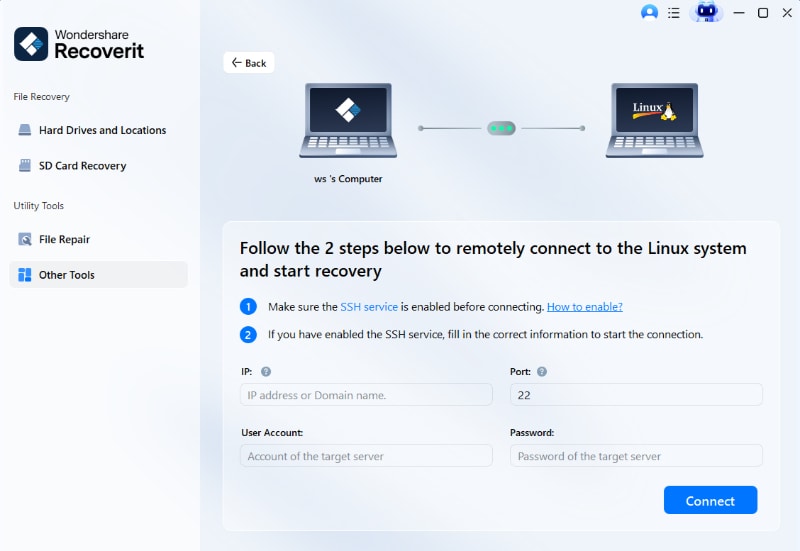
Passo 1: Prima, installa Recoverit sul tuo PC. Apri il programma e seleziona l'opzione "NAS e Linux" dal lato sinistro dell'interfaccia principale. Clicca su "Linux Recovery" per continuare.

Passo 2: Apparirà una nuova finestra. Inserisci le informazioni necessarie per stabilire una connessione remota. Una volta inseriti i dettagli, clicca sul pulsante blu "Connetti". Attendi che la connessione venga stabilita. Una volta connesso, Recoverit eseguirà automaticamente la scansione dei file persi sul tuo computer Linux.
Passo 3: Il processo di scansione può richiedere tempo in base alla quantità di dati. Il progresso verrà visualizzato in basso sullo schermo. Puoi interrompere la scansione in qualsiasi momento quando trovi i file che desideri recuperare.
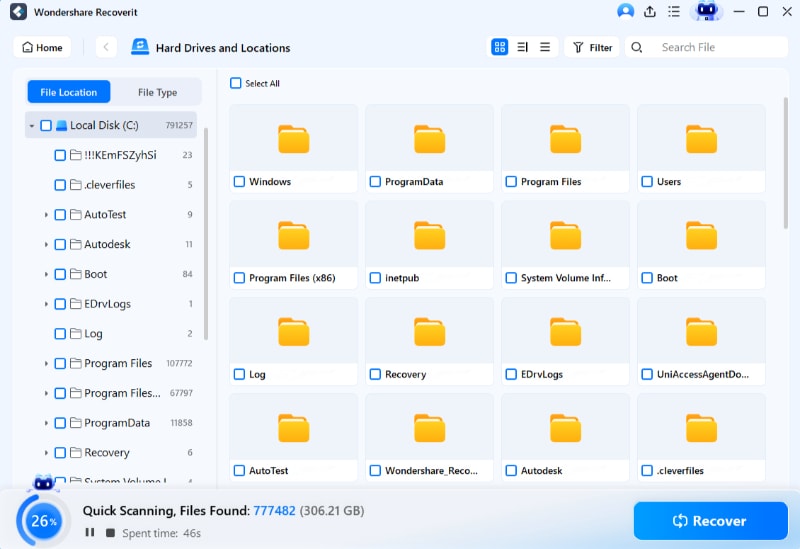
Passo 4: Dopo che la scansione è completa, visualizza in anteprima i file per confermare che siano quelli che desideri. Clicca sul pulsante "Recupera" per salvare i file sul tuo computer Linux. Il software ti chiederà di scegliere una posizione di salvataggio. Assicurati di selezionare un percorso diverso da quello originale dei file perduti. Clicca su "Recupera" per salvare i dati ripristinati.

Parte 5: Suggerimenti per una gestione efficace del disco in Linux
Ecco alcuni consigli per una gestione del disco efficace su Linux:
- Pianifica le tue partizioni: Prima di iniziare, pianifica come partizionare il disco. Considera di creare partizioni separate per il sistema operativo, i dati utente e lo spazio di swap per ottimizzare prestazioni e organizzazione.
- Usa gli strumenti giusti: Utilizza strumenti affidabili come GParted, fdisk o parted. Questi strumenti offrono varie funzionalità per creare, modificare e gestire le partizioni in modo efficiente.
- Backup regolari: Esegui sempre un backup dei dati prima di apportare cambiamenti alle partizioni. In questo modo, potrai recuperare i dati se qualcosa va storto durante il processo di partizionamento.
- Controlla l'utilizzo del disco: Tieni sotto controllo l'utilizzo del disco per evitare di esaurire lo spazio. Usa strumenti come df e du per verificare lo spazio su disco e gestirlo al meglio.
- Ottimizza lo spazio di swap: Assicurati di avere sufficiente spazio di swap per migliorare le prestazioni del sistema. Lo spazio di swap raccomandato è tipicamente da 1,5 a 2 volte la RAM, ma può variare in base alle tue esigenze.
- Mantieni i file system: Controlla e mantieni regolarmente i tuoi file system utilizzando strumenti come fsck. Questo previene la corruzione dei dati e garantisce l'integrità delle tue partizioni.
- Proteggi i dati sensibili: Utilizza la crittografia per le partizioni che contengono dati sensibili. Questo aggiunge un ulteriore livello di sicurezza e protegge i dati da accessi non autorizzati.
- Rimani aggiornato: Mantieni aggiornati gli strumenti di gestione del disco e la tua distribuzione Linux. Gli aggiornamenti regolari spesso includono miglioramenti delle prestazioni e patch di sicurezza.
Seguendo questi consigli, potrai garantire una gestione efficace del disco nel tuo sistema Linux, ottenendo prestazioni ottimali e una migliore organizzazione dei dati.
Conclusione
Gestire le partizioni su Linux è una competenza fondamentale che può influenzare notevolmente prestazioni, sicurezza e affidabilità del sistema. Dalla gestione di base delle partizioni alla gestione avanzata dei volumi logici, gli strumenti e le tecniche trattate in questa guida forniscono una solida base per mantenere un sistema di archiviazione ben organizzato. Che tu utilizzi un gestore di partizioni per un sistema basato su Ubuntu o lavori con altre distribuzioni, questi principi rimangono validi e preziosi.
Ricorda che una gestione efficace del disco in Linux richiede manutenzione regolare, pianificazione attenta e una buona comprensione delle esigenze del sistema. Seguendo le linee guida e le best practice illustrate in questa guida, sarai ben preparato per affrontare qualsiasi compito relativo alle partizioni.
FAQ
-
D: Qual è il miglior strumento di partizionamento disco Linux per principianti?
GParted è ampiamente considerato lo strumento di partizionamento disco Linux più intuitivo per i principianti. Offre un'interfaccia grafica che facilita la visualizzazione e la modifica delle partizioni, permettendo anche operazioni come ridimensionamento, formattazione e controllo dei file system. È particolarmente popolare tra gli utenti di Ubuntu come gestore delle partizioni grazie alla sua interfaccia intuitiva e funzionalità complete. -
D: Come posso creare un volume logico in Linux?
Per creare un volume logico su Linux, installa prima il pacchetto LVM2, poi inizializza i volumi fisici con pvcreate, crea un gruppo di volumi con vgcreate ed infine crea i volumi logici usando lvcreate. Questo processo permette una gestione flessibile dello storage e la facile espansione dello spazio disponibile secondo necessità. Il sistema di gestione dei volumi logici offre strumenti avanzati per la gestione dello storage negli ambienti enterprise. -
D: Quanto spesso dovrei controllare e mantenere le partizioni Linux?
La manutenzione delle partizioni dovrebbe essere effettuata mensilmente per garantire la salute ottimale del sistema. Ciò include il controllo dell'utilizzo del disco, l'esecuzione di controlli del file system (fsck), il monitoraggio dei dati SMART e la revisione dei log di sistema per eventuali problematiche. Per sistemi con utilizzo intensivo o dati critici, potrebbero essere necessari controlli più frequenti. Ricorda di eseguire il backup dei dati importanti prima di ogni intervento di manutenzione.




