

Sei pronto a ottenere il massimo dal software gratuito tramite una distribuzione Linux? Allora devi imparare come creare una USB avviabile Linux. Creare una USB avviabile in Linux è un trucco molto utile quando si tratta di recuperare un sistema esistente o esplorare un nuovo sistema operativo. Soprattutto, il processo di creazione è facile quando hai alcuni elementi essenziali, come una distribuzione Linux e una chiavetta USB con capacità adeguata. Non esitare. Esaminiamo insieme diversi metodi accessibili per creare una USB avviabile Linux e godiamo delle possibilità che offre.
In questo articolo
5 utility open-source che puoi usare per creare una USB avviabile Linux
Le utility open-source sono strumenti software il cui codice sorgente è rilasciato pubblicamente così che gli utenti possano visualizzarlo, modificarlo, distribuirlo e migliorarlo. Sono famose per la sicurezza avanzata, trasparenza totale e grande flessibilità. Per questo gli utenti fanno sempre affidamento sugli strumenti open-source per risolvere problemi IT, inclusa la creazione di una USB avviabile Linux. Esploriamo alcuni esempi di utility di spicco qui sotto!
1. UNetbootin
UNetbootin è un'utility che supporta un'ampia gamma di distribuzioni Linux. Ti permette di creare facilmente una USB avviabile Linux scegliendo l'ISO necessario e la chiavetta USB adatta.
Le caratteristiche principali di UNetbootin includono:
- Supporto multipiattaforma (Windows, macOS, Linux).
- scaricare le distribuzioni direttamente dallo strumento
- Installazione non distruttiva
- Interfaccia facile da usare.
2. Fedora Media Writer
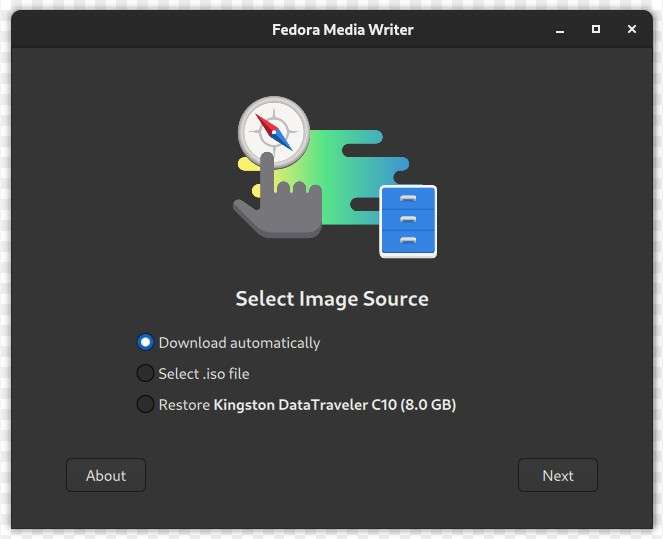
Come suggerisce il nome, Fedora Media Writer è progettato per installare Linux da drive USB avviabili per distribuzioni basate su Fedora. È facile, affidabile e ottimizzato per gli utenti Fedora.
Alcune funzioni chiave di Fedora Media Writer includono:
- Strumento ufficiale per creare supporti di installazione Fedora Linux.
- Scarica automaticamente l'ultima release Fedora.
- Creazione di spazio di archiviazione persistente.
- Interfaccia facile da usare.
3. Ventoy
Ventoy è un'utility particolare che ti permette di creare una USB multiboot. Supporta molte ISO Linux, rendendolo una buona scelta per trasportare diverse distribuzioni su un'unica USB avviabile.
Alcune funzioni di alto livello di Ventoy includono:
- Approcci innovativi come formattazione non distruttiva e il trascinamento dei file ISO nella creazione di dispositivi USB multiboot.
- Supporta l'avvio di più file ISO direttamente dalla chiavetta USB.
- Non è necessario formattare la chiavetta USB per ogni nuovo ISO.
- Supporta stili di partizione MBR e GPT, BIOS Legacy x86 e vari metodi di avvio UEFI.

4. Universal USB Installer
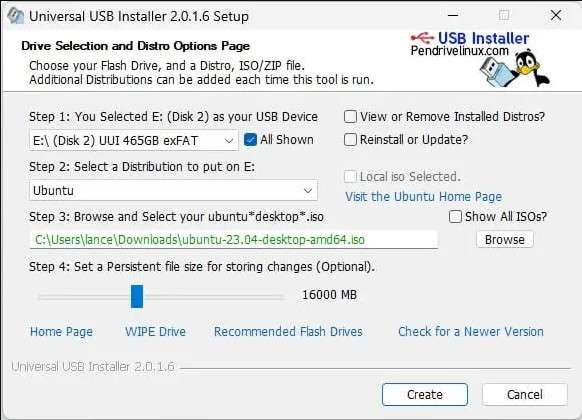
Universal USB Installer è un'utility utile costruita principalmente per creare USB avviabili per distribuzioni Linux. Offre un metodo facile da seguire, garantendo un'installazione senza problemi.
Alcune funzionalità principali di Universal USB Installer includono:
- Supporta varie distribuzioni Linux e strumenti Windows.
- Offre informazioni aggiuntive per ogni distribuzione, tra cui categoria, URL del sito web e link per il download per un rapido riferimento.
- Mantiene file persistenti per salvare le modifiche effettuate dall'ambiente in esecuzione sulla chiavetta.
5. BalenaEtcher
BalenaEtcher è noto per la sua semplicità e velocità, funzionando senza problemi su Mac OS, Windows e Linux. In particolare, la sua procedura di verifica garantisce l'integrità dei dati, contribuendo alla sua popolarità.
Alcune caratteristiche eccezionali di BalenaEtcher includono:
- Scrittura veloce e affidabile su USB e schede SD.
- Compatibilità multipiattaforma.
- Interfaccia semplice e intuitiva.
Passaggi per creare una USB avviabile Linux tramite BalenaEtcher
Tra questi utili strumenti open-source per creare una USB avviabile Linux, BalenaEtcher si distingue per la sua interfaccia semplice e intuitiva, l’indicazione dei progressi, la prevenzione degli errori e gli aggiornamenti continui. Ora prendiamo questo potente strumento come esempio per creare una USB avviabile. Scorriamo insieme i passaggi pratici.
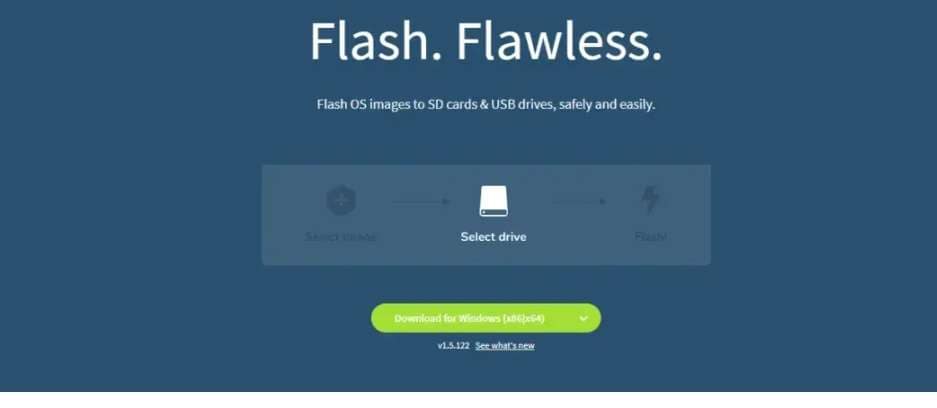
- Passaggio 1: Scarica BalenaEtcher dal sito ufficiale.
- Passaggio 2: Inserisci la chiavetta USB e avvia BalenaEtcher.

- Passaggio 3: Scegli il file ISO Linux desiderato facendo clic su Seleziona Immagine e seleziona la chiavetta USB come destinazione.
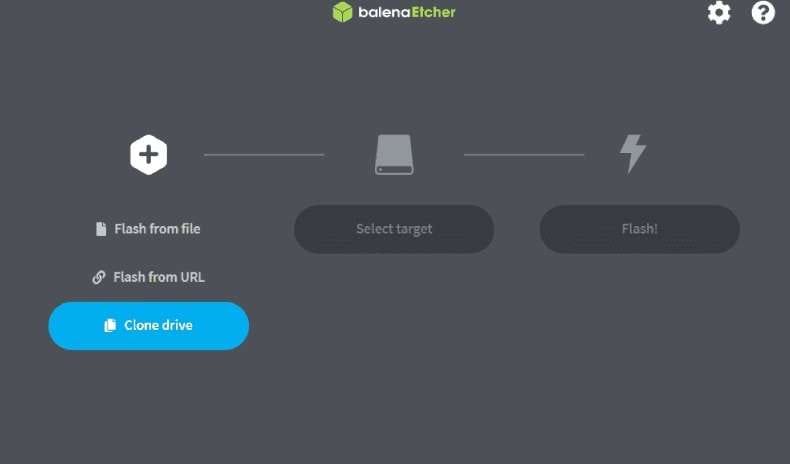
- Passaggio 4: Ricontrolla le tue scelte e clicca su Flash per avviare il processo.
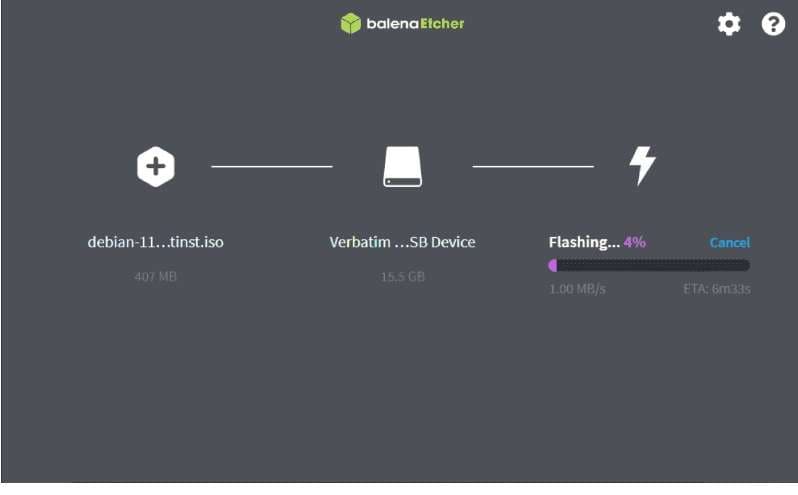
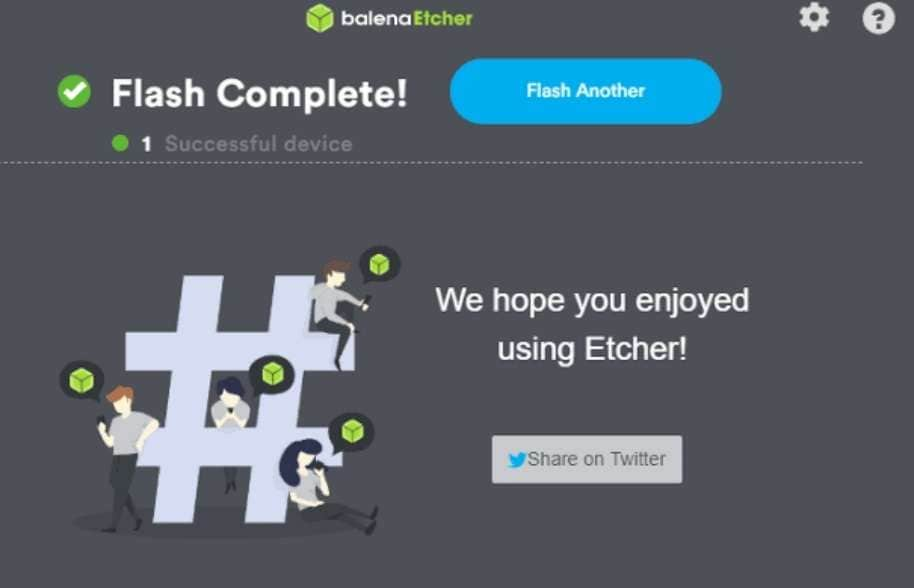
- Passaggio 5: BalenaEtcher porterà a termine il processo di scrittura e, una volta completato, potrai esplorare Linux da una USB avviabile.
6 utility gratuite o a pagamento utili per creare una USB avviabile Linux
Oltre alle utility open-source, puoi trovare anche strumenti a pagamento e gratuiti, affidabili e flessibili, per installare Linux da una USB avviabile. Questi strumenti non solo aiutano nella creazione di supporti avviabili, ma migliorano anche le tue capacità in aree come amministrazione di sistema, recupero dati, risoluzione di problemi di rete e protezione completa del sistema. Esaminiamo alcuni di questi strumenti fondamentali:
1. Yumi
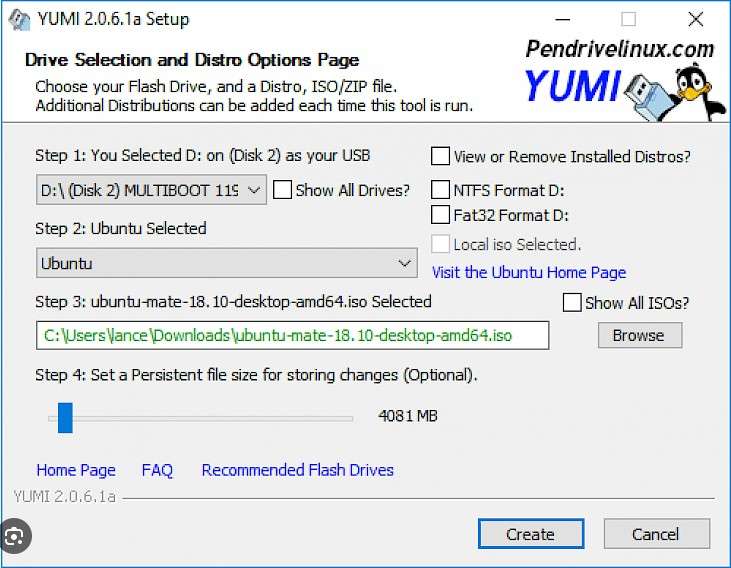
Yumi, che sta per Your Universal Multiboot Installer, ti consente di creare una USB multiboot Linux con numerose distribuzioni Linux.
Alcune caratteristiche di rilievo di Yumi includono:
- creare una Live USB multiboot contenente diversi sistemi operativi e utilità diagnostiche.
- Funzione di persistenza per salvare le modifiche e i dati tra le sessioni.
2. Popsicle
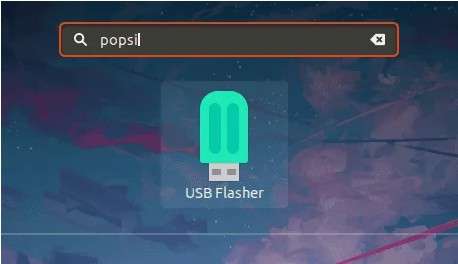
Popsicle è un'utility Linux portatile e semplice, scritta in Rust, per scrivere su più dispositivi USB in parallelo.
Alcune funzionalità chiave di Popsicle includono:
- Capacità di scrivere contemporaneamente su più dispositivi USB.
- Verifica delle immagini ISO tramite checksum MD5 o SHA256.
- Interfaccia semplice e intuitiva.
3. GNOME Multiwriter
GNOME Multiwriter è un'utility molto semplice da usare che assiste nella scrittura di molte distribuzioni Linux su diverse chiavette USB avviabili simultaneamente, rendendola vantaggiosa per installazioni di massa.
Alcune eccellenti funzionalità di GNOME Multiwriter includono:
- Scrivere e verificare un file ISO su fino a 20 dispositivi USB contemporaneamente.
- Supporto per il testing QA
4. PowerISO
PowerISO è uno strumento potente grazie alla sua versatilità e compressione, che lo rende accessibile agli utenti Windows. Sebbene non sia open-source, permette di gestire facilmente i file ISO e creare USB avviabili Linux. Tuttavia, è gratuito solo con funzionalità limitate. Per accedere a tutte le funzioni, è necessario un abbonamento a pagamento.
Alcune caratteristiche principali di PowerISO includono:
- Strumento completo per la gestione dei file immagine disco.
- Monta drive virtuali per accedere ai contenuti senza masterizzare su supporti fisici.
- Possibilità di creare, estrarre e masterizzare vari formati immagine.

5. ImageUSB Writer
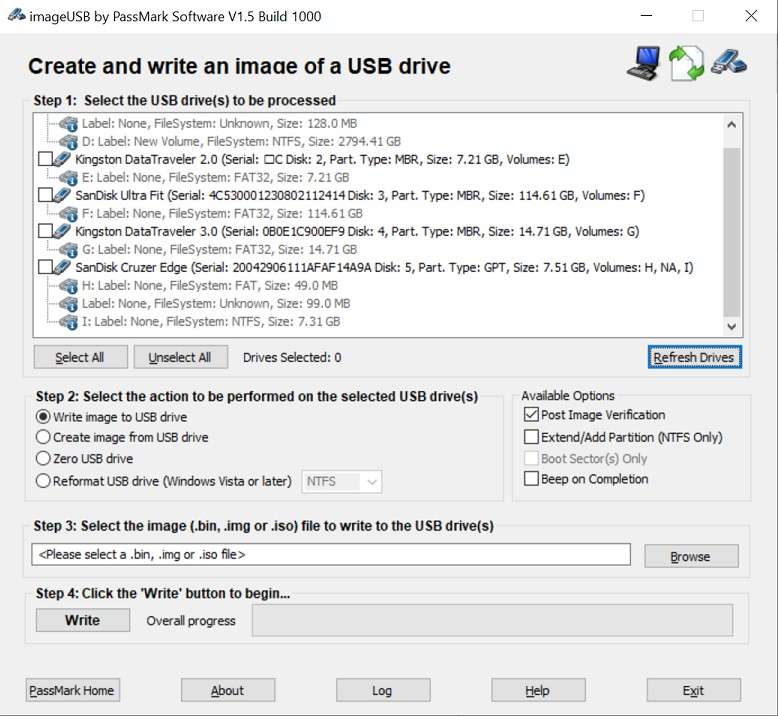
ImageUSB Writer è un'utility gratuita per Windows per creare USB avviabili Linux da immagini disco. Permette di duplicare in massa efficacemente i dispositivi UFD.
Alcune funzionalità notevoli di ImageUSB Writer includono:
- Preserva tutto lo spazio non utilizzato e lo slack durante il processo di clonazione, incluso l'MBR.
- Esegue duplicazioni di massa perfette di dispositivi UFD avviabili.
6. Startup Disk Creator
Startup Disk Creator è comunemente preinstallato nella maggior parte delle distribuzioni Linux come Ubuntu. È semplice da usare e adatto ai principianti, poiché semplifica la procedura di creazione di USB avviabili Linux.
Alcune caratteristiche eccellenti di Startup Disk Creator includono:
- Strumento ufficiale di Ubuntu per creare unità USB avviabili.
- Opzione per aggiungere spazio extra per salvare file e impostazioni.
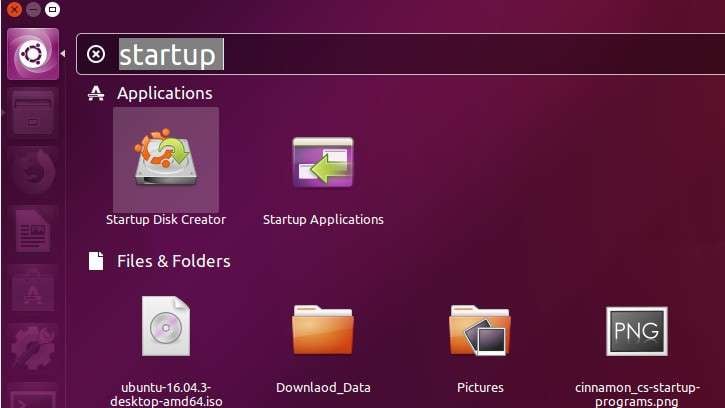
Passaggi per creare una USB avviabile Linux utilizzando Startup Disk Creator
In considerazione della sua popolarità e semplicità, prendiamo Startup Disk Creator come esempio. Ecco i semplici passaggi per creare una USB avviabile Linux in Ubuntu.
- Passaggio 1: Inserisci la chiavetta USB e apri il Startup Disk Creator.
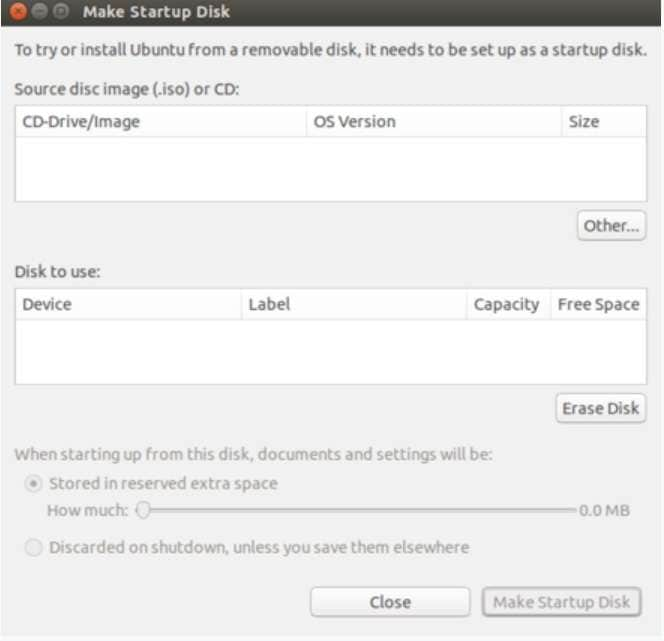
- Passaggio 2: Clicca Altro per selezionare il file ISO di Linux che desideri utilizzare.
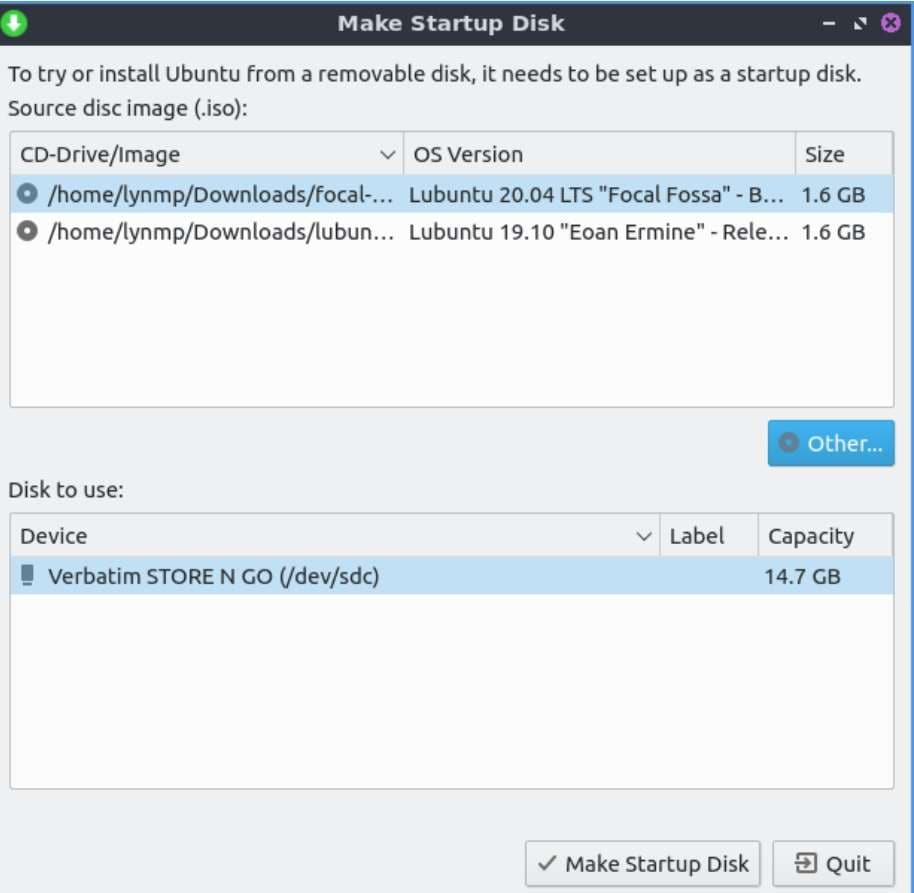
- Passaggio 3: Scegli il file ISO specifico e clicca su Apri.
- Passaggio 4: Conferma che la penna USB richiesta sia impostata come Disco da utilizzare e modifica il cursore Storage per distribuire spazio di archiviazione persistente se necessario.
- Passaggio 5: Clicca Crea disco d'avvio per iniziare l'operazione.
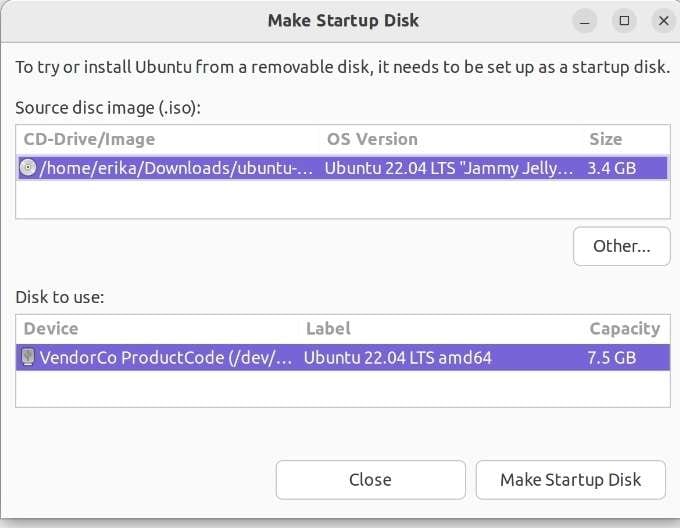
- Passaggio 6: Assicurati di voler cancellare tutti i dati sull'unità USB e prosegui.
- Passaggio 7: Attendi che l’operazione finisca e la tua USB avviabile Linux sarà completata.
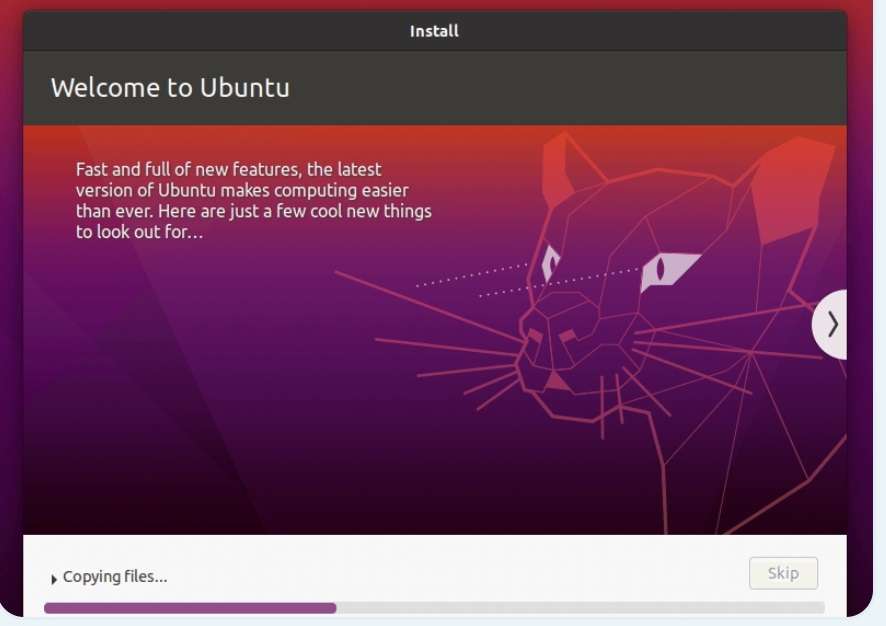
Crea una USB avviabile Linux tramite i terminali Linux
Per utenti Linux avanzati, creare una USB avviabile Linux può essere più pratico e veloce grazie al comando duplicatore di dati (dd). Il comando dd è uno strumento CLI che ti aiuta a copiare e convertire file in modo rapido. Pertanto, questo terminale può essere una buona scelta per utenti Linux esperti per creare una USB avviabile. Ecco semplici passaggi da seguire:
- Passaggio 1: Scarica la ISO di Linux:
Vai al sito ufficiale della distribuzione Linux per scaricare e installare il file ISO.
- Passaggio 2: Inserisci l'unità USB:
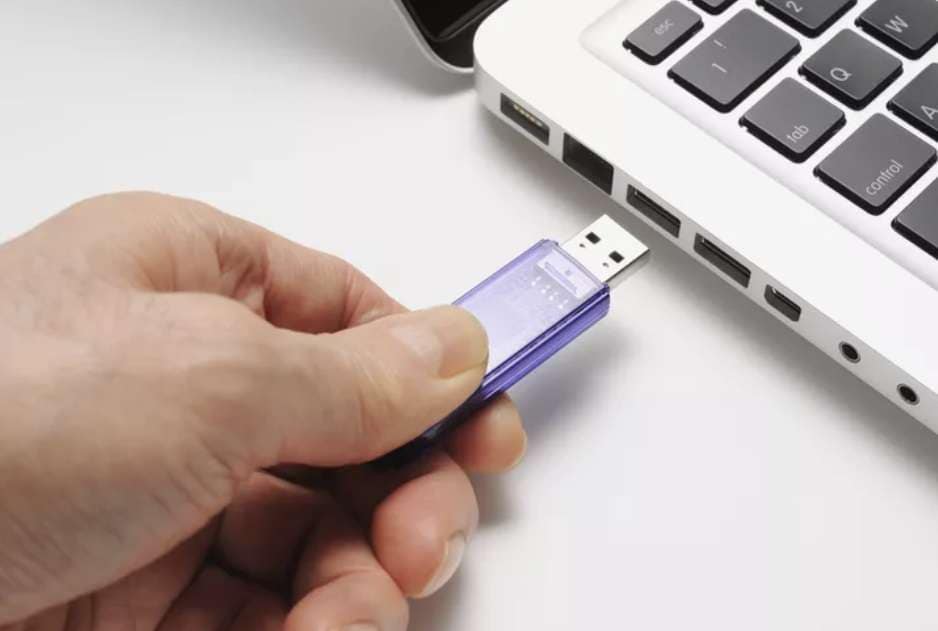
Collega la penna USB alla porta USB del tuo computer. Ricordati di eseguire il backup di eventuali dati importanti presenti sulla USB, poiché il processo eliminerà tutti i dati esistenti.
- Passaggio 3: Identifica l'unità USB:
Apri il terminale e inserisci il comando per elencare tutti i dispositivi di archiviazione accessibili. Identifica il nome del dispositivo USB, solitamente etichettato come /dev/sdX, dove X rappresenta la lettera particolare assegnata alla tua USB.
- Passaggio 4: Smonta la USB:
Per smontare qualsiasi partizione sulla USB, esegui il comando umount /dev/sdX1. Sostituisci X con la lettera appropriata corrispondente alla tua USB.
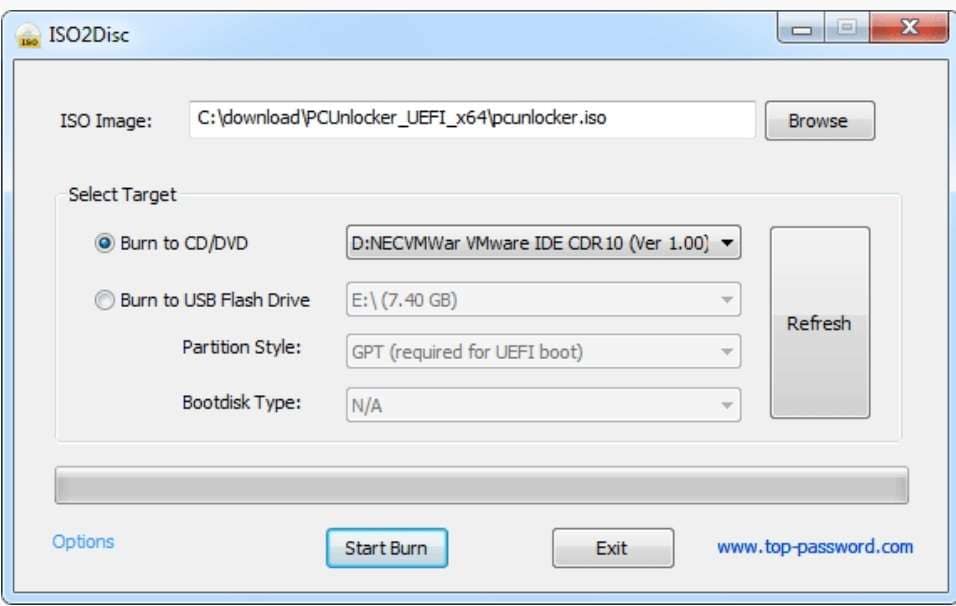
- Passaggio 5: Scrivi la ISO sulla USB:
Esegui il comando sudo dd bs=4M if=path_to_linux_iso of=/dev/sdX status=progress, dove path_to_linux_iso è il percorso del file ISO Linux scaricato, e X è la lettera corretta per la tua USB.
- Passaggio 6: Attendi il completamento:
Questo processo può richiedere del tempo e vedrai l’avanzamento nel terminale.
- Passaggio 7: Verifica la USB:
Una volta terminato il comando, esegui `sync` per confermare che tutti i dati siano stati scritti sulla USB. Puoi quindi usare sudo eject /dev/sdX per espellere in sicurezza la USB.
Ora hai una USB avviabile Linux pronta per installare la distribuzione Linux sul sistema desiderato. Quello che devi fare dopo è inserire la USB e avviare il computer da essa. Nessun problema per il processo di installazione perché tutte le istruzioni sono a schermo.
[Bonus] Come recuperare i tuoi dati da un Linux non avviabile?
Quando ti trovi nella frustrante situazione in cui avvii il computer Linux ma perdi dati vitali, cosa dovresti fare? In questo caso, Recoverit può venire in tuo aiuto. Con avanzati algoritmi di recupero, Recoverit può essere la tua migliore scelta per il recupero dati.
Nel video qui sotto ti guideremo passo passo nei metodi efficaci per recuperare i tuoi dati preziosi, mostrando sia tecniche per principianti che opzioni avanzate.
In alternativa, di seguito trovi una guida dettagliata passo dopo passo per usare Recoverit e recuperare i dati persi dal computer Linux.
- Passaggio 1: Seleziona Recupero Linux
Scarica la versione appropriata di Recoverit per il tuo sistema operativo e aprila sul computer. Verrai accolto con l’interfaccia principale che mostra varie alternative di recupero. Seleziona NAS e Linux e clicca su Recupero Linux per procedere.

- Passaggio 2: Collega il computer Linux
Si aprirà una nuova finestra sullo schermo, come mostrato di seguito. Inserisci le informazioni necessarie per stabilire una connessione remota e quindi clicca sul pulsante blu: Connetti.
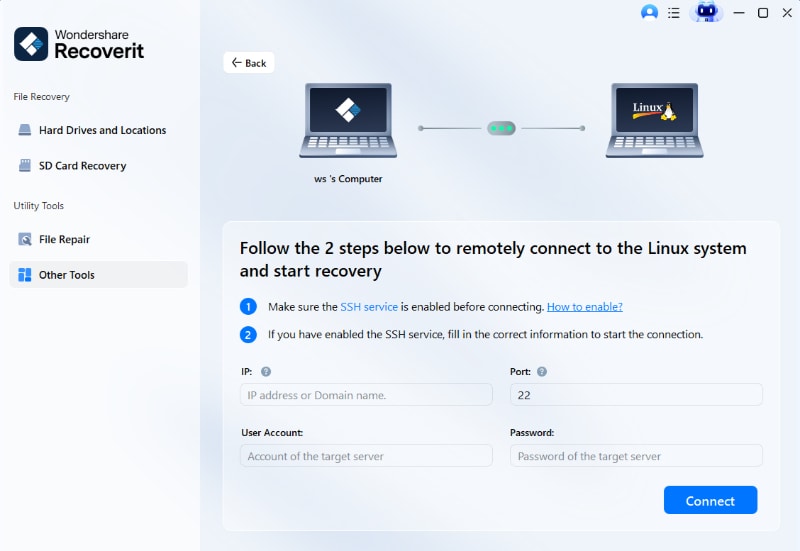
Ci vorrà un po’ di tempo per la connessione. Una volta stabilita, Recoverit avvierà una scansione automatica per cercare i tuoi file persi nel computer Linux.
- Passaggio 3: Anteprima e recupero dati
Quando la scansione è terminata, vedrai l’elenco dei file recuperabili. Puoi visualizzare l’anteprima per verificarne l’integrità e scegliere quelli che desideri recuperare. Dopo aver selezionato i file, clicca su Recupera per avviare il recupero dati. Seleziona una posizione di archiviazione diversa sul computer o un disco esterno in cui salvare i dati recuperati.

Conclusione
Se stai cercando un modo versatile e affidabile per installare Linux sul tuo computer, una USB avviabile Linux è una grande opzione. Seguendo i semplici passi sopra, l’installazione può diventare semplicissima. Tuttavia, la necessità di recuperare dati dopo questa procedura può sempre sorgere. In questi casi, la presenza di una soluzione affidabile come Recoverit può essere fondamentale.
FAQ
-
1. Rufus è disponibile per Linux?
No, Rufus non è disponibile per Linux. Rufus è un ottimo strumento per creare USB avviabili per i sistemi operativi Windows. È progettato appositamente per Windows e non esiste una versione nativa per Linux. Tuttavia, ci sono utility alternative disponibili su Linux che possono svolgere funzioni simili. Uno di questi strumenti è Etcher, che è molto utilizzato e ha un'interfaccia user-friendly. -
2. Il Prompt dei comandi funziona per Linux?
No, il Prompt dei comandi è un interprete di comandi specifico di Windows. Non funziona sui sistemi Linux. L’interprete della riga di comando su Linux è chiamato "Terminale" o "Shell". La shell più comune in Linux è Bash, che offre funzionalità simili al Prompt dei comandi ma con comandi e sintassi diversi. -
3. Come posso eseguire software Windows su Linux?
Puoi eseguire alcuni software Windows su Linux utilizzando strumenti di compatibilità come Wine. Wine è un livello di compatibilità per Linux e altri sistemi operativi simili a Unix che consente di eseguire applicazioni Windows su piattaforme non Windows. Quindi, Wine permette di utilizzare molte applicazioni Windows direttamente su un sistema Linux senza richiedere un sistema operativo Windows o la virtualizzazione.





