
Se conservi presentazioni sensibili su unità sicure, perderle può essere terrificante. Questa guida spiega come recuperare file PPT da unità hardware crittografate in modo sicuro e rapido, quali sono le cause tipiche della perdita di dati e quali metodi di recupero funzionano realmente. Imparerai anche come utilizzare Recoverit per massimizzare le possibilità di recuperare ogni file PowerPoint importante senza compromettere la crittografia dell’unità o la privacy dei tuoi dati.
Prova Recoverit per recuperare dati da hard disk esterni
 Sicurezza garantita.3,591,664 persone lo hanno scaricato.
In questo articolo
Introduzione al recupero PPT da unità hardware crittografate
Le unità hardware crittografate proteggono le presentazioni con chip integrati, tastiere PIN o blocchi biometrici, ma non possono impedire completamente la cancellazione accidentale, la formattazione o la corruzione. Quando questo accade, hai comunque bisogno di metodi sicuri per recuperare file PPT da unità hardware crittografate senza indebolire la tua sicurezza. Di seguito vedrai come si verifica la perdita di dati, quali opzioni semplici puoi provare per prime e perché strumenti dedicati come Recoverit rendono il recupero professionale PowerPoint accessibile agli utenti comuni.
Scenari e tipi di perdita di dati su unità hardware crittografate
Cause comuni della perdita di PPT
Anche quando ti affidi a un’unità hardware crittografata, i tuoi file PPT possono sparire in molte situazioni quotidiane.
- Cancellazione accidentale di file PPT o PPTX durante la pulizia dell’unità.
- Formattazione dell’unità crittografata o reinizializzazione per errore.
- Scollegamento dell’unità senza espellerla, causando errori nel file system.
- Password errata o troppi tentativi di sblocco falliti che causano blocco o reset dell’unità.
- Guasto del controller di crittografia o del chip interno dell’unità hardware crittografata.
- Interruzione di corrente o crash del sistema durante il salvataggio o lo spostamento delle presentazioni PPT.
- Attacchi di malware o ransomware che colpiscono unità esterne o rimovibili.
Tipi di perdita di dati che potresti incontrare
Non tutti i casi di perdita di dati sono uguali. Capire con quale tipo hai a che fare ti aiuta a scegliere il modo più efficace per recuperare file PPT da unità hardware crittografate.
| Tipo di perdita di dati | Cosa significa per i tuoi file PPT |
|---|---|
| Cancellazione logica | I file PPT vengono eliminati o spostati nel cestino, ma i blocchi dati possono ancora esistere sull’unità finché non vengono sovrascritti. |
| Danno al file system | L’unità appare come RAW, non formattata o inaccessibile, quindi i file PPT non possono essere letti anche se potrebbero essere presenti. |
| Formattazione o reinizializzazione dell’unità | La formattazione rapida o la ripartizionamento rimuove i metadati del file system, ma spesso i dati PPT sottostanti sono recuperabili. |
| Blocco legato alla crittografia | PIN errato o autenticazione fallita rende l’unità illeggibile; il recupero dipende se puoi ancora sbloccarla. |
| Guasto fisico | Il controller o la memoria flash dell’unità hardware crittografata è danneggiata; il recupero fai-da-te è rischioso e spesso impossibile senza specialisti. |
Come recuperare dati persi con metodi semplici?
Prima di utilizzare strumenti professionali, prova queste soluzioni più sicure e semplici per recuperare file PPT da unità hardware crittografate. Funzionano al meglio quando l’unità si sblocca normalmente e non presenta errori hardware gravi.
Metodo 1: Recupera PPT dai backup
Se hai effettuato backup dell’unità crittografata o delle cartelle delle presentazioni, il ripristino da backup è spesso il modo più sicuro e veloce per recuperare i file PPT.
Passo 1. Controlla i backup locali del PC
- Cerca copie recenti dei tuoi file PPT sul computer, come una cartella “Backup” o “Progetti” dove li potresti aver spostati in precedenza.
- Cerca per estensione file in Esplora File (Windows) o Finder (Mac) usando ".ppt" e ".pptx" per individuare copie smarrite.
Passo 2. Ripristina con gli strumenti di backup integrati
- Su Windows, usa Cronologia file o Backup e ripristino se hai incluso l’unità crittografata o le sue cartelle nel tuo set di backup.
- Su macOS, apri Time Machine, vai alla data precedente alla scomparsa dei file PPT e ripristina i file o le cartelle PowerPoint rilevanti.
Passo 3. Controlla i backup cloud
- Accedi a OneDrive, Google Drive, Dropbox o al tuo cloud aziendale e cerca il nome del file PPT o le sue parole chiave.
- Apri il “Cestino” o “File eliminati” del servizio cloud per ripristinare file rimossi accidentalmente.
Metodo 2: Controlla versioni temporanee e precedenti
PowerPoint e il sistema operativo possono memorizzare automaticamente copie temporanee, versioni autosalvate o precedenti delle tue presentazioni PPT. Queste copie nascoste possono salvarti quando i file scompaiono da un’unità hardware crittografata.
Passo 1. Recupera dalle versioni autosalvate di PowerPoint
- Apri PowerPoint e vai su “File” > “Informazioni” > “Gestisci Presentazione” (o “Gestisci Versioni”).
- Cerca “Recupera Presentazioni Non Salvate” e apri l’autosalvataggio più recente che corrisponde al file perso.
- Salva la versione recuperata in una posizione sicura e non crittografata, quindi copiala sull’unità crittografata se necessario.
Passo 2. Usa “Versioni precedenti” su Windows
- Sblocca e collega normalmente la tua unità hardware crittografata.
- Clicca col destro sulla cartella che conteneva i file PPT e scegli “Ripristina versioni precedenti.”
- Seleziona uno snapshot datato prima della perdita e ripristina l’intera cartella o copia file PPT specifici su un’altra unità.
Passo 3. Prova cartelle temporanee e cache
- Con PowerPoint chiuso, cerca sul computer file che iniziano con “~$” o finiscono in “.tmp” creati nell’orario della presentazione.
- Rinomina potenziali file temporanei associati a PPT con estensione “.pptx” e aprili in PowerPoint per vedere se contengono le slide desiderate.
Come usare Recoverit per recuperare dati persi
Cos’è Recoverit
Quando non c’è backup e i trucchi manuali non bastano, serve uno strumento professionale ma facile da usare. Recoverit è un programma dedicato al recupero dati progettato per scansionare una vasta gamma di dispositivi di archiviazione e ripristinare documenti, compresi file PowerPoint, da situazioni complesse. Una volta che l’unità hardware crittografata è sbloccata e riconosciuta dal sistema, Recoverit può aiutare recuperare file PPT da unità hardware crittografate senza necessità di abbassare le impostazioni di sicurezza o eseguire comandi rischiosi. Puoi saperne di più e scaricarlo dal Sito ufficiale di Recoverit.
Funzionalità chiave per il recupero PPT
- Algoritmi di scansione approfondita che riconoscono e ripristinano PPT/PPTX e molti altri formati di documenti office da unità crittografate, formattate o danneggiate.
- Supporto per una vasta gamma di dispositivi, tra cui chiavette USB, HDD esterni, SSD, schede di memoria e molti tipi di archiviazione crittografata hardware una volta sbloccati.
- Anteprima dei file prima del recupero, così puoi confermare il contenuto delle slide, note e media incorporati prima di salvare i file PPT ripristinati.
Passaggi per recuperare PPT da unità hardware crittografate con Recoverit
Segui questi passaggi dopo aver collegato e sbloccato con successo l’unità hardware crittografata sul computer.
- Scegli una posizione per recuperare i dati

Avvia Recoverit dopo l’installazione. Nella schermata principale, cerca la tua unità hardware crittografata sbloccata nella sezione “Hard disk e posizioni”. Seleziona quell’unità come destinazione dove erano memorizzati i file PPT persi e clicca “Avvia” per iniziare la scansione.
- Scansione approfondita della posizione
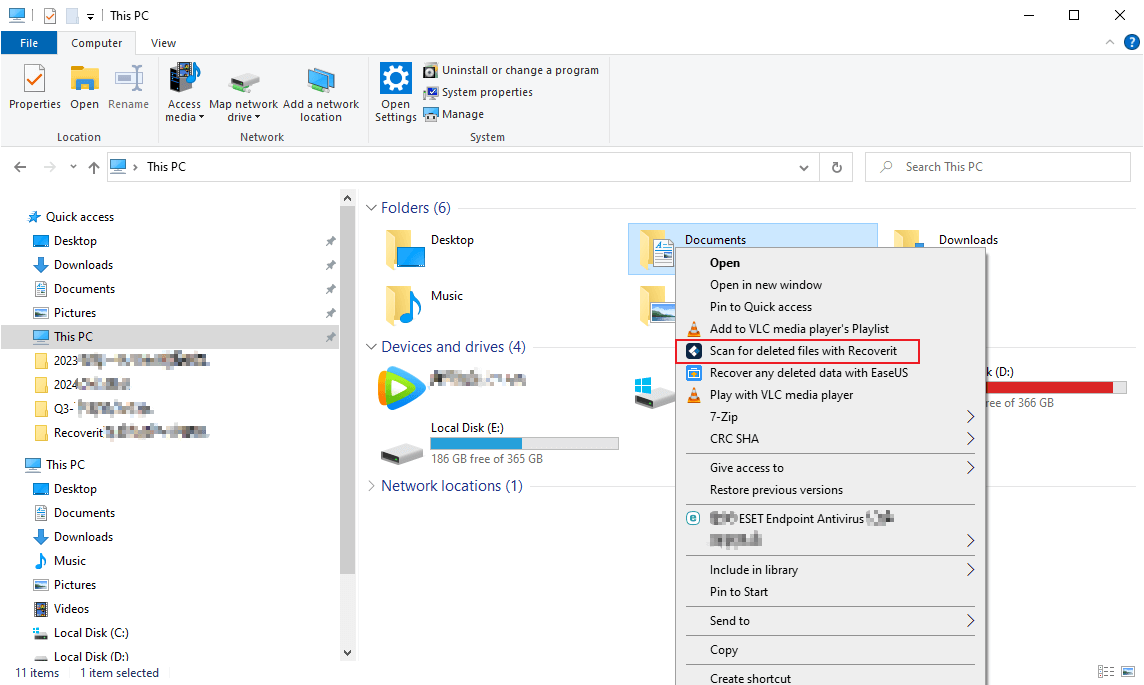
Recoverit effettuerà una scansione completa dell’unità selezionata, leggendo le strutture del file system e i blocchi dati grezzi per cercare presentazioni PowerPoint eliminate o perse. Durante il processo puoi monitorare i file trovati in tempo reale, filtrare i risultati per tipo di file (ad esempio “Documento” > “PPT/PPTX”) o sospendere e riprendere la scansione se necessario.
- Anteprima e recupero dei dati desiderati

Quando la scansione termina, usa il pannello a sinistra per navigare tra le cartelle o cerca per nome file PPT. Clicca su ogni presentazione per aprire la finestra di anteprima e confermare che contenga le slide corrette. Seleziona i file PPT da ripristinare e clicca “Recupera”. Scegli sempre una posizione di archiviazione diversa (ad esempio l’unità interna) per salvare i file recuperati, evitando di sovrascrivere dati sull’unità hardware crittografata.
Consigli pratici per proteggere i file PPT
Una volta riuscito a recuperare file PPT da unità hardware crittografate, adotta alcune misure preventive per evitare di ritrovarti nella stessa situazione.
- Imposta un piano di backup regolare. Usa backup sia locali che cloud per le cartelle di presentazioni importanti, così avrai sempre diverse copie.
- Espelli sempre in sicurezza la tua unità hardware crittografata. Usa sempre “Rimozione sicura hardware” o “Espelli” prima di scollegare l’unità per evitare danni al file system.
- Evita interruzioni di corrente durante le modifiche. Usa un portatile con batteria sufficiente o un gruppo di continuità mentre presenti o modifichi dall’unità.
- Mantieni firmware e software aggiornati. Installa il firmware più recente per la tua unità hardware crittografata e mantieni PowerPoint e il sistema operativo aggiornati per correggere bug noti.
- Usa nomi e versioni chiare. Salva le modifiche importanti come file separati (ad esempio “Project_v1”, “Project_v2”), così puoi tornare facilmente indietro se un file si corrompe.
- Effettua controlli periodici dello stato dell’unità. Se il produttore dell’unità crittografata offre strumenti diagnostici, usali regolarmente e sostituisci l’unità ai primi segni di instabilità.
Conclusione
Perdere presentazioni critiche da un’unità sicura è stressante, ma in molti casi puoi ancora riuscire a recuperare file PPT da unità hardware crittografate. Inizia con opzioni semplici come backup, versioni di salvataggio automatico e versioni precedenti prima di passare a strumenti specializzati.
Quando queste opzioni non funzionano, utilizzare una soluzione di recupero professionale come Recoverit ti offre una forte possibilità di ripristinare file PPT e PPTX persi da un disco rigido criptato hardware sbloccato mantenendo i tuoi dati al sicuro. Combina passaggi di recupero efficaci con migliori pratiche di backup e gestione delle unità, e sarai molto più protetto contro futuri eventi di perdita di dati.
Prova Recoverit per recuperare dati da hard disk esterni
Sicurezza garantita.3,591,664 persone lo hanno scaricato.
Successivo: Questo Argomento
FAQ sul recupero PPT da unità hardware crittografate
FAQ
1. Posso recuperare i file PPT se dimentico la password della mia unità criptata hardware?
Se non puoi sbloccare l'unità criptata hardware, il software di recupero dati standard non può accedere ai suoi contenuti. Le tue opzioni sono di solito limitate all'utilizzo delle procedure ufficiali di recupero o reset della password fornite dal produttore dell'unità. Se anche queste falliscono, molte unità criptate hardware sono progettate affinché i dati rimangano inaccessibili senza le credenziali corrette, rendendo il recupero praticamente impossibile.2. È sicuro eseguire un software di recupero dati su un'unità criptata hardware?
Sì, generalmente è sicuro se l'unità viene sbloccata con successo e riconosciuta dal sistema operativo come un normale dispositivo di archiviazione. Non formattare, reinizializzare o eseguire strumenti a basso livello che potrebbero interferire con il controller di crittografia. Invece, sblocca prima l'unità, poi usa programmi di recupero affidabili come Recoverit per scansionarla in modalità sola lettura e salvare i file PPT recuperati in un'altra posizione.3. Posso recuperare i file PPT dopo aver formattato un'unità criptata hardware?
Se l'unità è stata formattata rapidamente dopo essere stata sbloccata, c'è ancora una buona possibilità di recuperare i file PPT perché i blocchi dati sottostanti potrebbero rimanere intatti. Evita di scrivere nuovi dati sull'unità formattata ed esegui immediatamente una scansione approfondita con un software di recupero come Recoverit. Tuttavia, se è stata eseguita una cancellazione sicura o un reset completo della crittografia, le possibilità di recupero sono molto inferiori.4. Il recupero dati danneggerà la crittografia sulla mia unità?
No, gli strumenti di recupero professionali non alterano lo schema di crittografia di un'unità criptata hardware. Funzionano leggendo i settori dei dati dopo che l'unità è già stata sbloccata dal suo firmware e driver. Finché eviti di formattare o modificare il firmware, la crittografia rimane intatta e solo i dati esistenti vengono scansionati e ricostruiti.5. Cosa devo fare per prima cosa quando noto che mancano i file PPT dalla mia unità criptata?
Smetti immediatamente di usare l'unità per evitare di sovrascrivere i dati cancellati. Non copiare nuovi file né eseguire strumenti di deframmentazione. Controlla i tuoi backup e le versioni di salvataggio automatico di PowerPoint, poi sblocca l'unità ed esegui una scansione con Recoverit o un'altra soluzione di recupero affidabile. Agire rapidamente ti dà la massima possibilità di recuperare con successo i PPT da unità criptate hardware.




