
Introduzione
Quando i fogli di calcolo riservati sono archiviati in modo sicuro, perdere l’accesso può sembrare catastrofico. Recuperare file Excel da unità con crittografia hardware richiede lo sblocco corretto del dispositivo, la protezione dei dati rimanenti e la scelta di metodi di recupero sicuri. Questa guida ti accompagna nelle situazioni comuni di perdita dati, nei controlli semplici che puoi eseguire da solo e nel workflow professionale di Recoverit per ripristinare file .xlsx e .xls importanti senza compromettere la sicurezza.
Prova Recoverit per recuperare i dati da hard disk esterni
 Sicurezza verificata. 3,591,664 persone l’hanno scaricato.
In questo articolo
Scenari e tipologie di perdita dati
Cause comuni di perdita di file Excel su unità crittografate
Le unità crittografate hardware proteggono i tuoi fogli di calcolo con un chip di crittografia fisico, ma la stessa protezione può nascondere i dati quando qualcosa va storto. Gli scenari tipici includono:
- Eliminazione accidentale: Hai eliminato file .xlsx o .xls e poi svuotato il Cestino, oppure i file non sono mai apparsi perché il controller crittografato non li gestisce come il sistema operativo standard.
- Formattazione dell’unità: Una formattazione rapida o completa del volume crittografato cancella le strutture del file system, facendo sembrare che i file Excel siano spariti.
- Password o chiave dimenticata: Se non riesci a sbloccare l’unità con PIN, password o software di gestione, i dati restano inaccessibili anche se fisicamente ancora presenti.
- Danneggiamento del file system: Rimozione non sicura, interruzioni di corrente o conflitti tra driver possono danneggiare la tabella delle partizioni o il file system, rendendo le cartelle e i file Excel illeggibili.
- Problemi hardware: Settori danneggiati, controller SSD vecchi o connettori USB/SATA rotti possono far sì che il disco crittografato non sia più rilevato o risulti non inizializzato.
- Malware o ransomware: Software dannosi possono corrompere i file Excel, criptarli nuovamente a livello di file o cancellarli durante un attacco.
Tipologie di perdita di dati Excel che puoi affrontare
Quando provi a Recuperare file Excel da unità con crittografia hardware, capire che tipo di perdita è avvenuta ti aiuta a scegliere la soluzione giusta:
- File Excel eliminati ma recuperabili: L’unità è sbloccata e accessibile, ma alcuni file o cartelle sono mancanti. Un software di recupero può spesso individuarli scansionando i settori grezzi.
- Partizioni o volumi persi: Il disco crittografato appare non allocato o con capacità errata. I fogli Excel sono ancora presenti ma nascosti da metadati di partizione danneggiati.
- File Excel danneggiati: Vedi il file, ma Excel genera errori come “Il formato e l'estensione del file non corrispondono” o “Excel trovato contenuto illeggibile”. In questo caso la riparazione è importante quanto il recupero.
- Unità completamente inaccessibile: Il sistema operativo chiede di formattare il disco oppure il tool di crittografia si rifiuta di sbloccarlo. Potrebbe essere necessario un aiuto professionale o l’assistenza del produttore prima di procedere con la scansione.
- Dati sovrascritti: Nuovi file sono stati salvati sulla stessa unità dopo la perdita. La sovrascrittura può distruggere definitivamente alcune parti dei vecchi file Excel, riducendo le possibilità di recupero completo.
Come recuperare i dati persi con metodi semplici?
Prima di usare software specializzati, prova alcune tecniche semplici che possono ripristinare rapidamente e in sicurezza i fogli di calcolo. Assicurati sempre che l’unità crittografata hardware sia sbloccata e montata correttamente tramite lo strumento ufficiale o l’inserimento della password prima di ogni tentativo.
Metodo 1: Controlli di base e soluzioni di connessione
Questo metodo si concentra sull’accertarsi che il dispositivo crittografato sia rilevato correttamente e che i file Excel non siano semplicemente nascosti.
- Passo 1: Conferma che l’unità sia sbloccata
Usa il tool del produttore, il tastierino, la password o la smart card per sbloccare l’unità crittografata. Se l’icona del disco cambia o appare un nuovo volume in Esplora file/Finder, probabilmente i dati sono accessibili. - Passo 2: Prova porte e cavi diversi
Se l’unità si disconnette o non viene montata, prova a cambiare porta USB, usa un cavo più corto o collegala direttamente al PC invece che tramite un hub. Problemi di connessione possono simulare una perdita di dati. - Passo 3: Controlla lo stato dell’unità in Gestione Disco o Utility Disco
Su Windows apri Gestione Disco; su macOS apri Utility Disco. Cerca il volume crittografato sbloccato e verifica che abbia una lettera o un punto di montaggio. Assegnalo se necessario. - Passo 4: Mostra file e cartelle nascosti
Attiva l’opzione per visualizzare gli elementi nascosti nel gestore file. A volte le cartelle con i fogli Excel sono nascoste da impostazioni di sistema o della crittografia.
Se i tuoi fogli di calcolo ricompaiono dopo questi controlli, copiali subito in una posizione sicura e non crittografata prima di usare ancora l’unità.
Metodo 2: Ripristino da backup e versioni precedenti
Se l’unità è sbloccata ma alcuni file Excel sono mancanti o sovrascritti, il ripristino da backup esistenti è spesso la via più rapida Recuperare file Excel da unità con crittografia hardware.
- Passo 1: Controlla cloud e app di sincronizzazione
Cerca su OneDrive, Google Drive, Dropbox o sulla piattaforma aziendale. Molti utenti salvano file Excel in una cartella sincronizzata anche lavorando da USB o SSD crittografato. - Passo 2: Usa Cronologia File o Time Machine
Su Windows apri Cronologia File o il software di backup precedente; su macOS lancia Time Machine. Sfoglia la cartella che conteneva i tuoi file Excel e ripristina una versione precedente. - Passo 3: Ripristina “Versioni precedenti” (Windows)
Clicca col destro sulla cartella del disco crittografato sbloccato, scegli “Ripristina versioni precedenti” (se attivo) e cerca snapshot con .xlsx o .xls mancanti. - Passo 4: Esporta dal software di backup
Se usi strumenti di backup di terze parti, cerca i tuoi file per nome o estensione e recupera la versione buona più recente dei tuoi file Excel.
Metodo 3: Riparare i file Excel danneggiati
A volte puoi vedere i file sull’unità crittografata, ma non aprirli. In quel caso, concentrati sulla riparazione del file stesso.
- Passo 1: Copia il file su un’altra unità
Prima della riparazione, duplica il file Excel su un disco interno o un altro esterno. Così proteggi l’originale in caso la riparazione non riesca. - Passo 2: Usa “Apri e ripara” di Excel
In Excel, vai su File > Apri, seleziona il file danneggiato, clicca la freccia accanto ad “Apri” e scegli “Apri e ripara”. Prima prova “Ripara”; se non va, scegli “Estrai dati” per recuperare il contenuto delle celle. - Passo 3: Importa i dati in un nuovo file di lavoro
Se puoi aprire solo alcune parti, copia i fogli o le aree integre in un nuovo file Excel. Potresti perdere formattazione o formule, ma salverai i valori fondamentali. - Passo 4: Prova altri visualizzatori
Apri il file con app compatibili (come LibreOffice Calc) che talvolta tollerano piccole corruzioni e consentono l’esportazione dei dati.
Come usare Recoverit per recuperare dati persi
Cos’è Recoverit?
Quando le soluzioni semplici non bastano, software specializzati possono scansionare l’unità crittografata sbloccata in modo più approfondito. Recoverit di Wondershare è uno strumento professionale di recupero sviluppato per aiutarti a recuperare file cancellati, persi o inaccessibili da molti dispositivi, incluse unità con crittografia hardware dopo lo sblocco. Maggiori informazioni e download dal Sito ufficiale Recoverit.
Funzioni chiave per il recupero Excel
- Supporta il recupero di Excel, Word e centinaia di altri formati da una vasta gamma di dispositivi e file system.
- Modalità di scansione avanzate per trovare dati cancellati, formattati o persi su partizioni danneggiate o dischi logici difettosi.
- Anteprima facile e recupero selettivo, così ripristini solo i fogli Excel e i documenti di cui hai davvero bisogno.
Passo dopo passo: recuperare file Excel da un’unità crittografata sbloccata
Prima di iniziare, assicurati che la tua unità crittografata hardware sia sbloccata e riconosciuta dal sistema operativo. Poi segui questi passaggi per scansionarla con Recoverit.
- Scegli la posizione da cui recuperare i dati

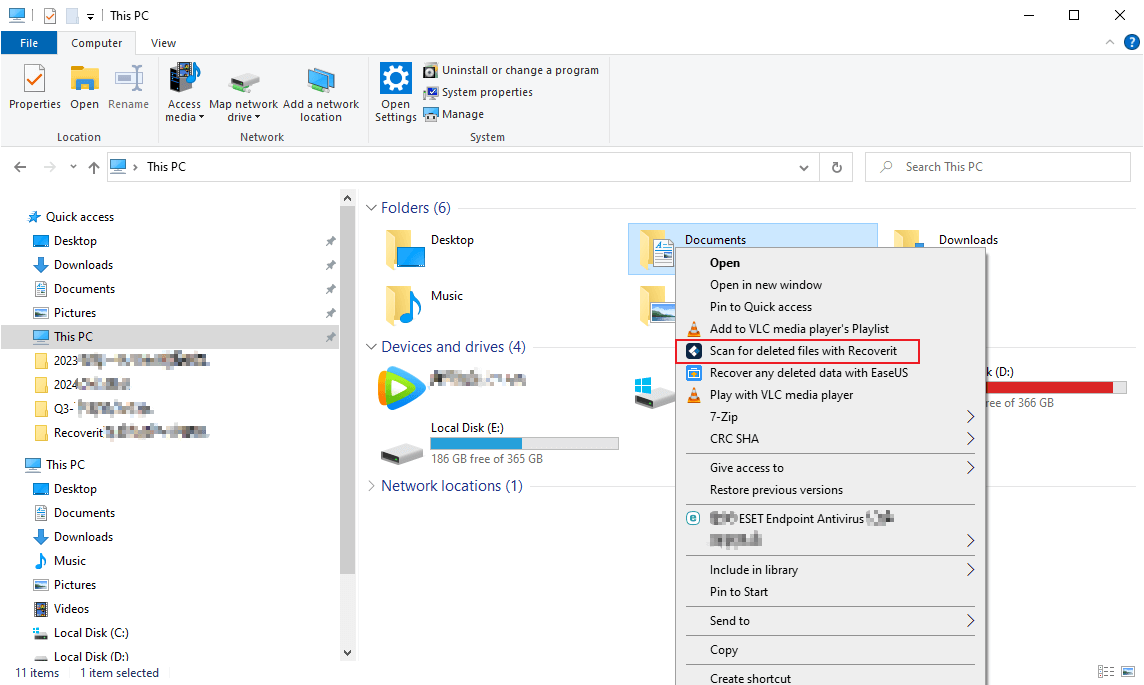
Avvia Recoverit e, nella schermata principale, cerca la sezione “Dischi e posizioni” o simile. Seleziona l’unità crittografata sbloccata o la partizione con i tuoi file Excel. Conferma la capacità e l’etichetta, quindi clicca su “Avvia” per iniziare l’analisi.
- Scansione approfondita della posizione
Recoverit esegue automaticamente una scansione completa della posizione scelta. Durante l’avanzamento vedrai comparire i file trovati in tempo reale, organizzati per percorso e tipo. Puoi mettere in pausa o fermare la scansione in qualsiasi momento, ma per aumentare le possibilità di Recuperare file Excel da unità con crittografia hardware, lascia che la scansione approfondita termini così Recoverit potrà ispezionare più settori e trovare quanti più file .xlsx e .xls possibile.
- Anteprima e recupero dei dati desiderati

Quando la scansione è finita, restringi i risultati usando i filtri per tipo di file o la barra di ricerca. Inserisci “.xlsx”, “.xls” o il nome del file per trovare gli elementi giusti. Clicca su un file per controllarne il contenuto nell’anteprima, spunta i box vicino ai file Excel che desideri ripristinare, clicca “Recupera” e scegli una destinazione sicura su un altro disco (non quello crittografato) per salvare i dati recuperati.
Consigli pratici
Queste buone pratiche aumentano le possibilità di successo e aiutano a proteggere i fogli di calcolo riservati in futuro.
- Sblocca l’unità prima della scansione: Gli strumenti di recupero dati non possono aggirare la crittografia hardware; devi sbloccare il dispositivo con il metodo ufficiale.
- Evita di scrivere nuovi dati: Non copiare nuovi file, installare app o deframmentare l’unità, poiché questo può sovrascrivere aree che contengono ancora i vecchi file Excel.
- Lavora con una fonte di energia stabile: Collega i portatili alla corrente e non muovere dischi esterni durante la scansione o la copia, per ridurre il rischio di disconnessione improvvisa.
- Aggiorna firmware e tool di crittografia: Gli aggiornamenti del produttore spesso risolvono problemi di compatibilità e stabilità che possono portare a danni o perdite.
- Utilizza più posizioni sicure per i fogli critici: Conserva i file Excel importanti su almeno due dispositivi o servizi indipendenti (ad esempio, un disco esterno crittografato più un backup cloud crittografato).
- Documenta in modo sicuro password e chiavi: Usa un gestore di password affidabile o una registrazione sicura offline per non perdere l'accesso all'archiviazione hardware crittografata in futuro.
Conclusione
La crittografia hardware è essenziale per proteggere i fogli di calcolo riservati, ma complica il recupero quando qualcosa va storto. Comprendendo gli scenari di guasto più comuni, effettuando controlli di base e ripristinando dai backup quando possibile, spesso puoi recuperare l'accesso ai workbook Excel persi senza rischiare ulteriori danni.
Quando i tentativi manuali non recuperano i dati, uno strumento dedicato come Recoverit offre un modo strutturato per scansionare l'unità crittografata sbloccata, visualizzare in anteprima gli elementi recuperabili e ripristinare in modo sicuro i file Excel selezionati in un'altra posizione. Combina software affidabili a backup regolari e una gestione attenta dell'hardware crittografato per ridurre al minimo l'impatto di eventuali incidenti futuri.
FAQ
Di seguito trovi le risposte alle domande più comuni sul ripristino di file Excel da unità crittografate hardware e sulla loro sicurezza.
- Posso recuperare dati da un’unità crittografata bloccata? No. Devi prima sbloccare il dispositivo con la password corretta, PIN, file chiave o strumento di gestione. Solo allora il software di recupero potrà accedere al file system e scansionare i workbook Excel persi.
- Il software di recupero rimuove la crittografia hardware? No. I programmi di recupero lavorano solo con i dati che il sistema operativo può leggere dopo la decrittografia. L’unità rimane crittografata a livello hardware e le copie recuperate salvate altrove non sono più vincolate a quel chip di crittografia.
- I file Excel eliminati su un SSD crittografato sono ancora recuperabili? Spesso sì, ma il successo dipende da fattori come TRIM, wear leveling e quanti nuovi dati sono stati scritti. Agire rapidamente ed evitare di usare ulteriormente l’unità aumenta le probabilità di successo.
- Posso riparare i file Excel corrotti dopo il recupero? In molti casi sì. Usa la funzione "Apri e ripara" di Excel o importa i fogli in un nuovo workbook. Anche se la struttura del file è parzialmente danneggiata, potresti comunque recuperare valori e tabelle importanti.
- Come posso prevenire la perdita di file Excel in futuro su unità crittografate? Effettua backup regolari, espelli l’unità in modo sicuro, evita interruzioni improvvise di corrente, mantieni firmware e software di crittografia aggiornati e conserva i fogli di calcolo aziendali critici in almeno due posizioni sicure indipendenti.
Prova Recoverit per recuperare i dati da hard disk esterni
Sicurezza verificata. 3,591,664 persone l’hanno scaricato.
Successivo: Recupera file Word da unità crittografate hardware
FAQ
1. Posso recuperare file Excel se dimentico la password dell’unità crittografata hardware?
Se non puoi sbloccare l’unità crittografata hardware, gli strumenti di recupero standard non possono accedere ai tuoi dati. Le tue uniche opzioni sono le procedure di recupero password del produttore, le chiavi di backup o i canali di assistenza. Una volta sbloccata l’unità e resa visibile al sistema operativo, puoi poi utilizzare software come Recoverit per analizzare e ripristinare i file Excel.2. È sicuro scansionare un’unità crittografata con un software di recupero dati?
Sì, purché l’unità sia sbloccata e vengano utilizzati strumenti in sola lettura o non distruttivi come Recoverit. Evita di formattare, inizializzare o scrivere nuovi dati sul disco crittografato durante il recupero e salva sempre i file Excel recuperati su un altro dispositivo di archiviazione.3. Perché i miei file Excel eliminati non appaiono nel Cestino?
Alcune unità hardware crittografate o configurazioni saltano il Cestino durante l'eliminazione dei file, specialmente se collegate come archivio rimovibile. In questi casi, i file vengono rimossi logicamente dal file system, ma una scansione approfondita con software di recupero potrebbe ancora trovarli se i loro settori non sono stati sovrascritti.




