

Quando si tratta dei tuoi file personali, chi può dire cosa è importante e cosa no? Che si tratti delle foto del tuo matrimonio, di video di gatti o di documenti di lavoro, dovresti poterli sempre accedere sul tuo WD Elements ogni volta che necessario.
Tuttavia, al momento il tuo Disco rigido WD Elements non viene rilevato su Mac, e non sai perché. L’ultima volta che hai controllato funzionava correttamente.
L’unica cosa importante è accedere al tuo WD Elements senza perdere i dati. Fortunatamente, sei nel posto giusto. Qui sotto troverai tutto ciò che serve per risolvere, diagnosticare e riparare il tuo WD Elements che non funziona su Mac.
Indice dei contenuti
Risoluzione dei problemi di base WD Elements non rilevato su Mac
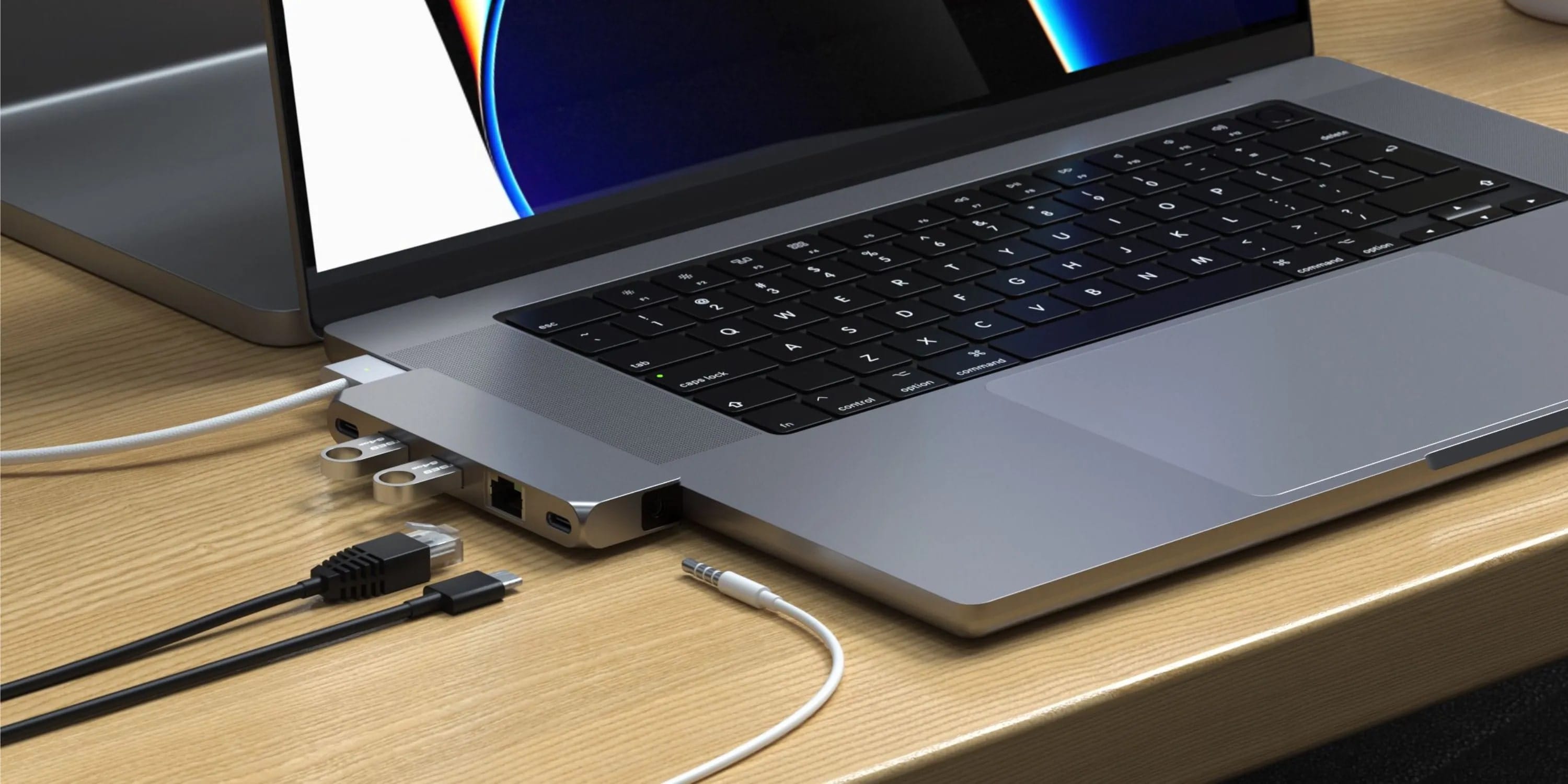
Ecco la questione: il disco WD Elements che non viene rilevato su Mac non è una cosa fuori dal comune. Anche se si tratta di una soluzione affidabile di un marchio affidabile, spesso si abbina male con Mac e causa problemi di connettività che possono essere risolti.
Per questo, è sempre meglio eseguire le verifiche di base sul tuo WD Elements. Forse tutto ciò che devi fare è cambiare il cavo USB:
1. Controlla le porte USB
Le porte USB del Mac sono notoriamente fragili e molto sensibili alla polvere e allo sporco. La prima cosa che ti consigliamo di fare è scollegare in sicurezza il WD Elements dalla porta attuale e collegarlo a una porta USB del Mac che usi meno.
2. Controlla il tuo hub USB
Stai usando un hub USB? Molti utenti Mac lo fanno. Se questo è il caso, forse il tuo hub è guasto. Prova ogni porta dell’hub. Se il WD Elements non appare su Mac, elimina l’hub e collega il disco direttamente a una porta nativa.
3. Controlla il cavo USB
La solita domanda: è la porta o il cavo? Se il Mac non ha problemi a riconoscere altri dispositivi USB, probabilmente è il cavo. Come le porte, anche i cavi sono soggetti a usura, anche se non sembrano danneggiati.
4. Collega il dispositivo a un altro Mac
Se sia le porte che il cavo funzionano bene ma il disco esterno WD Elements non funziona ancora sul tuo Mac, potresti provare su un altro Mac. Così potrai capire se il problema principale è nel Mac o in WD Elements.
5. Verifica se il dispositivo è protetto da password
Sei sicuro di non aver bloccato il tuo WD Elements dopo l’ultimo backup e di essertene dimenticato? Controlla se il dispositivo è bloccato e cerca di ricordare la password usata. Se non riesci, puoi sbloccarlo usando diversi strumenti WD, come WD SmartWare.
Motivi per cui WD Elements non viene rilevato su Mac
È ora di avere delle risposte: perché il tuo disco esterno WD Elements non viene rilevato sul Mac? Per quanto ne sappiamo, le cause possono essere diverse:
| Causa | Soluzione |
| WD Elements non è montato | Metodo 1: Monta WD Elements manualmente |
| Le impostazioni del Finder del Mac sono errate | Metodo 2: Ripristina la NVRAM Metodo 3: Regola le impostazioni del Finder |
| Porta USB, hub o cavo difettosi | Metodo 4: Riavvia il dispositivo o sostituisci l’attrezzatura USB |
| WD Elements è obsoleto | Metodo 5: Aggiorna WD Elements |
| WD Elements è obsoleto | Metodo 6: Ripara con Utility Disco |
| WD Elements è obsoleto | Metodo 7: Riformatta WD Elements |
Prima di continuare, assicurati che il problema del WD Elements non sia causato da un’attrezzatura USB difettosa. Alcuni dei prossimi metodi di riparazione sono efficaci, ma potrebbero richiedere tempo e rischiare una perdita di dati inutile.
Recupera file dal tuo WD non riconosciuto prima di provare le soluzioni
Prima di introdurti ai passi per risolvere il problema WD Elements non riconosciuto su Mac, dobbiamo ricordarti di recuperare i dati dal WD Elements e fare un backup. Questo è un passo importante perché alcune delle soluzioni successive richiedono di riformattare WD, cancellando tutti i dati.
Uno strumento di recupero professionale come Wondershare Recoverit può recuperare in modo sicuro i tuoi file e aiutarti ad evitare una possibile perdita di dati prima di riformattare WD.
Se ormai è troppo tardi per il backup perché hai già riformattato WD Elements, Wondershare Recoverit può aiutarti a recuperare i file da un disco rigido formattato. È una soluzione all-in-one per oltre 500 scenari di perdita dati e più di 2000 dispositivi, inclusa la riformattazione.
Ecco cosa devi fare:
- Scarica, installa e avvia Wondershare Recoverit per Mac.
- Collega WD Elements usando una porta e un cavo USB funzionanti.
- Trova WD Elements sotto Dispositivi Esterni e clicca per eseguire la scansione.
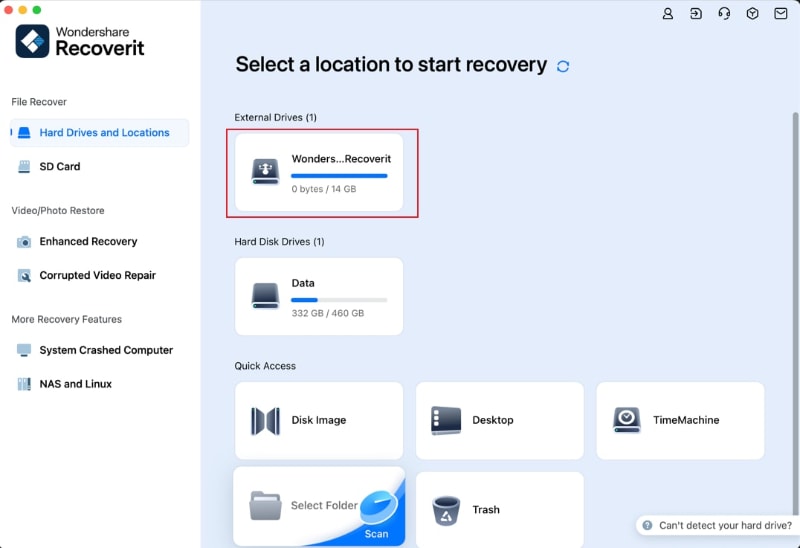
- Attendi e controlla l’avanzamento fino al termine della scansione.

- Visualizza in anteprima i file recuperabili e clicca su Ripristina per salvarli.

Anche se Wondershare Recoverit può ripristinare con successo i file persi nel 95% dei casi, meglio prevenire che curare. Esegui subito il backup dei dati del tuo disco WD Elements, e possiamo passare direttamente alla soluzione WD Elements non rilevato su Mac
Come Risolvere WD Elements Non Rilevato su Mac
Senza ulteriori indugi, ecco come accedere ai dati bloccati quando il tuo WD Elements non appare su Mac. Se non riesci a risolvere il problema subito, dovrai provare metodo per metodo, finché non trovi quello giusto.
Metodo 1: Monta manualmente WD Elements su Mac
Dopo aver collegato WD Elements al Mac tramite USB, il sistema operativo dovrebbe montare automaticamente il disco esterno. Il montaggio rende WD Elements accessibile da Mac integrandolo nel file system nativo del computer.
A volte però, il Mac non monta automaticamente WD Elements. Se non vedi WD Elements sul tuo Mac e non riesci ad accedervi, probabilmente il montaggio automatico è fallito. In questo caso è necessario montarlo manualmente.
Non preoccuparti se non l’hai mai fatto. Ti guideremo noi:
- Vai alla cartella Applicazioni del tuo Mac e apri Utility > Utility Disco.

- Nella barra laterale a sinistra, clicca sotto Esterni per selezionare Mostra tutti i dispositivi.

- Se puoi vedere WD Elements lì, selezionalo e clicca sul simbolo Espelli.
- Ora, clicca sul Monta pulsante in alto nella Utility Disco finestra.

Se il montaggio è avvenuto con successo, sarai in grado di vedere WD Elements sul tuo desktop.
Metodo 2: Reimposta il tuo NVRAM per visualizzare il disco rigido WD Elements
Alcuni computer Mac, come MacBook Pro, MacBook Air e Mac con processore Intel, hanno un chip chiamato NVRAM. Ecco di cosa si tratta:
NVRAM sta per memoria ad accesso casuale non volatile, un tipo di memoria del computer che conserva le informazioni anche quando il Mac è spento. NVRAM funziona in modo simile alla memoria a breve termine negli esseri umani: contiene una piccola quantità di impostazioni relative al sistema operativo e all'hardware che aiutano il Mac ad avviarsi e a funzionare rapidamente.
Se possiedi uno dei modelli di Mac menzionati, reimpostare la NVRAM potrebbe essere la soluzione per permettere al tuo computer di riconoscere WD Elements.
La reimpostazione della NVRAM è rapida e semplice:
- Per prima cosa, spegni il computer selezionando il menu Apple > Spegni.

- Ora, riaccendilo e tieni premuti i tasti Opzione + Comando + P + R simultaneamente.

- Dai al Mac 20 secondi per riavviarsi, continuando a tenere premuti i tasti fino a quando appare il logo.
Ora dovresti poter accedere al tuo disco WD Elements dal desktop Mac.
Metodo 3: Regola le impostazioni di Finder
Quando il tuo Mac riconosce un dispositivo esterno, questo appare immediatamente sul desktop. Questo è dovuto all'"impostazione della visibilità", che è attivata per impostazione predefinita su tutti i Mac. È così che MacOS garantisce accessibilità e facilità d'uso.
Se non vedi WD Elements sullo schermo quando lo colleghi al Mac, potrebbe significare che le impostazioni di visibilità predefinite sono disattivate per qualche motivo. Queste impostazioni controllano come visualizzi i dispositivi esterni sul desktop, inclusi WD Elements.
Ripristiniamo i dispositivi esterni alle impostazioni predefinite:
- Vai su Finder e seleziona Preferenze.

- Clicca su Generali in alto nella finestra.
- Assicurati che l'opzione Dischi Esterni sia selezionata.

- Torna in cima alla finestra e clicca su Barra laterale.
- Seleziona Dischi Esterni sotto Posizioni.

Si spera che queste impostazioni risolvano il problema e WD Elements apparirà sul tuo Mac.
Metodo 4: Riavvia il dispositivo
Hai mai provato a spegnere e riaccendere? È una battuta comune tra gli appassionati di computer, ma non è del tutto priva di significato. Riavviare un dispositivo chiude tutti i programmi e servizi in esecuzione, resettando completamente e aggiornando il sistema.
Se il tuo Mac sta rischiando il sovraccarico di sistema perché troppe applicazioni sono aperte contemporaneamente, il riavvio può aiutare a eliminare i potenziali problemi derivanti da questo. Inoltre, aggiorna la memoria e migliora le prestazioni.
Infine, un riavvio può aiutare il Mac a risolvere problemi di connessione e a ristabilire la comunicazione con la rete e i dischi rigidi esterni, inclusi WD.
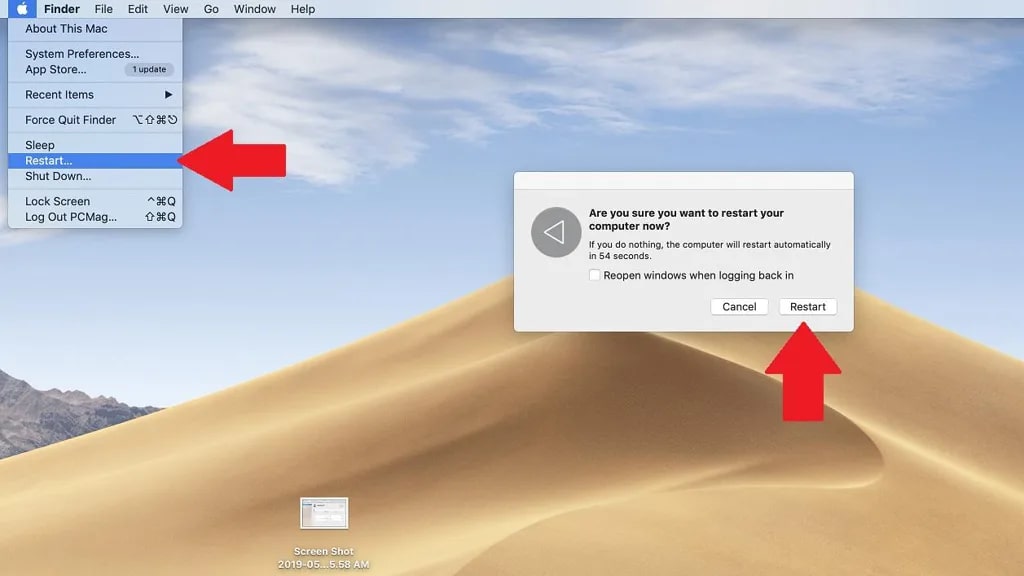
Nel caso tu non lo sappia, l'unico modo corretto per riavviare un Mac è cliccare sul pulsante Riavvia nel menu Apple.
Metodo 5: Aggiorna il tuo WD Elements
"Quando il mio WD Elements non viene riconosciuto su Mac, è quasi sempre perché mi dimentico di aggiornare il dispositivo." Molti utenti WD Elements hanno confermato che è vero. Quando non aggiorni il dispositivo da un po', inizia a funzionare peggio.
Puoi aggiornare il tuo WD Elements utilizzando uno degli strumenti WD – WD Discovery, WD Security, oppure WD Drive Utilities – a seconda di quale usi per la gestione dell'unità. È un processo semplice; basta seguire i passaggi forniti dallo strumento.
Inoltre, non dimenticare che la versione del sistema operativo su cui il tuo Mac sta attualmente funzionando deve essere compatibile con l'ultimo aggiornamento di WD Elements. Se non lo è, anche questo potrebbe rendere il disco WD invisibile. In questo caso, potrebbe essere utile eseguire il downgrade di WD.
Metodo 6: Ripara WD Elements non riconosciuto con First Aid
First Aid è lo strumento diagnostico e di riparazione nativo di Mac che può aiutarti a risolvere e correggere piccoli problemi relativi ai dischi rigidi esterni.
Di seguito ti mostreremo come eseguire una scansione First Aid su WD Elements quando non appare sul tuo Mac. Se la scansione rileva un problema, lo riparerà immediatamente. Ma se First Aid non può aiutarti a risolvere il problema, l'unica cosa che resta è la riformattazione.
Ecco come utilizzare First Aid:
- Apri Applicazioni > Utility > Utility Disco.
- Trova WD Elements nella barra laterale a sinistra.
- First Aid si trova nella barra superiore della Utility Disco finestra.

- Clicca First Aid e poi premi il pulsante Esegui .
Questo avvierà il meccanismo interno di risoluzione dei problemi del Mac per individuare e risolvere eventuali problemi che possono influenzare la visibilità di WD Elements. Se non ha risolto nulla, hai ancora un’opzione da provare: la riformattazione.
Metodo 7: Riformatta il disco WD Elements che non compare
La riformattazione fa più che semplicemente cancellare un disco, eliminando così tutti i potenziali problemi. Durante la riformattazione del disco, hai anche l'opzione di modificare il formato del file system del tuo disco esterno così da renderlo visibile sul Mac.
MacOS non può leggere e accedere a tutti i file system. I file system preferiti per MacOS sono APFS ed exFAT. Se il tuo WD Elements ha un formato di file system diverso, come EXT4, il tuo Mac non sarà in grado di riconoscerlo e non potrai usarlo.
La riformattazione ti aiuterà a risolvere questo problema di incompatibilità, ma cancellerà anche tutti i dati dal tuo WD Elements. Quindi, prima di riformattare WD Elements, non dimenticare di salvare i file importanti in un'altra posizione usando lo strumento Wondershare Recoverit.

Recupera facilmente file eliminati o persi da più di 2000 dispositivi di archiviazione come HDD, SSD, unità esterne, chiavette USB, schede di memoria e molto altro. Il software recupera con sicurezza tutti i tipi di dati, indipendentemente dal motivo della perdita.
- Per riformattare WD Elements, vai su Applicazioni > Utility > Utility Disco.
- Seleziona WD Elements nella barra laterale a sinistra.
- Trova il pulsante Cancella nella parte superiore della finestra e cliccaci sopra.

- Infine, scegli un nuovo nome e formato per il tuo WD Elements.

Ha funzionato? Se ancora non riesci a vedere WD Elements sul tuo Mac, ti consigliamo di portare entrambi i dispositivi in un centro di riparazione professionale.
Conclusione
Quando il disco rigido esterno WD Elements non funziona su Mac, ci sono diverse cose che puoi provare dopo aver individuato il problema. Le soluzioni di questa lista funzionano nella maggior parte dei casi e una dovrebbe funzionare anche per te.
La cosa più importante in queste situazioni è proteggere i dati intrappolati all'interno del WD Elements non responsivo. Per questo, consigliamo Wondershare Recoverit. Puoi sempre acquistare un nuovo WD, ma i tuoi file personali sono insostituibili. Se stai usando altri dischi rigidi WD, puoi verificare le soluzioni generali per Il disco WD non appare su Mac.




