
Quando il disco di backup improvvisamente diventa molto lento, può interrompere completamente il tuo flusso di lavoro. Molti utenti acquistano HDD economici e di grandi dimensioni, poi si trovano a dover affrontare la lentezza di scrittura degli hard disk SMR durante l'uso quotidiano normale. Questo problema si verifica perché la tecnologia SMR offre prestazioni scarse con modifiche di file piccole o costanti.
La buona notizia è che esistono modi chiari per ridurre i peggiori rallentamenti nella maggior parte dei casi. In questa guida spiegheremo perché i dischi SMR rallentano e come copiare in modo più intelligente. Alla fine, capirai anche quando l'aggiornamento a un SSD o a un HDD CMR è l'unica vera soluzione.
Prova Recoverit per recuperare dati
 Verificato per la sicurezza. 3,591,664 persone lo hanno scaricato.
In questo articolo
-
- Soluzione 1: Mantieni il disco sotto il 80% di riempimento
- Soluzione 2: Scrivi file grandi, evita i piccoli
- Soluzione 3: Usa il disco solo per backup sequenziali
- Soluzione 4: Pausa tra grandi operazioni di copia
- Soluzione 5: Esegui Defrag/ottimizzazione (sistemi compatibili TRIM)
- Soluzione 6: Sposta attività di scrittura costante su SSD/HDD CMR
- Soluzione 7: Controlla box USB/Usa SATA diretto
- Soluzione 8: Aggiorna firmware e driver del disco
- Soluzione 9: Esegui Smart Health Check per errori
Parte 1. Cos'è la tecnologia SMR e perché influisce sulla velocità
Shingled Magnetic Recording (SMR) è un metodo di scrittura delle tracce dati che le fa sovrapporre leggermente. Questo design permette ai produttori di immagazzinare più dati sulla stessa superficie fisica. I dischi SMR sono generalmente più economici per terabyte rispetto a molti modelli convenzionali di capacità simile.
Spesso vengono venduti come grandi dischi di backup o archiviazione per utenti domestici e piccoli uffici. Molte persone scoprono il rimedio alla lentezza di scrittura dei dischi WD SMR solo dopo aver copiato grandi quantità di dati variabili. Alcuni marchi nascondono anche l'utilizzo di SMR, quindi gli acquirenti potrebbero non rendersi conto dei limiti prestazionali prima dell'acquisto.
Perché la tecnologia SMR influisce sulla velocità del disco
SMR modifica il modo in cui i dati vengono aggiornati sul disco, aggiungendo lavoro extra nascosto. Ora, esploriamo le principali ragioni per cui questo metodo di registrazione può rallentare le prestazioni di scrittura:
- Tracce sovrapposte: Quando i dati cambiano, il disco deve riscrivere molte tracce sovrapposte invece di una sola. Questa riscrittura aggiuntiva richiede tempo, quindi la velocità di scrittura diminuisce durante grandi aggiornamenti.
- Scritture casuali lente: SMR lavora meglio con scritture grandi, non con modifiche casuali sparse di file. Molte piccole modifiche richiedono una costante riorganizzazione dei dati nel disco SMR.
- Disco quasi pieno: Quando lo spazio è poco, il disco ha meno possibilità di riorganizzare i dati in background. Con pochi blocchi liberi, la velocità di scrittura può diminuire drasticamente.
- Lavoro di pulizia in background: I dischi SMR eseguono compiti nascosti di pulizia per unire i blocchi di dati sovrapposti. Durante queste attività, la velocità di scrittura osservabile può calare a causa della contesa sulle risorse.
Parte 2. Perché i dischi WD SMR diventano estremamente lenti
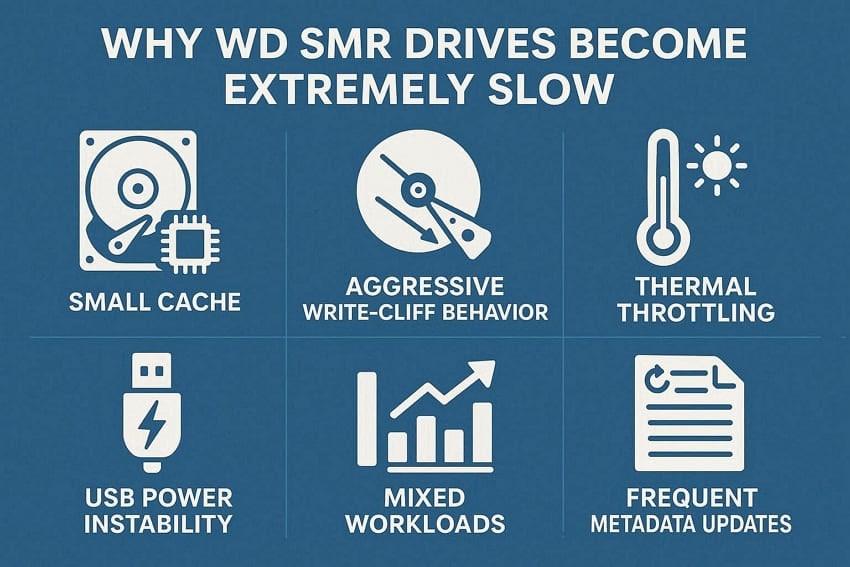
I dischi SMR sovrappongono le tracce, quindi piccole modifiche possono generare riscritture molto grandi e nascoste. Quando lo spazio è scarso o i pattern sono complessi, il lavoro di riorganizzazione diventa molto più intenso. Ora vedremo ulteriori situazioni che spesso causano il lentezza di scrittura degli hard disk SMR:
- Cache piccola o esaurimento della cache: Il disco scrive prima su una piccola cache che nasconde la vera zona shingled più lenta. Durante trasferimenti lunghi, questa cache si riempie e la velocità cala drasticamente.
- Comportamento "cliff" di scrittura aggressivo: Alcuni modelli WD SMR iniziano veloci, poi crollano una volta esauriti i buffer temporanei. Quando il disco cambia zona, deve riorganizzare le tracce, causando lunghe pause e picchi.
- Disco caldo e throttling termico: In case chiusi, lunghe scritture possono riscaldare il disco oltre il range preferito. Il firmware può rallentare silenziosamente le operazioni per ridurre la temperatura, percepita dagli utenti come scritture a singhiozzo.
- Instabilità di alimentazione o cavo USB: Porte USB deboli o cavi economici possono causare piccoli errori che richiedono retry silenziosi. Il sistema continua ad inviare i dati, quindi il progresso reale è molto indietro rispetto all'attività di trasferimento riportata.
- Carichi di lavoro misti su una partizione: Grandi backup, download costanti e modifiche quotidiane possono colpire la stessa area di disco. Questi pattern misti confondono il layout, costringendo extra riorganizzazioni ogni volta che le attività si sovrappongono.
- Aggiornamenti frequenti di metadati e indici: Strumenti di backup e client cloud aggiornano spesso log, database e indici ogni pochi secondi. Queste piccole scritture costanti vanno nelle regioni shingled, richiedendo una pulizia interna sproporzionata.
Parte 3. Come risolvere la lentezza di scrittura degli hard disk SMR - 9 soluzioni
I dischi SMR possono sembrare molto lenti, soprattutto quando gestiscono molti file e frequenti cambiamenti. Con le giuste abitudini e alcuni controlli tecnici, puoi ridurre i peggiori rallentamenti. Ora condivideremo i migliori modi per scoprire come aumentare la velocità di scrittura degli hard disk SMR:
Soluzione 1: Mantieni il disco sotto il 80% di riempimento
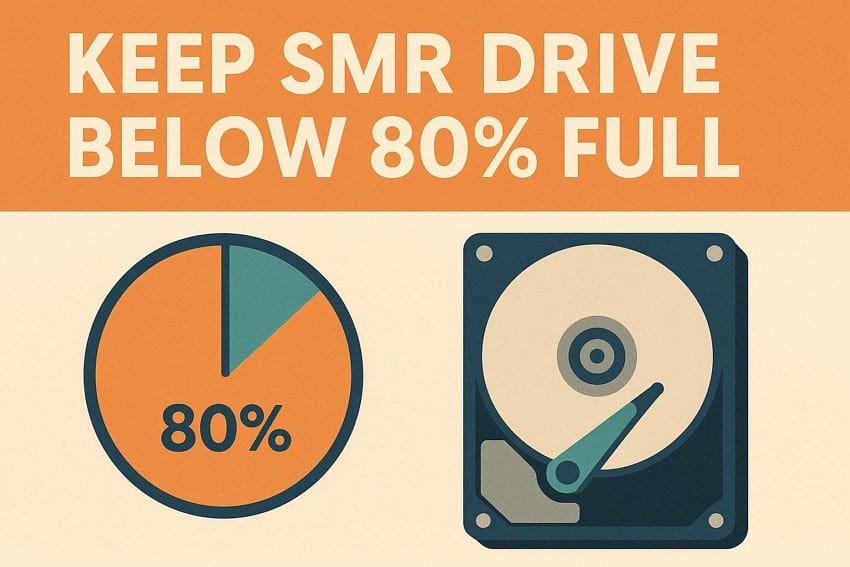
Mantenere il disco SMR sotto il 80% pieno gli dà spazio per la manutenzione interna. Con più spazio libero, il disco può riorganizzare le tracce sovrapposte senza diventare dolorosamente lento. Questo metodo funziona meglio quando si archiviano grandi backup e si evita di riempire gli ultimi GB liberi.
Gli utenti ne beneficiano perché la copia normale e le operazioni di backup finiscono più velocemente e risultano più consistenti. Se il disco è quasi pieno ora, cancellare o spostare file spesso porta miglioramenti visibili di velocità. Nel tempo, mantenere molto spazio libero aiuta anche a ridurre i forti rallentamenti nelle future scritture.
Soluzione 2: Scrivi file grandi, evita i piccoli
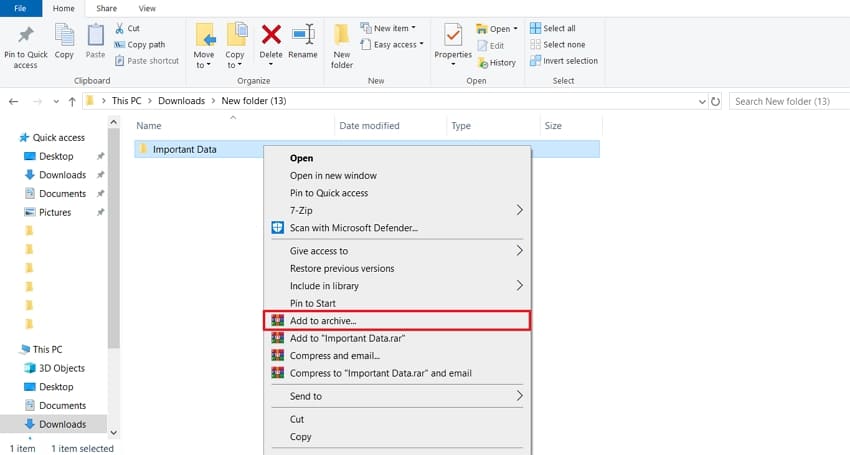
Questo metodo consiste nel combinare molti file piccoli in un unico file grande prima della copia. È ideale per backup o archivi dove i file cambiano raramente. Gli utenti che cercano una soluzione alla lentezza di scrittura dei dischi WD SMR nei trasferimenti di grandi dimensioni sono i più avvantaggiati. Vedono copie più fluide e meno cali improvvisi di velocità durante lo spostamento di molti dati. Segui i passaggi qui sotto per raggruppare file piccoli in archivi più grandi e facili da copiare:
Istruzioni. Prima di trasferire più file, mettili tutti in una cartella e clicca col tasto destro sulla cartella. Poi seleziona “Aggiungi agli archivi” per creare una cartella zip. Quando hai finito, copia il singolo file zip e trasferiscilo nella posizione desiderata sul disco SMR.
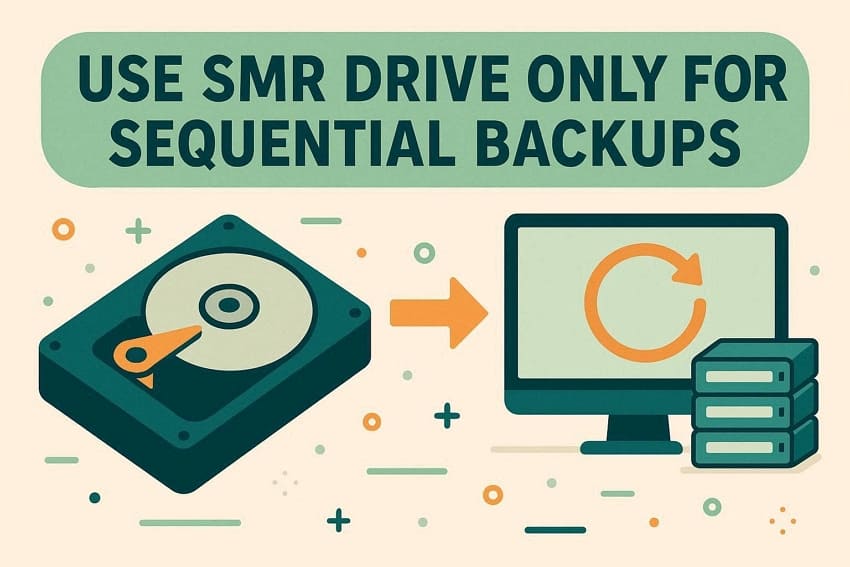
Soluzione 3: Usa il disco solo per backup sequenziali
Usare il disco SMR per archiviare grandi backup funziona meglio. Per applicare questo metodo, puoi copiare grandi cartelle o interi backup in una sola volta, poi lasciarli generalmente invariati. È utile perché il disco scrive i dati in una linea retta, che preferisce.
Gli utenti che necessitano principalmente di archiviazione a lungo termine per foto, video o archivi ne beneficiano maggiormente. Vedono meno rallentamenti perché il disco non deve gestire modifiche o cancellazioni costanti e piccole. Questo stile di utilizzo mantiene la prestazione più stabile e riduce i fastidiosi cali di velocità di scrittura.
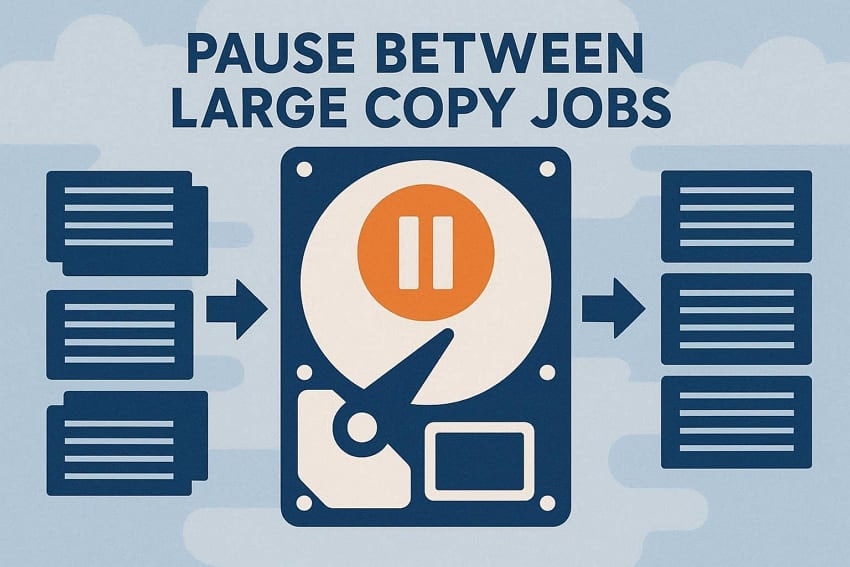
Soluzione 4: Pausa tra grandi operazioni di copia
Molti utenti copiano grandi cartelle una dopo l'altra e il disco rallenta rapidamente. Una breve pausa dopo ogni grande trasferimento dà al disco tempo extra per eseguire compiti nascosti di pulizia. Durante questa pausa, riorganizza i dati recenti e prepara lentamente spazio libero per le scritture successive.
Chi spesso trasferisce terabyte di backup o file multimediali ottiene il miglior miglioramento. Nota meno cali improvvisi della lentezza di scrittura degli hard disk SMR durante lunghe sessioni di copia. Inoltre, questa semplice abitudine mantiene i trasferimenti più fluidi e riduce lo stress sul disco.
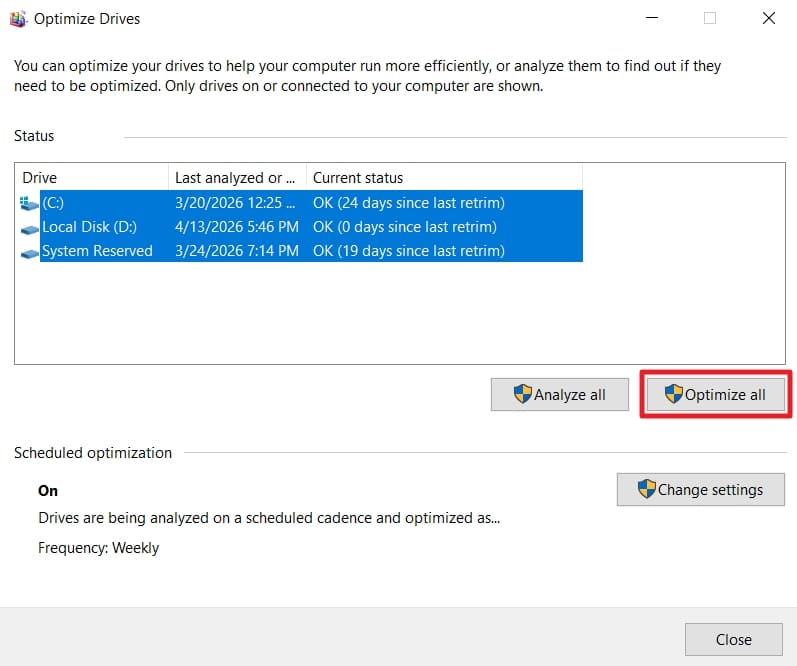
Soluzione 5: Esegui Defrag/ottimizzazione (sistemi compatibili TRIM)
La deframmentazione occasionale su un hard disk SMR può aiutare a riordinare layout molto frammentati. Funziona meglio dopo grandi operazioni di cancellazione, perché raggruppa i dati rimasti e libera spazi più grandi. Tuttavia, una defrag completa su un disco SMR molto usato è lenta e impegnativa. Segui i passaggi qui sotto per controllare lo stato TRIM e ottimizzare il disco:
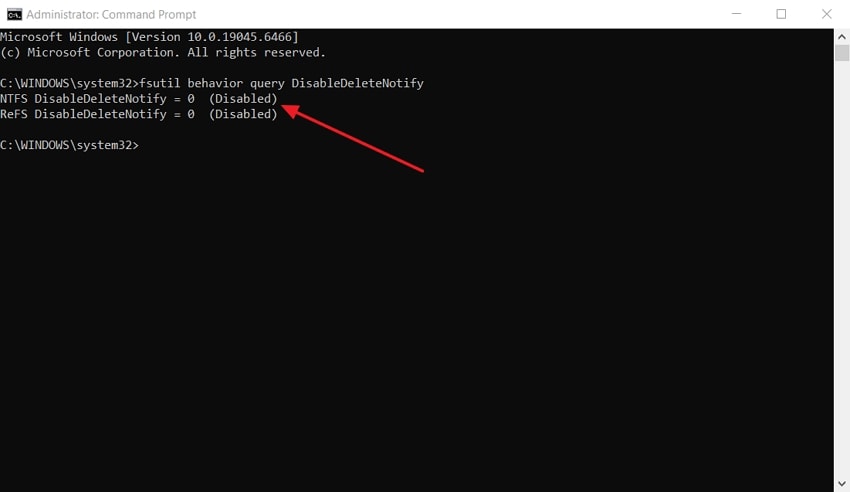
- Per controllare lo stato di TRIM, esegui CMD come amministratore, digita il prompt “fsutil behavior query DisableDeleteNotify”, e premi “Invio”. Se il risultato mostra “DisableDeleteNotify = 0”, TRIM è attivo sul tuo sistema.
- Quando hai finito, apri la finestra “Deframmenta e ottimizza unità” e controlla se il disco SMR appare.
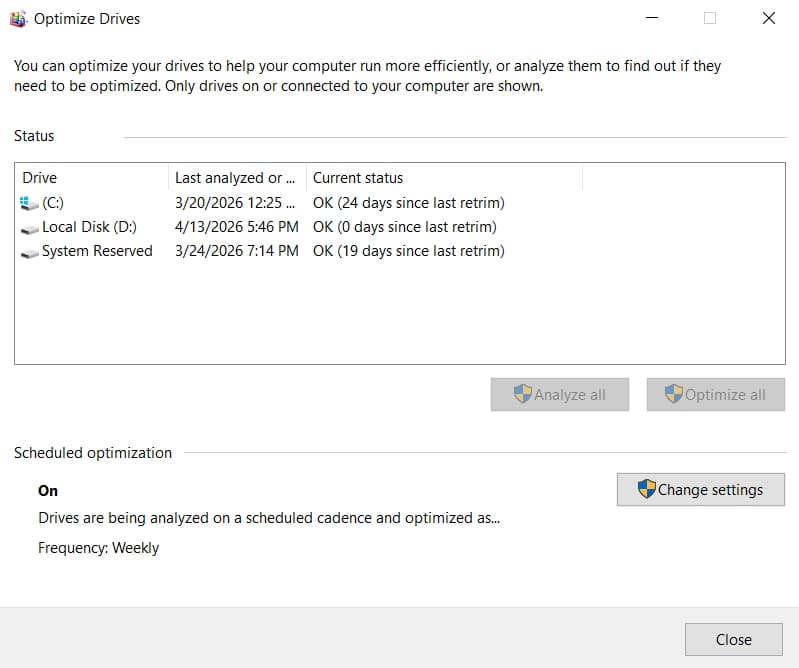
- Successivamente, seleziona tutte le unità o quella che vuoi ottimizzare e clicca il pulsante “Ottimizza”. Attendi la fine del processo, poi riavvia il PC. Controlla se il problema originale persiste dopo il riavvio del sistema.
Soluzione 6: Sposta attività di scrittura costante su SSD/HDD CMR
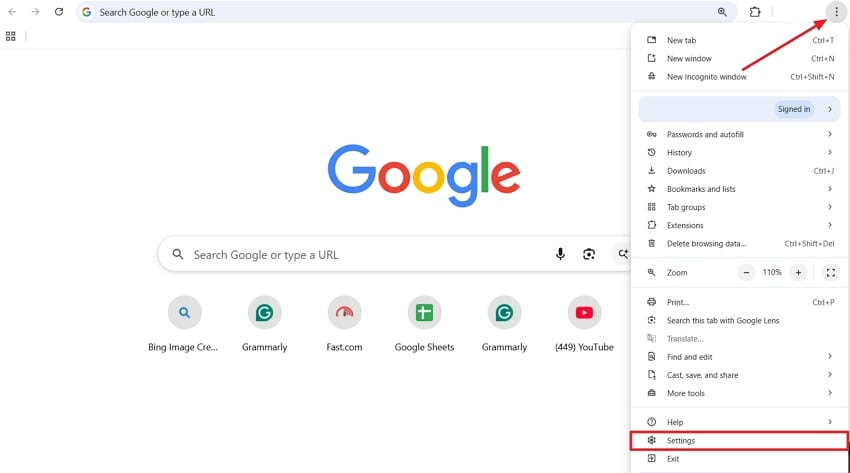
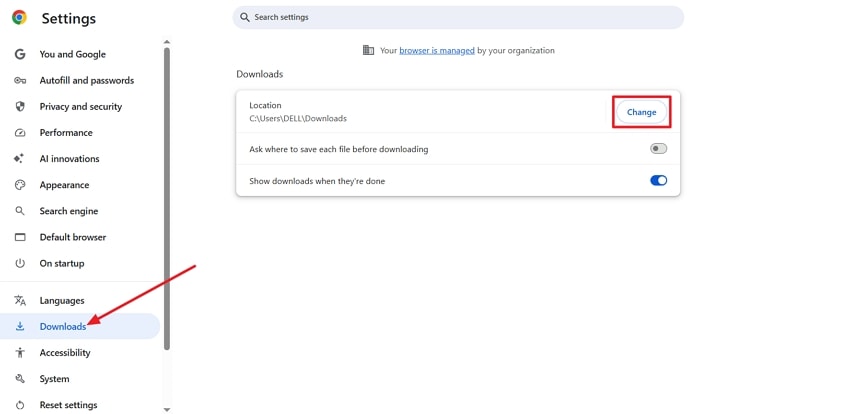
Spostare attività di scrittura costante dal disco SMR su memorie più veloci può migliorare la reattività. Questo riduce la scrittura continua sul disco SMR e aiuta ad evitare rallentamenti o blocchi. È particolarmente utile per chi esegue frequenti download grandi, aggiornamenti di giochi o servizi attivi in background. Segui quindi i passaggi qui sotto per imparare come velocizzare la scrittura sugli hard disk SMR cambiando la posizione dei download in Chrome:
- Entrando nell'interfaccia di Chrome, clicca sull'icona “tre puntini” in alto a destra e seleziona “Impostazioni”.
- Poi clicca sull'opzione “Download” nel pannello laterale sinistro. Quindi, clicca sul pulsante “Cambia” sotto la sezione “Posizione” per modificare la cartella di destinazione predefinita dei download. Puoi anche spostare cartelle di grandi dimensioni esistenti da SMR o SSD/CMR per ridurre il carico di scrittura costante.
Soluzione 7: Controlla box USB/Usa SATA diretto
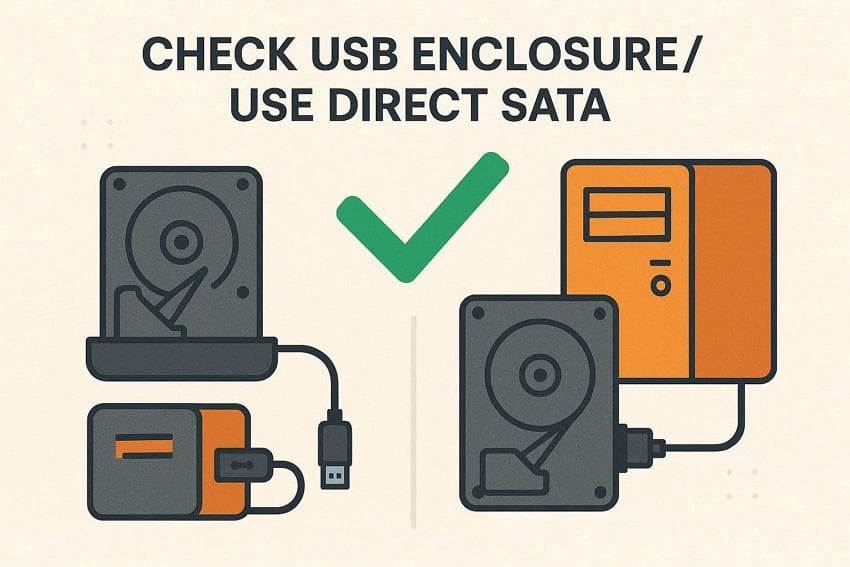
A volte la scatola USB o il cavo fa sembrare un disco sano molto lento. Un box economico o difettoso può causare disconnessioni, blocchi o velocità di trasferimento fortemente ridotte. Puoi prima provare un'altra porta USB o un altro cavo USB sul tuo computer.
Se possibile, prova lo stesso disco in un altro box esterno per confronto. Per un test migliore, collega il disco direttamente all'interno del PC tramite porta SATA. Se le prestazioni migliorano molto con SATA diretto, il problema è probabilmente nel box USB.
Soluzione 8: Aggiorna firmware e driver del disco
Aggiornare firmware e driver del disco può risolvere bug nascosti e problemi prestazionali. Puoi aprire Gestione dispositivi o la pagina di supporto del produttore per cercare aggiornamenti. Firmware e driver più recenti possono migliorare la stabilità, ridurre i blocchi e talvolta aumentare la velocità di trasferimento. Questo metodo è particolarmente utile per chi cerca una soluzione alla lentezza di scrittura dei dischi WD SMR. Ora esploreremo i metodi per aggiornare firmware e driver disco.
Come aggiornare il firmware dell'HDD SMR
Segui ora i passaggi qui sotto per aggiornare in modo sicuro il firmware del tuo HDD SMR:
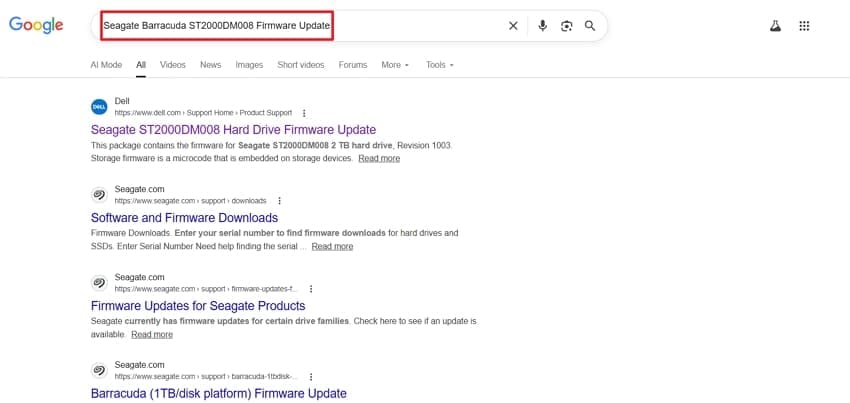
- Per prima cosa, verifica il nome modello dell'hard disk SMR installato sul PC. Poi apri un browser, scrivi il numero esatto di modello, aggiungi “Aggiornamento Firmware” e cerca. Poi apri il sito ufficiale.
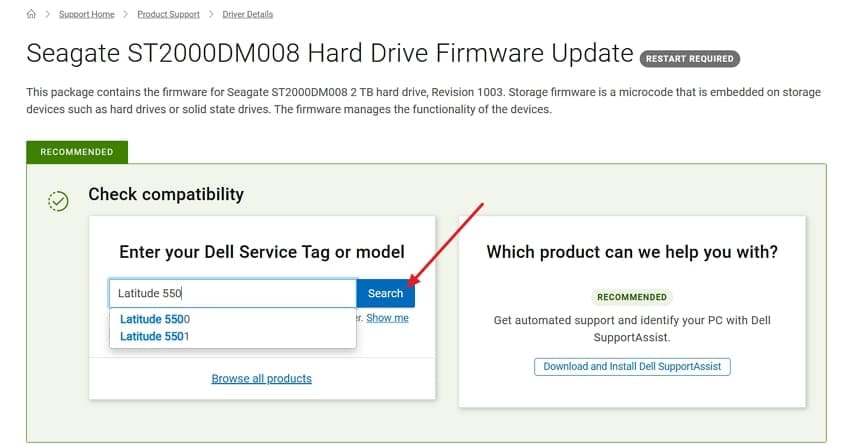
- Inserisci il modello del PC nella casella di testo e clicca sul pulsante “Cerca” per controllare la compatibilità. Poi scarica il file di aggiornamento firmware.
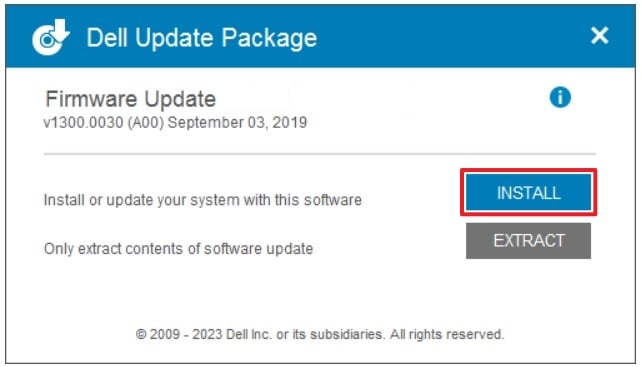
- Avvia poi il file di installazione e clicca su “Installa” per aggiornare.
Come aggiornare i driver del disco SMR
Ora segui i passaggi qui sotto per aggiornare i driver disco SMR usando la funzione integrata:
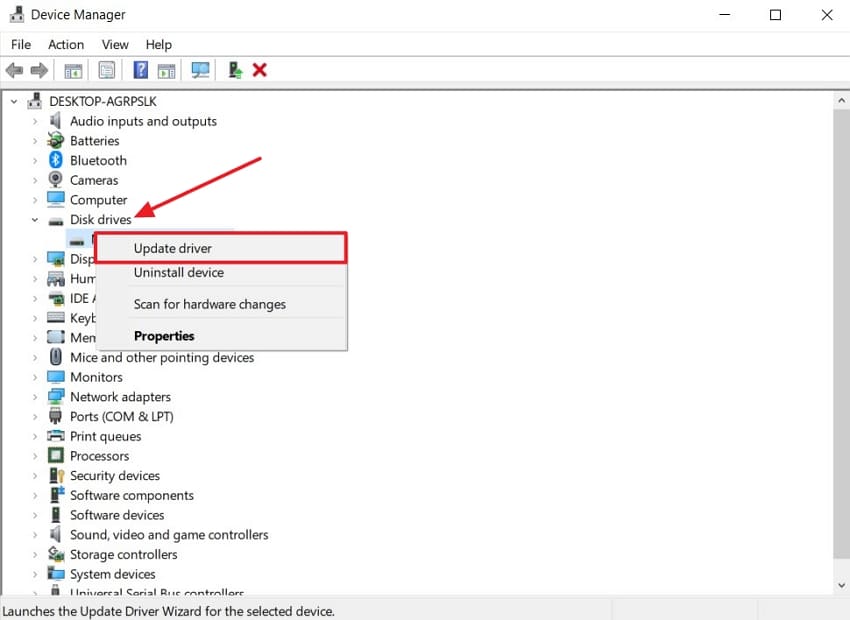
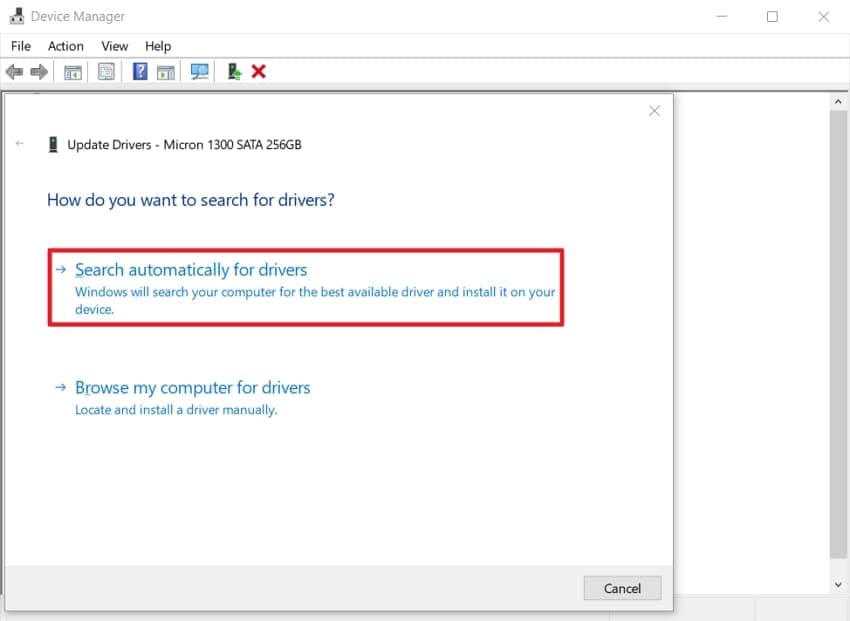
- Apri la finestra Gestione dispositivi e clicca su “Unità disco”. Poi clicca col tasto destro sul disco e seleziona “Aggiorna driver”.
- Clicca su “Cerca automaticamente i driver”. Troverà e installerà automaticamente i driver più recenti per mantenere il tuo hard disk SMR in buone condizioni.
Soluzione 9: Esegui Smart Health Check per errori
I controlli SMART esaminano il report interno di salute del disco per individuare problemi seri in anticipo. Puoi farlo con semplici comandi CMD o tool di terze parti facili. Questo aiuta a individuare dischi difettosi responsabili di lentezza di scrittura degli hard disk SMR o blocchi strani. È particolarmente utile per utenti che devono decidere se tenere o sostituire il disco. Segui ora questi passaggi per eseguire un controllo SMART usando CrystalDiskInfo:
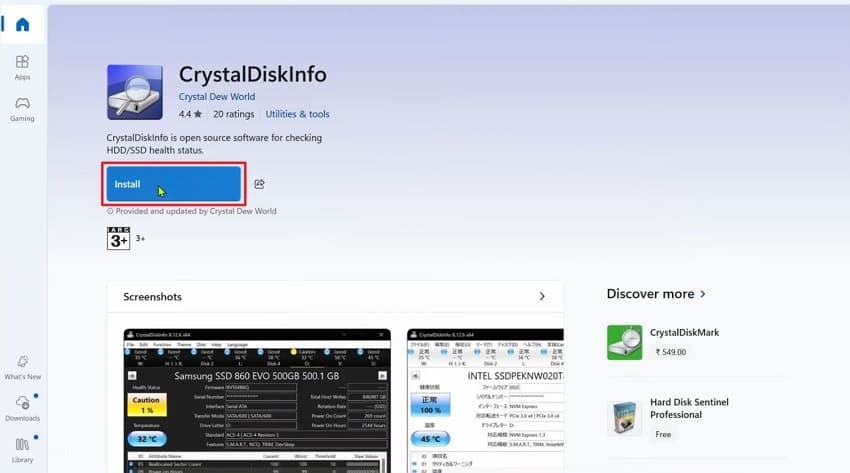
- Per prima cosa, apri il Microsoft Store sul tuo PC e cerca “CrystalDiskInfo”. Successivamente, fai clic sul pulsante “Installa” per scaricare e installare lo strumento.
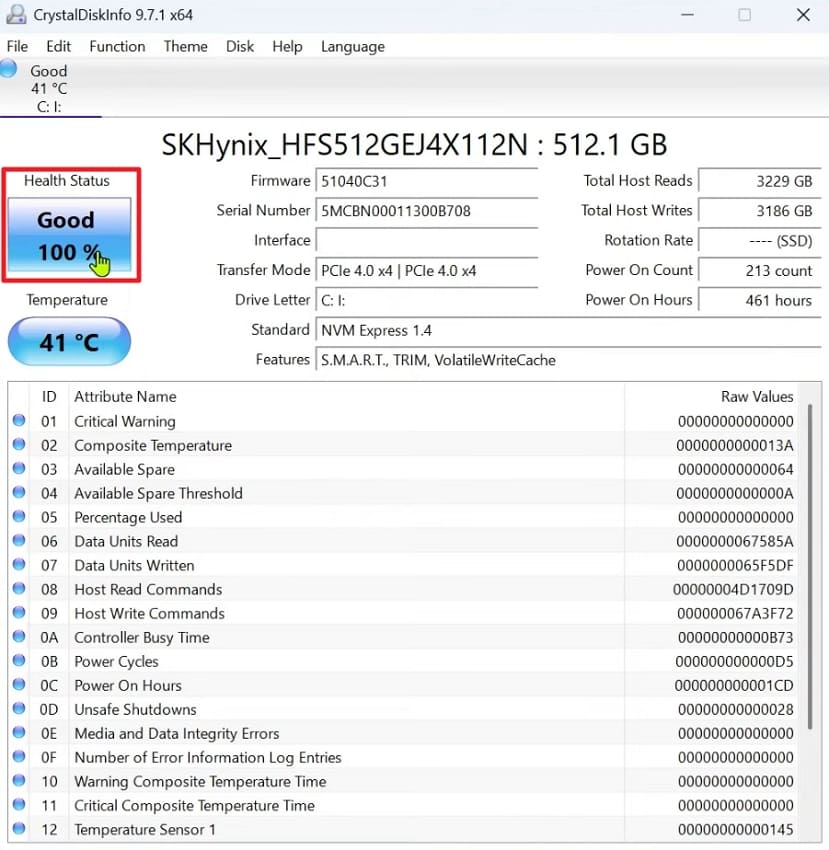
- Una volta completata l’installazione, avvia lo strumento e controlla lo stato di salute dell’unità. Verrà visualizzata un’etichetta semplice come “Buono”, “Attenzione” o “Scarso” per la tua unità. Per esaminare informazioni di salute più dettagliate, consulta l’elenco degli attributi SMART qui sotto.
Parte 4. SMR vs. CMR: Perché l’aggiornamento potrebbe essere la vera soluzione
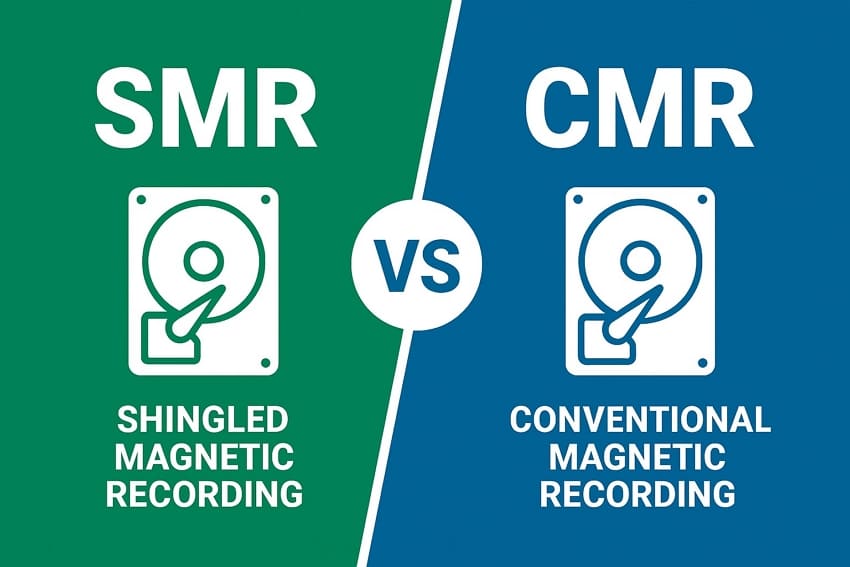
I dischi SMR hanno limiti progettuali, quindi molti problemi di velocità derivano direttamente dal loro metodo di registrazione. Al contrario, i dischi CMR evitano di sovrapporre le tracce, quindi gestiscono meglio le scritture casuali e mantengono una maggiore costanza di prestazioni.
Come SMR e CMR registrano i dati
SMR scrive sovrapponendo le tracce, quindi una piccola modifica può richiedere la riscrittura di diverse tracce vicine. Questo schema rende più lente le scritture casuali, soprattutto quando molti file vengono modificati frequentemente. Tuttavia, CMR scrive ogni traccia separatamente, quindi gli aggiornamenti di solito influenzano solo una singola area ristretta. Grazie a questa disposizione separata, le unità CMR mantengono una buona velocità in molti diversi scenari di scrittura.
SMR vs. CMR
Dopo aver appreso come aumentare la velocità di scrittura degli hard disk SMR, confrontiamo attentamente il comportamento nel mondo reale:
Quando ha senso aggiornare a CMR
Aggiornare l’unità ha senso se spesso copi grandi file e li modifichi molto frequentemente. È utile anche quando gestisci giochi, macchine virtuali o scarichi direttamente dall’unità. Se i problemi di velocità di scrittura si ripresentano, spostare carichi di lavoro importanti su un drive CMR è una scelta intelligente.
Consiglio professionale: Wondershare Recoverit ti aiuta a salvare i dati da un guasto SMR
Molti utenti sperimentano improvvise perdite di file quando un disco SMR diventa instabile o inizia a guastarsi. Ed è qui che Wondershare Recoverit interviene come potente e intuita soluzione di recupero dati. Esegue la scansione della superficie del disco, settore per settore, individuando porzioni di file nascosti e frammentati. Anche quando i file scompaiono dal sistema, spesso i dati rimangono fino alla sovrascrittura completa.
Recoverit può ricostruire la struttura dei file persi da file eliminati, partizioni formattate e volumi logici corrotti. Puoi visualizzare l’anteprima dei file recuperati prima di salvarli, per confermare il successo del recupero. Per rimedio alla lentezza di scrittura dei dischi WD SMR tentativi non riusciti, Recoverit aiuta a recuperare dati importanti.
Caratteristiche principali
- Ampia copertura delle perdite di dati: Protegge contro oltre 10.000 scenari di perdita dati, inclusi eliminazione, formattazione, crash ed errori di sistema.
- Ampio supporto per dispositivi e marche: Funziona con i principali marchi di hard disk, tra cui WD, Seagate, Toshiba, Samsung, Dell, e altri.
- Supporto ai formati file: Recupera oltre 1.000 diversi tipi di file, inclusi documenti, foto, video e archivi.
- Guida definitiva: Come recuperare dati da un hard disk SMR problematico
Recuperare i dati in anticipo è importante quando il lentezza di scrittura degli hard disk SMR compare improvvisamente. Quindi, segui i passaggi qui sotto per recuperare i file importanti prima che il disco peggiori usando Recoverit:
1. Seleziona la posizione per iniziare la scansione
Nell’interfaccia principale, premi la scheda “Hard Disk e Posizione” nel menu laterale sinistro. Successivamente, seleziona il disco SMR per avviare la scansione.

2. Applica i filtri di ricerca avanzata
Quindi, in alto, fai clic sull’icona “Filtro” per aprire il menù a tendina. Poi, scegli tipologie di filtro come “Tipo di File” e “Dimensione File” per restringere la scansione.

3. Anteprima ed esportazione dei file recuperati
Quando i file SMR scansionati iniziano ad apparire nel pannello “Percorso File”, visualizzali nella schermata “Anteprima”. Se i file trovati sono quelli giusti, premi il pulsante “Recupera” per esportarli.

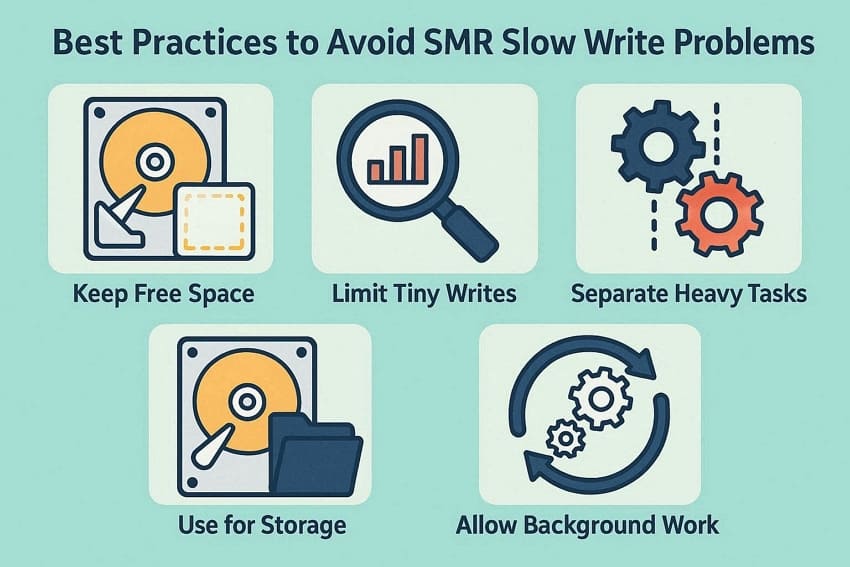
Parte 5. 5 best practice per evitare problemi di lentezza con SMR
Buone abitudini possono ridurre notevolmente i rallentamenti dei dischi SMR nell’uso quotidiano. Inoltre, favoriscono un rimedio alla lentezza di scrittura dei dischi WD SMR più affidabile e duraturo. Dopo aver compreso il modo migliore di recuperare dati SMR, concentriamoci ora sulla prevenzione.
- Mantieni spazio libero: Conserva sempre molto spazio libero, così il disco può riorganizzare i dati senza difficoltà.
- Limita le micro-scritture: Evita le applicazioni che salvano costantemente piccoli file, perché sovraccaricano rapidamente le zone di scrittura sovrapposta.
- Separa i carichi di lavoro pesanti: Tieni torrent, backup e grandi installazioni di giochi su dischi diversi, non sull’unità SMR.
- Uso per archiviazione: Preferisci il disco SMR per archivi e salvataggi, non per le cartelle di progetto usate quotidianamente.
- Consenti processi in background: Espelli o spegni sempre in sicurezza per lasciare al disco il tempo di completare le attività di pulizia nascoste.
Conclusione
In conclusione, questi passaggi ti danno il controllo pratico sul lentezza di scrittura degli hard disk SMR. Ora sai perché i dischi WD SMR rallentano e quali soluzioni sono realmente efficaci. Con copie più intelligenti, una migliore suddivisione del carico di lavoro e aggiornamenti tempestivi, i trasferimenti quotidiani possono diventare molto più stabili. Se si perdono ancora file importanti durante la risoluzione dei problemi, consigliamo di recuperarli in sicurezza con Recoverit.
FAQ
1. Come posso sapere se il mio disco WD usa SMR?
Controlla il numero di modello esatto sull’etichetta, poi cerca online negli elenchi SMR confermati. Molti produttori pubblicano dettagli tecnici nelle schede tecniche, forum o documenti di supporto per trasparenza.2. Una formattazione completa aiuta a ripristinare le prestazioni degli SMR?
Una formattazione completa può a volte ripristinare la disposizione sequenziale e migliorare temporaneamente la scrittura. Tuttavia, le prestazioni caleranno di nuovo se torna lo stesso carico di lavoro frammentato e in continuo cambiamento.3. Quando dovrei smettere di usare del tutto un hard disk SMR?
Smetti di farci affidamento quando iniziano ad apparire avvisi SMART, rumori strani o blocchi ricorrenti. A quel punto, copia i dati importanti altrove e considera il recupero dati come priorità, non rimedio alla lentezza di scrittura dei dischi WD SMR.




