

Nessun problema se il tuo PS4 sta esaurendo lo spazio. A causa delle dimensioni sempre maggiori dei giochi e dei limiti di archiviazione della console, molti giocatori hanno difficoltà a tenere traccia dello spazio disponibile. Per chi si chiede come ottenere più spazio di archiviazione su PS4, ci sono diversi modi per liberare spazio o aggiungere spazio di archiviazione.
Imparare come ottenere più spazio di archiviazione sulla tua PS4 può migliorare notevolmente la tua esperienza di gioco, sia che si tratti di eliminare file inutili, trasferire dati su dischi esterni o aggiornare il disco rigido. Esistono modi per essere sicuri che la tua PS4 possa gestire più giochi, app e dati. Seguendo questi consigli, puoi mantenere il tuo sistema efficiente senza doverti preoccupare di esaurire lo spazio.
Prova Wondershare Recoverit per eseguire il recupero dati
 Sicurezza verificata. Scaricato da oltre 7.302.189 persone.
In questo articolo

Vantaggi dell'aggiornamento del disco rigido della PS4
Aggiornare il disco rigido della tua PS4 è uno dei modi migliori per aumentare lo spazio di archiviazione, migliorare le prestazioni e ottenere il massimo dalla PS4. Aggiornare il disco rigido può apportare grandi vantaggi se ti ritrovi costantemente a combattere con lo spazio limitato e i tempi di caricamento. Il segreto per migliorare le prestazioni generali della tua PS4 è sapere come fare spazio sulla console tramite l'aggiornamento del disco rigido.
1. Più spazio di archiviazione: Uno dei maggiori vantaggi dell’aggiornare il disco rigido della tua PS4 è che puoi memorizzare più giochi, app e contenuti multimediali. Poiché le dimensioni dei giochi aumentano, un disco rigido più capiente consente di mantenere più giochi installati senza doverli disinstallare e scaricarli di nuovo ogni volta.

2. Tempi di caricamento più rapidi: Un nuovo disco rigido, più veloce, può anche ridurre il tempo necessario per caricare giochi e operazioni del sistema. Con un’unità a stato solido (SSD) puoi ottenere avvii più veloci e meno schermate di caricamento, rendendo l’esperienza di gioco più fluida.
3. Prestazioni migliori: Nel tempo, soprattutto quando si riempiono, i vecchi dischi rigidi possono rallentare le prestazioni. Dopo aver aggiornato a un disco rigido più grande e migliore, la tua PS4 funzionerà meglio, dando una spinta generale alle prestazioni.
4. Maggiore longevità del sistema: Un disco rigido aggiornato può far durare più a lungo la tua PS4 mantenendola reattiva e prevenendo i problemi legati allo spazio ridotto o ai rallentamenti. Quando impari come creare più spazio sulla PS4, un upgrade garantisce che la console funzioni bene per molti anni.
Risoluzione degli errori Fatal D3D Crash, re9.exe 0x140000000 e "Si è verificata un'eccezione non gestita".
Come ottenere più spazio di archiviazione sulla PS4?
Esaurire lo spazio sulla tua PS4 può essere frustrante, soprattutto mentre le dimensioni dei giochi continuano ad aumentare. Imparare come ottenere più spazio su PS4 tramite USB offre una soluzione semplice per espandere lo spazio disponibile. Utilizzando una chiavetta USB puoi archiviare altri giochi, app e contenuti multimediali senza bisogno di aggiornamenti complicati.
Soluzione 1. Aggiungi un hard disk esterno alla PS4
Aggiungere un hard disk esterno è un buon modo per aumentare lo spazio di archiviazione della PS4. Come ottengo più spazio di archiviazione sulla PS4? Ha una risposta semplice. Puoi salvare rapidamente più giochi, app e dati collegando un disco rigido esterno. In questo modo liberi spazio nell’archiviazione interna senza dover fare aggiornamenti complicati. Con questo metodo il gioco sarà più fluido e avrai tanto spazio disponibile.
Passaggi:
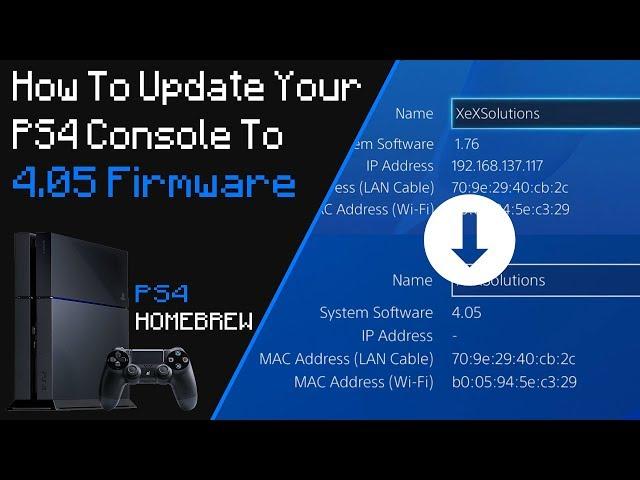
1. Assicurati che la tua PS4 abbia la versione 4.5 o successiva. Se necessario, aggiorna il software di sistema tramite USB seguendo le istruzioni ufficiali.
2. Il tuo disco rigido esterno deve avere almeno 250 GB di spazio, con una capacità massima di 8 TB, per garantire la compatibilità con PS4.
3. Prepara un hard disk esterno con porte USB 3.0 o successive per garantire una velocità di trasferimento dati elevata e il corretto funzionamento.
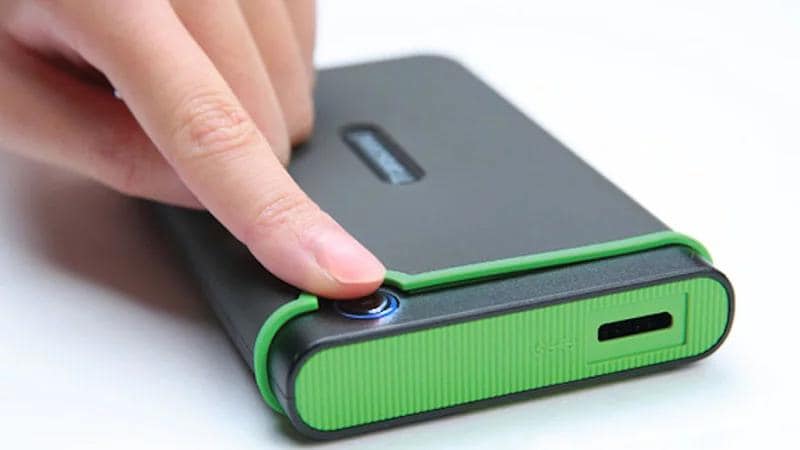
4. Solo un hard disk esterno può essere collegato alla PS4 alla volta. Tentare di utilizzare più dischi visualizzerà un messaggio di errore.
5. Collega il disco rigido esterno direttamente alla porta USB della tua PS4 per il corretto riconoscimento e funzionamento. Evita di usare hub o cavi di prolunga.
Soluzione 2. Elimina i giochi e le app indesiderate
Eliminare giochi e app inutilizzate è un buon modo per gestire lo spazio limitato sulla PS4 (magari ti chiedi se è possibile aggiungere spazio di archiviazione alla PS4; i dischi esterni sono un’opzione, ma rimuovere giochi e app inutilizzati può aiutarti subito). Inizia eliminando i giochi su disco poiché possono essere facilmente riscaricati a differenza delle versioni digitali.
Passaggi:
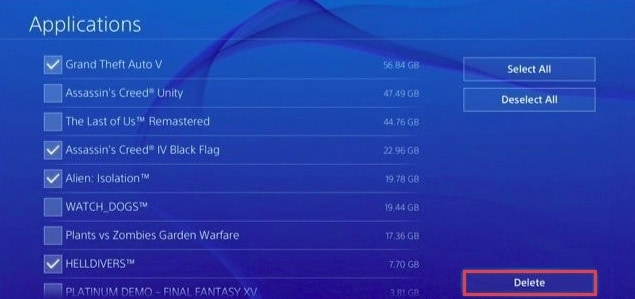
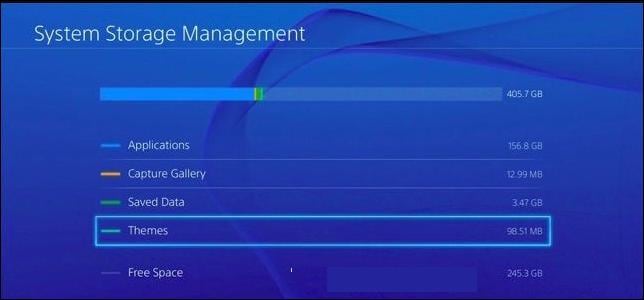
1. Vai alla finestra Impostazioni PS4, quindi seleziona Gestione archiviazione di sistema per iniziare a gestire lo spazio di archiviazione.
2. Scegli Applicazioni dal menu, scorri l’elenco dei giochi e seleziona quelli che desideri rimuovere. Quindi premi il pulsante Elimina per liberare spazio sulla PS4.
Soluzione 3. Elimina i dati salvati nell'archiviazione di sistema
Eliminare i dati salvati dall’archiviazione di sistema è un modo semplice per liberare spazio sulla PS4. Se ti chiedi come aggiungere memoria alla PS4, eliminare i dati salvati inutili può fare una grande differenza. Rimuovendo vecchi dati di gioco o file inutilizzati puoi ottimizzare rapidamente l’archiviazione e fare spazio a nuovi contenuti senza bisogno di un drive esterno.
Passaggi:
1. Dalla schermata principale della PS4, vai su Impostazioni e seleziona Gestione dati salvati nell’applicazione. Qui troverai un elenco dei dati di gioco salvati sul sistema.
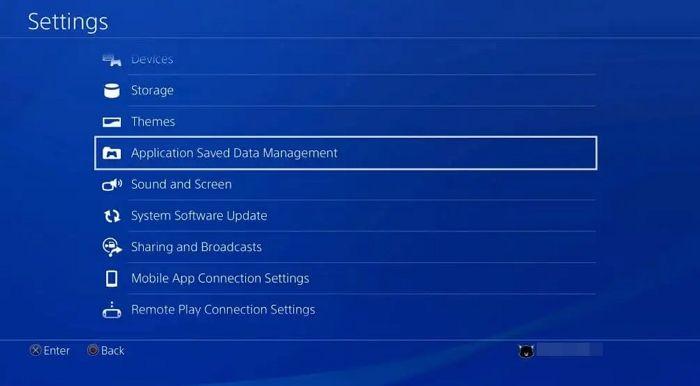
2. Seleziona la casella accanto ai dati di gioco che desideri rimuovere. Dopo aver scelto tutti i dati da eliminare, premi il pulsante Elimina per rimuoverli dall’archiviazione della PS4, liberando così spazio per nuovi contenuti.
Soluzione 4. Elimina gli screenshot e i video registrati
Se la memoria della tua PS4 è quasi piena, gli screenshot e i video salvati nella Galleria catture potrebbero occupare più spazio di quanto pensi. Liberare spazio eliminando questi file può aiutare. Nella prossima sezione ti mostreremo come se è possibile aggiungere altro spazio alla PS4 eliminando screenshot e video inutili e facendo spazio a nuovi contenuti.
Passaggi:
1. Dalla schermata principale della PS4, vai su Impostazioni e seleziona Gestione archiviazione di sistema per iniziare a gestire lo spazio di archiviazione.
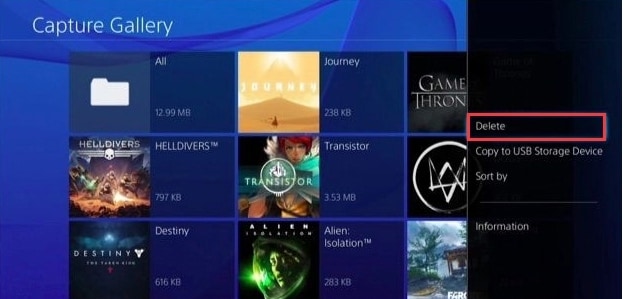
2. Nella finestra Gestione archiviazione di sistema, scegli Galleria catture per vedere tutti gli screenshot e i video registrati.
3. Per cancellare i contenuti multimediali di un gioco specifico, seleziona la sua icona. Premi il pulsante Opzioni sul controller e scegli Elimina per rimuovere tutti gli screenshot e i video registrati di quel gioco, liberando spazio.
Soluzione 5. Sostituisci il disco rigido con uno più grande
Se sei a corto di spazio sulla PS4, sostituire l’hard disk con uno più grande è una soluzione efficace. Questo aggiornamento permette di aumentare notevolmente la capacità di archiviazione della console. Se ti chiedi come creare più spazio sulla PS4, questo metodo ti assicura uno spazio sufficiente per nuovi giochi, app e multimedia senza problemi di prestazioni.
Passaggi:
1. Assicurati che la PS4 sia completamente spenta e scollega tutti i cavi di alimentazione per evitare scosse elettriche durante la sostituzione.
2. Per una PS4 Pro, rimuovi la cover posteriore; per una PS4 standard, rimuovi la cover superiore sinistra del telaio per accedere al vano disco.
3. Usa un cacciavite per svitare e staccare con cautela la staffa del disco rigido dalla console.
4. Svita il disco rigido esistente dalla staffa, sostituiscilo con quello nuovo e fissalo nuovamente al suo posto.
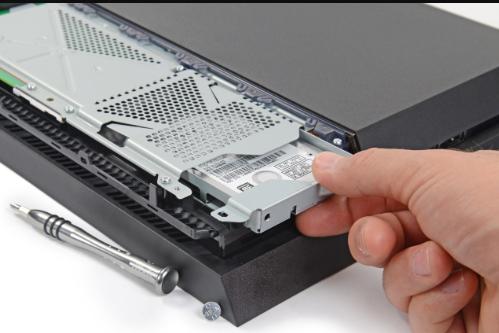
5. Rimonta tutti i componenti e le coperture nelle posizioni originali, assicurandoti che tutto sia collegato e fissato correttamente.
Come recuperare i dati persi dopo aver espanso l’archiviazione PS4 con Recoverit?
Espandere la memoria della PS4 è un ottimo modo per gestire lo spazio, ma qualche volta può verificarsi la perdita di dati durante il processo. Per prevenirlo, è essenziale utilizzare un software affidabile di recupero dati. Ti chiedi come ottenere più spazio su PS4 tramite USB come fare senza rischiare di perdere i dati? Wondershare Recoverit offre una soluzione senza interruzioni. Con un tasso di successo del 99,5%, Recoverit recupera efficacemente i file persi e garantisce la sicurezza dei tuoi dati preziosi come account, giochi e cronologia. Compatibile con vari dispositivi e tipi di file, Recoverit è uno strumento affidabile per il recupero dati di successo.
Passaggi:
1. Apri il software Recoverit e accedi a Hard Disk e Posizioni nell'interfaccia principale.
2. Dall'elenco disponibile, scegli il disco rigido della tua PS4 come destinazione per il recupero.

3. Il programma inizierà automaticamente la scansione del disco selezionato per trovare i file persi. Puoi mettere in pausa o riprendere la scansione secondo necessità.

4. Una volta completata la scansione, visualizza i file recuperati e scegli quelli da ripristinare. Fai clic su Recupera per procedere.

5. Seleziona una posizione sicura sul tuo computer per salvare i file recuperati, assicurandoti che siano correttamente salvati.
Cosa sta occupando spazio sulla mia PS4?
Lo spazio dalla PS4 si riempie molto rapidamente a causa di giochi, app, dati salvati e file multimediali. Molti giochi richiedono 50GB o più di spazio, soprattutto con i contenuti scaricabili (DLC) e le patch. I giochi sono fra i maggiori utilizzatori di spazio. Man mano che i giochi migliorano, aggiornamenti e patch fanno aumentare le dimensioni dei file, superando i limiti di archiviazione più rapidamente del previsto.
Anche alcune app, come i servizi di streaming come Netflix e Spotify, occupano spazio, soprattutto se salvano dati da utilizzare successivamente. Occupa molto spazio anche la memorizzazione di screenshot e video di gioco, che possono accumularsi col tempo se non li controlli. Pochi video brevi e alcune foto di alta qualità possono consumare diversi gigabyte di spazio.
Altri elementi che consumano spazio sono i dati salvati per ogni gioco, come i progressi e le impostazioni. Anche se questi file non sono molto grandi singolarmente, possono sommarsi con molti giochi. Infine, il software di sistema della PS4 occupa parte dello spazio sul disco rigido, riducendo lo spazio immediatamente disponibile.
Controllare regolarmente lo spazio e rimuovere giochi, file multimediali o dati inutilizzati può aiutarti a mantenere spazio sufficiente, migliorando le prestazioni e prevenendo la frustrazione di raggiungere all’improvviso i limiti di archiviazione.
Considerazioni importanti quando si aggiunge memoria alla PS4
Quando aggiungi più spazio alla PS4, devi considerare alcuni aspetti importanti che influenzano sia le prestazioni sia la compatibilità. Cercare di capire come ottenere più spazio su PS4 non vuol dire solo acquistare un disco esterno. I fattori fondamentali per garantire un'esperienza di gioco fluida con sufficiente spazio sono compatibilità, capacità e velocità.
1. Compatibilità
La PS4 non funziona con tutti gli hard disk o SSD esterni. Per le migliori prestazioni, assicurati che l’unità scelta supporti USB 3.0 o superiore. La PS4 richiede questo standard minimo per riconoscere le unità di archiviazione esterne.
2. Capacità di archiviazione
Tra 250GB e 8TB, è possibile utilizzare dischi esterni con la PS4. Spazi più grandi sono ottimi per giochi e media, ma valuta le tue esigenze di gioco e il budget. Scegliere un disco proporzionato ai tuoi dati ti aiuterà a evitare spese inutili per spazio che non utilizzi.
3. Velocità
La velocità del disco influisce sui tempi di caricamento e sulla fluidità dei giochi. Questo significa che gli SSD possono leggere e scrivere dati molto più velocemente degli HDD tradizionali, accelerando i tempi di caricamento e migliorando le prestazioni complessive. Un SSD vale la pena considerarlo, anche se più costoso, se cerchi caricamenti rapidi e gaming senza attese.
Conclusione
Espandere la memoria della PS4 e gestire lo spazio richiede diverse strategie. Tra le opzioni ci sono l’utilizzo di un disco esterno, l’aggiornamento del disco rigido e la cancellazione regolare dei giochi, app e file multimediali non utilizzati. Considerazioni chiave come compatibilità, capacità di archiviazione e velocità sono essenziali per prestazioni ottimali. Per prevenire la perdita di dati durante l’upgrade, strumenti come Wondershare Recoverit offrono opzioni di recupero affidabili. Capendo cosa consuma spazio e utilizzando una combinazione di queste soluzioni puoi mantenere efficiente lo spazio su PS4 per un’esperienza di gioco senza problemi.
FAQ
-
1. 500GB di spazio sono sufficienti per una PS4?
Uno spazio di 500GB potrebbe essere sufficiente per un discreto numero di giochi e app, ma man mano che i giochi diventano più grandi, potresti aver bisogno di più spazio per utilizzare al meglio la PS4. -
2. Come si caricano i dati di gioco salvati dalla PS4?
Impostazioni > Gestione dei dati salvati dell'applicazione > Invio automatico è dove devi andare per inviare i dati di gioco salvati. Se attivi il caricamento su cloud, i tuoi dati salvati verranno automaticamente sottoposti a backup su PS Plus. -
3. Come si ripristinano i giochi salvati su PS4?
Vai su Impostazioni > Gestione dei dati salvati dell'applicazione > Dati salvati nello storage online per recuperare i tuoi giochi salvati. Per recuperare i dati, scegli quali giochi vuoi ripristinare e premi "Scarica". -
4. Posso eseguire il backup dei dati salvati su PS4?
Sì, puoi eseguire il backup dei dati salvati utilizzando l'archiviazione cloud (con PS Plus) oppure trasferendoli su una chiavetta USB tramite Impostazioni > Gestione dei dati salvati dell'applicazione.




