
Un messaggio che dice “L'unità su cui è installato Windows è bloccata”può comparire durante l'avvio ed impedire il caricamento del sistema. Questo errore lascia gli utenti impossibilitati ad accedere al desktop o ai file, spesso accompagnato da un suggerimento di riparazione che porta a nulla. Lo schermo resta bloccato e la situazione appare incerta.
Questo problema può essere causato da errori del disco, impostazioni di sistema errate o file di Windows danneggiati. Può verificarsi dopo un riavvio o una perdita improvvisa di alimentazione, ma il risultato è lo stesso: Windows non si avvia e i tuoi dati sembrano irraggiungibili.
Questa guida ti aiuta a capire perché l'unità si blocca e ti guida attraverso i passaggi per sbloccarla. Imparerai anche come risolvere un disco rigido bloccato e recuperare i dati persi se necessario.
Prova Recoverit per recuperare i dati persi
 Verificato da sicurezza. Più di 7.302.189 persone lo hanno scaricato.
Indice dei contenuti:
-
- Soluzione 1: Esegui la riparazione automatica da Ripristino di Windows
- Soluzione 2: Usa i comandi Bootrec per ricostruire la configurazione di avvio
- Soluzione 3: Esegui CHKDSK per riparare gli errori del disco
- Soluzione 4: Usa il Ripristino configurazione di sistema per annullare le modifiche
- Soluzione 5: Reimposta le impostazioni del BIOS ai valori predefiniti
- Soluzione 6: Reinstalla Windows
- Soluzione 7: Usa System File Checker per riparare i file di sistema mancanti o danneggiati
- Soluzione 8: Ripara il computer con il disco di installazione di Windows
- Soluzione 9: Ripara i file di avvio con lo strumento Bootrec.exe
Come correggere l'unità su cui è installato Windows è bloccata
Questa parte spiega come risolvere l'unità su cui è installato Windows che è bloccata. Queste opzioni sono metodi sicuri che tentano di riportare il sistema alla normalità. Ogni soluzione spiega come aiuta.
Ciascuna fornisce anche semplici passaggi da seguire. La maggior parte delle operazioni richiede la schermata di recupero di Windows. Puoi raggiungerla avviando il computer e utilizzando le opzioni di riparazione.
Soluzione 1: Esegui la riparazione automatica da Ripristino di Windows
Questo strumento di riparazione controlla il processo di avvio di Windows. Cerca problemi nei file di sistema o nei file di avvio. Tenta di correggerli. Spesso è la soluzione più rapida. Dovresti provare prima questa soluzione se vuoi capire come risolvere un disco rigido bloccato con uno strumento semplice.
Questa soluzione aiuta in molti casi in cui i file di avvio sono corrotti. È utile quando il computer non è stato spento correttamente. È utile anche se modifiche recenti al sistema hanno danneggiato il processo di avvio di Windows.
Come eseguire la riparazione automatica dal ripristino di Windows:
- Avvia Windows e apri la schermata di ripristino. Seleziona Riparazione automatica.
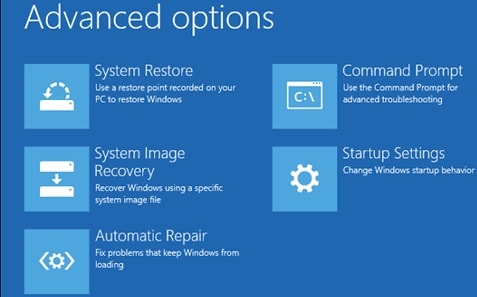
- Segui le istruzioni e riavvia.
Soluzione 2: Usa i comandi Bootrec per ricostruire la configurazione di avvio
Questo metodo utilizza semplici comandi. Ripara l’area dei file di avvio del disco di sistema. Serve quando la riparazione automatica non funziona. Serve anche se i dati di avvio sono danneggiati dopo una perdita di alimentazione o un attacco malware. Questa è una risposta comune quando qualcuno chiede come risolvere un disco rigido bloccato tramite strumenti a riga di comando. In alcuni casi può risolvere il problema dell'unità su cui è installato Windows che è bloccata.
I file di avvio guidano Windows all'avvio. Quando questi file perdono ordine, Windows non può trovare le istruzioni necessarie. Questa riparazione riporta i file alla forma corretta. Così il sistema può avviarsi.
Come usare i comandi Bootrec per ricostruire la configurazione di avvio:
- Apri il prompt dei comandi dal recupero.

- Esegui i comandi bootrec. Riavvia.
Soluzione 3: Esegui CHKDSK per riparare gli errori del disco
Questa operazione controlla il disco per errori. Ispeziona la superficie dell’unità. Può riparare piccoli problemi. Questi impediscono a Windows di vedere il disco. Questa è un’altra risposta su come risolvere un disco rigido bloccato quando esso tenta di proteggere le parti danneggiate. La scansione può aiutare a spiegare perché l’unità su cui è installato Windows è bloccata e fornire una soluzione sicura.
Aiuta quando interruzioni di corrente o cadute improvvise del sistema rendono instabili parti del disco. Può anche segnare le aree danneggiate affinché Windows non le utilizzi.
Come eseguire CHKDSK per riparare gli errori del disco:
- Avvia il processo inserendo o collegando il supporto avviabile al dispositivo. Avvia dal disco collegato/inserito.
- Ora seleziona l’opzione per riparare il computer e poi scegli risoluzione dei problemi.
- Nella finestra successiva, seleziona opzioni avanzate seguito dall'opzione prompt dei comandi.

- Quando si apre il prompt dei comandi, digita il comando Chkdsk C: /R oppure chkdsk C: /F e premi invio per eseguirlo.

- Una volta completato il processo, digita exit nel prompt. Premi invio per completare l'azione.
Soluzione 4: Usa il Ripristino configurazione di sistema per annullare le modifiche
Il Ripristino configurazione di sistema riporta il sistema ad un punto passato. Non danneggia i tuoi file principali. Può rimuovere modifiche ai programmi che hanno causato problemi. Inoltre aiuta quando gli aggiornamenti di sistema causano il messaggio. Se vuoi sapere come risolvere l'unità su cui è installato Windows che è bloccata, può essere utile quando modifiche recenti hanno causato il blocco.
Il Ripristino configurazione di sistema funziona solo se esistono punti di ripristino. Molti utenti li creano. Se ne hai uno, il lavoro è semplice. Basta scegliere un punto di una data precedente. Poi lascia che lo strumento ripristini.
Come usare il ripristino configurazione di sistema per annullare le modifiche:
- Accedi al ripristino e apri Ripristino configurazione di sistema.

- Scegli un punto di ripristino ed esegui.
Soluzione 5: Reimposta le impostazioni del BIOS ai valori predefiniti
Le impostazioni del BIOS controllano come il sistema vede le unità. Impostazioni errate possono impedire a Windows di leggere il disco. È una delle cause per cui l’unità su cui è installato Windows è bloccata. Questa soluzione riporta le impostazioni del BIOS alla normalità. È utile quando una modifica manuale causa il problema.
Le impostazioni del BIOS possono cambiare per errore. Può cambiare anche dopo un aggiornamento hardware. Un semplice ripristino è sicuro. Riporta solo tutto ai valori predefiniti. Potresti dover reimpostare l’orario esatto.
Come ripristinare le impostazioni del BIOS ai valori predefiniti:
- Riavvia il PC e premi ripetutamente il tasto BIOS/UEFI (comuni: DEL, F2, F10, ESC) per entrare nel setup. Accedi al BIOS.
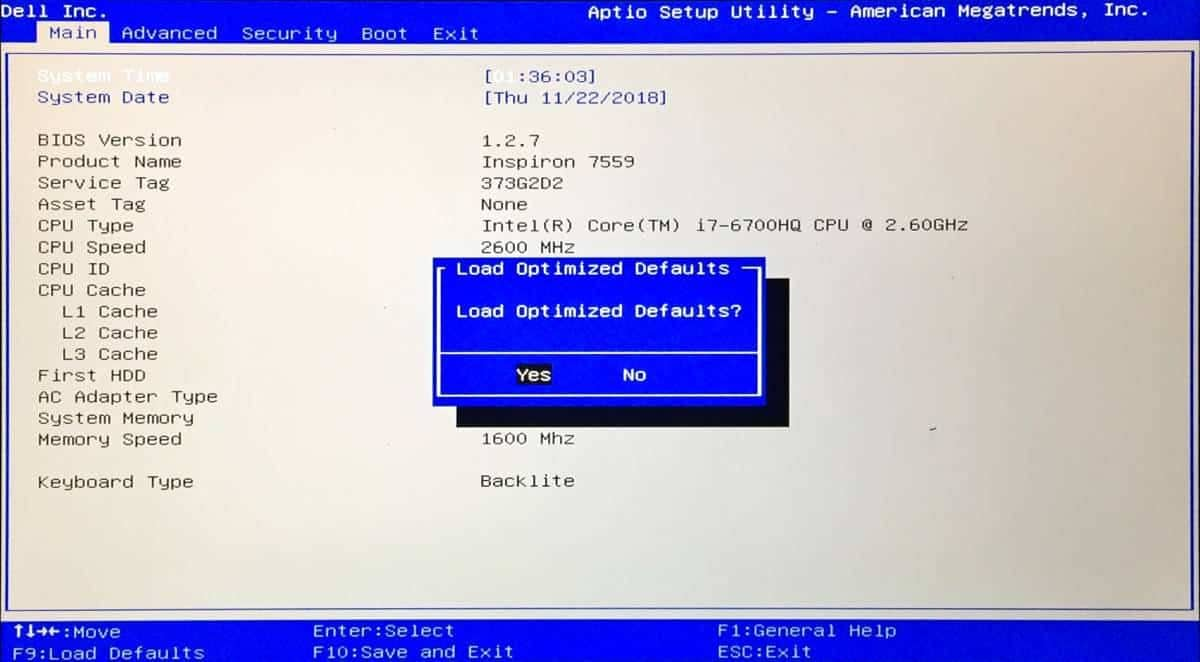
- Scegli ripristina ai valori predefiniti. Salva ed esci.
Soluzione 6: Reinstalla Windows
Dovresti usare questa opzione solo quando tutte le altre soluzioni falliscono. Reinstalla Windows. Cancella la parte di sistema del disco. Può correggere danni profondi. Molti usano questa opzione quando devono risolvere il problema dell’unità su cui è installato Windows che è bloccata e nessun altro strumento funziona.
Potresti perdere la configurazione di sistema. Puoi anche perdere i file se li sovrascrivi. È saggio recuperare i tuoi dati prima. Se sai come recuperare i dati persi da un disco bloccato, dovresti farlo prima di iniziare questa soluzione.
Come reinstallare Windows (ultima risorsa):
- Avvia dal supporto di installazione.

- Segui la procedura di configurazione.
Soluzione 7: Usa System File Checker per riparare i file di sistema mancanti o danneggiati
File mancanti o danneggiati possono anche far sì che l’unità su cui è installato Windows sia bloccata. Il System File Checker è uno strumento integrato di Windows per eseguire la scansione del disco e controllare file mancanti o corrotti. Ecco i passaggi:
- Esegui il prompt dei comandi premendo contemporaneamente il tasto Windows + R.
- Nel prompt, digita sfc/scannow. Premi invio per continuare.

- Al termine del processo, riavvia il dispositivo e aggiorna.
Soluzione 8: Ripara il computer con il disco di installazione di Windows
Il disco di installazione di Windows contiene la funzione “ripara il computer” che aiuta a risolvere i problemi che bloccano il meccanismo di avvio. Ecco i passaggi:
- Crea un supporto avviabile, come un disco di installazione (USB, CD/DVD). Si raccomanda di utilizzare il disco di installazione.
- Avvia il processo collegando il disco di installazione al dispositivo ed esegui il programma di avvio da questo.
- Apparirà una finestra pop-up. Inserisci tutti i dettagli richiesti, ad esempio lingua, ora, valuta, tastiera e metodo di input. Clicca su avanti per procedere.

- Nella finestra successiva, seleziona “ripara il computer”.

- I passaggi successivi consistono nello scegliere l'opzione “risoluzione dei problemi”, poi “opzioni avanzate”.
- Nella finestra, seleziona “riparazione all'avvio”.

Soluzione 9: Ripara i file di avvio con lo strumento Bootrec.exe
Come strumento di risoluzione dei problemi, Bootrec.exe può aiutare a risolvere il problema dell’unità su cui è installato Windows che è bloccata. Sblocca l'unità e riprova. Risolverà l'errore eseguendo il prompt dei comandi. Lo strumento aiuta a riparare problemi relativi a Master Boot Record, Boot Sector e Boot Configuration Data. Ecco i passaggi:
- Avvia il processo collegando o inserendo il supporto di avvio di Windows ed esegui il programma di avvio.
- Nella finestra successiva, seleziona la lingua preferita. Clicca su avanti per continuare.
- Ora avvia il prompt dei comandi premendo contemporaneamente Shift + F10.
- Quando si apre la finestra di dialogo del prompt, digita bootrec.exe. Premi invio per avviare l'utilità.
- Ora digita i seguenti comandi per avviare il processo e alla fine clicca su 'avanti' per completare l'azione. bootrec /FixMbr
bootrec /FixBoot
bootrec /RebuildBcd
- Una volta terminato il processo, probabilmente l'errore sarà risolto. Nel caso tu stia utilizzando il processo di avvio UEFI/GPT, salta il primo comando.
Dati persi a causa dell'unità bloccata? Usa Recoverit
Molti utenti si preoccupano dei file quando l'unità si blocca. Il sistema non si avvia. File di lavoro, foto di famiglia e documenti personali sembrano persi. Quel momento è difficile. Ma gli strumenti possono aiutare. Un buon strumento esamina l'unità bloccata e copia i file in un posto sicuro. Ecco come recuperare i dati persi da un disco bloccato senza grandi competenze. Recoverit è uno dei software migliori per questo lavoro.
Recoverit esegue la scansione del disco bloccato. Legge le aree che Windows non può aprire. Copia ciò che trova in una cartella sicura. Può richiedere tempo, ma il processo è semplice. Funziona anche quando i file di sistema sono danneggiati. Può esplorare il disco e trovare i tuoi dati. Questo aiuta se vuoi sapere come recuperare i dati persi da un disco bloccato prima di provare altre soluzioni.
Recoverit è noto per un’interfaccia chiara. Segui tre passaggi. Funziona con molti tipi di dischi. Può eseguire scansioni approfondite. Non scrive sul disco. Legge solamente. In questo modo evita di peggiorare i danni. È anche una scelta sicura se devi prima recuperare i file quando vuoi capire come risolvere un disco bloccato.
Passaggi:
Passo 1: Installa e apri Recoverit.

Passo 2: Analizza l’unità bloccata.

Passo 3: Salva i file trovati in un posto sicuro.

Conclusione
Ora sai come risolvere l’unità su cui è installato Windows che è bloccata. Questo messaggio può apparire per molte ragioni. La guida sopra ha spiegato perché si verifica questo problema. Hai visto diversi passi. Alcuni sono semplici, altri avanzati. Tutti sono sicuri. Provali nell’ordine suggerito. Forniscono un percorso chiaro per la riparazione.
Se ti preoccupi per i tuoi file, ricorda di recuperarli prima. Scopri come recuperare i dati persi da un disco bloccato prima di interventi approfonditi. Uno strumento come Recoverit aiuta a copiare i file. Poi puoi concentrarti sulla riparazione del disco con meno stress. Seguendo queste istruzioni e buone abitudini, il tuo sistema potrà restare in buona salute.
Prova Recoverit per recuperare i dati persi
Verificato da sicurezza. Più di 7.302.189 persone lo hanno scaricato.
FAQ
-
Cosa significa disco bloccato?
Significa che Windows non può accedere all'unità. Quindi il sistema si ferma prima di avviarsi. Succede quando i file di avvio sono danneggiati o l'unità presenta errori. Devi risolvere questi problemi prima che Windows si carichi. -
Posso perdere dati quando appare questo messaggio?
È possibile, ma non sempre. Se il disco è danneggiato, i dati possono essere a rischio. Quindi la scelta migliore è recuperare prima i file. Poi prova a riparare il sistema. Ottimi strumenti di recupero aiutano. -
Quale soluzione dovrei provare per prima?
Inizia con strumenti semplici. Prova la Riparazione Automatica. Poi prova Bootrec. Poi esegui CHKDSK. Se questi passaggi non aiutano, prova Ripristino del Sistema. Se tutto fallisce, pensa a reinstallare Windows dopo aver messo al sicuro i tuoi file.




