
La confusione cresce rapidamente quando un file Excel sparisce senza lasciare traccia. Molte persone provano stress quando un foglio scompare e non appare nulla nel Cestino. Inoltre, il lavoro rallenta, le attività si fermano e la pressione aumenta durante le ore impegnative. Questa guida spiega perché i file Excel possono sparire e illustra ciascuna causa con passaggi chiari.
Inoltre, insegna come recuperare file excel eliminato che non si trova nel cestino controllando cartelle chiave, percorsi cloud e posizioni nascoste dove vengono archiviati i backup recenti. Questi passaggi ti aiutano a mantenere la calma, trovare i dati persi e mantenere il tuo lavoro in carreggiata.
Prova Recoverit per recuperare file Excel
 Sicurezza verificata. 3,591,664 persone lo hanno scaricato.
In questo articolo

Parte 1. Dove vanno i file eliminati se non finiscono nel Cestino?
Quando un file viene eliminato, i suoi dati non spariscono immediatamente. Solo il collegamento al file viene rimosso e lo spazio viene segnato come disponibile per nuovi dati. Inoltre, il contenuto reale rimane sull'unità finché non viene sovrascritto. Ecco perché il recupero funziona molte volte, anche quando i file non compaiono nelle cartelle normali o nel Cestino del sistema.

Cause comuni per cui un file Excel eliminato non è nel Cestino
Ecco le cause più comuni di questo problema che spiegano perché un file excel eliminato non finisce nel cestino:
- Scorciatoia Elimina: Viene saltato il Cestino quando usi Shift + Canc. Inoltre, questa azione rimuove rapidamente il collegamento e rende lo spazio immediatamente disponibile per altri dati.
- Unità esterna: I file su USB o unità esterne bypassano il Cestino del sistema. Il sistema libera immediatamente lo spazio quando vengono eliminati.
- File grandi: Un file più grande del limite impostato bypassa lo spazio del Cestino. Windows lo elimina rapidamente poiché il Cestino non può contenere oggetti di grandi dimensioni.
- Impostazioni del Cestino: Il Cestino può avere una configurazione che impedisce il normale salvataggio. Un Cestino pieno o danneggiato può anche espellere immediatamente i file eliminati.
- Archiviazione cloud: Le cartelle cloud utilizzano il proprio cestino invece di quello di Windows. Quindi i file eliminati localmente possono finire nel cestino del cloud e non in quello di Windows.
Parte 2. File Excel eliminato non nel Cestino? Prova subito questi 5 metodi!
Se i tuoi file Excel eliminati non si trovano nel Cestino, hai comunque le seguenti valide opzioni per recuperarli:
1. Recupera versioni precedenti tramite Cronologia File
Questo metodo utilizza la cronologia dello stato precedente delle cartelle di Windows per aiutare a recuperare i dati persi. Quando un file excel eliminato non finisce nel cestino impedisce il normale recupero, queste versioni salvate spesso contengono copie precedenti del tuo foglio. Inoltre, offre un modo sicuro per ripristinare il file, poiché Windows salva più istantanee delle versioni. Per seguire questa soluzione, ecco i passaggi:
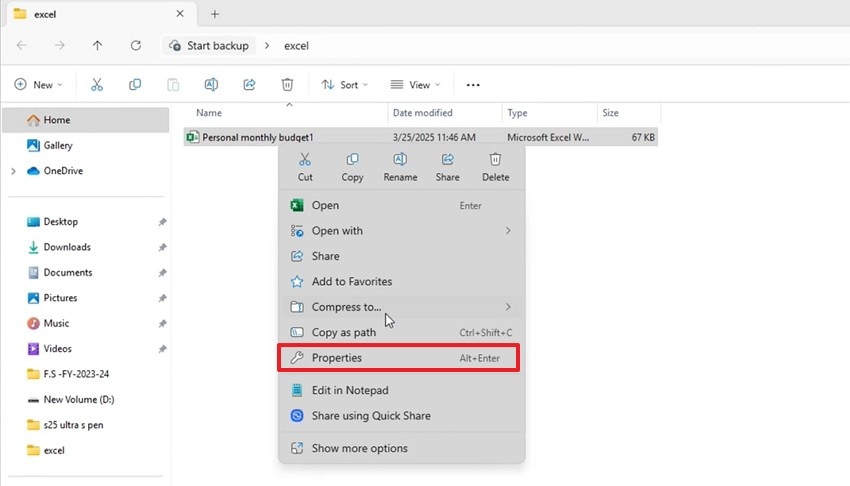
- Per iniziare, vai alla cartella che conteneva il tuo file Excel perso, fai clic destro sul file e scegli “Proprietà” dal menu contestuale.
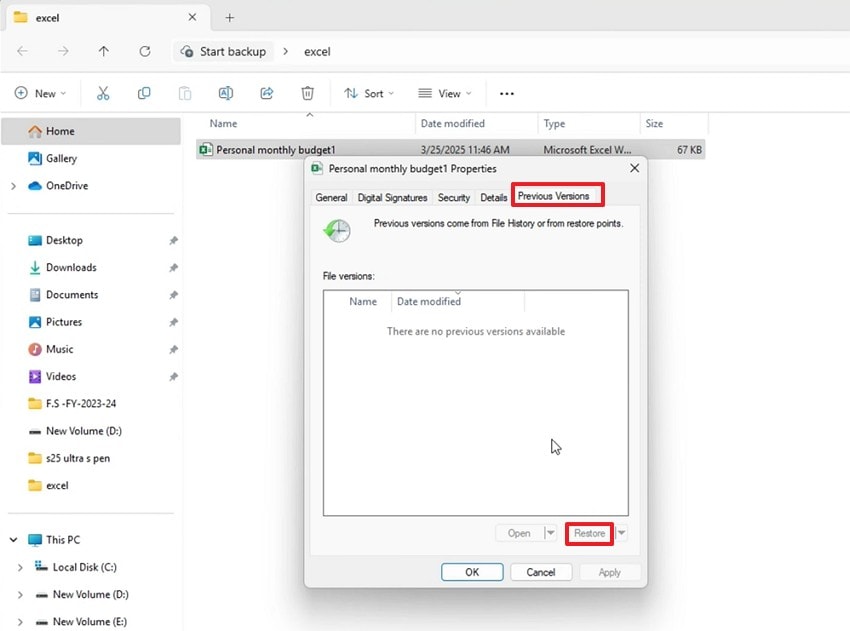
- Nel menu delle proprietà, clicca sulla scheda “Versioni precedenti” in alto. Se compare una versione precedente, selezionala e clicca su “Ripristina” in basso a destra.
2. Recupera con un software di recupero dati - Recoverit
Quando i file scompaiono improvvisamente, molti utenti hanno bisogno di uno strumento che cerchi più a fondo rispetto alle opzioni integrate. Recoverit offre questa profondità eseguendo la scansione delle aree del disco non utilizzate che potrebbero contenere tracce nascoste. In un recuperare file excel eliminato che non si trova nel cestino caso, esplora parti del disco che Windows ignora.
Inoltre, aggiunge un ulteriore livello di supporto analizzando percorsi danneggiati e cluster rotti che spesso bloccano il recupero. Le sue modalità di scansione strutturata mettono in evidenza frammenti sicuri e li raggruppano in risultati chiari. Lo strumento funziona anche con fogli di calcolo di grandi dimensioni e vecchi formati Excel. Grazie a questo approccio organizzato, gli utenti hanno una soluzione affidabile per recuperare con sicurezza i dati essenziali.
Funzionalità principali
- Anteprima file: Permette di visualizzare i fogli Excel prima di recuperarli, per confermare il contenuto ed evitare ripristini errati.
- Supporto multi-dispositivo: Funziona con dischi interni, USB, schede SD e dischi esterni per esigenze di recupero flessibili.
- Scansione approfondita di precisione: Scansiona tutti i livelli del disco per rilevare tracce nascoste e migliorare la precisione del recupero dei file Excel.
Guida passo passo per recuperare file Excel persi con Recoverit
Segui la guida passo dopo passo qui sotto per scoprire come recuperare un file Excel eliminato con Recoverit:
- Scegli la posizione per il recupero
Per prima cosa, accedi all’opzione “Dischi e posizioni” nella barra laterale sinistra per avviare il processo di recupero.

- Avvia la scansione per procedere
Dopo l’avvio della scansione, tutti i file recuperabili appariranno sotto la scheda “Posizione file”.

- Visualizza l’anteprima e recupera i file
Infine, visualizza l’anteprima dei file, seleziona quelli che vuoi recuperare e fai clic su “Recupera” per completare il processo.

3. Ripristina da backup di Cronologia File
Il sistema di backup di Windows salva versioni precedenti dei file e protegge il lavoro importante da eventuali perdite improvvise. Quando un file excel eliminato accidentalmente che non è nel cestino provoca stress, spesso il backup conserva comunque una copia funzionante. Inoltre, ti consente di recuperare l’accesso perché questi backup salvano versioni precedenti anche quando le cartelle normali sono vuote. I passaggi di seguito spiegano come questo metodo aiuta a ripristinare il foglio perso:
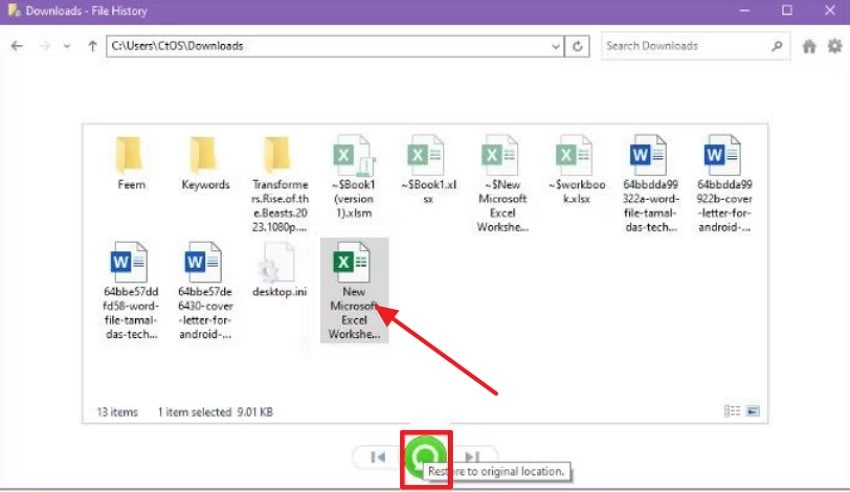
- Innanzitutto, apri “Cronologia File” e vai nella sezione “Home” con l’elenco delle tue cartelle. Seleziona quella corretta e naviga tra le date di backup usando le “Frecce” in basso a sinistra e a destra.
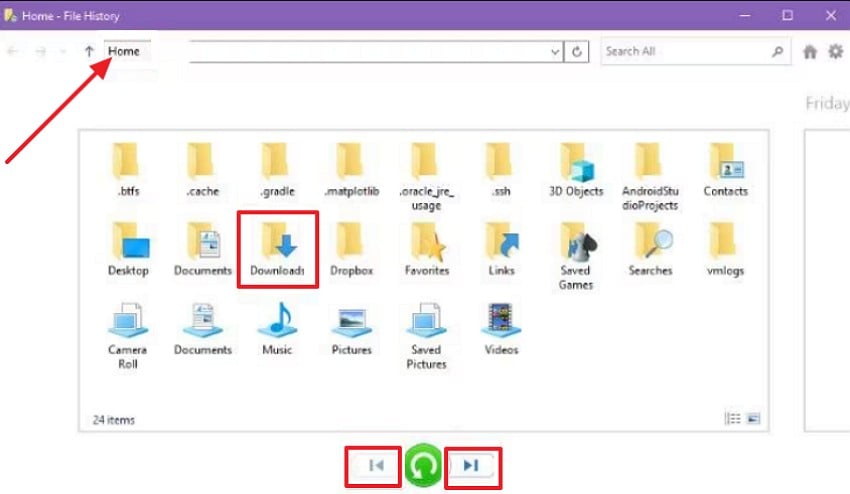
- Poi seleziona il file, clicca sul pulsante verde “Ripristina” e recuperalo in modo sicuro.
4. Controlla i servizi di sincronizzazione cloud
Le archiviazioni cloud dispongono di cestini separati che trattengono gli oggetti eliminati per molti giorni. Questo ti aiuta a recuperare file excel eliminato che non è nel cestino perché i servizi sincronizzati spesso conservano versioni precedenti o copie nella cache. Anche quando il sistema locale non mostra nulla, il cestino cloud può ripristinare il foglio e recuperare i dati precedenti. Segui i passaggi sottostanti per applicare questa soluzione:
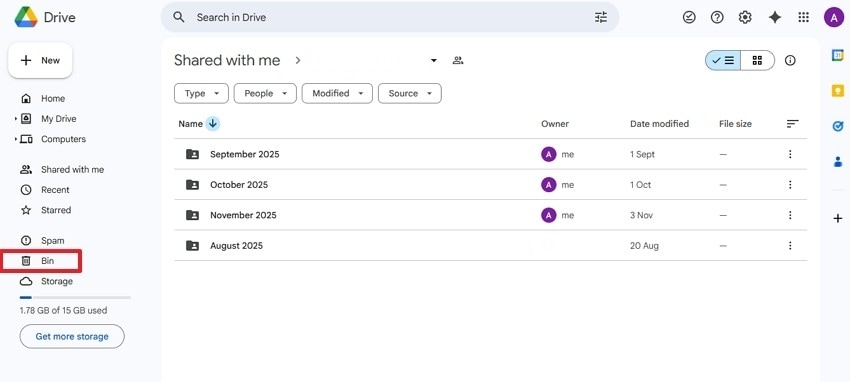
- Inizia effettuando l’accesso su “Google Drive” e nella barra laterale a sinistra, poi clicca su “Cestino”.
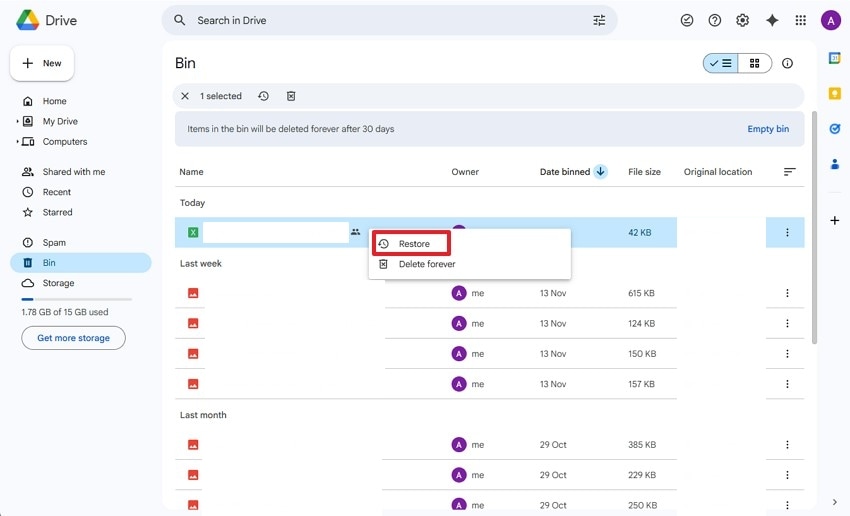
- Trova il tuo “File Excel”, fai clic destro su di esso e seleziona “Ripristina” tra le opzioni.
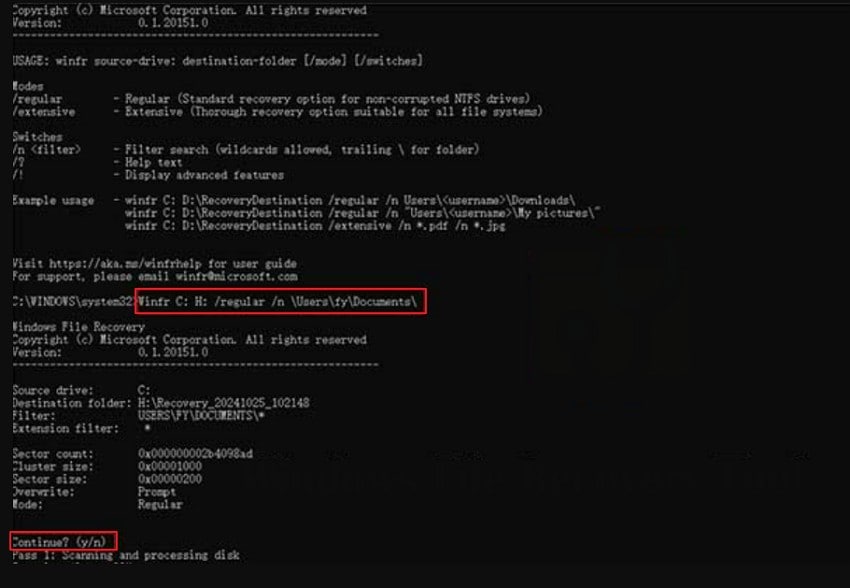
5. Prova Strumento di Recupero File di Windows/PROMPT dei comandi
Questo metodo esegue la scansione del disco alla ricerca di tracce lasciate dopo l'eliminazione, consentendo il recupero prima che avvenga la sovrascrittura. Inoltre, ti aiuta a recuperare file excel eliminato non presente nel cestino leggendo blocchi di dati grezzi e ricostruendo ciò che è ancora integro. Funziona quando le normali opzioni di ripristino falliscono e i file sembrano completamente persi. I seguenti passaggi spiegano come funziona questo metodo:
- Per prima cosa, apri il “Prompt dei comandi” come amministratore e digita “winfr” per configurare la modalità di recupero.
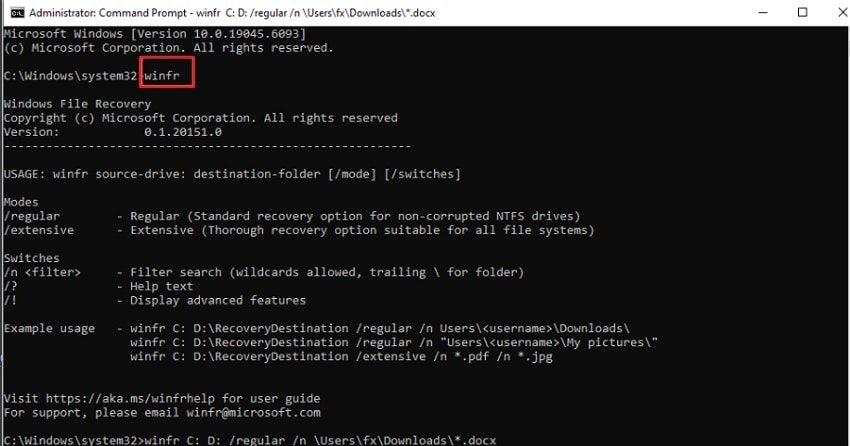
- Poi inserisci il comando “winfr C: H: /regular /n \Users\ty\Documents\”, sostituendo “H” con il disco di destinazione e “\Users\ty\Documents”. Quando lo strumento mostra “Continue? (y/n)”, digita “y” per avviare il recupero.
Parte 3. Consigli per prevenire la perdita di file Excel senza passare dal Cestino
Ecco alcuni utili suggerimenti per prevenire la perdita di file Excel quando un file excel eliminato accidentalmente che non è nel cestino:

- Backup automatico: Abilita l’opzione di backup di Excel per creare un secondo file che si aggiorna durante i salvataggi. Questo backup supporta il ripristino offrendo l’accesso a versioni precedenti archiviate senza passaggi aggiuntivi.
- Archiviazione cloud: Salva i tuoi file Excel su piattaforme cloud per attivare la protezione AutoSalvataggio continua online. Le funzionalità di recupero cloud aiutano a ripristinare versioni più vecchie o recuperare rapidamente fogli eliminati di recente.
- Strumenti di backup: Usa add-in di backup compatibili con Excel che salvano il tuo lavoro in diverse destinazioni sicure. Inoltre, questi strumenti offrono il monitoraggio delle versioni e mantengono copie duplicate affidabili per un recupero più sicuro.
- Copie esterne: Esporta i tuoi file Excel su unità esterne per creare backup offline costanti e sicuri. Mantenere diverse copie datate ti aiuta a ripristinare versioni precedenti in caso di corruzione o perdita accidentale.
- Controllo delle versioni: Segui regole chiare di denominazione per organizzare versioni incrementali dei file e gestire Excel in modo più sicuro. La cronologia delle versioni riduce il rischio di sovrascrittura e permette di monitorare le modifiche nei principali aggiornamenti del file.
Conclusione
In conclusione, recuperare un file excel eliminato che non si trova nel cestino può essere stressante, soprattutto quando nessuna copia appare nelle cartelle conosciute. In questo articolo hai imparato perché i file scompaiono, dove vanno e quali metodi affidabili possono riportarli indietro in sicurezza. Per scansioni più approfondite e risultati migliori, uno strumento di recupero affidabile rende più semplice il processo, e Recoverit offre una scelta forte e sicura per un recupero protetto.
FAQ
1. Perché il mio file Excel eliminato non appare nel Cestino?
I file Excel eliminati possono saltare il Cestino a causa di scorciatoie o problemi di impostazioni. Questi fattori inviano i file altrove, creando confusione durante i tentativi urgenti di recupero per gli utenti.2. Posso recuperare un file Excel mancante senza software speciale?
Strumenti di Windows come Cronologia File ripristinano versioni precedenti quando i file Excel eliminati scompaiono. Anche le piattaforme cloud mantengono cartelle di cestino, aiutando a ripristinare i fogli mancanti su vari dispositivi.3. In che modo l'archiviazione cloud aiuta quando il mio file Excel scompare?
I servizi cloud conservano i file rimossi più a lungo, offrendo opzioni sicure durante perdite inaspettate. Le loro sezioni di cestino preservano le versioni, consentendo ripristini facili quando le cartelle locali risultano vuote.4. Quando devo utilizzare un software di recupero dati per un file Excel?
Utilizza software di recupero quando gli strumenti di sistema falliscono o sono necessari controlli più approfonditi. Questi programmi trovano tracce nascoste, ricostruendo file trascurati dalle opzioni di recupero standard di Windows.




