
File Excel di grandi dimensioni possono rallentare i computer e complicare la condivisione tra diversi utenti.Alcuni file Excel risultano persino troppo grandi da aprire. Imparare come comprimere i file Excel ti aiuta a risparmiare spazio e a lavorare senza problemi. Una riduzione intelligente elimina formule ripetute e grandi immagini che rallentano Excel. Queste azioni riducono i tempi di caricamento, migliorano la stabilità e mantengono la precisione dei fogli.
Questa guida ti accompagna passo dopo passo tra le opzioni di compressione integrate e manuali di Excel. I fogli di lavoro puliti gestiscono grandi input senza perdere struttura o precisione numerica. Una dimensione bilanciata del file mantiene il sistema rapido, anche con tabelle complesse e regole condizionali.
Prova Recoverit per il recupero dati Excel
 Sicurezza verificata.3,591,664 persone lo hanno scaricato.
In questo articolo
-
- Rimuovi fogli inutilizzati e dati nascosti
- Elimina righe, colonne e celle vuote non utilizzate
- Cancella la formattazione condizionale
- Comprimi o rimuovi le immagini
- Converti le formule in valori
- Evita di salvare la cache delle PivotTable
- Salva il file in formato binario (.xlsb)
- Utilizza la compressione ZIP
- Usa strumenti di compressione online
- Dividi la cartella di lavoro in file più piccoli

Parte 1. Cosa rende effettivamente così grandi i file Excel?
Comprendere cosa aumenta la dimensione dei file aiuta gli utenti a comprimere un file Excel successivamente. Quindi, prima di conoscere i metodi, è importante capire cosa rende grandi i file Excel:
- Celle nascoste: Excel continua a formattare i dati anche per le celle vuote contrassegnate come spazio attivo. Queste aree nascoste aumentano silenziosamente il peso del file, aggiungendo un carico inutile durante il salvataggio e l’apertura.
- Abuso degli stili: L’uso di molti font, bordi e motivi su ampie sezioni crea migliaia di stili extra. Ogni foglio copiato o riutilizzato aumenta i dati memorizzati, rendendo la cartella di lavoro pesante e lenta.
- Media inseriti: Immagini grandi, grafici e oggetti inseriti occupano memoria all’interno della cartella di lavoro. Ogni elemento visivo aggiunto aumenta il carico dei dati, alzando la richiesta di spazio di archiviazione complessivo.
- Cache delle Pivot: Le tabelle pivot archiviano copie complete dei dataset nella loro sezione di memoria privata. Grandi cache possono appesantire la cartella di lavoro, inficiando velocità di calcolo e stabilità del file.
- Formule complesse: Il ricalcolo ripetuto delle funzioni attiva indicizzazioni interne. Questo processo continuo aggiunge voci supplementari, aumentando la dimensione generale del file Excel.
Parte 2. Come comprimere i file Excel - 10 modi!
I fattori nascosti aumentano il peso del file ed è quindi essenziale sapere come ridurre la dimensione di un file excel. Una volta capite le cause, il passo successivo consiste nell’applicare soluzioni per migliorare le prestazioni:
1. Rimuovi fogli inutilizzati e dati nascosti
Fogli extra e dati nascosti consumano memoria e aumentano il carico del file Excel. Excel considera queste aree nascoste come attive anche se sembrano vuote. Eliminarle mantiene la cartella di lavoro leggera e stabile durante salvataggi frequenti. La pulizia dei contenuti inutilizzati è il primo passo per come comprimere i file Excel. Segui i passaggi qui sotto per rimuovere in sicurezza fogli e dati nascosti inutilizzati:
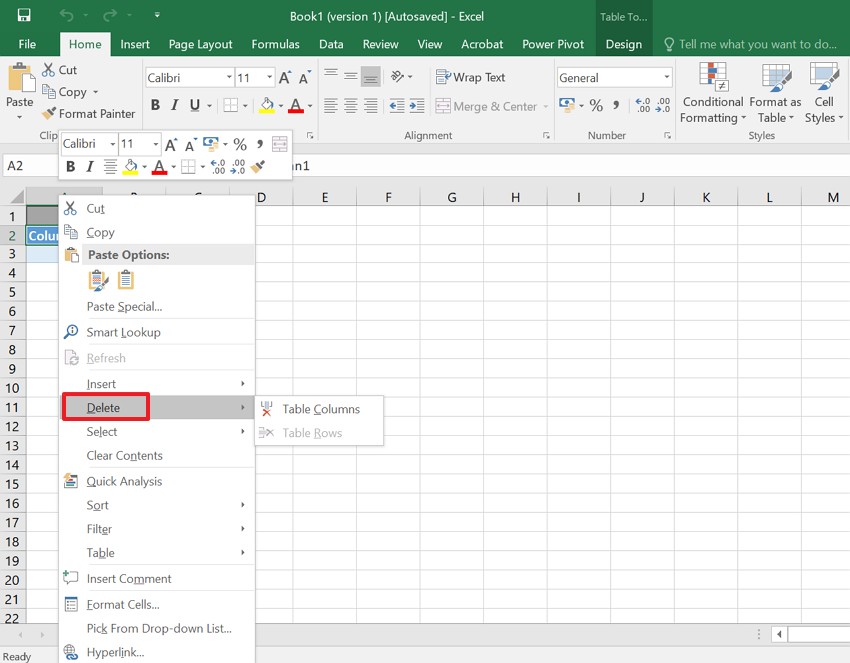
- Per prima cosa, apri la cartella di lavoro e fai “clic destro” su qualsiasi foglio o scheda inutilizzata, quindi seleziona “Elimina”.
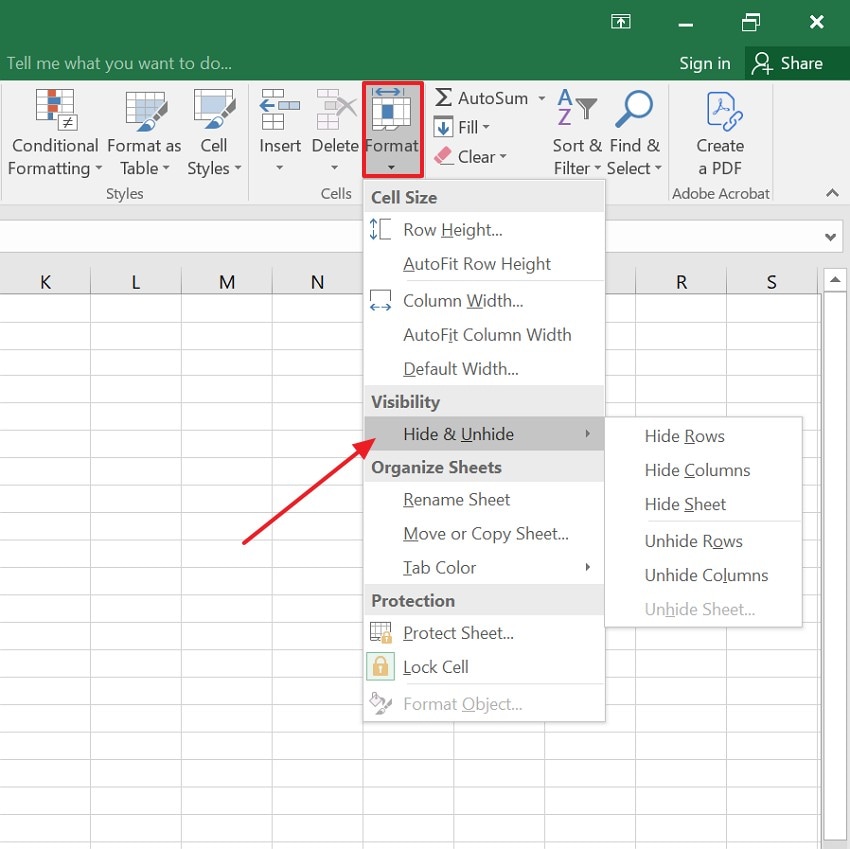
- Poi vai su “Home > Formato > Nascondi e scopri” per visualizzare o rimuovere dati nascosti.
2. Elimina righe, colonne e celle vuote non utilizzate
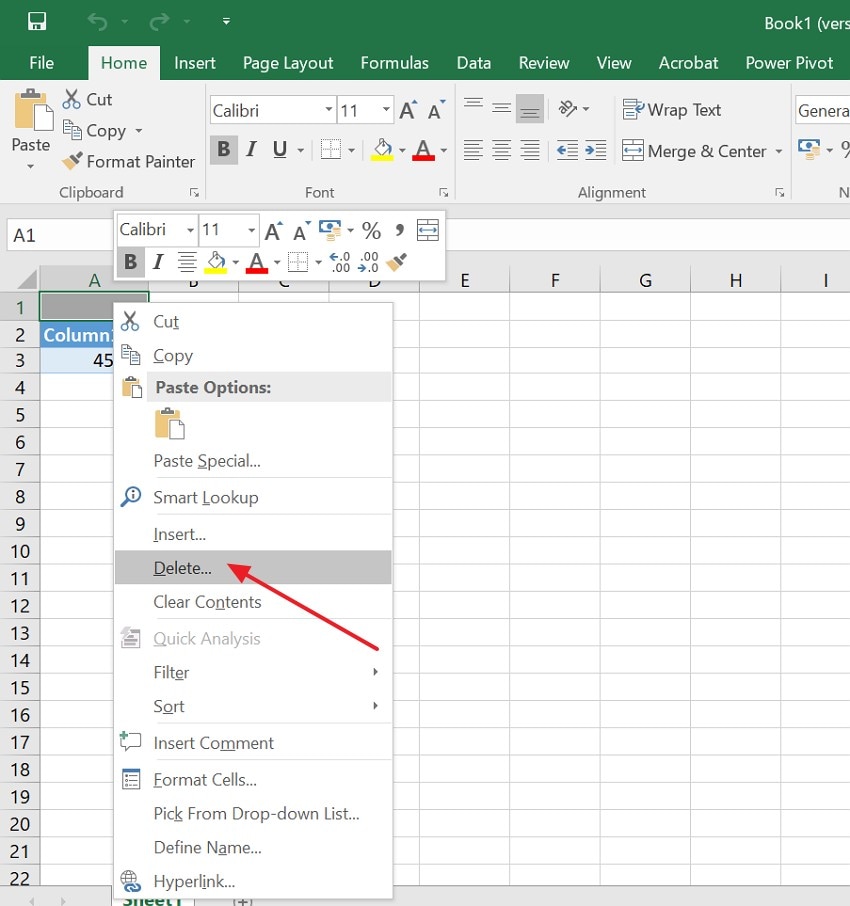
Excel memorizza ogni cella nella sua area attiva anche se sembra vuota. Queste porzioni invisibili aumentano la dimensione del file e rallentano molto il salvataggio. Elimina righe e colonne oltre i dati effettivi per migliorare la reattività del file. Questa pulizia è fondamentale per ridurre facilmente un file Excel. Segui le istruzioni qui sotto per pulire le celle vuote e ridurre la dimensione della cartella di lavoro:
Istruzioni. Per prima cosa premi “Ctrl + Fine” per individuare l’ultima cella attiva nel set di dati. Seleziona righe e colonne vuote oltre i dati, fai clic destro e scegli “Elimina” per rimuoverle.
3. Cancella la formattazione condizionale
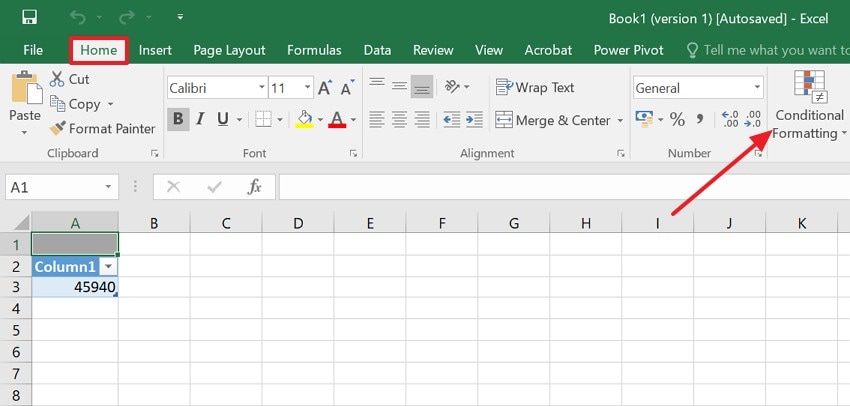
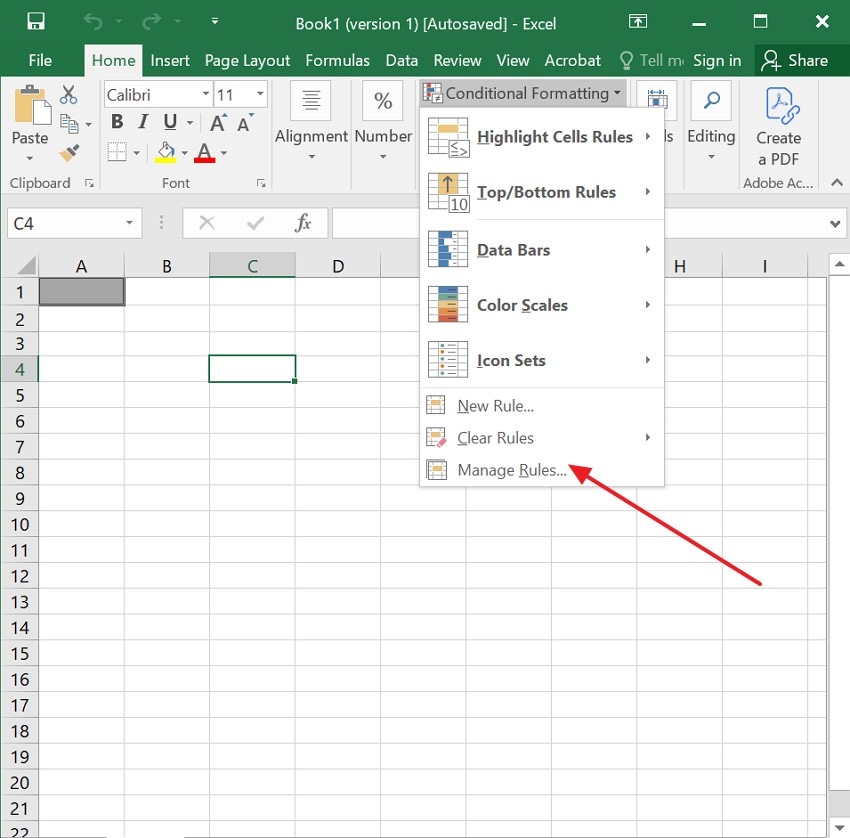
Regole di formattazione sovrapposte aggiungono dati di sfondo che aumentano la dimensione della cartella di lavoro. Rimuovere scale di colori e motivi eccessivi alleggerisce l’uso della memoria interna di Excel. Questa ottimizzazione è fondamentale per chi vuole apprendere come comprimere un file xlsx. Segui passo passo le istruzioni di seguito per semplificare e cancellare regole di formattazione extra:
- Per prima cosa vai su “Formattazione condizionale” nella sezione “Home” per continuare.
- Poi clicca su “Gestisci regole” per visualizzare tutte le regole attive ed elimina quelle superflue.
4. Comprimi o rimuovi le immagini
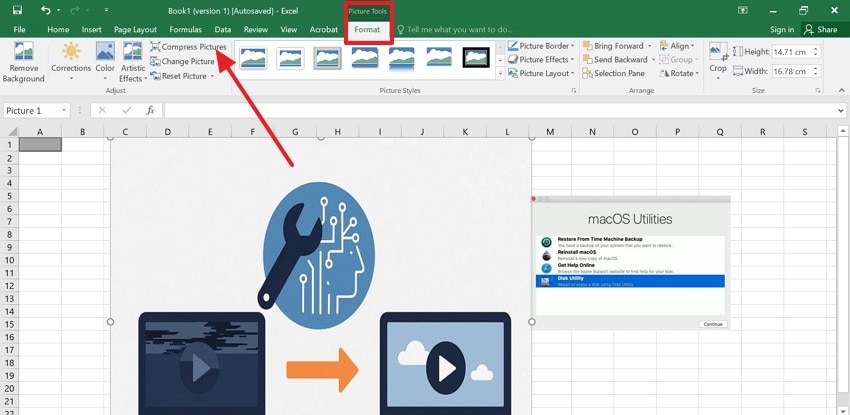
Le immagini di grandi dimensioni occupano molto spazio nei file Excel. Riducendo la risoluzione o eliminando i duplicati, si diminuisce la pressione sulla memoria. Mantenere sotto controllo gli elementi visivi garantisce condivisione e salvataggio più rapidi. Questa azione è fondamentale per chi si chiede come comprimere un file Excel. Segui questi passaggi per comprimere o eliminare facilmente immagini non necessarie:
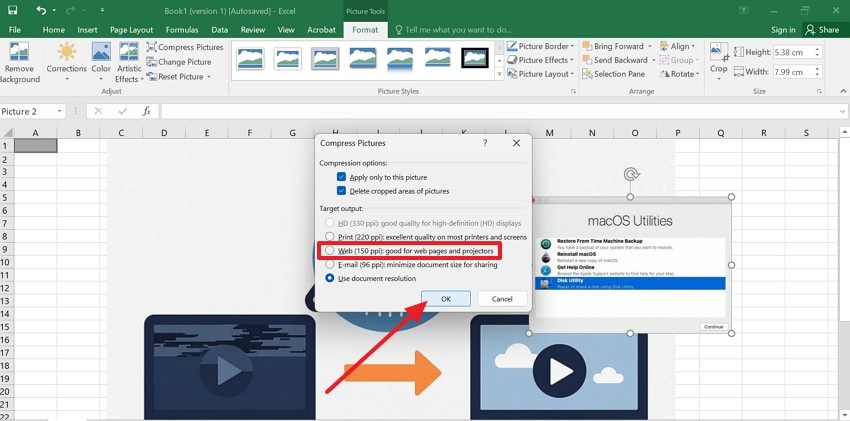
- Inizia selezionando la voce “Formato immagine” e poi scegli l’opzione “Comprimi immagini”.
- Successivamente scegli “150 ppi” per qualità e dimensione ideali, poi premi “OK”.
5. Converti le formule in valori
Formule pesanti costringono Excel a ricalcolare più volte, rallentando le operazioni sul file. Sostituire le formule completate con valori statici evita calcoli superflui. Mantieni prestazioni costanti e numeri precisi salvati. Per comprimere un file Excel, questa conversione è un passaggio importante. Segui la guida sotto per trasformare le formule in valori numerici semplici:
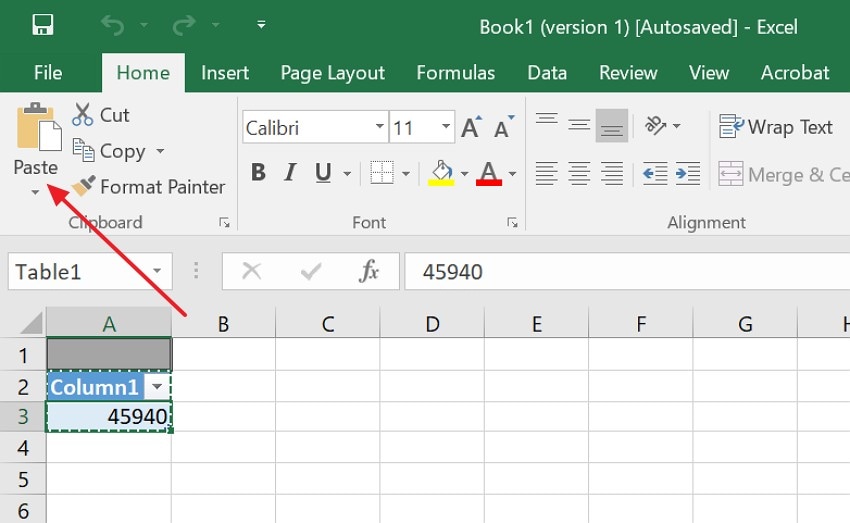
- Per prima cosa seleziona tutto l’intervallo di dati, premi “Ctrl + C” per copiare la formula selezionata e vai su “Incolla” in alto.
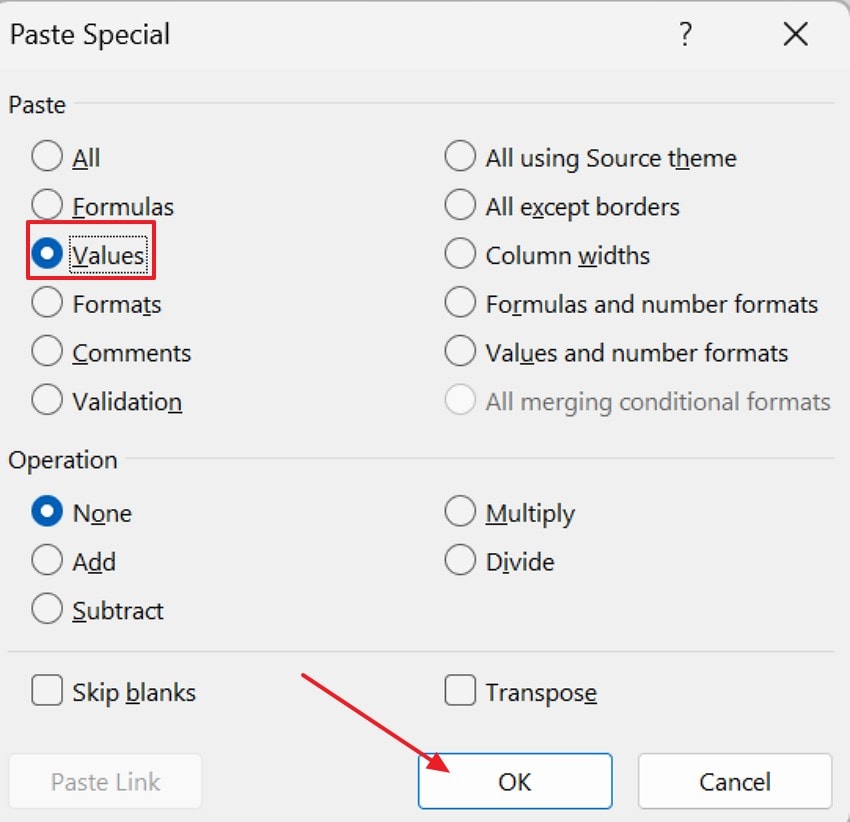
- Poi scegli “Incolla speciale” dal menu, seleziona l’opzione “Valori” e clicca su “OK”.
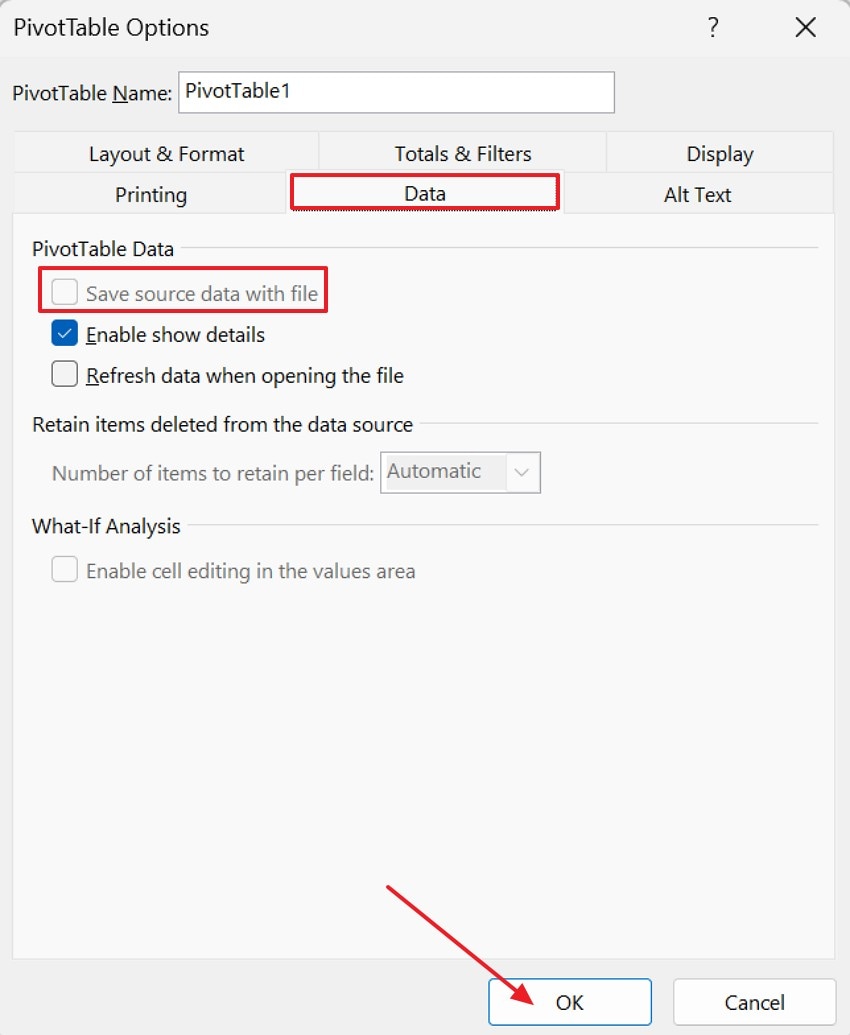
6. Evita di salvare la cache delle PivotTable
Le cache delle PivotTable duplicano i set di dati, appesantendo i file a ogni salvataggio. Disabilitare la cache impedisce ad Excel di memorizzare i dati sorgenti ripetuti. Si riduce il tempo di aggiornamento per grandi tabelle o report. Applicare questo controllo aiuta a capire come minimizzare la dimensione di un file excel efficacemente nella pratica. Segui i passaggi qui sotto per gestire le impostazioni della cache delle PivotTable:
- Per prima cosa fai clic destro sulla “PivotTable”, poi vai su “Opzioni PivotTable” per continuare.
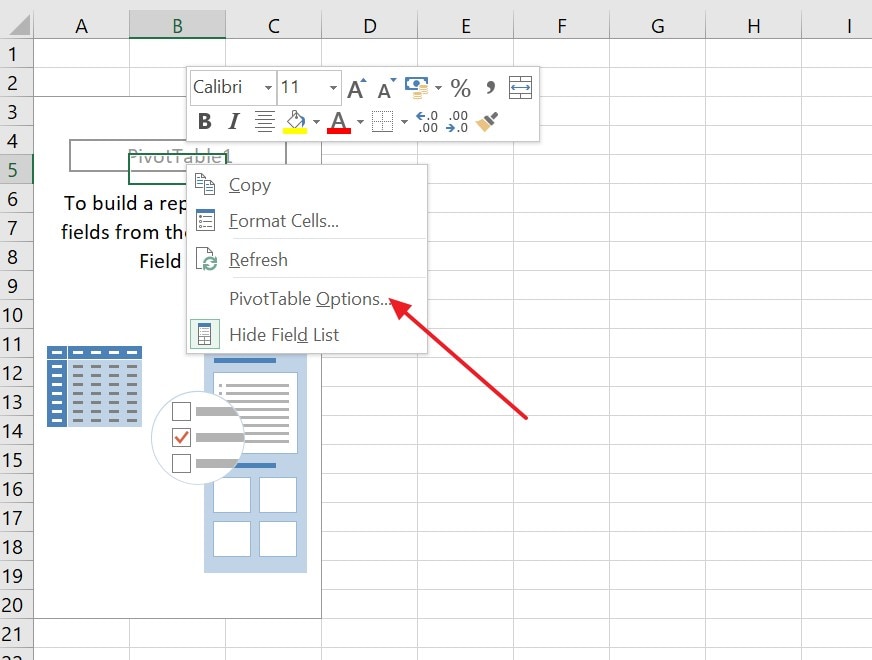
- Poi clicca su “Dati”, togli il segno da “Salva i dati di origine con il file” e seleziona “OK”.
7. Salva il file in formato binario (.xlsb)
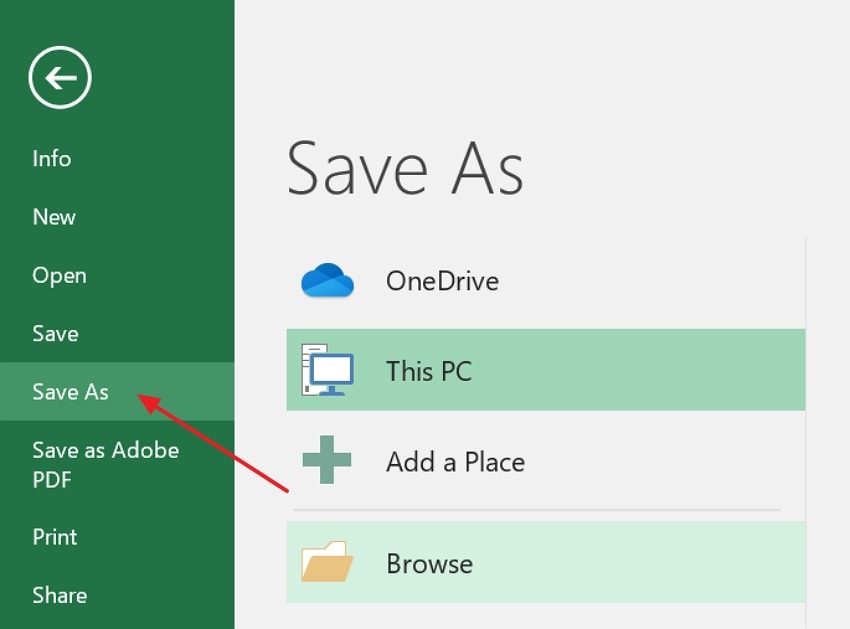
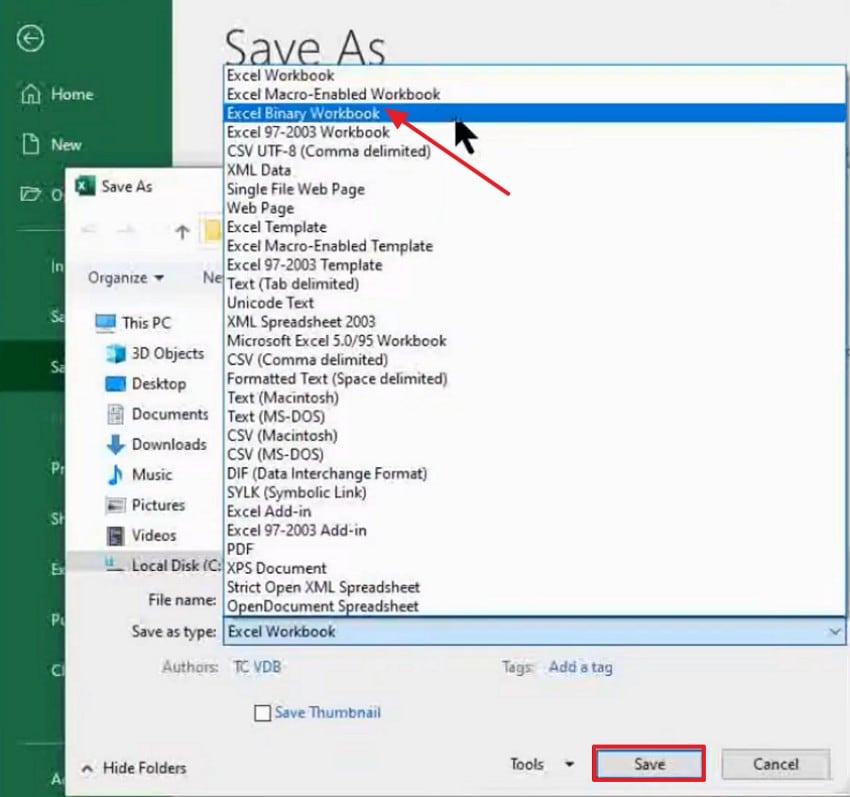
Tipologie di file più piccole archiviano i dati Excel in un formato compatto e leggibile dalla macchina. Si carica più velocemente e occupa meno spazio dei normali file .xlsx. Questa scelta è ideale per fogli di grandi dimensioni con macro o numerose formule. Usare un formato più compatto è un metodo provato per comprimere file Excel in modo efficiente. Segui le istruzioni qui sotto per salvare in sicurezza la cartella di lavoro in un file più piccolo:
- Per prima cosa scegli la voce “File” in alto a sinistra e vai su “Salva con nome”.
- Poi seleziona “Cartella di lavoro binaria di Excel” e clicca su “Salva”.
8. Utilizza la compressione ZIP
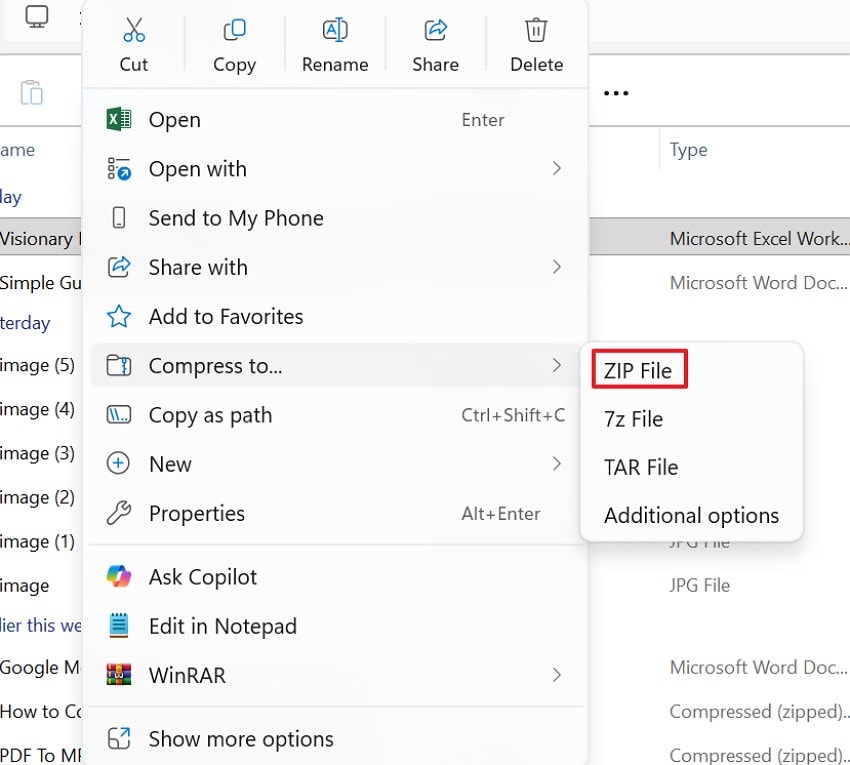
La compressione ZIP riduce l’uso di spazio senza alterare contenuto o layout dei file Excel. Agevola l’invio di grandi report Excel via e-mail o cloud. Fai clic destro sul file e invialo a una cartella compressa. Questo metodo diretto resta uno dei modi più rapidi per comprimere un file excel facilmente. Segui i passaggi qui sotto per applicare la compressione ZIP al tuo file Excel:
- Trova il tuo “File Excel” e fai “clic destro” per visualizzare l’opzione “Comprimi in”.
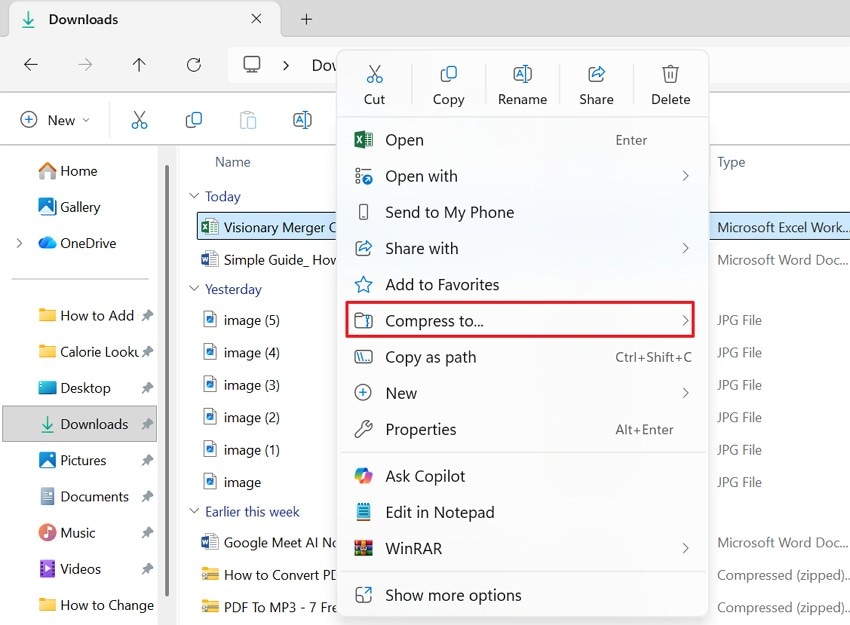
- Poi, clicca su “Comprimi in” e scegli “ZIP” dall’elenco.
9. Usa strumenti di compressione online
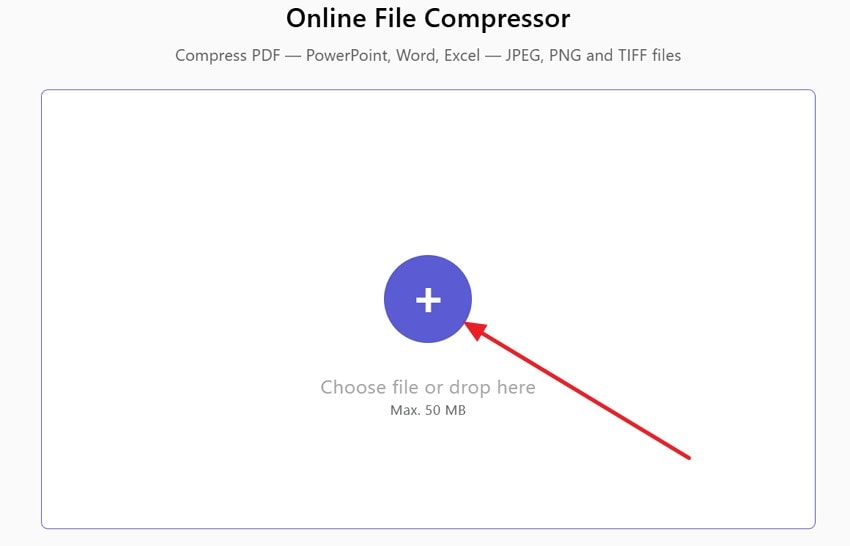
Le utility online rilevano immagini grandi, stili non usati ed elementi ridondanti. Rimuovono il superfluo automaticamente, aiutandoti così a evitare pulizie manuali. Molti strumenti mantengono la formattazione e proteggono le formule durante la compressione. Queste risorse sono ideali per apprendere come comprimere un file xlsx senza competenze tecniche. Valuta i seguenti passaggi per usare uno strumento di compressione online:
- Seleziona l’icona “Plus” per caricare il tuo file nello strumento di compressione online.
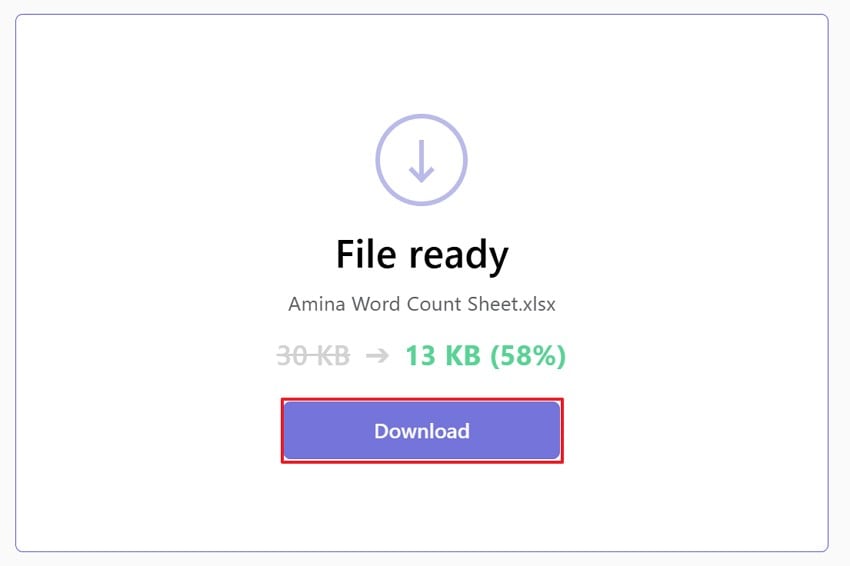
- Dopo la compressione, premi il pulsante “Download” per scaricare il file Excel compresso.
10. Dividi la cartella di lavoro in file più piccoli
Cartelle di lavoro molto grandi con vari fogli sovraccaricano spesso la memoria e causano crash. Dividerle in più file collegati incrementa la stabilità e la velocità di apertura. Ogni file resta più semplice da modificare, salvare e condividere. Questa suddivisione è una prassi affidabile in come comprimere un file Excel modo responsabile. Procediamo con la guida qui sotto per separare la cartella di lavoro in file più piccoli:
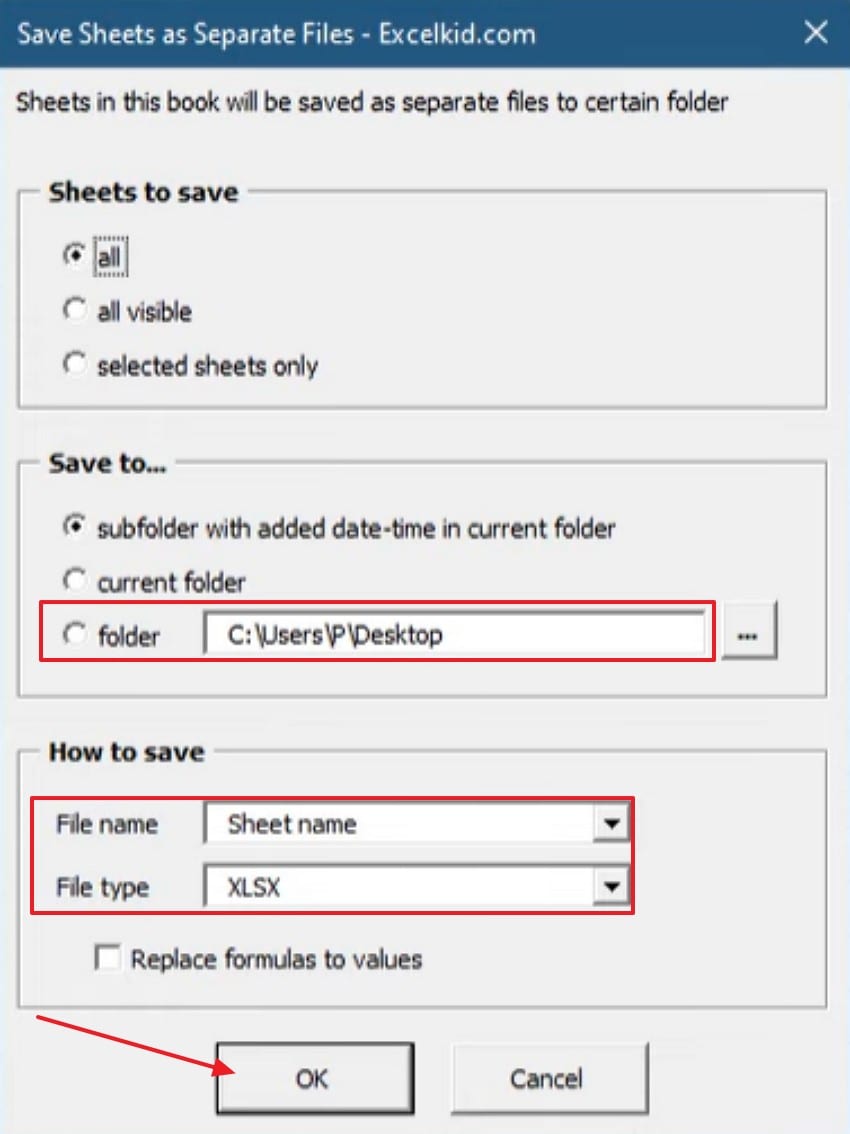
- Per prima cosa scegli “Data XL”, poi clicca su “Fogli di lavoro”. Dopo, scegli “Dividi fogli in file” dal menu a tendina.
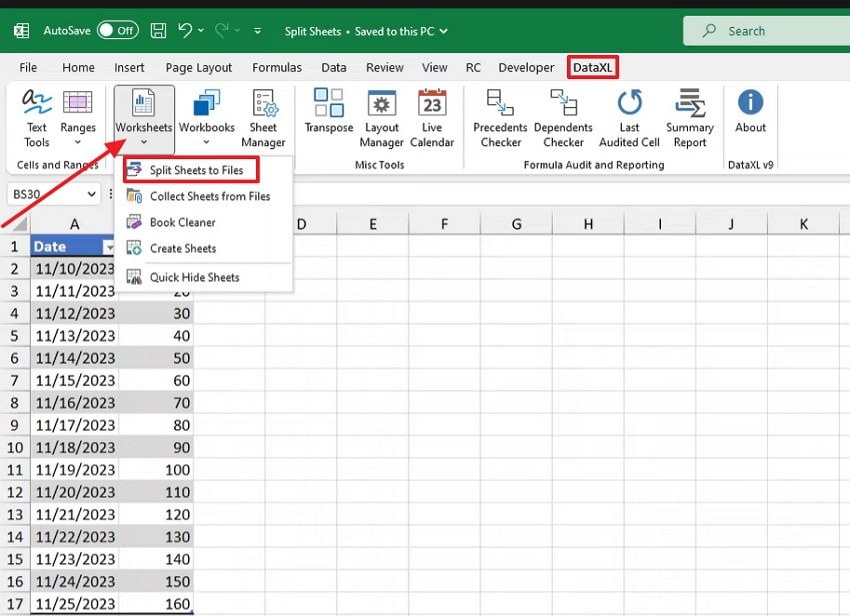
- Poi seleziona “Cartella”, “Nome file” e “Tipo file” e premi “OK” per salvare.
Consiglio dell’esperto: e se il file si perdesse durante la compressione? Usa Recoverit
A volte, durante la riduzione o il salvataggio, i file Excel possono danneggiarsi o scomparire. In questi casi, sapere come comprimere i file Excel non basta: il recupero diventa essenziale. Recoverit aiuta a ripristinare in modo sicuro i file Excel danneggiati o eliminati senza influire sulle informazioni memorizzate. Fornisce una protezione affidabile contro la perdita di dati durante la modifica dei file.
Inoltre, funziona perfettamente con i file Excel, eseguendo la scansione dei settori di archiviazione per trovare file mancanti o danneggiati. Supporta molteplici formati e recupera facilmente i dati dai dischi rigidi. Questo garantisce che i tuoi file compressi rimangano sicuri e accessibili, anche dopo improvvisi guasti del sistema o eliminazioni accidentali durante la modifica dei file.
Caratteristiche principali
- Scansione Profonda: Rileva frammenti Excel nascosti e li ripristina senza sovrascrivere i dati originali.
- Multi-Formato: Supporta oltre 1000 tipi di file, inclusi XLS, XLSX, CSV e altri formati.
- Opzioni di Anteprima: Consentono agli utenti di verificare i fogli Excel recuperati prima di ripristinare in modo sicuro le versioni finali.
Guida passo passo per recuperare file persi con Recoverit
Se il file scompare durante la compressione, segui questi passaggi per recuperarlo tramite Recoverit:
- Seleziona la Posizione da Recuperare
Per prima cosa, vai su “Dischi rigidi e posizioni” nella barra laterale sinistra per avviare il processo di recupero.

- Avvia il Processo di Scansione
Una volta avviata la scansione, i file recuperabili appariranno nella cartella “Nome dei file persi”.

- Anteprima del File e Recupero
Infine, visualizza l'anteprima del file e premi il pulsante “Recupera” per completare il processo di recupero.

Parte 3. Rimani leggero: abitudini intelligenti per mantenere piccoli i file Excel
Per prevenire futuri rallentamenti, inizia ora a utilizzare queste abitudini intelligenti per controllare la dimensione di Excel:
- Pulizia dei Dati: Rimuovi fogli inutilizzati e intervalli vuoti per evitare che le celle nascoste aumentino di dimensione. Premi Ctrl + Fine per confermare che l’ultima cella attiva di Excel corrisponde ai tuoi dati visibili.
- Controllo delle Formule: Trasforma le formule finalizzate in valori statici per evitare ricalcoli ripetuti durante le modifiche. Copia e incolla solo i valori per conservare l’accuratezza e ridurre in modo sicuro il carico del file.
- Formattazione Semplice: Usa un unico stile di carattere chiaro ed evita la formattazione su intere colonne in molti intervalli. Rimuovi bordi extra o temi per prevenire il gonfiarsi dei fogli a causa di oggetti di stile nascosti.
- Gestione dei Contenuti: Elimina o riduci immagini pesanti, grafici e forme che rallentano i file. Sostituisci le grandi immagini con versioni collegate o più piccole per migliorare le prestazioni generali del file.
- Salvataggio Efficiente: Salva i file come file più piccoli o compressi per ridurne la dimensione. Questi formati memorizzano i dati in modo compatto e vengono caricati più rapidamente senza alterare nessun dettaglio salvato.
Conclusione
In sintesi, i file Excel di grandi dimensioni rallentano il lavoro, causano blocchi e rendono difficile la condivisione tra sistemi. In questo articolo, abbiamo spiegato metodi chiari per comprimere un file Excel migliorare le prestazioni e avere un flusso di lavoro più fluido. Se un file viene perso durante la riduzione, usa Recoverit per ripristinarlo e mantenere i dati Excel al sicuro.
FAQ
-
1. Perché i file Excel diventano lenti e grandi col tempo?
Excel salva celle nascoste, stili extra e dati memorizzati nella cache che aumentano rapidamente la dimensione del file. Una pulizia regolare previene il sovraccarico di memoria, garantendo che i fogli si aprano velocemente e funzionino in modo più fluido. -
2. Come posso comprimere in modo sicuro i file Excel senza perdere dati importanti?
Rimuovi intervalli inutilizzati, immagini pesanti e formule prima di salvare in un formato più piccolo. Fai sempre un backup del file prima per mantenere ogni dato al sicuro durante le modifiche. -
3. Cosa succede se il mio file Excel si danneggia durante la compressione?
La corruzione può impedire completamente l’accesso ai tuoi fogli salvati e ai calcoli memorizzati. Usa Recoverit per ripristinare il tuo file Excel in sicurezza e recuperare tutto il contenuto perso. -
4. Qual è il formato file migliore per ridurre efficacemente la dimensione di Excel?
Il formato binario .xlsb memorizza i dati in modo compatto mantenendo layout e precisione. Si apre più velocemente, utilizza meno spazio e mantiene il file affidabile durante l’uso quotidiano.




