

Ti preoccupi della sicurezza dei tuoi file importanti durante i blackout? I blackout possono colpire senza preavviso e spesso portano alla perdita di dati cruciali. Capire come recuperare i file dopo un blackout è essenziale per ridurre al minimo l'impatto di tali eventi imprevisti.
Molte persone sperimentano guasto del disco rigido dopo un blackout, portando alla perdita di dati e a file corrotti. La buona notizia è che ci sono diversi metodi disponibili per recuperare i dati dopo un blackout, garantendo che i tuoi file preziosi non vengano persi per sempre.
Se hai affrontato lo scenario temuto di un disco rigido esterno che non funziona dopo un blackout, o ti chiedi se un blackout possa danneggiare un disco rigido, sei nel posto giusto. Questa guida ti accompagnerà nei passaggi necessari per recuperare file persi/corrotti dopo un blackout.
In questo articolo
-
- Metodo 1: Usa Recoverit per recuperare i dati dopo un blackout
- Metodo 2: Controlla Autosave/Backup (MS Office)
- Metodo 3: Cambia la lettera dell'unità
- Metodo 4: Controlla la cartella dei file temporanei
- Metodo 5: Ripristina dal backup locale
- Metodo 6: Usa il Prompt dei Comandi per recuperare i file dopo un blackout

Parte 1: Un blackout può danneggiare il disco rigido?
Sì, un blackout può danneggiare il tuo disco rigido. Quando la corrente viene a mancare improvvisamente, può causare guasto del disco rigido dopo un blackout. Questo può portare alla perdita di dati e alla corruzione dei file.
Sapere come recuperare i file dopo un blackout è fondamentale.
Parte 2: Perché il disco rigido esterno non funziona dopo un blackout?
I dischi rigidi esterni sono fondamentali per archiviare e fare il backup dei dati importanti. Tuttavia, un blackout può causare diverse problematiche che portano al malfunzionamento dell'unità. Capire perché il tuo disco rigido esterno non funziona dopo un blackout ti aiuta a compiere i passi necessari per recuperare i tuoi dati.
Qui esaminiamo le cause comuni di questo problema e offriamo indicazioni su possibili soluzioni.
- Sbalzo di tensione: Un blackout può danneggiare il disco rigido? Sì, decisamente. Uno sbalzo di tensione può danneggiare il disco rigido.
- Processo di scrittura interrotto: Il processo di scrittura può essere interrotto, causando problemi.
- Corruzione del file system: Il file system può essere corrotto.
- Danno hardware: Può verificarsi un danno fisico.
- Problemi di connessione: Connessioni allentate o danneggiate possono causare problemi.
- Problemi di firmware: Il firmware può venire corrotto.
- Surriscaldamento: Il surriscaldamento può portare a guasti.
- Malware: Il malware può sfruttare la situazione.
Parte 3: Come recuperare i file dopo un blackout
Affrontare un blackout può essere frustrante, soprattutto se porta alla perdita di dati. La buona notizia è che esistono diversi metodi efficaci per recuperare i file dopo un blackout. Che sia utilizzando software specializzati, controllando i backup, o adottando strumenti di sistema integrati, ogni approccio offre un modo per recuperare i tuoi dati persi.
Scopriamo questi metodi per aiutarti a recuperare i tuoi file e tornare operativo.
Metodo 1: Usa Recoverit per recuperare i dati dopo un blackout
Di fronte a un guasto del disco rigido dopo un blackout, l'uso di uno strumento di recupero dedicato come Recoverit può essere estremamente efficace. Questo software è progettato per aiutare gli utenti a recuperare file dopo un blackout, assicurando che anche dati apparentemente persi possano essere recuperati.
Recoverit supporta vari tipi di file e ha un'interfaccia facile da usare, accessibile a tutti.
Caratteristiche principali:
- Recupero versatile dei file: Può recuperare dati da vari scenari, inclusa cancellazione accidentale, unità formattate, perdita di partizione, attacchi di virus, crash di sistema e unità corrotte o inaccessibili.
- Ampia compatibilità con dispositivi: Recoverit supporta una vasta gamma di dispositivi di archiviazione e media, come HDD, SSD, unità esterne, schede SD, unità USB, fotocamere digitali e videocamere.
- Recupero potenziato di foto e video: Questa funzione esegue una scansione completa del dispositivo di archiviazione per trovare residui di dati e tenta di riparare le parti danneggiate, inclusi videoclip UHD, 4K o 8K.
- Recupero da crash di sistema: È specializzato nel recupero di file da un sistema corrotto o non avviabile, fondamentale per aziende e individui che non possono permettersi di perdere il loro lavoro importante.
- Tecnologia Deep Scan: La funzione di scansione profonda del software cerca tracce di dati anche nelle situazioni di recupero più difficili, offrendo un processo approfondito.
Queste caratteristiche rendono Recoverit una soluzione affidabile e completa per le esigenze di recupero dati.
Ecco i passaggi per utilizzare Recoverit:
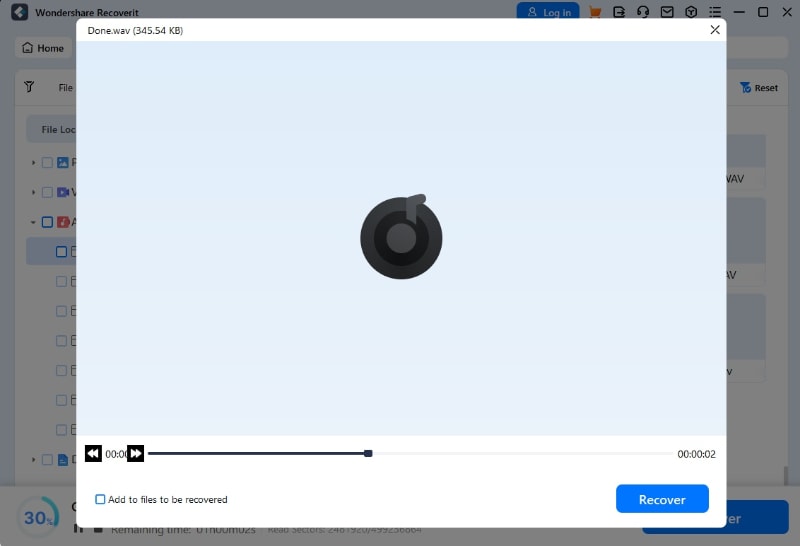
- Scarica e installa Recoverit sul tuo computer. Seleziona il disco rigido che ha avuto il guasto dopo il blackout e esegui la scansione.

- Attendi il processo di scansione.

- Visualizza in anteprima i file recuperati e salvali.
Video correlato >>: Come recuperare dati da dispositivi esterni?

Metodo 2: Controlla Autosave/Backup (MS Office)
Il disco rigido esterno non funziona dopo un blackout? Le applicazioni Microsoft Office come Word ed Excel hanno funzioni integrate di salvataggio automatico e backup che possono salvarti durante i blackout. Queste funzionalità salvano automaticamente il tuo lavoro a intervalli regolari, riducendo il rischio di perdita dati.
Se stavi lavorando su un documento importante e hai subito un blackout, ecco come utilizzare il salvataggio automatico e il backup per recuperare i dati dopo un blackout:
- Apri l'applicazione Office che stavi utilizzando. Cerca le versioni salvate automaticamente dei tuoi file.
- Ripristina eventuali file di backup disponibili.
Metodo 3: Cambia la lettera dell'unità
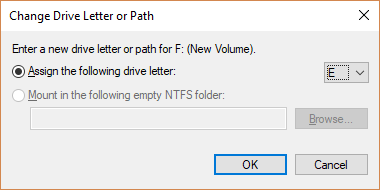
A volte, il disco rigido esterno smette di funzionare dopo un blackout a causa di un conflitto con la lettera dell'unità. Cambiare la lettera dell'unità spesso risolve questo problema. Permette di accedere nuovamente ai tuoi file. Questo conflitto si verifica quando la lettera assegnata è già in uso o viene corrotto durante il blackout. Di conseguenza, il sistema non riesce a riconoscere correttamente l'unità.
Fortunatamente, cambiare la lettera dell'unità è semplice e può essere fatto in pochi minuti. Accedendo allo strumento Gestione disco sul tuo computer, puoi selezionare l'unità interessata e assegnare una nuova lettera. Questa soluzione rapida può evitare la perdita di accesso a dati importanti.
Segui questi passaggi per cambiare la lettera dell'unità:
- Fai clic col tasto destro su Questo PC e seleziona Gestisci. Seleziona Gestione disco.
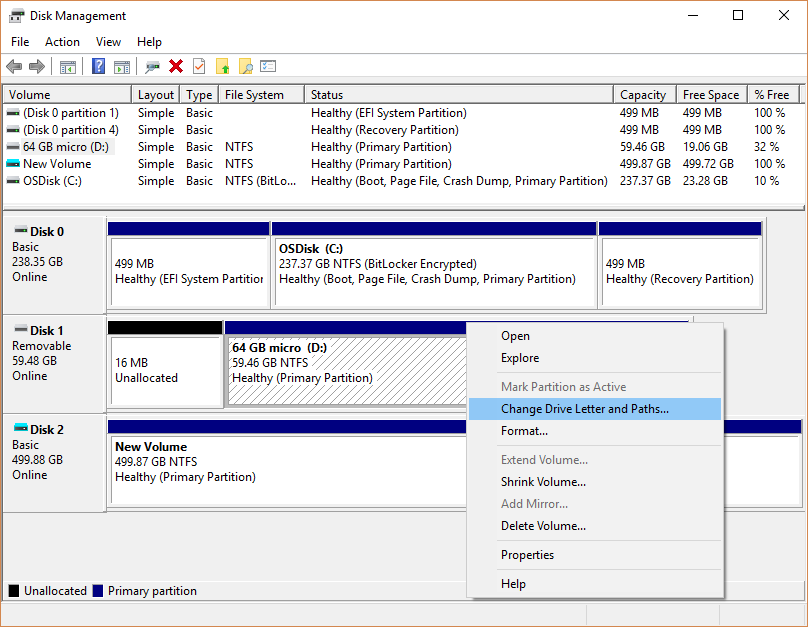
- Fai clic col tasto destro sull'unità interessata e cambia la lettera dell'unità.
Metodo 4: Controlla la cartella dei file temporanei
I file temporanei vengono spesso creati da varie applicazioni per archiviare i dati durante il funzionamento. In caso di blackout, questi file temporanei possono contenere i dati su cui stavi lavorando. Controllare la cartella dei file temporanei può aiutarti a recuperare file persi.
Ecco come accedere e controllare la cartella dei file temporanei:
- Digita %temp% nella finestra di dialogo Esegui e premi Invio.
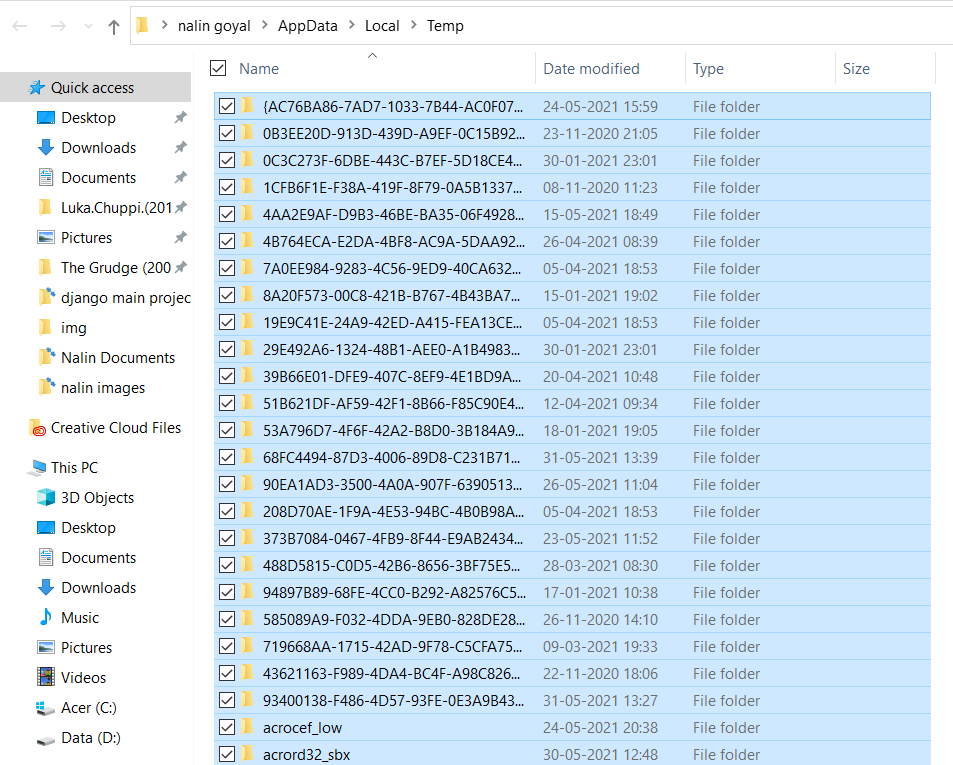
- Cerca i file che potrebbero essere stati salvati temporaneamente.
Metodo 5: Ripristina dal backup locale
Avere un backup locale è uno dei modi più affidabili per recuperare i dati dopo un blackout. Garantisce che tu abbia sempre una copia dei tuoi file importanti. Quando si verifica un blackout, puoi ripristinare i tuoi dati dal backup, riducendo la perdita di dati.
Eseguendo regolarmente i backup dei tuoi file, puoi recuperare le versioni più recenti di documenti, foto e altri dati critici. Utilizza dischi rigidi esterni, unità USB o dispositivi NAS per i backup.
Programmare backup regolari crea un'abitudine di protezione dei tuoi dati. In caso di emergenze come blackout, avere un backup locale disponibile può evitare che tu perda informazioni preziose.
Se hai un backup locale, segui questi passaggi per ripristinare i tuoi file:
- Trova i tuoi file di backup locali.
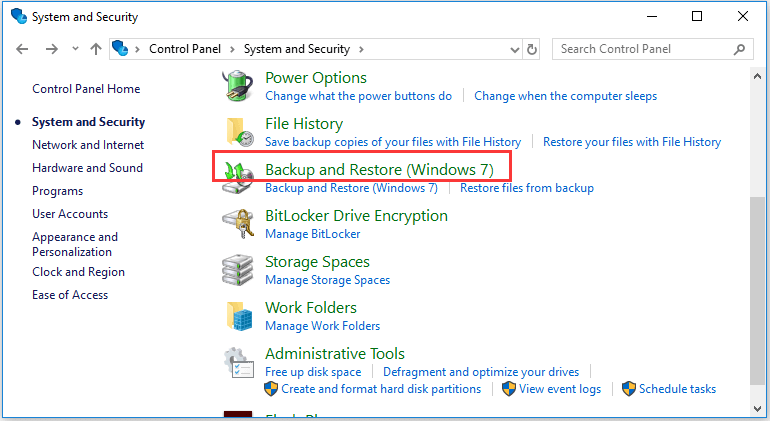
- Copia i file di backup nella loro posizione originale.
Metodo 6: Usa il Prompt dei Comandi per recuperare i file dopo un blackout
Il Prompt dei Comandi è uno strumento potente che può essere usato per recuperare file dopo un blackout. Utilizzando comandi specifici, puoi tentare di riparare e recuperare dati da un disco rigido danneggiato.
Ecco i passaggi per usare il Prompt dei Comandi per il recupero dati:
- Digita cmd nella barra di ricerca ed esegui come amministratore.
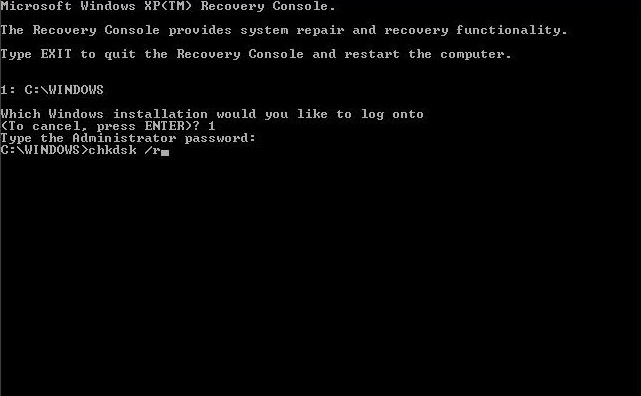
- Usa comandi come chkdsk per recuperare i file.
Parte 4: Consigli professionali per prevenire perdita di dati a causa di blackout
Perdere dati a causa di un'interruzione di corrente può essere frustrante e stressante. Fortunatamente, esistono diverse misure preventive che puoi adottare per ridurre al minimo il rischio di perdere file importanti quando la corrente va via inaspettatamente. Mettere in pratica questi consigli professionali può aiutarti a proteggere i tuoi dati e a farti trovare preparato in caso di blackout futuri.
- Usa un UPS (Gruppo di continuità): Un UPS può mantenere il computer acceso durante un'interruzione di corrente, dandoti abbastanza tempo per salvare il lavoro e spegnere correttamente il sistema. Questo può evitare spegnimenti improvvisi che potrebbero causare perdita di dati.
- Backup regolari: Effettuare regolarmente backup dei dati è fondamentale. Utilizza hard disk esterni, archiviazione cloud o soluzioni NAS (Network Attached Storage) per conservare copie dei file importanti. I backup programmati garantiscono di avere sempre una copia aggiornata dei tuoi dati.
- Evita di sovraccaricare l'alimentazione: Sovraccaricare l'alimentatore può causare problemi elettrici e aumentare il rischio di blackout. Assicurati che l'impianto elettrico sia ben mantenuto ed evita di collegare troppi dispositivi a una singola presa.
- Usa le prese filtrate: Le prese filtrate (o protezioni contro le sovratensioni) possono proteggere i tuoi dispositivi elettronici da sbalzi elettrici causati dai blackout. Questo può evitare danni all'hardware e perdita di dati dovuti ai picchi elettrici.
Seguendo questi consigli professionali, puoi ridurre notevolmente il rischio di perdita di dati dovuta a blackout e assicurarti che i tuoi file importanti siano al sicuro e protetti.
Conclusione
Vuoi evitare la perdita di dati dopo un’interruzione di corrente? È fondamentale sapere come recuperare i file dopo un blackout. Sia che si tratti di guasto del disco rigido dopo un’interruzione di corrente oppure di un hard disk esterno che non funziona più dopo un blackout, conoscere queste procedure può salvare i tuoi dati importanti.
Ricorda, abbi sempre un piano di backup e segui i consigli professionali per prevenire la perdita dei dati.
Prova Recoverit per recuperare dati dal disco rigido
 Sicurezza verificata. Più di 7.302.189 persone lo hanno scaricato.
FAQ
-
Un’interruzione di corrente può danneggiare il disco rigido?
Sì, un’interruzione di corrente può causare danni fisici e software a un disco rigido. Se manca improvvisamente l’alimentazione, può interrompere i processi di lettura/scrittura, causando la corruzione dei dati. La perdita improvvisa di corrente può anche generare sbalzi elettrici che danneggiano i componenti del disco, rendendo difficile accedere ai dati memorizzati. -
Perché il mio disco rigido esterno non funziona dopo un blackout?
Un disco esterno può non funzionare dopo un blackout per vari motivi. Tra questi, le sovratensioni elettriche che possono danneggiare i componenti interni dell’unità e interruzioni durante il trasferimento dei dati che corrompono il file system. Altri problemi possono essere collegamenti allentati o danneggiati, firmware corrotto oppure surriscaldamento durante l'interruzione di corrente. -
Come posso recuperare i file dopo un’interruzione di corrente?
Puoi recuperare i file dopo un blackout utilizzando diversi metodi. Strumenti come Recoverit sono pensati per recuperare i dati persi da dischi danneggiati o corrotti. Inoltre, puoi verificare le funzioni di salvataggio automatico e di backup nel software, cambiare la lettera del disco in Gestione disco, controllare la cartella dei file temporanei, ripristinare i file dai backup locali o utilizzare il Prompt dei comandi per tentare il recupero dei dati.




