
Sei profondamente coinvolto in un progetto, perfezionando database complessi, quando improvvisamente Excel si blocca. Lo schermo impallidisce e appare un errore: "Excel non risponde." In quell'istante, il tuo focus passa dalla produttività al panico, con ore di lavoro non salvato a rischio. Per chiunque si affidi a Excel per decisioni basate sui dati, "Excel non risponde come salvare" diventa una necessità essenziale.
Dopotutto, perdere ore di duro lavoro a causa di un foglio di calcolo bloccato è l’incubo peggiore di ogni professionista. La parte rassicurante è che la guida qui sotto copre ogni possibile soluzione per recuperare e proteggere il tuo progresso.
Prova Recoverit per recuperare dati Excel
 Sicurezza verificata. 3,591,664 persone lo hanno scaricato.
In questo articolo

Parte 1. Perché incontri Excel Non Risponde: Come Salvare
Una comprensione profonda delle cause dietro "microsoft excel non risponde come salvare" può aiutarti a risolvere efficacemente il problema. Per maggiore chiarezza, vai alla sezione e scopri i motivi più comuni per cui Excel smette improvvisamente di rispondere:

- File sovraccarichi o di grandi dimensioni: Mentre stai lavorando con fogli di calcolo enormi contenenti migliaia di righe o immagini ad alta risoluzione, Excel può andare in sovraccarico. Il programma potrebbe faticare a elaborare così tanti dati tutti insieme, causando rallentamenti o il completo blocco.
- Conflitti di componenti aggiuntivi o estensioni: Non tutti i componenti aggiuntivi sono ottimizzati o compatibili con ogni versione di Excel; alcuni possono contenere codice obsoleto o script in conflitto. Quando ciò accade, Excel può bloccarsi durante l’avvio o congelarsi mentre esegue un’attività importante.
- Versione di Excel vecchia o obsoleta: Come qualsiasi altro software, anche Excel ha bisogno di aggiornamenti regolari per correggere problemi e assicurare la compatibilità con i sistemi più moderni. Con una versione obsoleta potresti riscontrare il ricorrente errore 'Excel non risponde' a causa di vulnerabilità non risolte o formati di file incompatibili.
- Risorse di sistema insufficienti: Excel richiede molte risorse, soprattutto durante operazioni pesanti come l'esecuzione di macro o la gestione di contenuti visuali integrati. Lavorando su un sistema con RAM, potenza di elaborazione o spazio su disco insufficienti, Excel potrebbe bloccarsi nel mezzo del lavoro.
- A causa di cartelle di lavoro o collegamenti esterni corrotti: Cartelle di lavoro con formule interrotte o collegamenti a sorgenti dati esterne mancanti possono causare un blocco indefinito di Excel. Ogni volta che Excel tenta di recuperare o ricalcolare questi riferimenti, potrebbe entrare in un ciclo bloccato, facendo cessare la risposta del programma.
Parte 2. Soluzioni rapide quando Excel non risponde: Come Salvare
In molti casi, "file Excel non risponde come salvare" richiede solo poche semplici azioni per ripristinare la funzionalità. Ecco alcune soluzioni concrete, complete di tutorial guidati per aiutarti a salvare i progressi non salvati:
1. Aspetta qualche minuto
Quando Excel smette di rispondere senza motivo apparente, non è sempre segno di crash, ma che il programma sia semplicemente sovraccarico. Dataset enormi possono congelare l’interfaccia senza bloccare il programma stesso, che continua a lavorare in background. In questa situazione, evita di cliccare ripetutamente o chiudere subito Excel se la barra di stato in basso mostra “calcolo in corso”. Attendi semplicemente 2-5 minuti o più se il file è molto grande.
2. Premi più volte Ctrl + S per forzare il salvataggio rapido
Con il temuto "Excel non risponde come salvare il lavoro", potrebbe significare che i processi sottostanti sono ancora parzialmente attivi. Premere ripetutamente “Ctrl + S” dà a Excel più possibilità di riconoscere la richiesta di salvataggio prima del crash completo. È un trucco semplice ma efficace per salvare le ultime modifiche, preservare i progressi e evitare ore di rifacimento. Inoltre, la scorciatoia da tastiera può funzionare anche quando il clic del mouse non ha effetto.
3. Chiudi le app non necessarie per liberare memoria
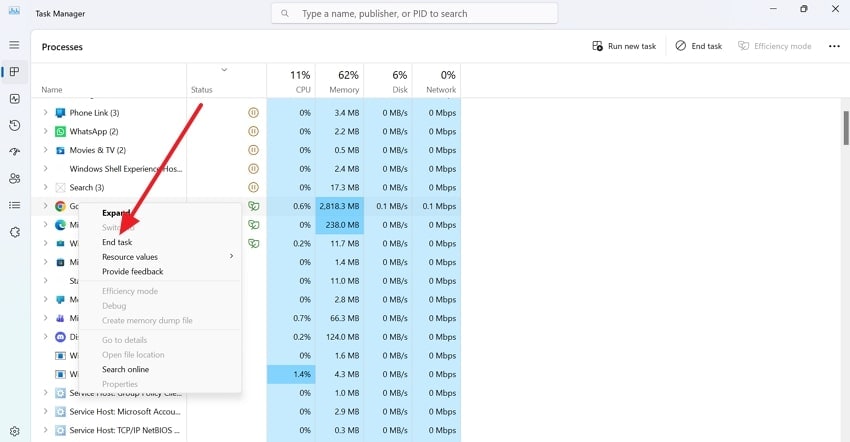
Un computer che esegue diversi altri programmi, come un browser con decine di schede aperte, porta i processi a competere per risorse di sistema preziose. CPU o RAM sovraccariche rendono difficile il funzionamento di Excel, portando al blocco o all’arresto completo. L’unica soluzione è chiudere le applicazioni in background, liberando potenza e memoria per recuperare Excel. Segui la guida per ottimizzare le prestazioni del computer chiudendo le app indesiderate:
Istruzioni. Apri Gestione Attività su Windows, trova l’app non necessaria che occupa spazio e cliccaci sopra con il tasto destro. Poi scegli “Termina Attività” dal menu a tendina per chiudere completamente l’applicazione.
4. Disconnetti le unità esterne se il tuo file è lì memorizzato
La stabilità della connessione può influire sulle prestazioni di Excel, mostrando "file Excel non risponde come salvare" se è salvato su un dispositivo esterno. Qualsiasi interruzione, rallentamento o disconnessione temporanea tra il sistema e la sorgente di archiviazione può causare il blocco di Excel. Il programma cerca di leggere e scrivere su quella posizione e, se non riceve risposta in tempo, si blocca. Solo disconnettendo e riconnettendo le unità esterne puoi interrompere questa comunicazione bloccata.
Parte 3. Usa AutoRecover se Excel non risponde: Come Salvare
In caso di ricorrente "il mio Excel non risponde e non ho salvato", la funzione integrata AutoRecover può essere una salvezza. Questa funzionalità crea copie di backup del file regolarmente per proteggere i dati non salvati. Anche se Excel si blocca, il programma conserva versioni temporanee del file in una cartella nascosta. Per sapere come procedere, segui le linee guida e sfrutta AutoRecover di Excel:
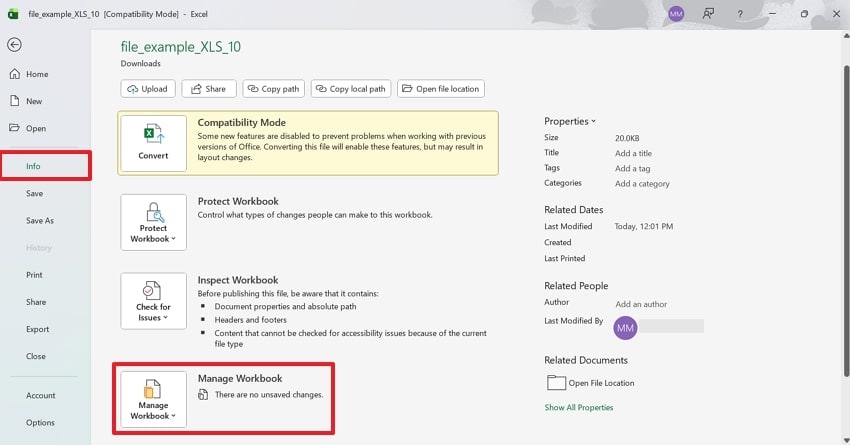
- Entra in Excel, accedi alla scheda "File" e premi “Informazioni” dal pannello. Poi vai su “Gestisci Cartella di Lavoro” e clicca sulla freccia verso il basso per altre opzioni.
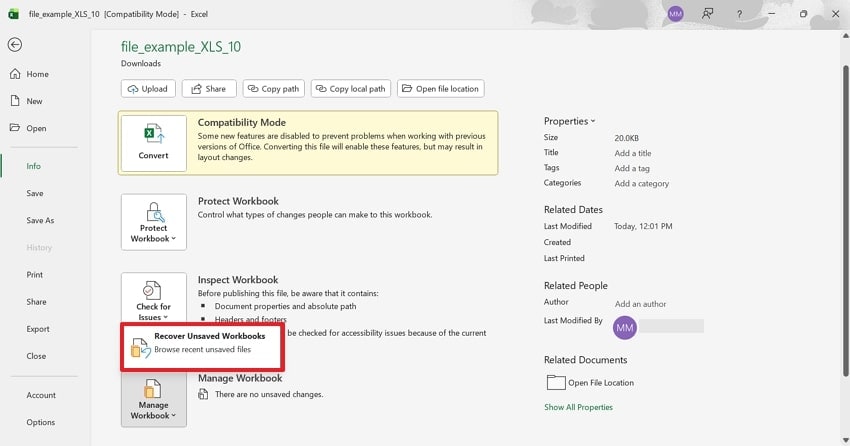
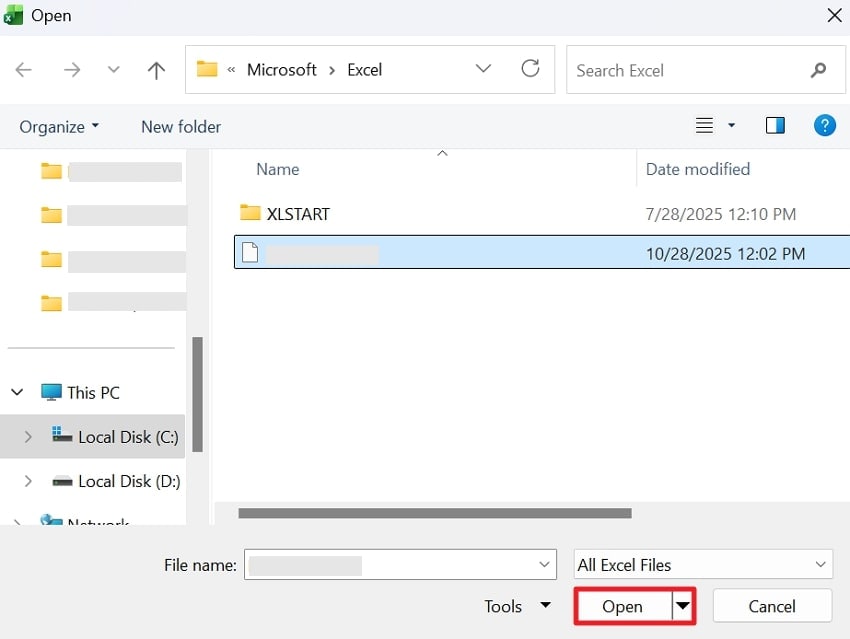
- Avanza e scegli “Recupera cartelle di lavoro non salvate” per accedere alla finestra “Apri”.
- Sfoglia i file disponibili, seleziona quello desiderato e premi “Apri” per salvarlo immediatamente.
Parte 4. Salvare un file Excel quando non risponde (Trucco Gestione Attività)
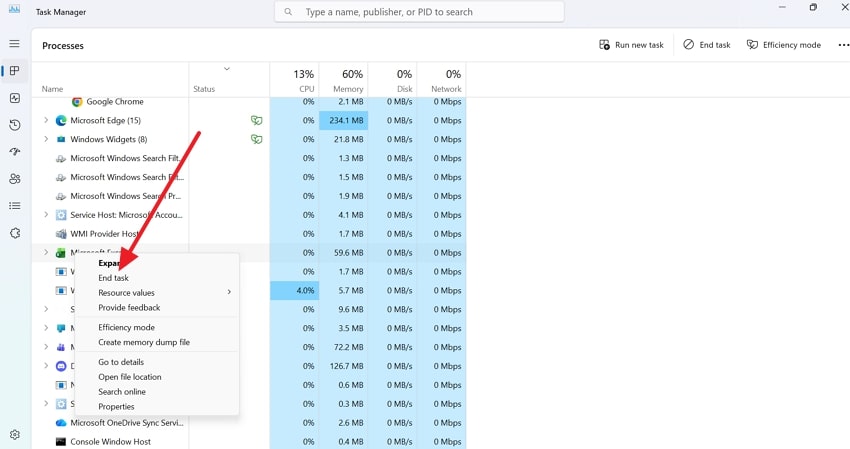
Quando Excel è completamente bloccato e nessun metodo normale funziona, il trucco della Gestione Attività viene in soccorso. È un modo controllato per chiudere Excel senza terminare immediatamente il processo, offrendo al programma un’ultima occasione per salvare il lavoro. In presenza di “Excel non risponde come salvare”, puoi persino recuperare il file in questo modo senza corromperlo. Segui la guida per ottimizzare Gestione Attività e salvare i file:
Istruzioni. Accedi a Gestione Attività, cerca il tuo file Excel nella scheda “Processi” e cliccaci sopra con il tasto destro. Poi scegli l’opzione “Termina Attività” in modo che Excel ti chieda di salvare prima di chiudere.
Consiglio Pro. Quando Excel si blocca, recupera dati persi velocemente con Recoverit
Sei immerso nell’analisi dei dati o nella stesura di un report importante, quando Excel si blocca improvvisamente. Il cursore non si muove, lo schermo si sbiadisce e il messaggio familiare appare: “file Excel non risponde come salvare?” Realizzato proprio per casi simili, Recoverit offre una soluzione efficace per recuperare file non salvati o eliminati in qualsiasi condizione. Permette agli utenti di recuperare file persi da tutti i dispositivi di archiviazione, incluse le partizioni disco.
Inoltre, puoi facilmente recuperare file Excel da computer bloccati, sistemi Linux e persino server NAS. Ancora più interessante, il programma supporta quasi tutti i formati Excel, inclusi XLS e TSV. Grazie all’elevato tasso di successo e al recupero senza perdita di qualità, è una scelta popolare tra molti utenti. Nella posizione scelta, il software esegue una scansione rapida e approfondita per recuperare tutti i file persi.
Caratteristiche chiave
- Recupero file Word: Il programma supporta quasi tutti i formati Word e funziona con Microsoft Office o versioni precedenti per un recupero rapido.
- Recupero file ZIP: Puoi recuperare file ZIP/RAR importanti persi per cancellazione accidentale, errori su disco o altri motivi.
- Recupero email perse: Questo software leader nel recupero dati consente agli utenti di recuperare email e allegati eliminati o persi da più caselle di posta.
Guida dettagliata per recuperare dati Excel persi
Quando "Excel non risponde come salvare" accade, segui le linee guida e recupera i tuoi dati:
1. Specifica la posizione e scansiona i file
Per iniziare, seleziona un disco fisso sotto la sezione “Unità Disco” o Desktop sotto la sezione “Accesso Rapido”. Poi clicca su “Avvia” per far partire una scansione veloce nella posizione scelta.

2. Rivedi i risultati in tempo reale della scansione
Successivamente, analizza sulllo schermo l'avanzamento della scansione in tempo reale e individua i file controllando i risultati. Prosegui e premi il pulsante “Recupera” per avviare il processo di recupero.

3. Visualizza in anteprima i file Excel recuperati e salvali
Fai doppio clic sui file Excel per visualizzarli in anteprima e salvarli sul tuo dispositivo per uso futuro.

Parte 5. Prevenire che Excel non risponda: Come salvare in futuro
Dopo una lunga esperienza di “microsoft excel non risponde come salvare”, seguire le seguenti misure preventive è indispensabile:

- Accedi a Salvataggio automatico e AutoRecover: Entrambi garantiscono che il tuo lavoro sia salvato automaticamente a intervalli regolari, e anche in caso di crash i tuoi progressi rimangono al sicuro. Con queste funzioni attive, raramente dovrai preoccuparti di perdere modifiche non salvate in Excel.
- Tieni aggiornati Excel e Windows: Assicurati di aggiornare regolarmente Excel e la versione di Windows, per installare patch e correzioni essenziali. In aggiunta, sia gli aggiornamenti di sistema che di Excel garantiscono operazioni più fluide e prevengono errori tipici di blocco.
- Non sovraccaricare le cartelle di lavoro: Semplifica le cartelle di lavoro suddividendo file grandi in file più piccoli e riducendo formule complesse. Questo passo è essenziale perché una cartella di lavoro più leggera porta ad un Excel più veloce e affidabile.
- Salva i file localmente prima di sincronizzarli nel cloud: Anche se l’archiviazione su cloud come OneDrive è comoda, le interruzioni di rete possono bloccare Excel. Per evitare rischi, salva sempre prima i file in locale, poi caricali per avere una copia senza corruzioni.
- Disabilita i componenti aggiuntivi problematici: Oltre a questo, controlla e disabilita regolarmente gli add-in non necessari o instabili per mantenere Excel efficiente. Fondamentale: meno add-in significa meno conflitti e migliori prestazioni.
Conclusione
In conclusione, una soluzione tecnica per “Excel non risponde come salvare” funge da ancora di salvezza per proteggere ore di duro lavoro. Sebbene opzioni come AutoRecover e i salvataggi manuali possano aiutare in alcuni casi, non garantiscono sempre il successo. Per un recupero dati senza perdite, Recoverit diventa un assistente insostituibile per proteggere i file quando nulla funziona.
FAQ
-
1. Un file Excel bloccato può causare danni ai dati?
In effetti, un Excel bloccato può causare la corruzione dei dati, specialmente se viene chiuso forzatamente durante il salvataggio. Ecco perché è meglio lasciare che Excel completi l’elaborazione o usare uno strumento di recupero come Recoverit, specializzato nel ripristino di file corrotti. -
2. Perché Excel si blocca quando salva su OneDrive o SharePoint?
Quando si salva su piattaforme cloud come OneDrive o SharePoint, connessioni internet instabili o ritardi di sincronizzazione possono causare il blocco di Excel. Una volta salvato il file in locale, viene garantito che il tuo lavoro non venga perso a causa di interruzioni della connessione. -
3. Excel salva automaticamente i file prima di un arresto anomalo?
No, non sempre, ma la funzione AutoRecover di Excel salva solo i file temporanei a intervalli preimpostati. Ad esempio, se il sistema si arresta tra questi intervalli, eventuali modifiche recenti apportate potrebbero andare perse. Per ridurre le “file Excel non risponde come salvare”, dovrai abbreviare l’intervallo di AutoRecover a ogni 1-3 minuti per i lavori importanti.




